基本修复
- 检查互联网连接:确保您的电脑已连接到稳定的 Wi-Fi 或以太网连接。
- 检查日期和时间:一个不正确的日期和时间可能会导致检查 Windows 更新时出现问题。
- 重新启动电脑:重新启动电脑以消除导致问题的任何临时错误。
- 执行 SFC 扫描:执行一个证监会扫描在您的电脑上修复损坏的系统文件。
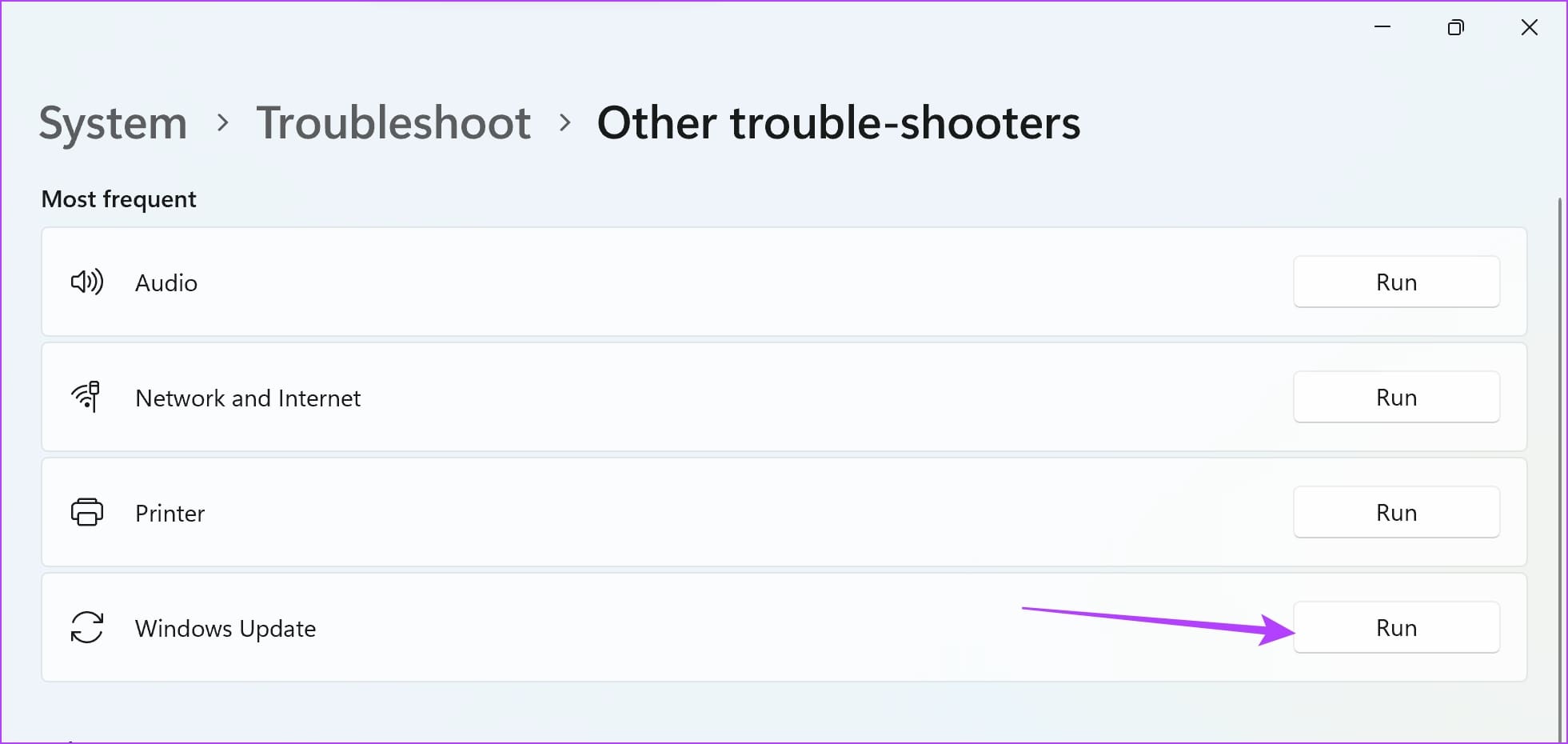
Windows 更新疑难解答可以帮助您的电脑检测并修复与 Windows 更新服务相关的问题。
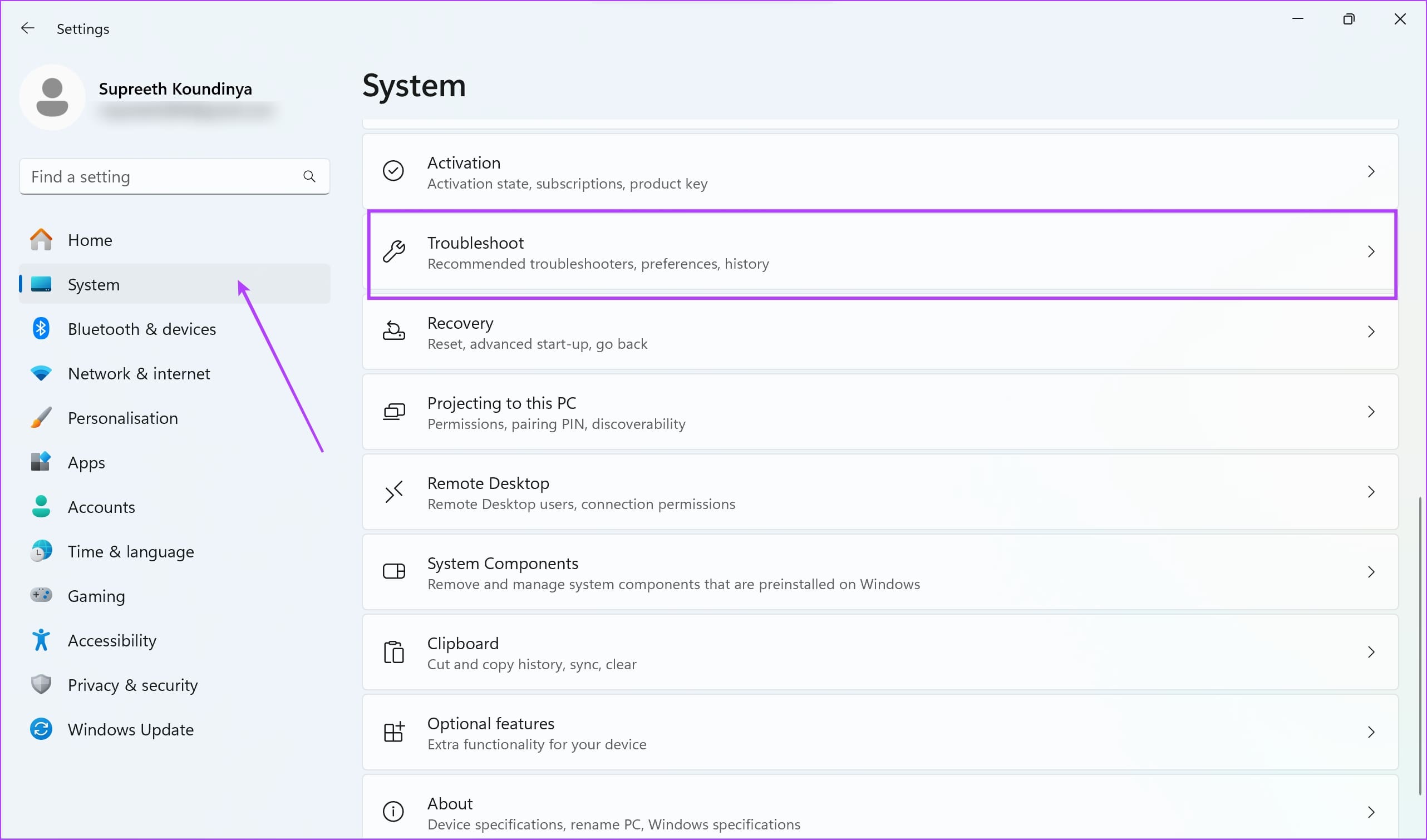
步骤一:打开设置PC 上的应用程序 > 选择系统从侧边栏。
步骤2:选择故障排除.
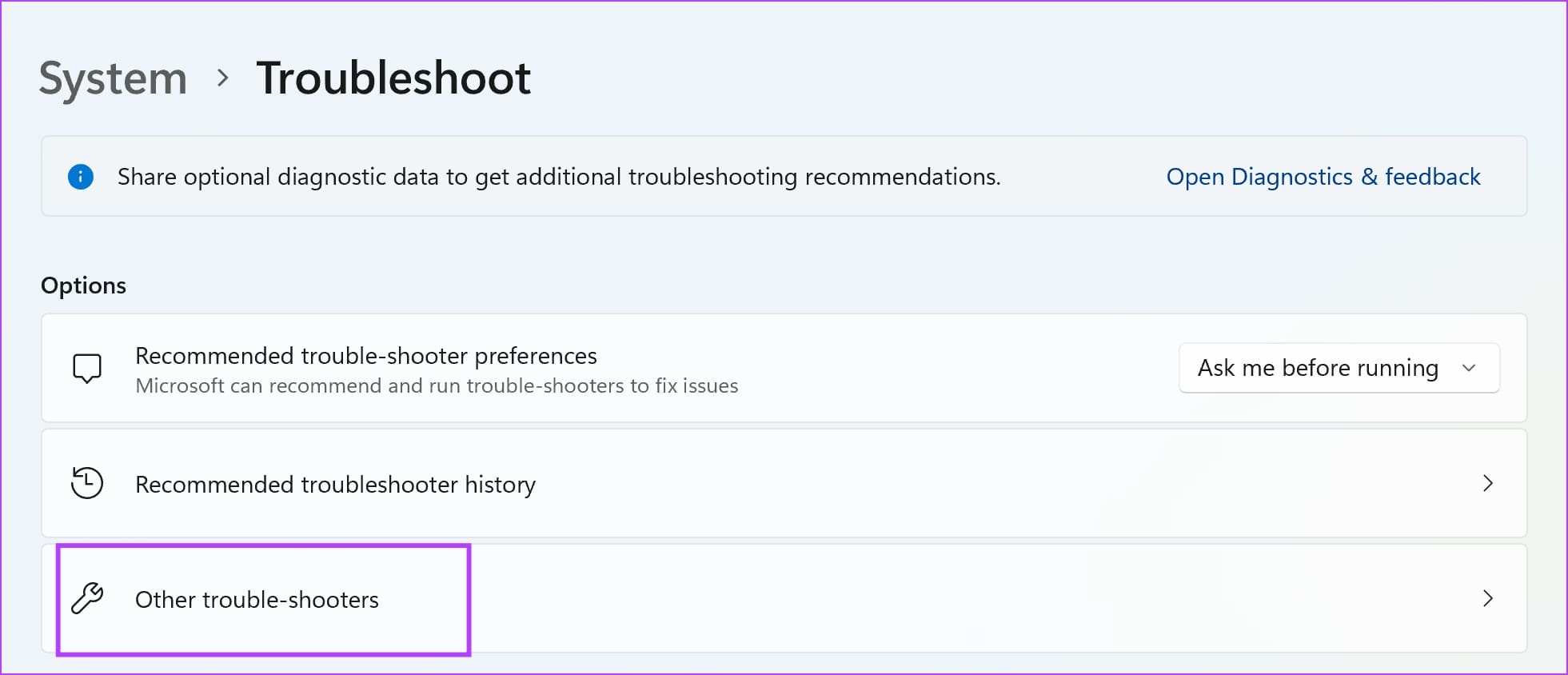
步骤3:点击其他疑难解答.
第4步:点击跑步Windows 更新旁边。这将打开疑难解答程序,您可以按照屏幕上的说明来解决问题。
返回 Windows 更新,检查上述方法是否解决了问题。
修复 2:重新启动 Windows 更新服务
重新启动Windows更新服务您的电脑上的可以通过消除任何错误和损坏的进程来解决问题。
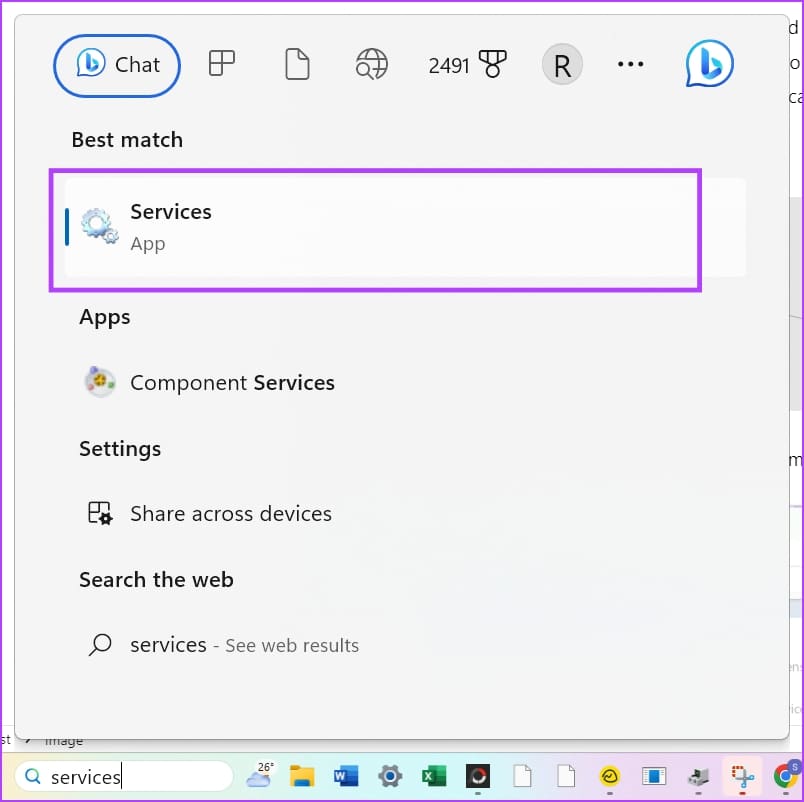
步骤一:打开服务使用开始菜单在您的 PC 上安装应用程序。
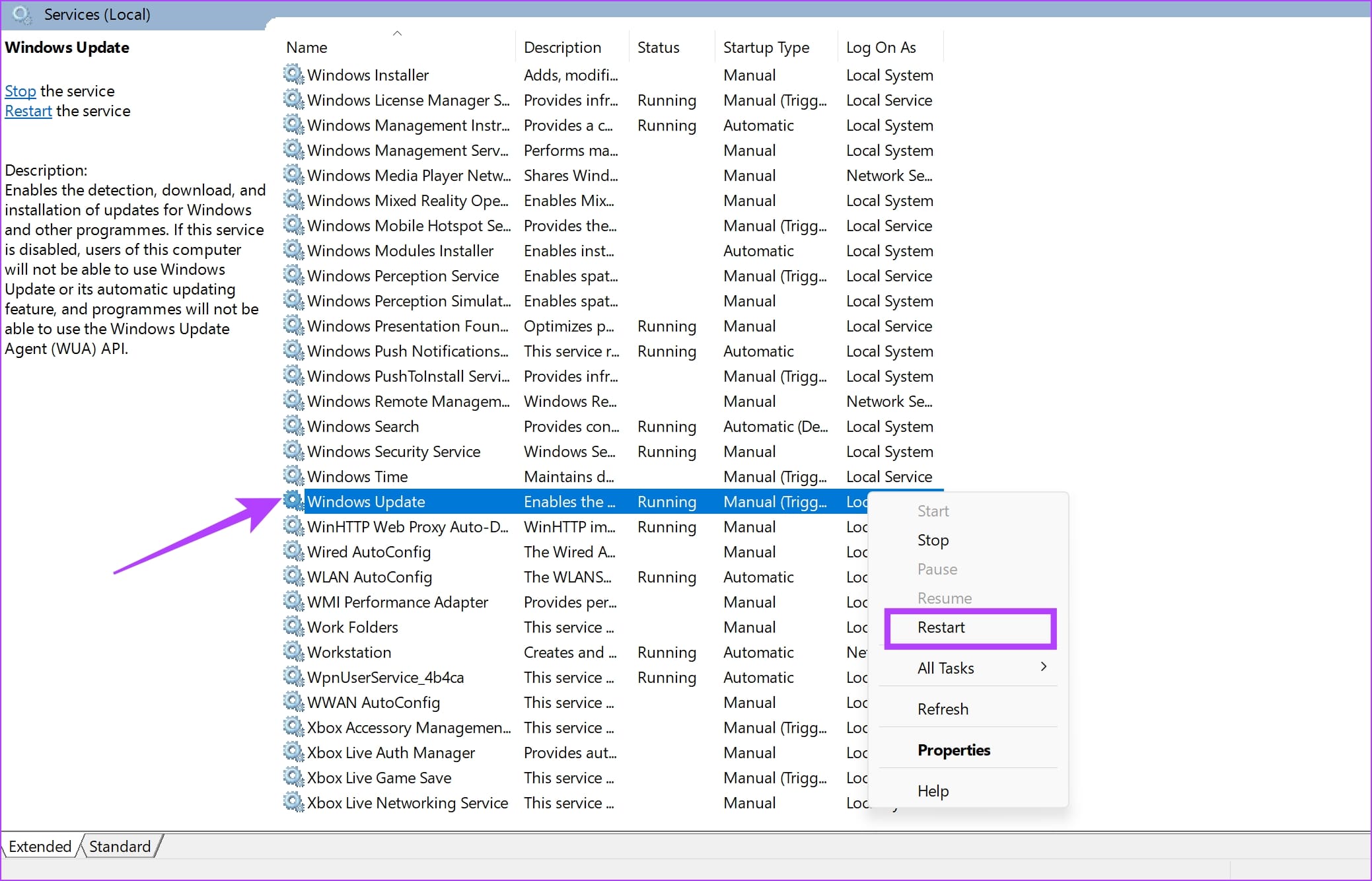
步骤2:在服务列表中,向下滚动并右键单击Windows更新> 选择重新启动.
这将重新启动 Windows 更新服务,您可以尝试再次检查更新。
修复 3:手动重置 Windows 更新服务
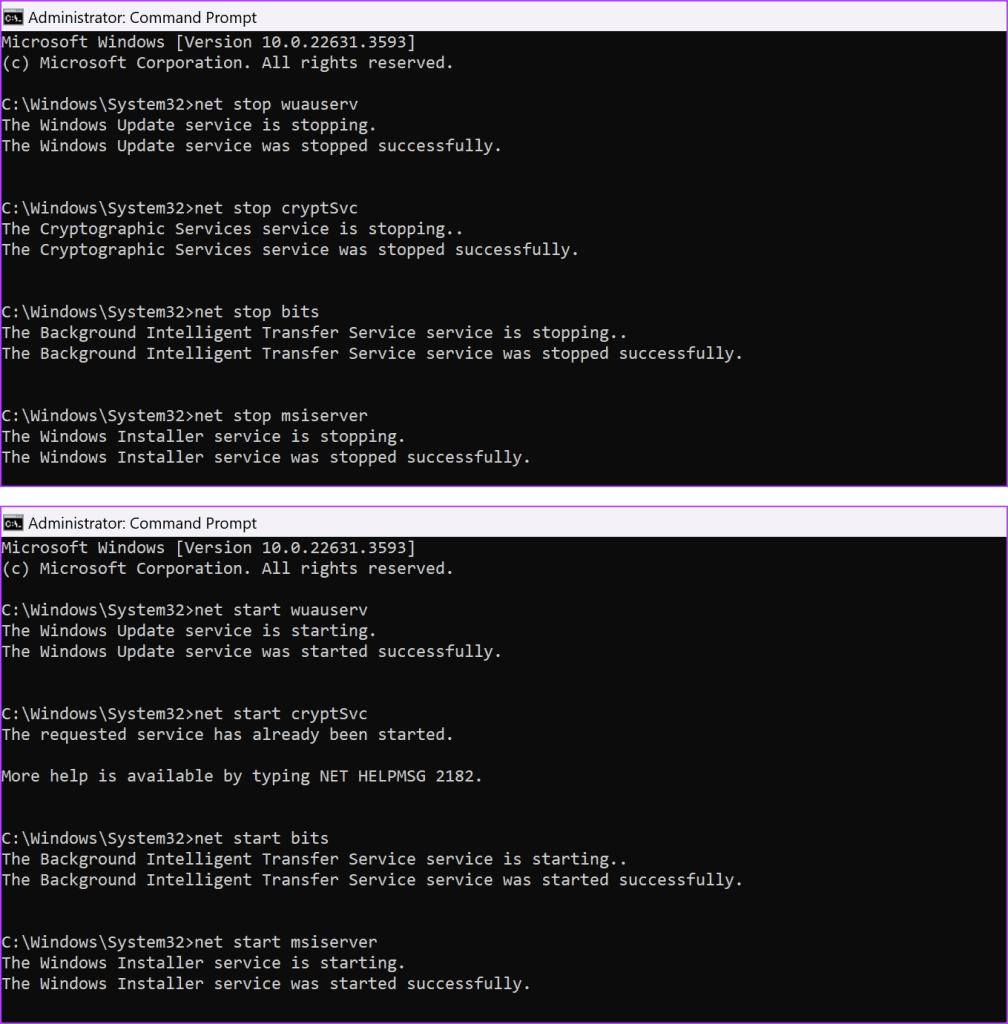
您可以使用命令提示符重新启动 Windows Update 服务的所有组件。这可以解决任何临时错误和故障。
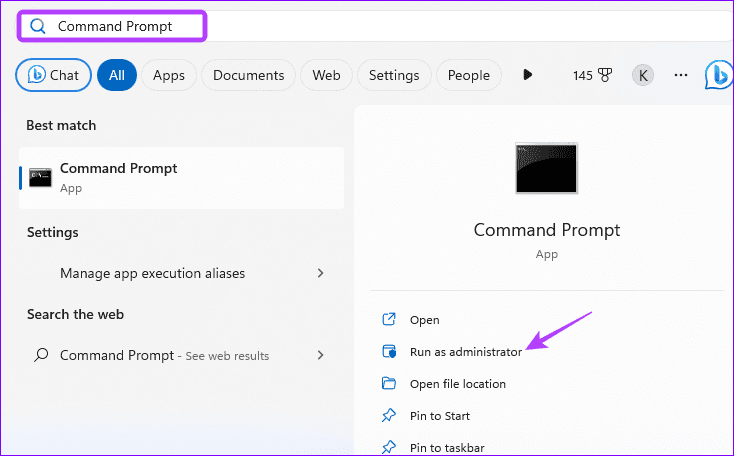
步骤一:打开命令提示符作为管理员。
步骤2:输入命令一个接一个.
net stop wuauserv
net stop cryptSvc
net stop bits
net stop msiserver
net start wuauserv
net start cryptSvc
net start bits
net start msiserver
转到 Windows 更新并检查问题是否已解决。
修复 4:删除 datastore.edb 文件
删除 datastore.edb 文件可以通过删除损坏的数据库来解决 Windows 更新问题。
步骤一:打开命令提示符作为管理员。为了稍后安全地删除该文件,您必须首先停止更新服务。依次运行以下命令:
net stop wuauserv
net stop bits
步骤2:现在,转到以下文件夹并删除数据存储.edb文件。
C:\Windows\SoftwareDistribution\DataStore