
您可能不确定为什么会发生这种情况,但它正在发生:您的 Windows 11 屏幕不断闪烁,您需要一些答案,或者更好的是一些解决方案。在本文中,我们将向您提供这些内容以及一些快速排除屏幕故障的方法。
Windows 11 屏幕不断闪烁 – 显示问题
如果屏幕闪烁,无论操作系统是什么,问题总是与显示器有关。这可能是显示器刷新率问题、电缆故障或其他硬件问题。这也可能是驱动程序冲突、设置不正确或各种软件问题的问题。这是一个广泛的问题,但我们有方便的解决方案。
硬件解决方案
如果您的屏幕在 Windows 中闪烁,可以尝试以下一些硬件修复方法。
检查您的电缆和显示器
屏幕,无论是笔记本电脑还是个人电脑,都通过电缆连接到主板。如果这些连接不正确或损坏,可能会导致闪烁。第一步应该是检查电缆连接。如果您的笔记本电脑屏幕闪烁,检查显示器连接可能需要拜访维修专家。
过热
如果您的电脑过热,尤其是在执行要求较高的任务时,并且通常是由于通风受阻或风扇堵塞造成的,那么所有组件都会开始过热并出现异常行为。这包括显示器。关闭机器并检查灰尘水平。
显卡老化
如果您的电脑已经使用多年,并且最近才安装 Windows 11,您可能会发现与前身相比,显卡无法满足操作系统的更高要求。在这种情况下,您应该考虑换一个新的。
双卡
一些游戏笔记本电脑除了集成显卡之外还配备了显卡。后者通常处理较小的任务,而前者则处理较重的任务。此开关可能会导致闪烁,尤其是当单个应用程序导致频繁的性能峰值和下降时。为了解决这个问题:
步骤1。在搜索栏中输入“图形设置”。
步骤2。在“设置”中,从列表中选择有问题的应用程序。如果不存在,请单击“浏览”按钮并导航到应用程序文件夹,然后添加“.exe”文件。
步骤 3.单击应用程序下的“选项”,然后为应用程序选择您喜欢的显卡。
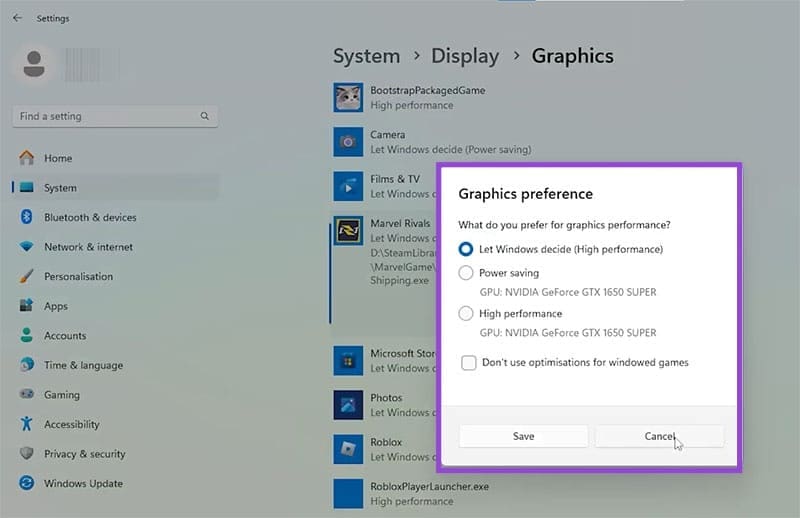
步骤 4。完成后单击“保存”。
软件故障排除
有时应用程序和操作系统可能是罪魁祸首。尝试以下解决方案:
刷新率
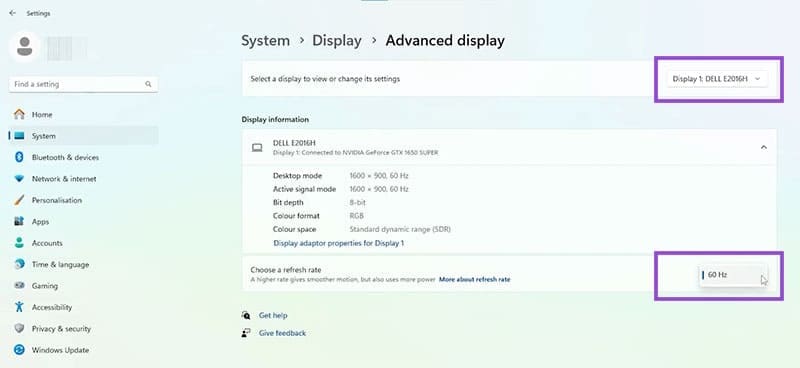
您的刷新率应与屏幕的刷新率相匹配,以防止闪烁。较低的刷新率还可以确保更高的稳定性。以下是解决该问题的方法:
步骤1。打开“设置”(Win + I) 并导航至侧边栏中的“系统”。
步骤2。单击“显示”,然后向下导航至“高级显示”。
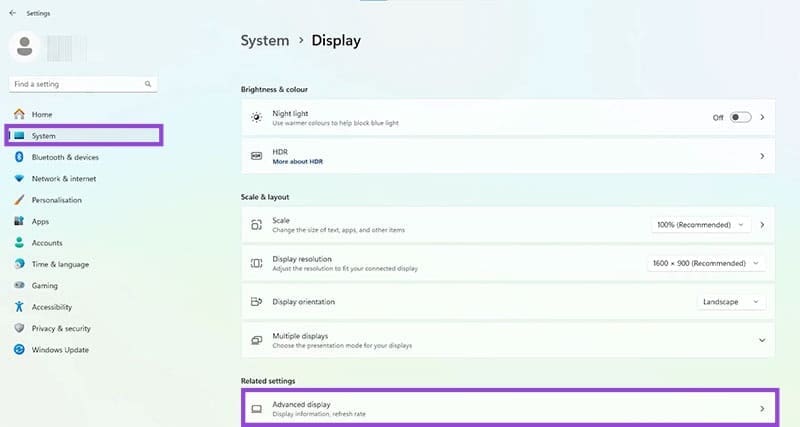
步骤 3.选择您的显示器并检查刷新率,看看它是否与其他显示器匹配。 60Hz 设置始终是一个很好的基线。
更新驱动程序
过时或不兼容的驱动程序是闪烁的主要原因。最好使用显卡的客户端软件检查更新,尤其是在任何系统更新之后。您还可以通过设备管理器检查更新:
步骤1。打开“运行”(Win + R)并输入“devmgmt.exe”,然后按“确定”。
步骤2。导航到“显示适配器”,然后右键单击您的显卡。
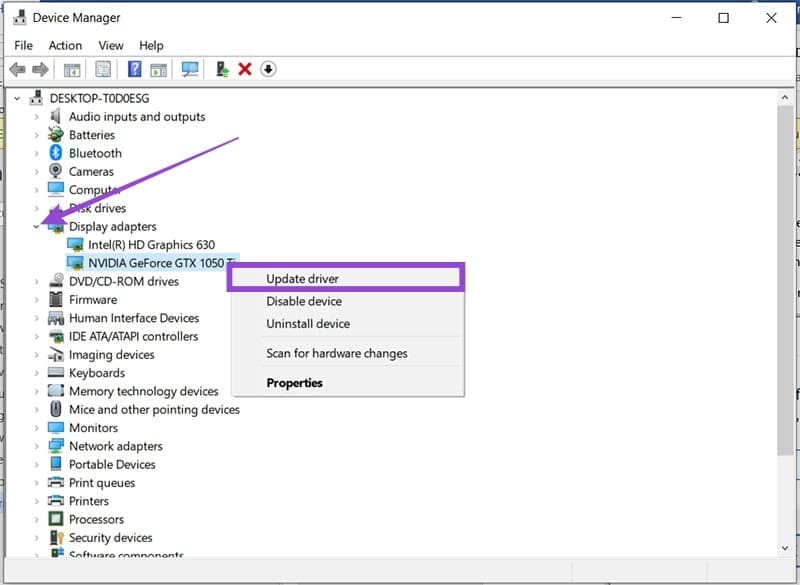
步骤 3.选择“更新驱动程序”,然后选择“自动搜索新驱动程序”。
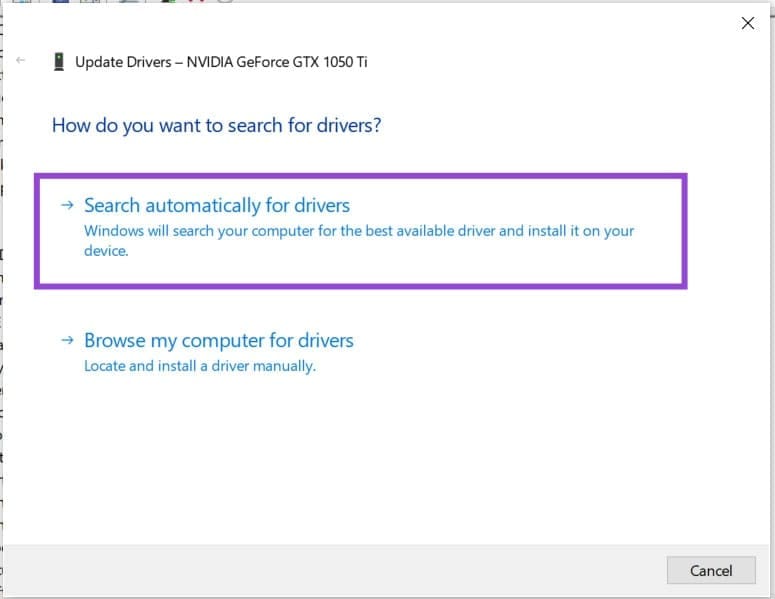
步骤 4。如果 Windows 找到任何新驱动程序,您就可以安装它们。