当 Windows 中您可以更改首选项和排除错误的地方要么是空白的,要么完全丢失时,这是非常令人震惊的。然而,在 Windows 11 中有时确实可能会发生这种情况。如果您面临这个严重的问题,本文将为导致 Windows 设置空白或缺失的问题提供一些修复。
您的设置问题可能涉及文件或系统损坏问题、资源管理器问题或配置文件和帐户问题。我们提供了一些问题排查方法供您尝试,如下所示:
重新启动资源管理器
如果 Windows 资源管理器的其他部分无法正常工作或经常冻结,“设置”可能是受影响的功能之一。在任务管理器中重新启动资源管理器进程可以提供快速修复,而无需重新启动所有内容。该怎么做:
步骤1。按(Ctrl + Shift + Esc)打开“任务管理器”。
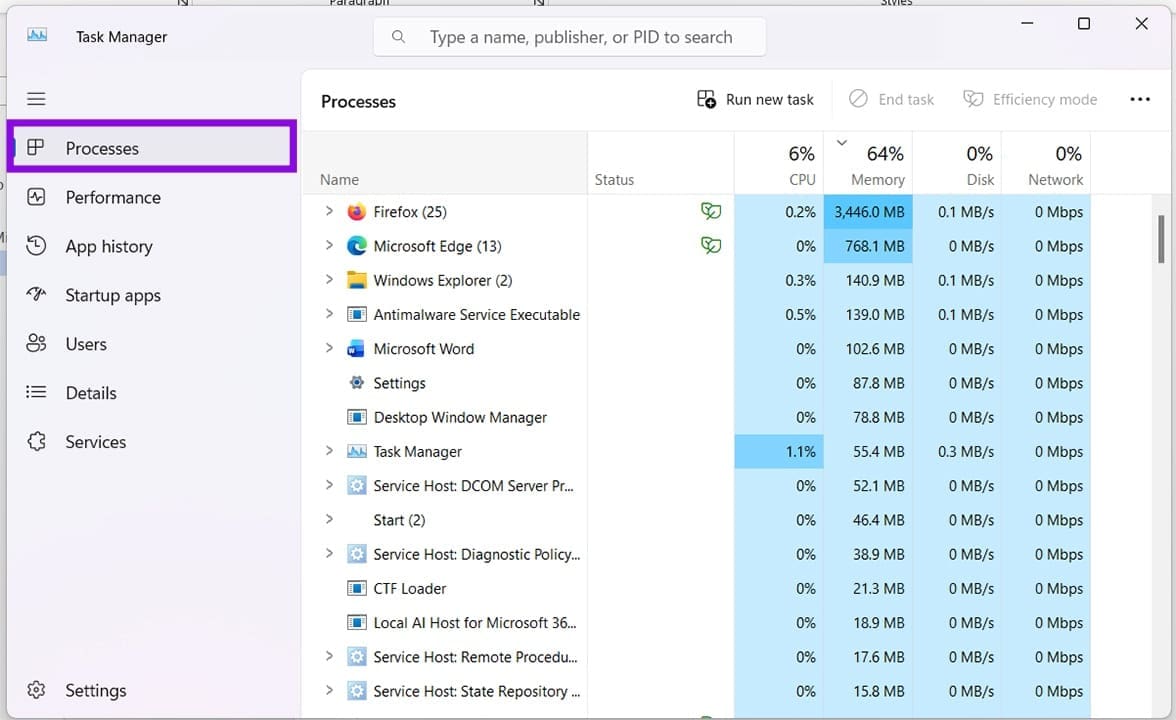
步骤2。单击“进程”选项卡,然后在主窗口中找到“Windows 资源管理器”。
步骤 3.单击“重新启动任务”按钮重新启动 Windows 资源管理器。
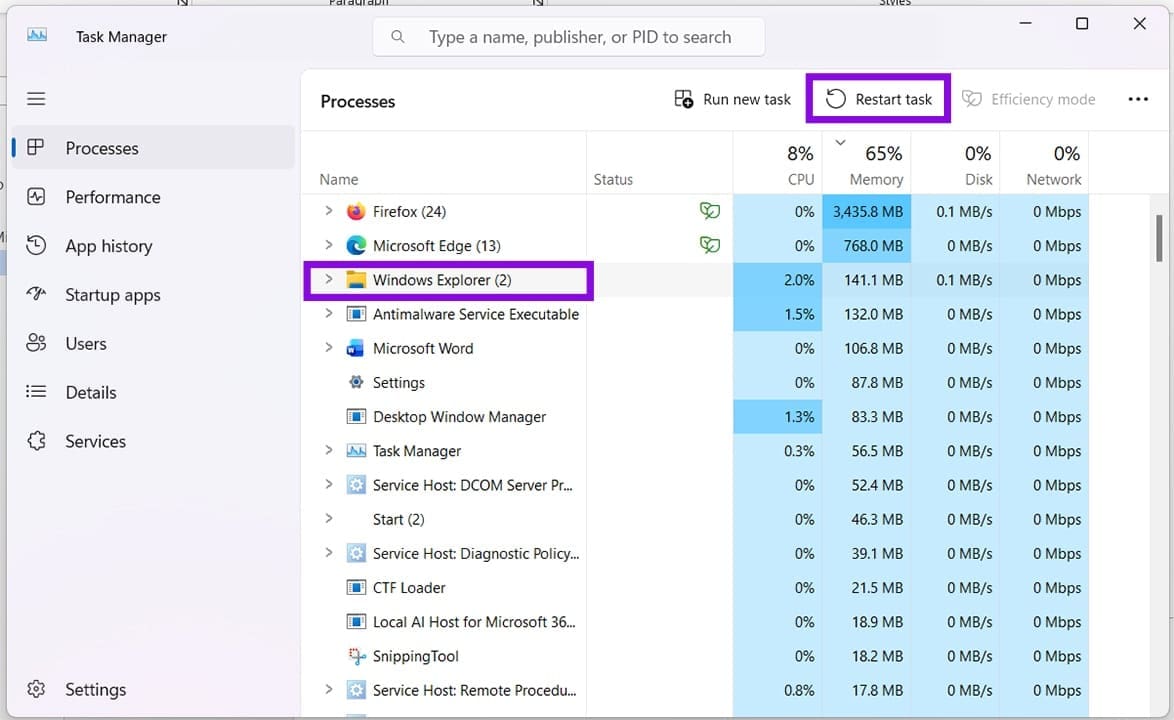
步骤 4。资源管理器将重新启动。尝试再次重新打开“设置”,看看问题是否得到解决。
重新启动你的机器
如果重新启动资源管理器不起作用,您的下一步行动应该是完全重新启动您的电脑。如果这不起作用,您还可以尝试在安全模式下重新启动并尝试在那里的“设置”,不受第三方应用程序的干扰。为此:
如果您怀疑驱动程序有问题(最近安装的驱动程序可能是罪魁祸首),那么您可以尝试启动到安全模式(仅保持系统必需程序运行)并删除它们。方法如下:
步骤1。按住“Shift”键的同时单击“开始”菜单中的重新启动按钮。您的电脑应该启动进入蓝色菜单。
步骤2。选择“疑难解答”。
步骤 3.在“高级选项”中,选择“启动设置”。
步骤 4。启动设置选项数字 4 到 6 都适用于此,其中“4”是安全模式的最简单形式。输入号码。
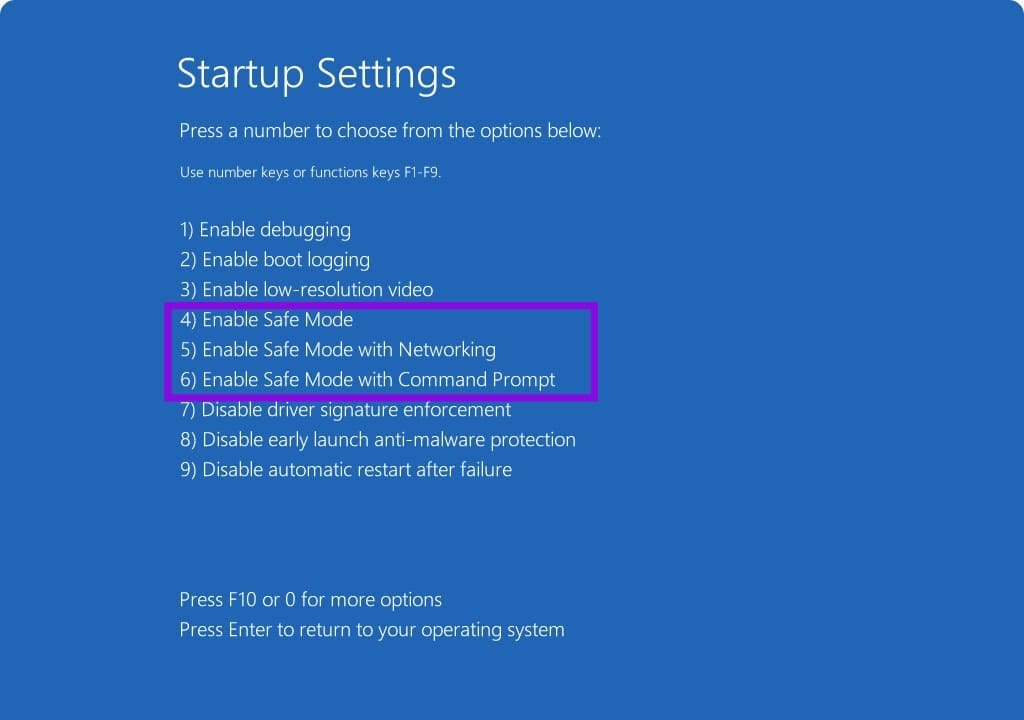
步骤 5。在安全模式下尝试“设置”,如果有效,则问题出在第三方应用程序上。
注册您的设置
如果“Windows 设置”页面为空白,则很可能整个通用 Windows 设置平台由于某些问题而被取消注册。您需要在 PowerShell 中再次注册它。方法如下:
步骤1。通过搜索栏打开 PowerShell,然后单击“以管理员身份运行”。
步骤2。在 PowerShell 中,输入“Get-AppxPackage -AllUsers -Name windows.immersivecontrolpanel | Foreach {Add-AppxPackage -DisableDevelopmentMode -Register “$($_.InstallLocation)\AppXManifest.xml”}”,然后单击“Enter”。
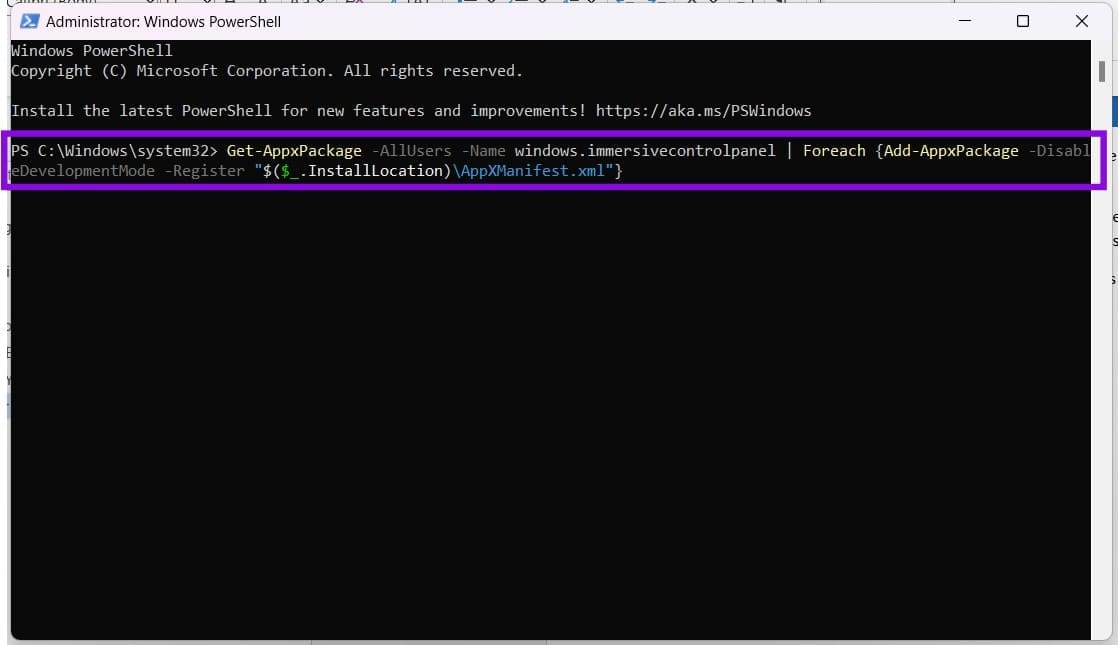
步骤 3.该过程完成运行后,重新启动计算机并再次尝试“设置”。
运行 SFC 和 DISM
如果您认为系统损坏可能是文件错误的原因,那么 SFC 和 DISM 检查就不会出错。该怎么做:
步骤1。打开“运行对话框”(Win + R)并输入“cmd”,然后按(Ctrl + Shift + Enter)以管理员身份运行。
步骤2。在命令提示符中,输入“sfc /scannow”并按“Enter”。允许该进程运行。
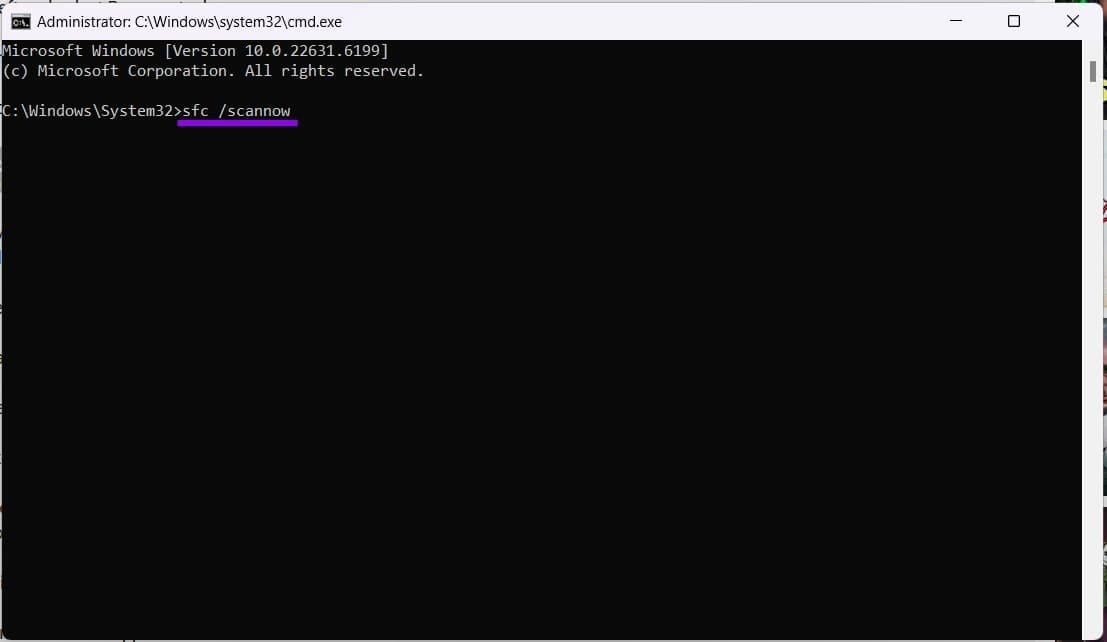
步骤 3.完成后,输入“DISM.exe /Online /Cleanup-image /RestoreHealth”,然后单击“Enter”。让进程运行。
步骤 4。两者都完成后重新启动您的电脑。