在 macOS 上,即使您是管理员,文件系统的某些部分默认也不可用。但如果您在 Mac 上启用 root 用户,您将获得整个文件系统的读写权限。您甚至可以访问其他用户帐户的文件,如果您忘记了用户名或密码,或者前员工离开您的公司而没有分享其公司发行的 macOS 设备的登录详细信息,那么这是完美的选择。按照本教程了解如何在 macOS 上启用 root 用户。
您可以通过 Mac 终端启用 root 访问权限。
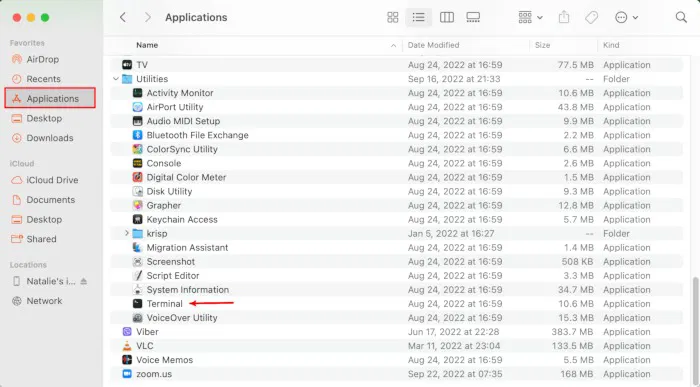
- 要启动终端,请打开一个新的 Finder 窗口并导航至“应用程序 -> 实用程序 -> 终端”或使用 Spotlight 搜索“终端”。
- 在终端中,输入
dsenableroot在“%”符号后并按进入.
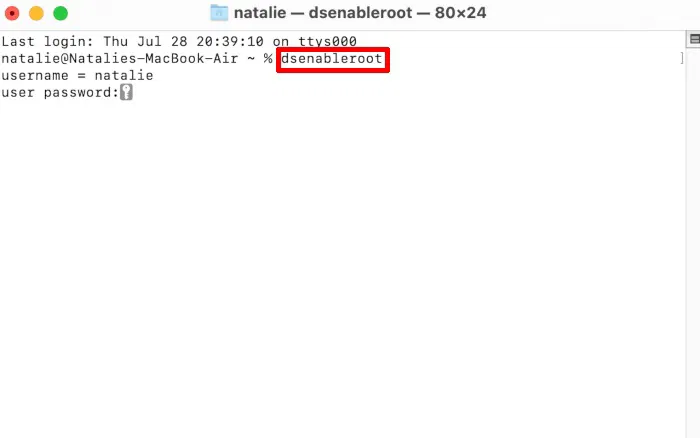
- 您的用户名应该出现。根据提示输入您的用户密码,然后按进入.
- 输入或创建您的 root 密码并进行验证。
- 您应该看到一条成功消息,表明您已启用 root 用户。

如何使用目录实用程序启用 root 用户
如果您更喜欢使用基于 GUI 的选项在 Mac 上启用 root 用户,请使用目录实用程序而不是终端。
- 单击屏幕右上角的菜单栏图标或按命令+空间.
- 在 Spotlight 窗口中搜索“目录实用程序”,然后在出现时选择该应用程序。

- 单击“目录实用程序”窗口左下角的锁图标。
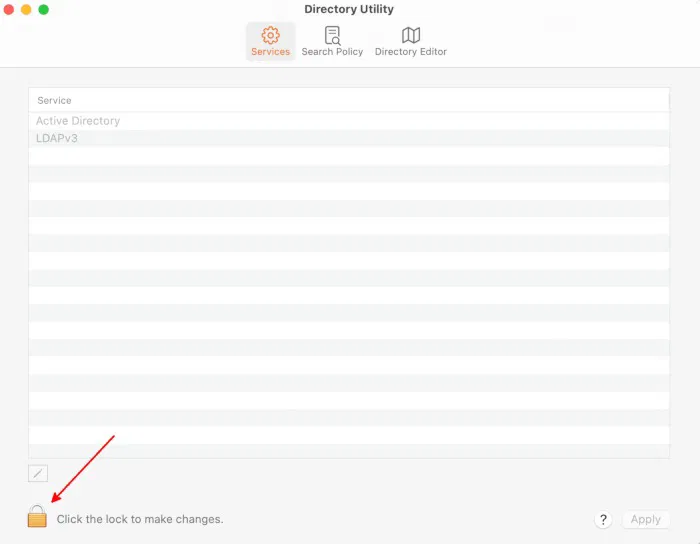
- 使用 Touch ID 或在出现提示时输入您的 Mac 密码。
- 单击菜单栏中的“编辑”,然后从下拉列表中选择“启用根用户”。
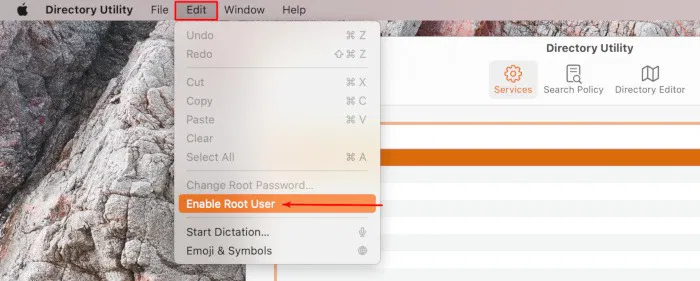
- 将出现一个弹出窗口,要求输入 root 用户密码。创建或输入您的 root 用户密码。
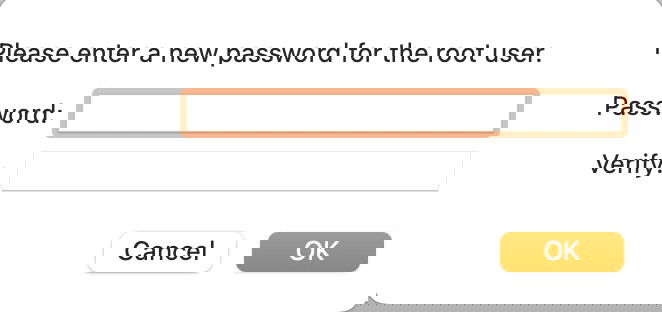
- 单击“确定”或按进入启用 root 用户。
笔记:您不会收到提示,提醒您 root 用户已启用。
如何以 Root 用户身份登录
启用后,您可以从登录屏幕登录 root 帐户。
- 注销您当前的用户帐户。
- 在登录屏幕上选择“其他”。

- 对于“用户名”,输入您的用户名或“root”,然后输入您为 root 帐户创建的密码。
- 登录帐户。
此帐户可能看起来与普通用户帐户相同,但现在可以访问、编辑甚至删除通常严格禁止访问的文件,因此请小心行事!
为了避免对 Mac 造成意外损坏,您应该仅在执行特别需要 root 权限的任务时登录 root 帐户。
如何禁用 root 用户
为了帮助保护您的 Mac 免受恶意活动甚至意外损坏,请在不再需要 root 后立即将其禁用。
如何禁用 root 用户使用终端
- 通过 Finder(“应用程序 -> 实用程序”)或 Spotlight 启动终端。
- 输入
dsenableroot -d命令并按下进入.
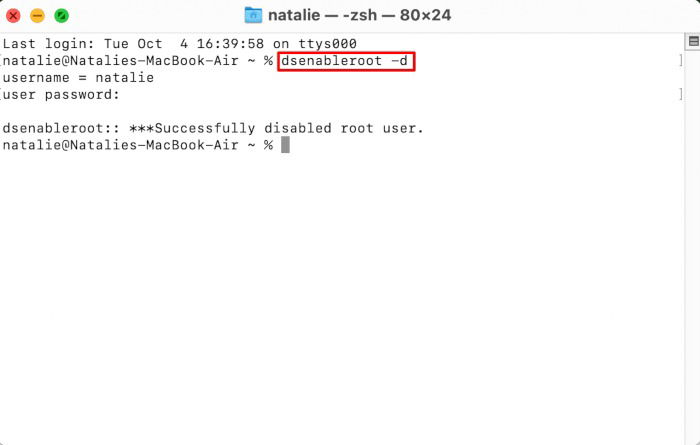
- 输入您当前帐户的密码。您应该会看到一条提示,让您知道 root 用户已被禁用。
如何使用目录实用程序禁用根用户
- 启动目录实用程序。
- 单击窗口左下角的锁定图标,然后输入您的用户密码或使用 Touch ID 进行身份验证。
- 单击菜单栏中的“编辑”,然后选择“禁用根用户”。
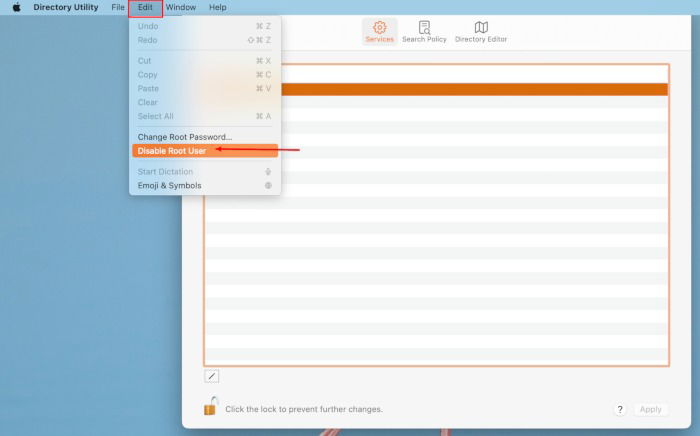
笔记:大多数修复不需要 root 帐户。你甚至可以修复死机的 Mac无需 root 访问权限。
如何更改root用户密码
- 启动“系统偏好设置”。
- 转到“用户和组”。

- 单击锁定图标,然后输入管理员名称和密码以访问基础设置。
- 单击侧栏中的“登录选项”。

- 单击右侧窗格中“网络帐户服务器”旁边的“加入”按钮。

- 在出现的弹出窗口中单击“打开目录实用程序”。

- 单击“目录实用程序”窗口中的锁图标,然后输入您的用户密码或使用 Touch ID 进行身份验证。
- 从“目录实用程序”的菜单栏中选择“编辑”,然后选择“更改根密码”。
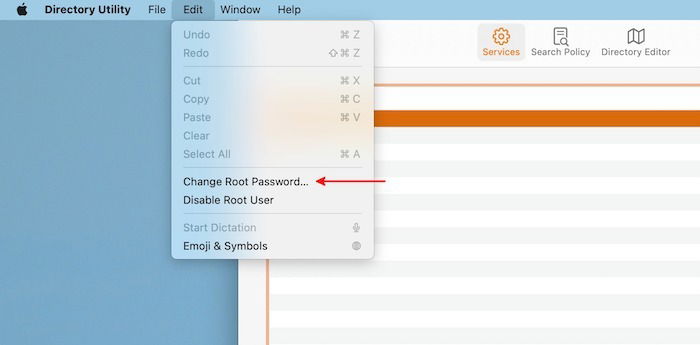
- 出现提示时输入新的 root 密码。
常见问题解答
我可以更改 root 用户帐户的用户名吗?
否。所有 macOS 设备上的根帐户用户名默认为“root”。
我的 Mac 和 root 用户的密码可以相同吗?
如果你想这样设置,是可以的。但是,如果其他人知道您的 Mac 密码,他们也可以访问您计算机的管理权限。
保持 root 用户启用是否安全?
不会。通过启用 root 用户,您将可以完全控制您的 Mac。虽然这对于高级用户来说很方便,但也更容易损坏您的设备或让您的 Mac 容易受到攻击。 Apple 充分意识到这一点,并默认禁用 root 访问权限。为了安全起见,在 Mac 上执行管理任务后禁用 root 用户。
图片来源:markusfiske via皮克斯.