使用多于一台计算机的情况并不罕见。例如,您可能有一台笔记本电脑和一台台式机,并且可能会同时使用它们。当您有两台或更多台 Windows 计算机同时运行时,在这些计算机之间来回移动以访问或控制它们可能会有点乏味。
为了让事情变得更容易,您可以使用简单的软件与多台 Windows 计算机共享一个键盘和鼠标。为此,您无需物理移动即可控制系统。以下是如何在两台 Windows 10 计算机之间共享键盘和鼠标。
另请阅读: 使用 Synergy 在 Windows 和 Raspberry Pi 之间共享鼠标和键盘
笔记:在本教程中,我们假设您的两台 Windows 计算机位于同一网络上。
要在两台 Windows 10 计算机之间共享键盘和鼠标,我们将使用名为 Microsoft Garage 的官方软件鼠标无国界。像任何其他 Windows 软件一样,在两个系统上下载并安装它。
安装后,在主机开始菜单中搜索“Mouse without Borders”并打开。打开后,选择选项“否”。

上述操作将向您显示安全代码以及您的计算机。我们下一步将需要它。在第二台计算机上启动“Mouse without Borders”软件并选择“Yes”选项。
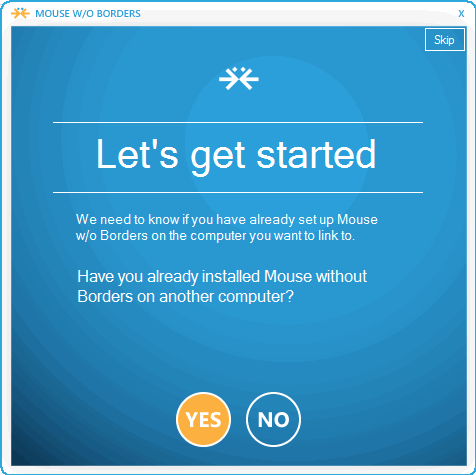
现在,输入安全代码和第一个系统上显示的计算机名称,然后单击“链接”按钮继续。

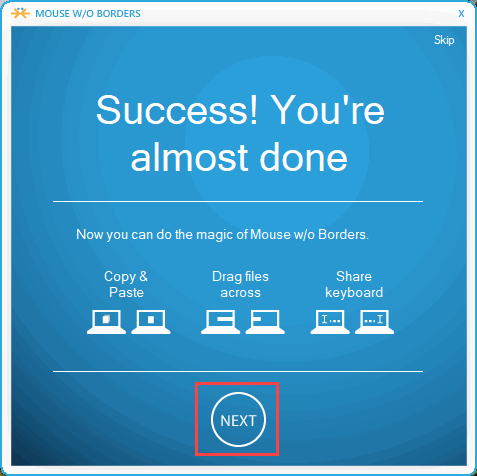
如果连接成功,软件将在两台计算机屏幕上通知您。只需单击两台计算机上的“下一步”按钮即可继续。
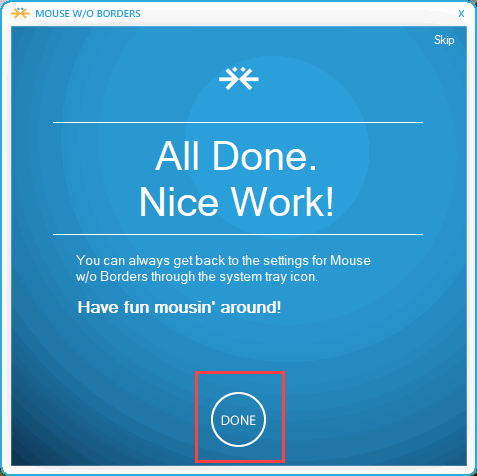
现在,单击“完成”按钮完成设置过程。
从现在开始,您可以与其他计算机一起使用连接到主计算机的相同键盘和鼠标。您所要做的就是将鼠标移动到显示器的右边缘,您就会被带到第二台计算机。在那里您可以使用相同的鼠标和键盘来控制系统。好处是您可以共享剪贴板,甚至只需拖放即可在计算机之间共享文件和文件夹。
此外,设置完成后,软件会立即向您显示配置详细信息。

默认情况下,软件假定第二台计算机位于主计算机的右侧。如果您的第二台计算机位于左侧,您只需拖放显示器布局即可匹配设置。
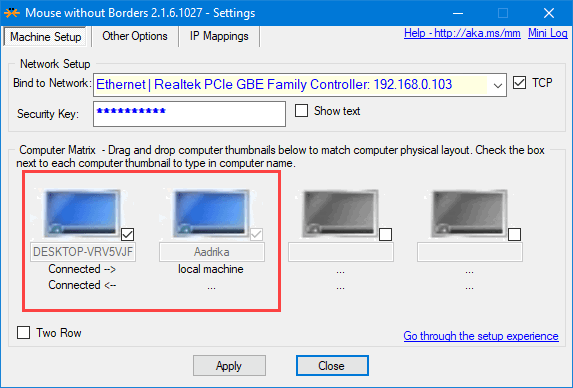
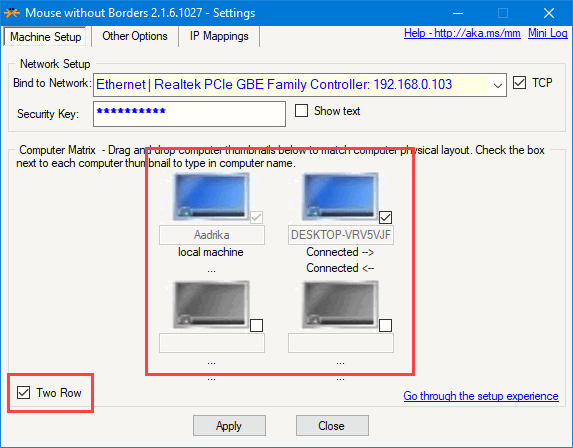
如果两台计算机排成两行,即一台计算机位于另一台计算机之上,则选择“两行”复选框。此选项会更改布局,以便您可以将其与系统的实际物理布局相匹配。
Mouse without Borders 软件经过优化配置,开箱即用。无需更改任何设置,除非您知道自己在做什么。话虽这么说,您可以通过导航到主窗口中的“其他选项”选项卡来访问“设置”面板。如果您愿意,可以使用显示的键盘快捷键来执行快速任务。这些快速任务包括但不限于在机器之间移动、立即锁定所有机器、对连接的系统进行屏幕截图等。

结论
如您所见,如果您有多台 Windows 计算机,Mouse without Borders 是一个非常有用的软件。虽然你不能在另一台运行 Linux 或 Mac 的计算机上使用它,并且使用仅限于四台 PC,但它仍然是一个可以在多台 Windows PC 上使用的方便软件。尝试一下该软件,看看它是否满足您的需求。
请在下面发表评论,分享您使用上述方法在两台 Windows 计算机之间共享键盘和鼠标的想法和经验。

![如何在 Ubuntu 中更改控制台字体 [极客技巧]](https://guid.recmg.com/tech/terrance/assets/uploads/2012/03/consolesetup-main.png)