基本修復
- 仔細檢查電子郵件地址和附件大小:如果您不小心拼錯了收件者的電子郵件地址,Outlook 可能無法傳送電子郵件。另外,如果您嘗試透過電子郵件傳送附件,請確保檔案大小在允許的範圍內允許限度.
- 更新應用程式:使用過時版本的 Outlook 應用程式也可能會導致問題。前往或者應用程式商店更新 Outlook 應用程式並查看是否有幫助。
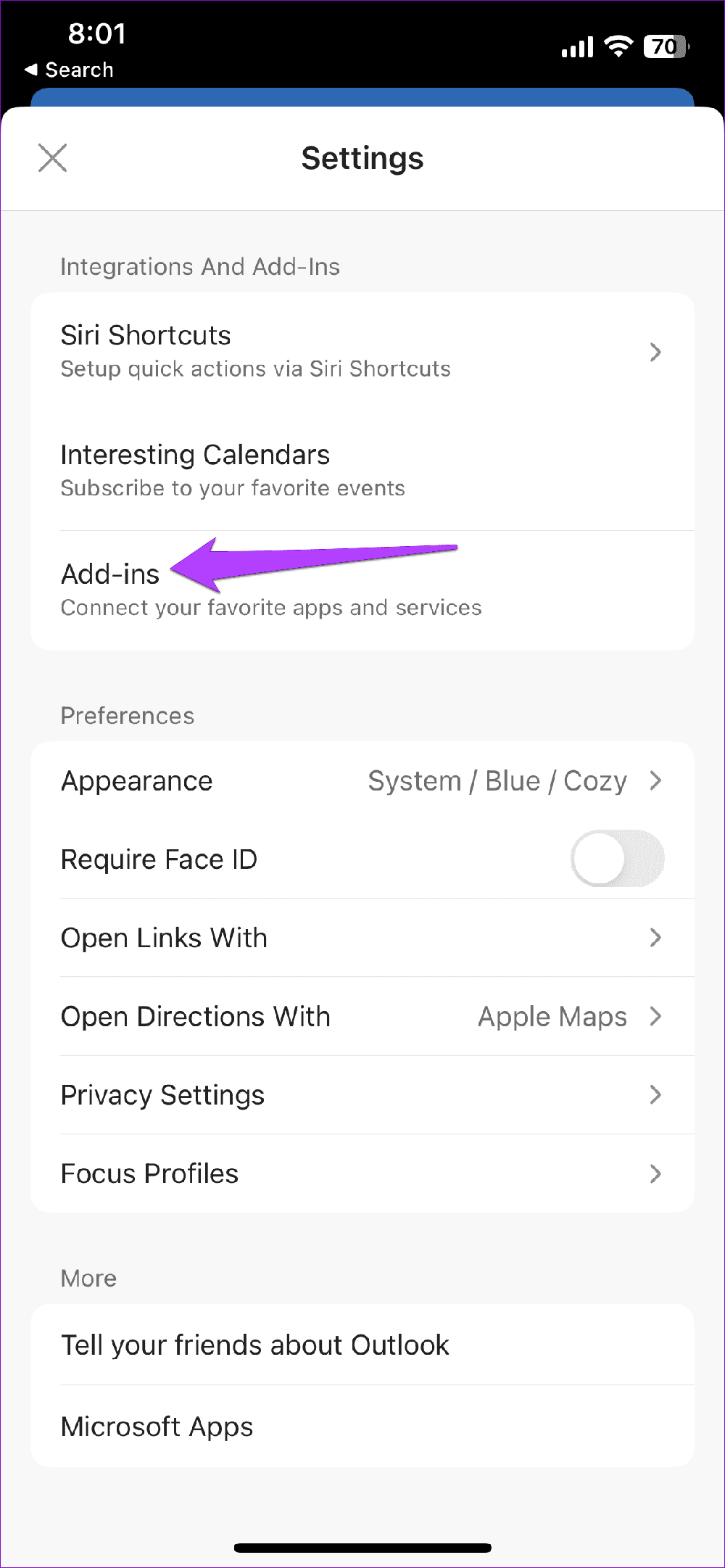
與桌面版本類似,手機上的 Outlook 應用程式支援第三方加載項。儘管這些加載項帶來了額外的功能,但它們有時會破壞應用程式的功能並導致問題。您可以暫時停用 Outlook 加載項,看看是否可以解決問題。
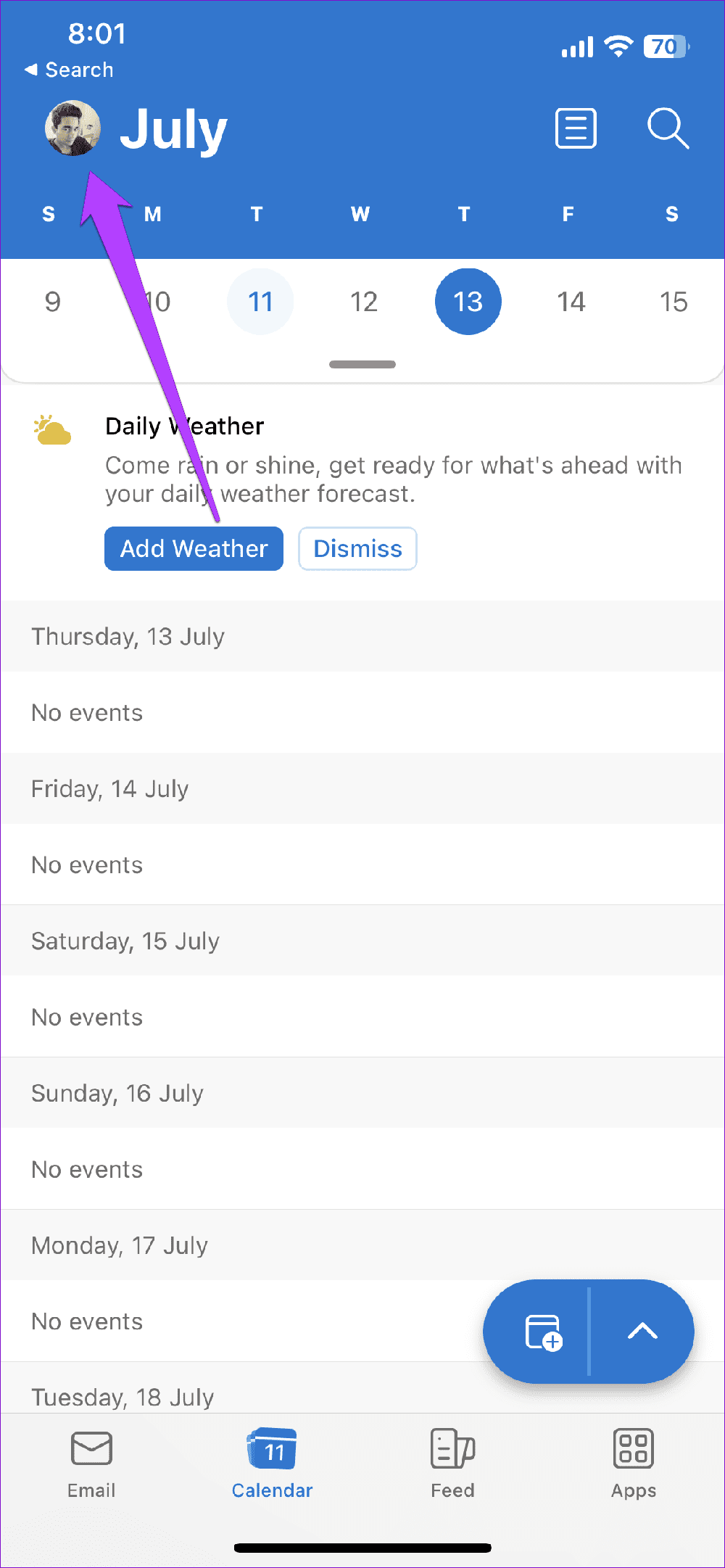
步驟一:打開 Outlook 應用程序,點擊個人資料圖標,然後點擊齒輪圖示在左下角。
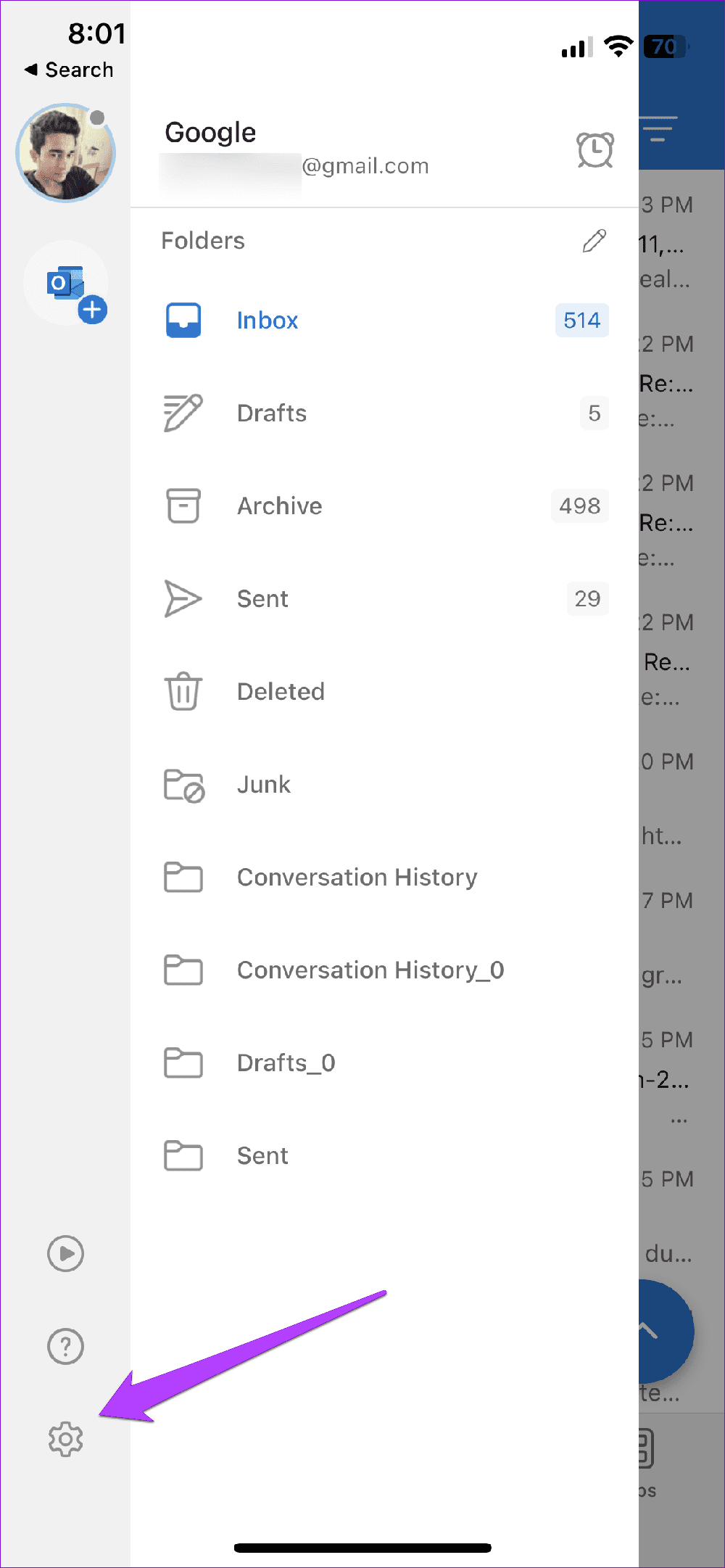
步驟2:向下捲動以點擊外掛。若要停用您的加載項,請點選它們旁邊的複選標記。

修正 2:重設 Outlook 中的帳戶設定
Outlook 中的帳戶設定問題也可能導致您電子郵件卡在寄件匣中並且沒有被發送。您可以重設帳戶設置,看看 Outlook 是否可以傳送電子郵件。
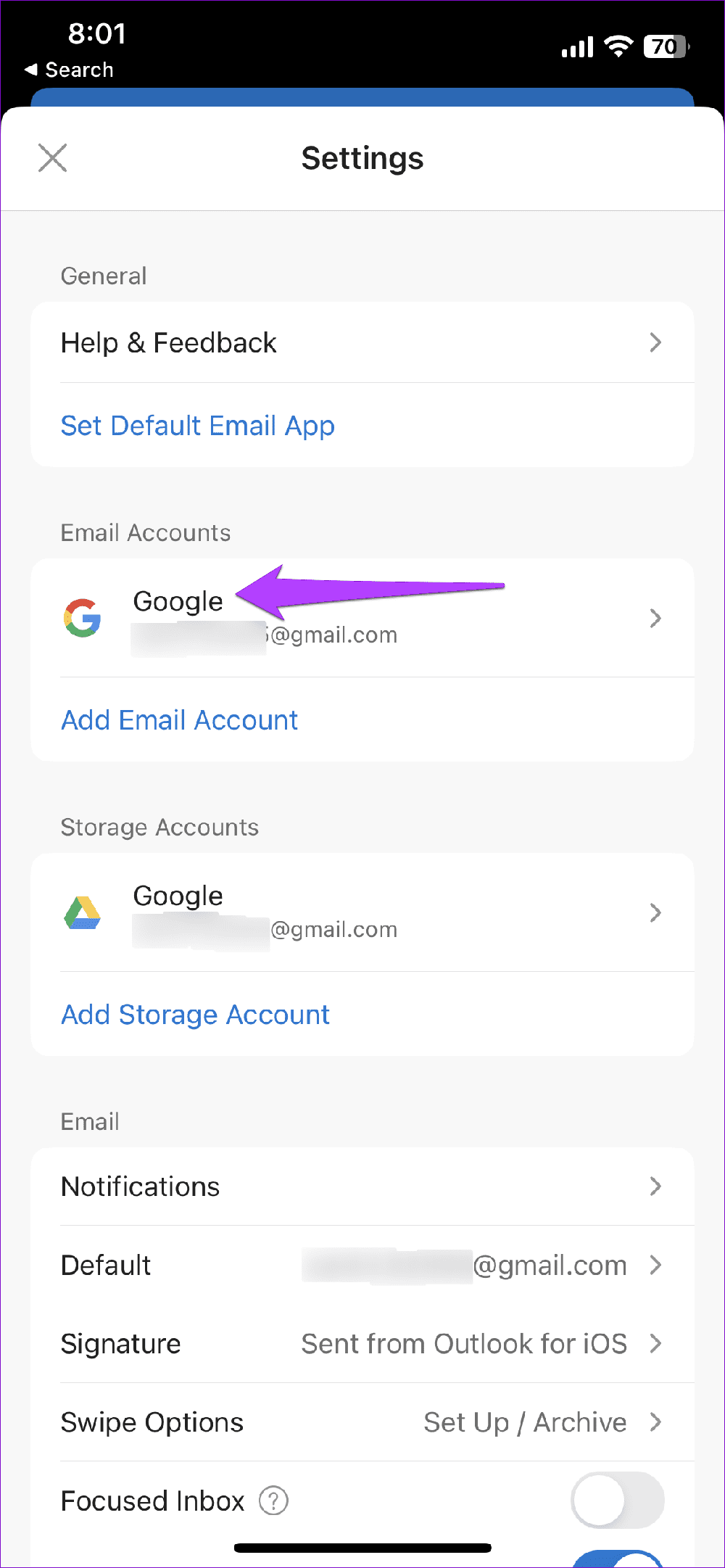
步驟一:開啟 Outlook 應用程式設定並從清單中選擇有問題的電子郵件帳戶。
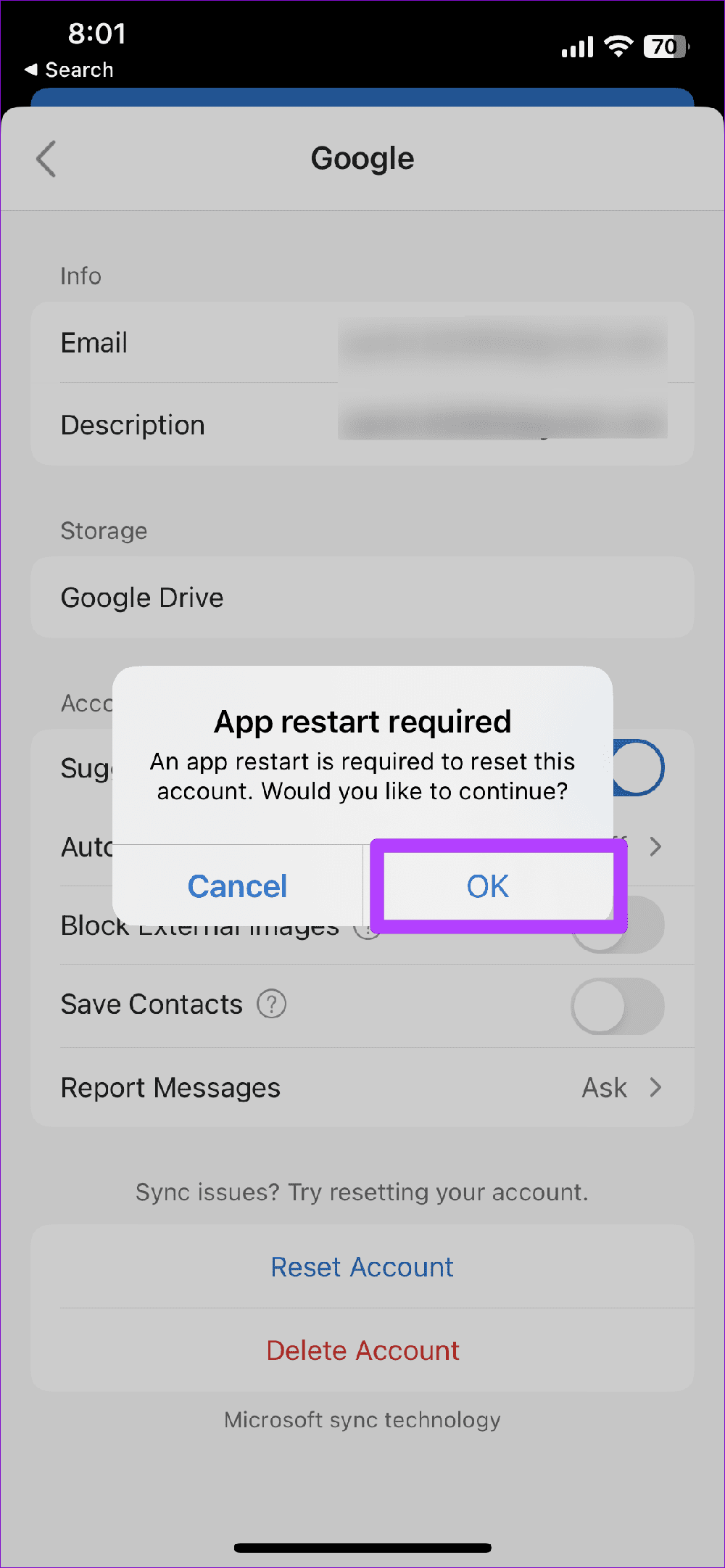
步驟2:點選重置帳戶並擊中好的繼續。

修復 3:清除應用程式快取 (Android)
這是一個可以幫助您的基本技巧修復 Outlook 等應用程式的問題。清除快取將刪除與 Outlook 應用程式關聯的所有臨時文件,這些文件可能會阻止其發送電子郵件。
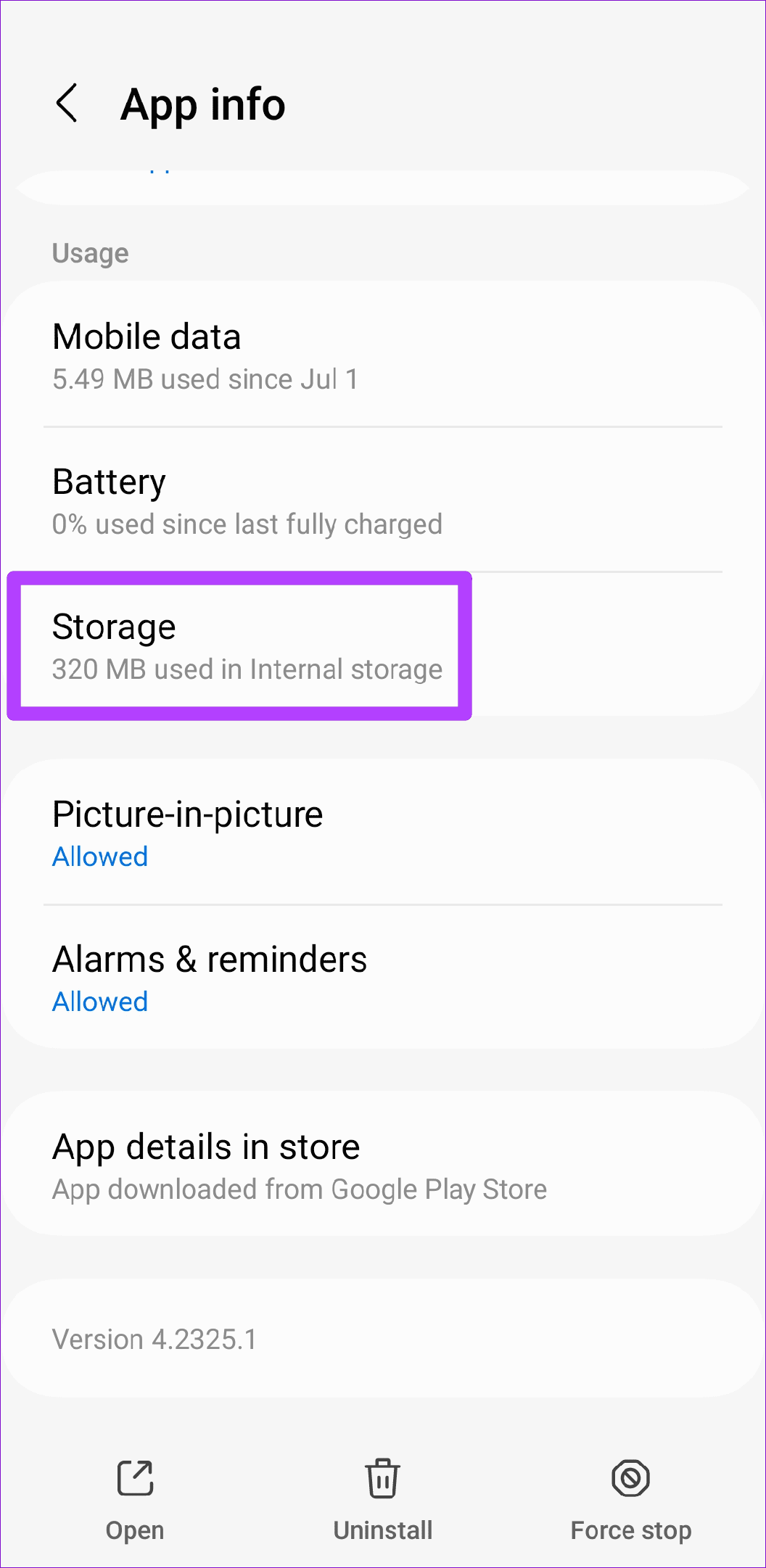
步驟一:長按Outlook 應用程式圖標並點擊資訊圖示從結果選單中。
步驟2:前往貯存並點擊清除快取選項在底部。