蘋果iPad在商業和新創企業領域非常受歡迎。這款方便的便攜式平板電腦擁有數千個工作和專業應用程序,並且與所有主要電子郵件提供商兼容,包括 Gmail、Outlook、iCloud、Yahoo 和 Microsoft 365。如果您或您的工作區依賴 Microsoft 的電子郵件供應商,請按照我們的指南在 iPad 上設定 Outlook。
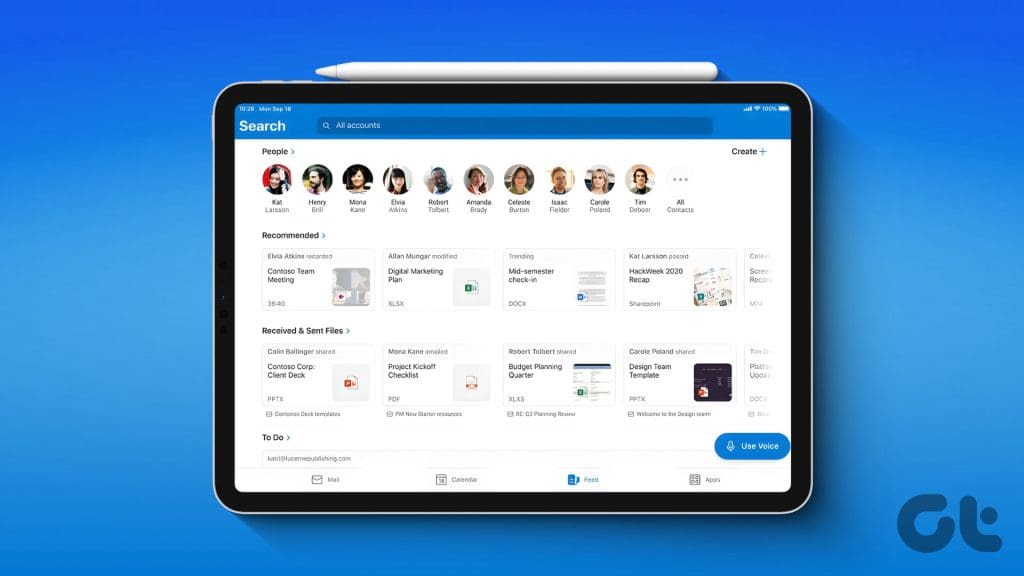
借助 iPad 上的本機郵件和第三方應用程序,您不再需要處理 Outlook 繁瑣的網頁版本。您可以透過多種方式檢查和管理 Outlook 電子郵件。以下應用程式提供本機通知、重點收件匣和其他功能,以提供更好的 Outlook 體驗。
1. 在 Apple Mail 應用程式上設定 Outlook
預設的郵件應用程式曾經是 iPad 上的一個簡單的電子郵件用戶端。不過,多年來,蘋果不斷更新產品並添加新功能。如今,郵件應用程式即使不是比競爭對手的第三方應用程式更好,也已經處於領先地位。以下是如何將您的 Outlook 帳戶與其整合。
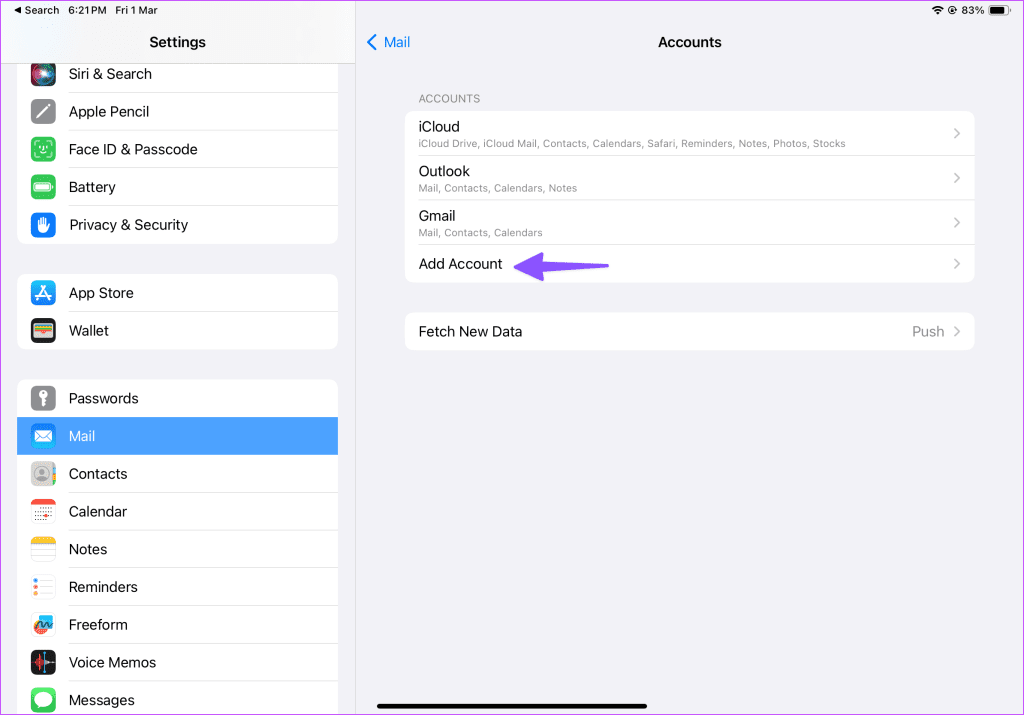
步驟一:打開 iPad 上的「設定」並捲動到「郵件」。
步驟2:選擇帳戶。
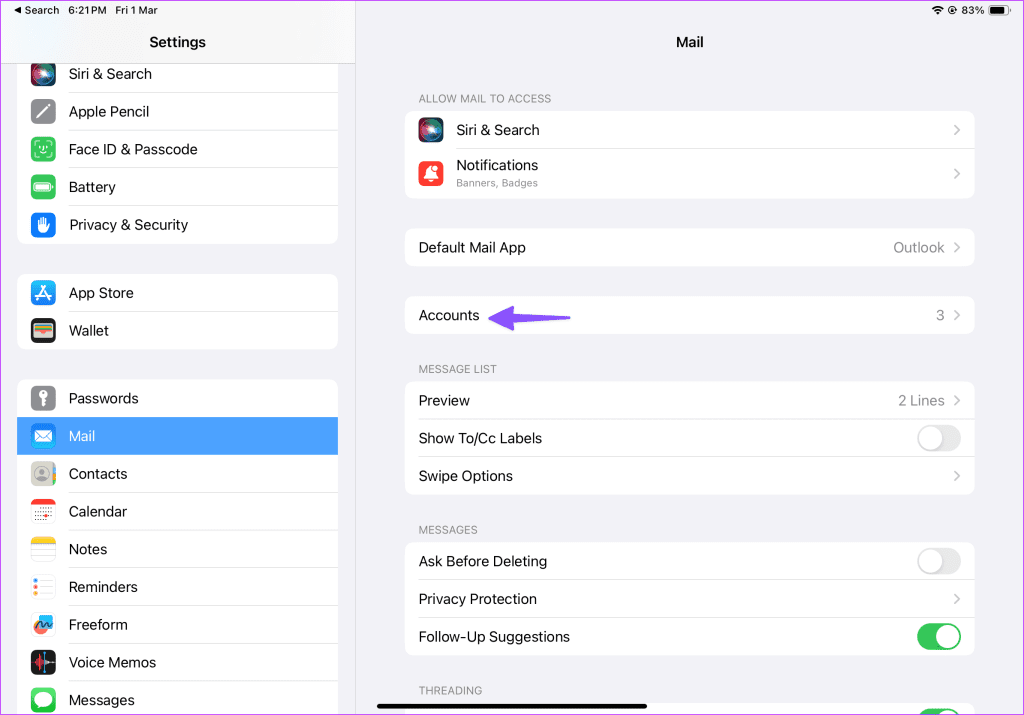
步驟3:點擊新增帳戶。
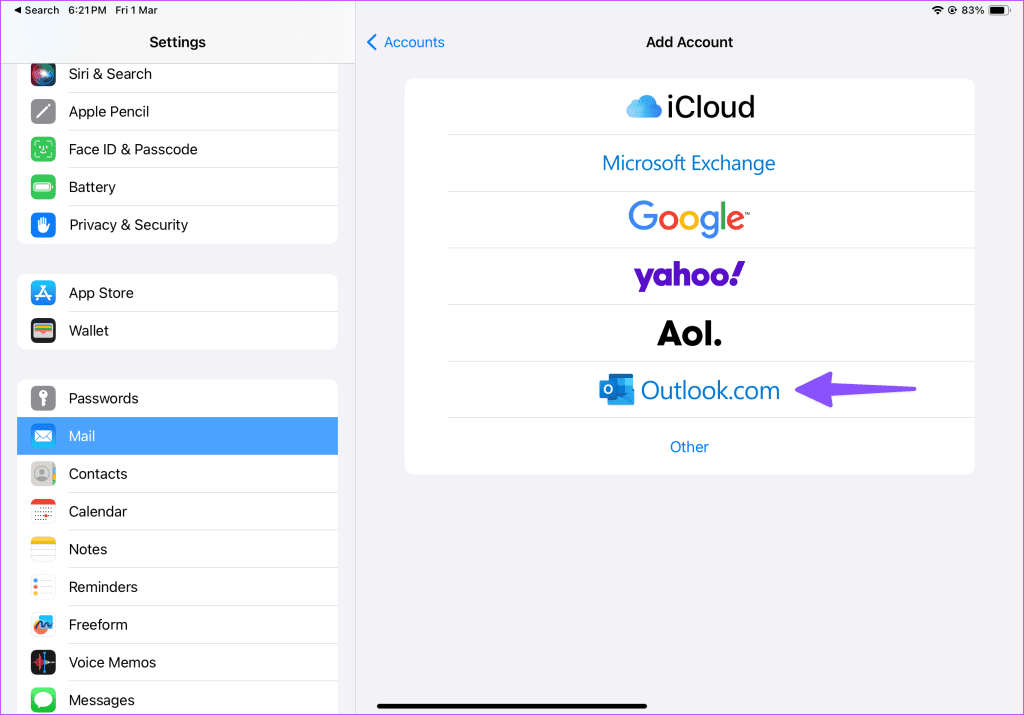
第4步:從下列選單中選擇 Outlook.com。輸入您的 Microsoft 帳戶登入詳細資訊。如果您為 Microsoft 帳戶啟用了 2FA,郵件應用程式可能會要求額外的驗證。
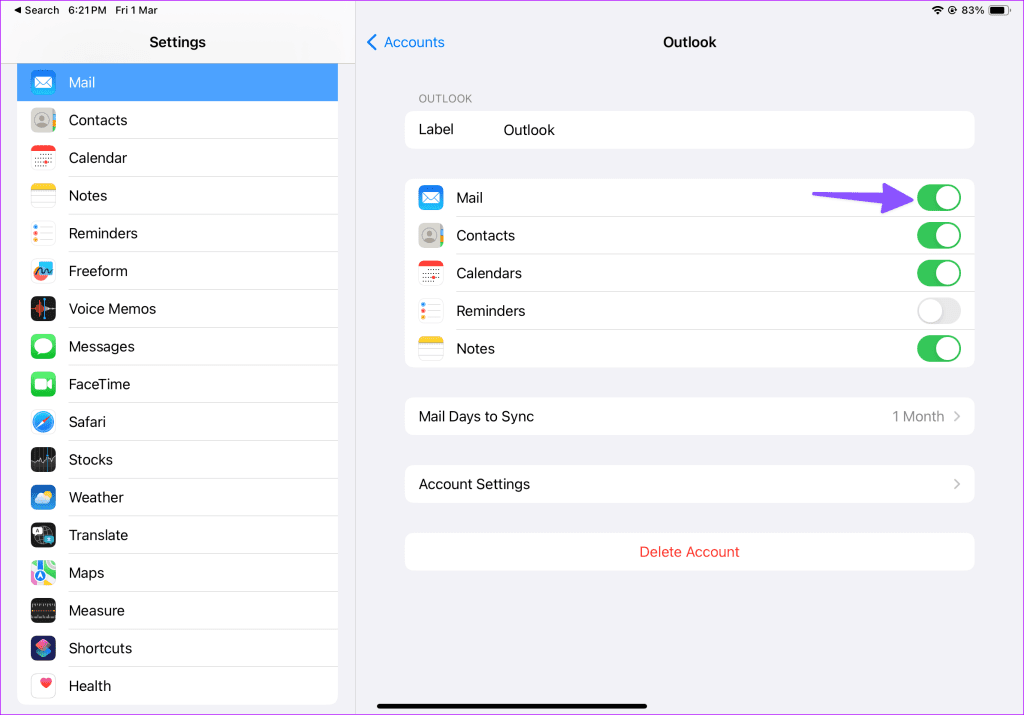
第5步:成功驗證 Outlook 帳戶後,它應該會出現在「帳戶」功能表下。點擊它並從隨後的選單中啟用郵件切換。
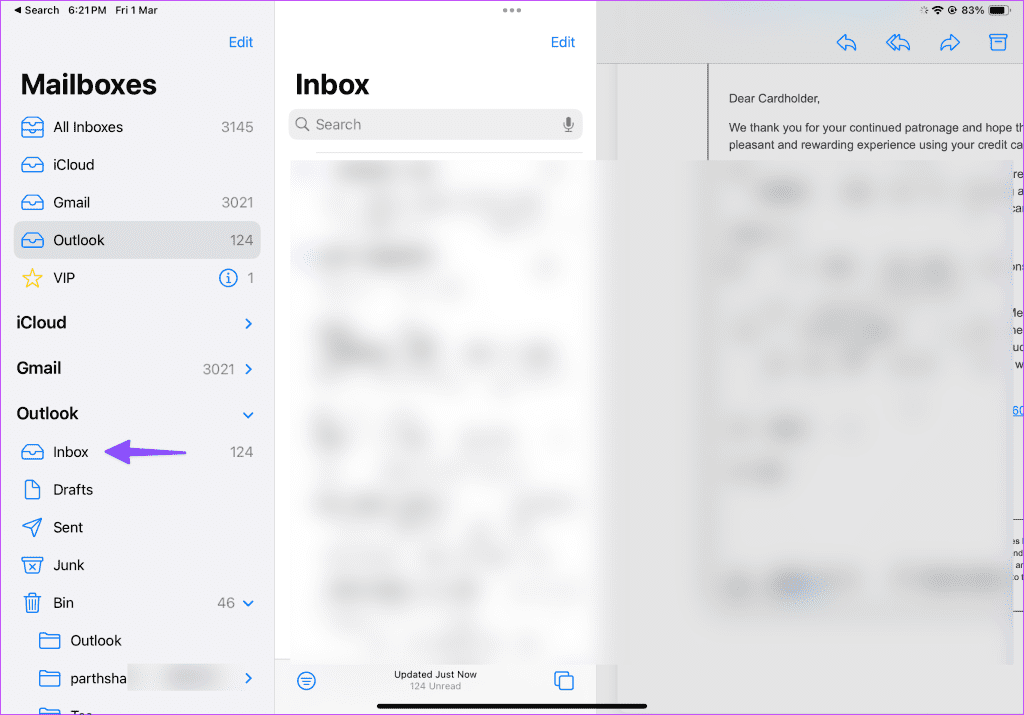
第6步:啟動郵件應用程式並點擊頂部的郵箱圖示。
第7步:您的 Outlook 收件匣應該顯示在側邊欄中。展開它並檢查您的收件匣。
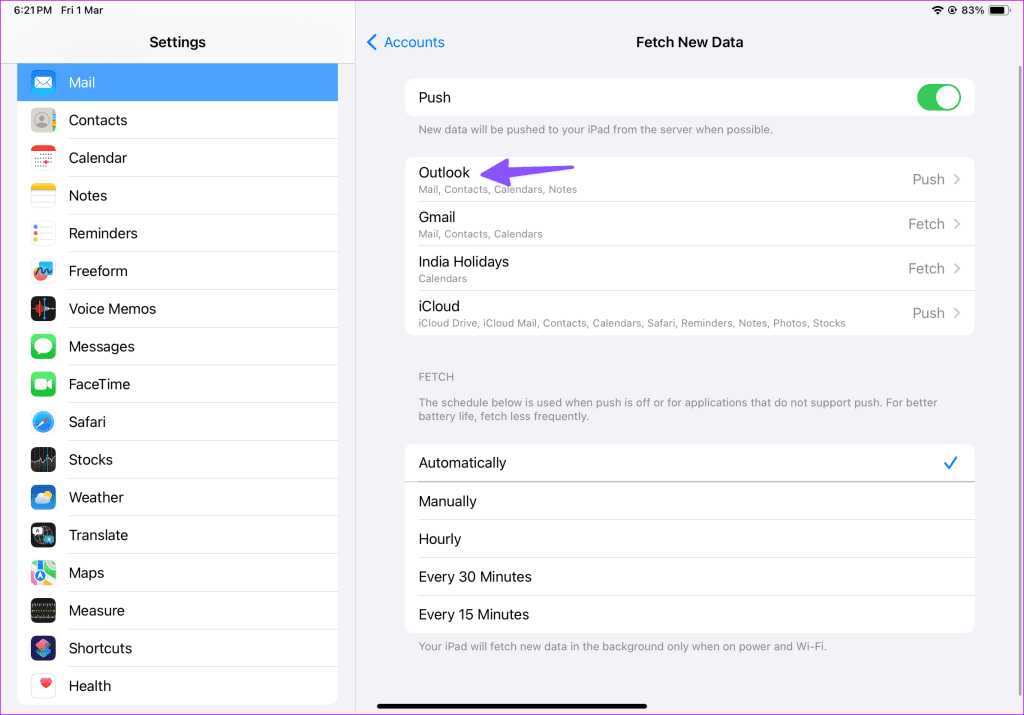
預設情況下,一旦伺服器上有新的 Outlook 電子郵件可用,「郵件」就會立即取得這些電子郵件。您可以從「設定」>「郵件」>「帳戶」>「取得新資料」選單調整取得設定。
2.使用Microsoft Outlook應用程式
雖然郵件應用程式完成了工作,但對於高級用戶來說,它仍然有很多不足之處。例如,您無法在郵件應用程式中檢查 Outlook 行事曆和聯絡人。您必須在多個應用程式之間切換才能檢查此類詳細資訊。
如果您經常造訪行事曆,我們建議您使用 iPad 上的 Microsoft Outlook 電子郵件用戶端。它是 iPad 上最好的第三方電子郵件應用程式之一,支援所有流行的電子郵件提供者。
步驟一:使用下面的連結下載 Microsoft Outlook。
步驟2:啟動 Outlook 並輸入您的工作或個人電子郵件地址。
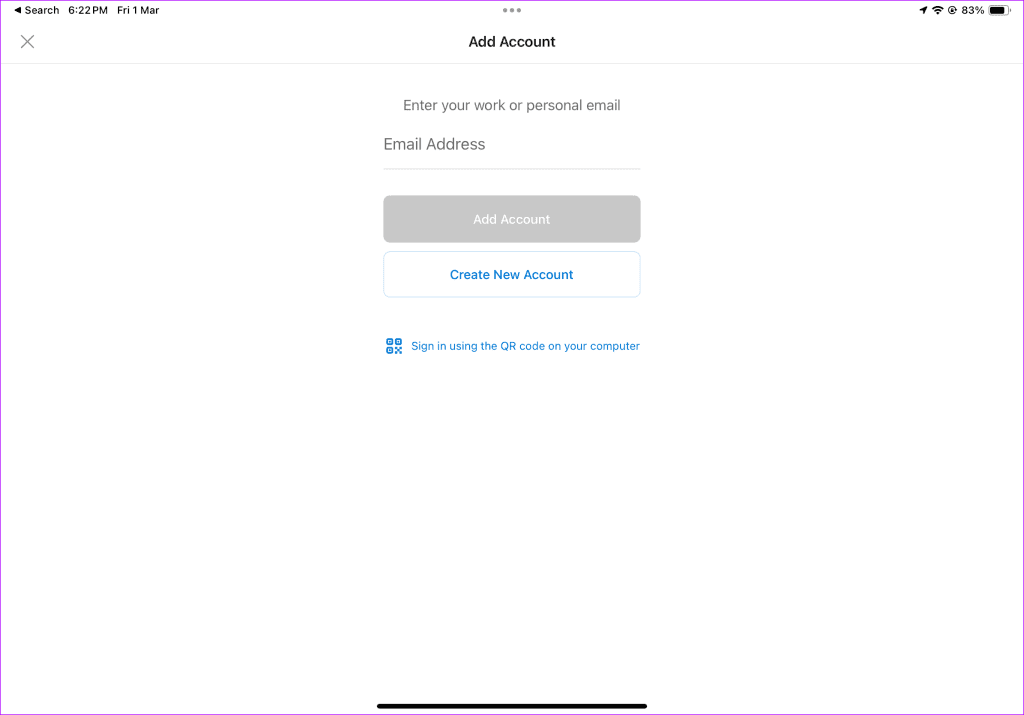
步驟3:按照常規說明設定您的 Outlook 帳戶。
您的 Outlook 收件匣應顯示在「郵件」標籤下。以下是在 iPad 上選擇 Outlook 而不是 Mail 的幾個原因。
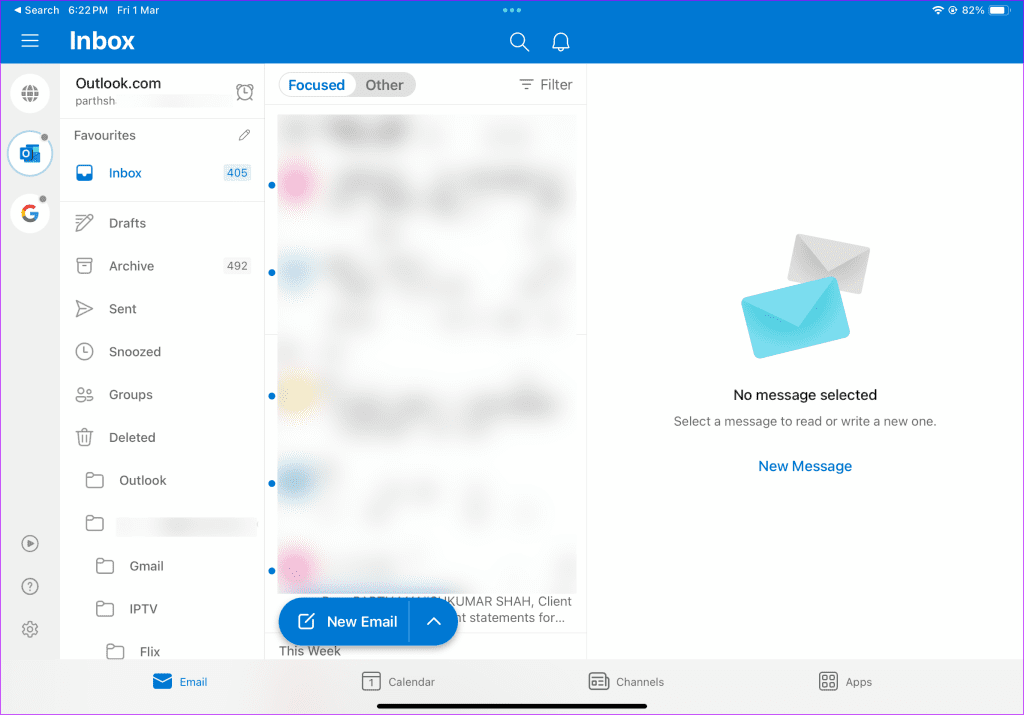
- 重點收件匣:優先處理您的重要電子郵件,並將不相關的電子郵件隱藏在其他收件匣中。
- 日曆:顧名思義,它可以讓您只需點擊一下即可查看即將舉行的活動。您還可以整合您最喜愛的聯賽(例如 Formula 1、PGA、IPL 等)的體育日曆。
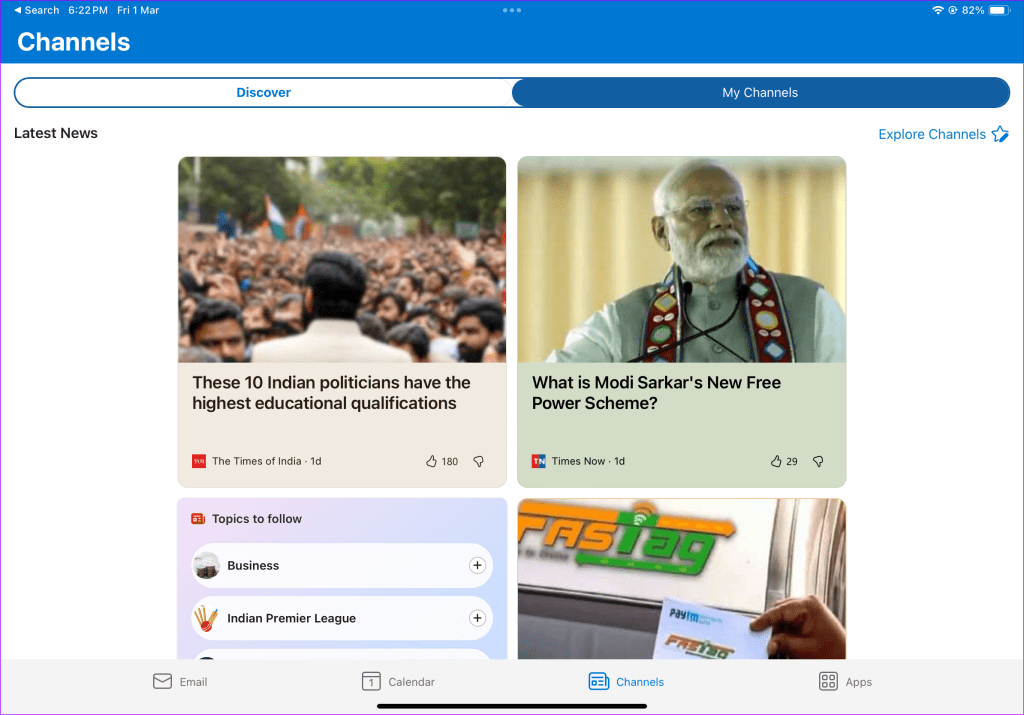
- 通路:根據您的興趣顯示突發新聞和貼文。您可以關注相關主題以了解最新動態。
Outlook 可以免費下載和使用,也可以在 Android、Windows 和 Mac 等其他平台上使用。如果微軟Outlook 不會傳送電子郵件,請查看我們的故障排除指南以解決問題。
3. 在 iPad 上將 Outlook 與 Gmail 集成
Gmail 是另一個受 iPad 用戶歡迎的電子郵件應用程式。如果您使用 Gmail 進行個人通信,請使用 Outlook 處理與工作相關的電子郵件,並且需要經常在它們之間切換,建議使用 Gmail 來管理您的電子郵件。 Gmail 也是在 Google 生態系統內使用其他應用程式和服務的人的首選。
步驟一:啟動 App Store 並在 iPad 上下載 Gmail。
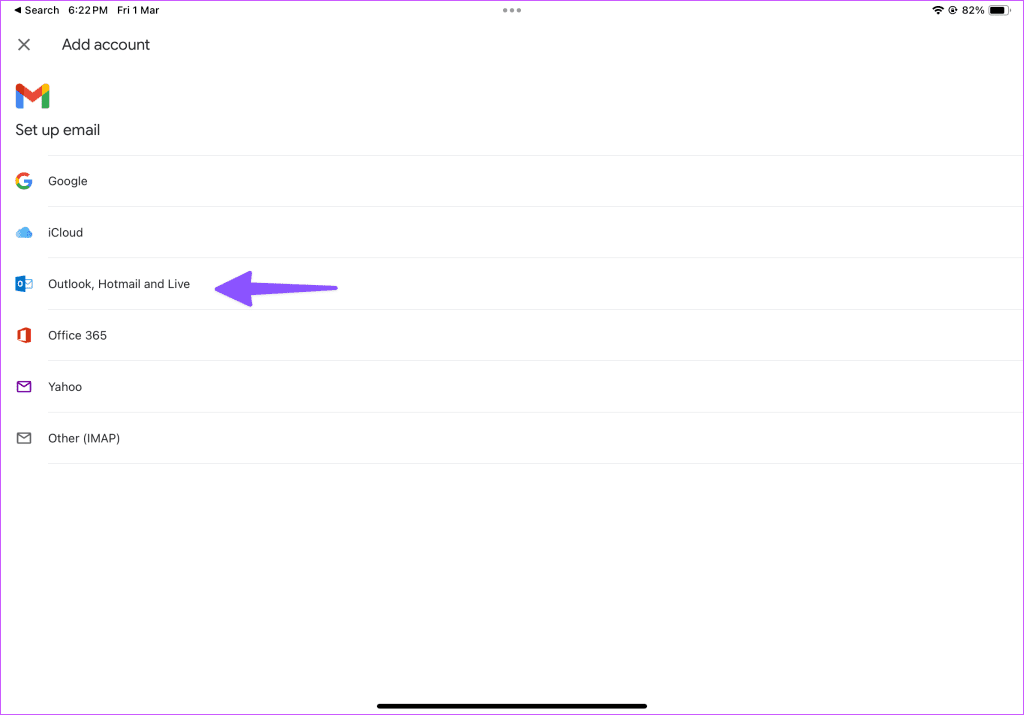
步驟2:開啟 Gmail。選擇 Outlook、Hotmail 和 Live,然後使用您的 Microsoft 帳戶詳細資料登入。
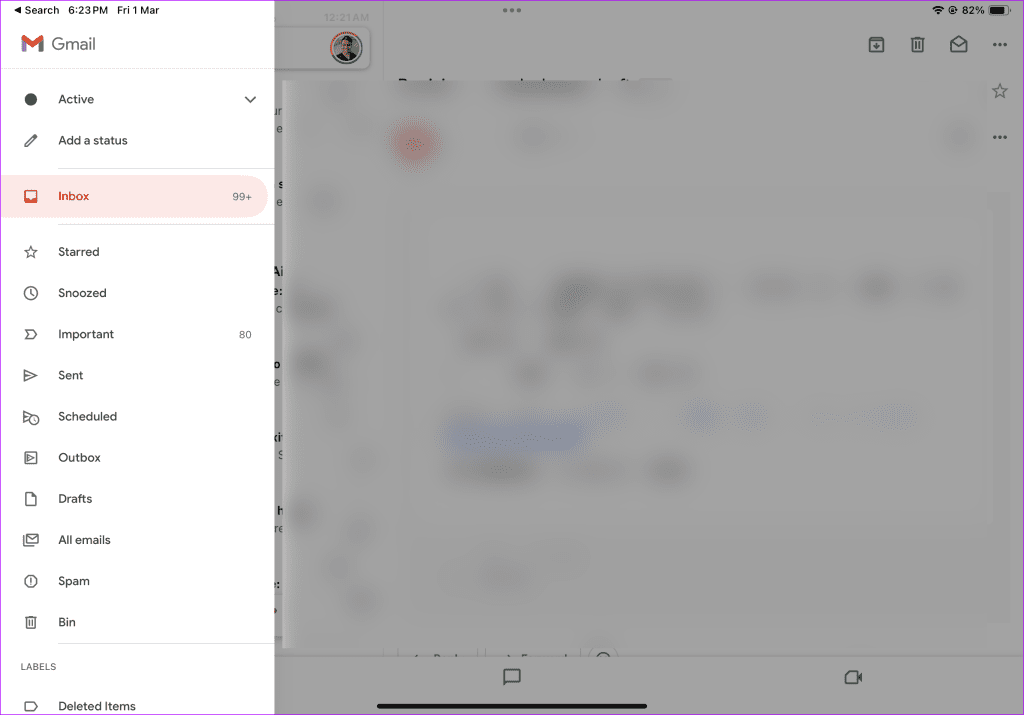
步驟3:點擊左上角的漢堡選單並檢查正在執行的 Outlook 收件匣。
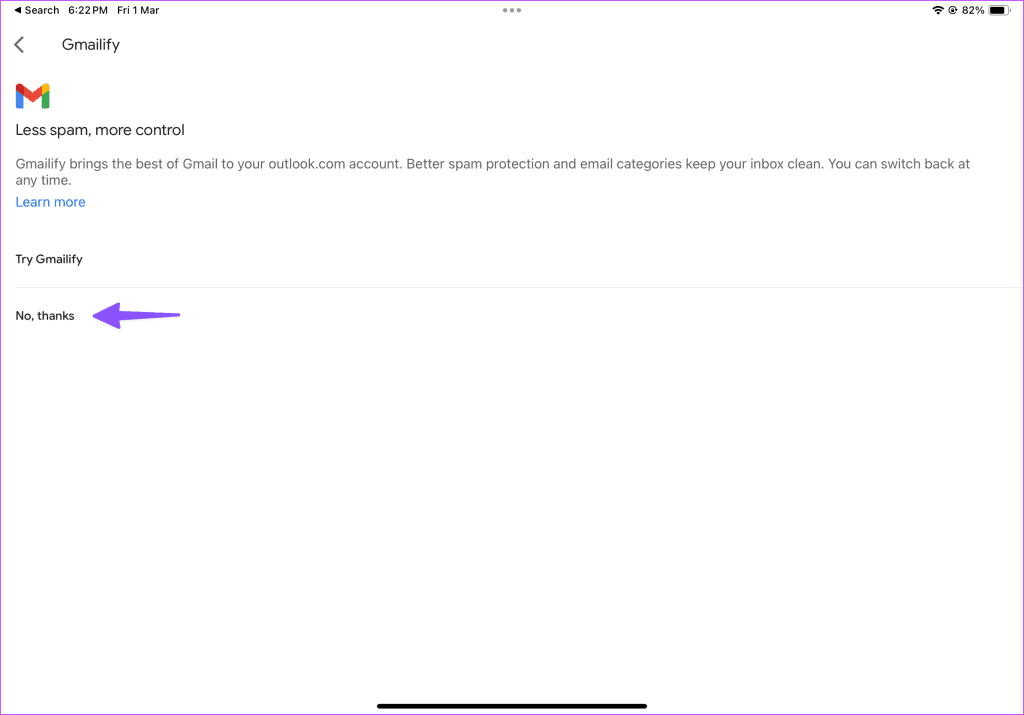
筆記:Gmail 可能會要求您啟用 Gmailify 將 Outlook 收件匣與 Gmail 同步。如果您不想混淆電子郵件,則應該跳過它。
如果您喜歡第三方應用程式來管理 Outlook 電子郵件,請將其設定為 iPad 上的預設電子郵件應用程式。
步驟一:打開“設定”並滾動到“郵件”。點擊預設郵件應用程式。
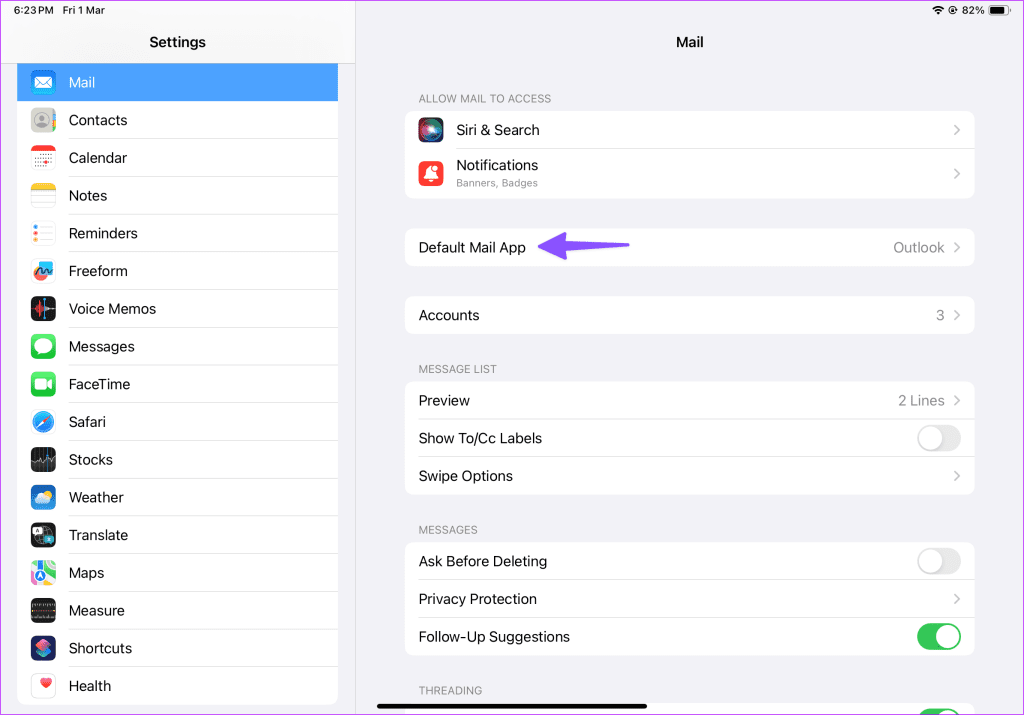
步驟2:從以下選單中選擇您喜歡的電子郵件應用程式。
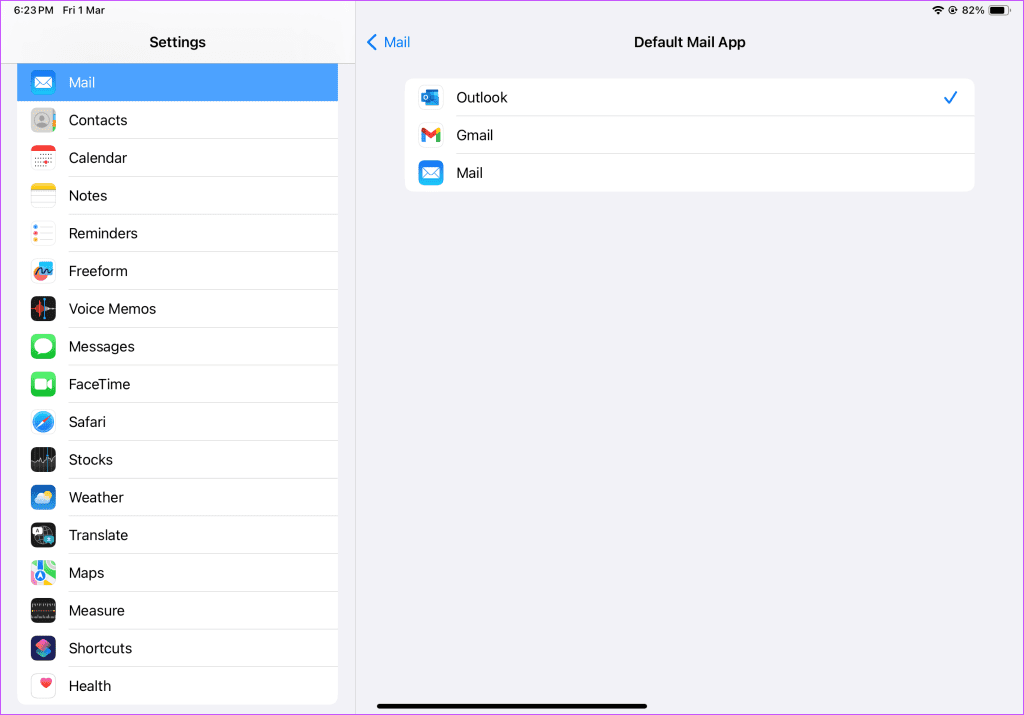
在 iPad 上檢查您的 Outlook 郵件
在這三個應用程式中,我們更喜歡 Microsoft Outlook,因為它具有強大的日曆和聯絡人整合、重點收件匣和其他功能。如果您從 Android 平板電腦切換過來,Gmail 的使用者介面可能會讓您感到熟悉。您選擇哪個應用程式來設定 iPad 上的 Outlook?請在下面的評論中告訴我們。