初步修復
- 檢查網路穩定性:連線不穩定或較弱可能會中斷您的裝置和 Roblox 伺服器之間的通信,導致存取問題。透過線上速度測試確保您的網路可靠且一致。
- 檢查 Roblox 是否已關閉:要檢查 Roblox 是否已關閉,請訪問Roblox 官方狀態頁面即時更新平台的運作狀態。此外,請檢查社交媒體平台和社區論壇,用戶經常報告大範圍的中斷情況。
- 禁用VPN:VPN 可以將您的 IP 位址變更為 Roblox 伺服器可能無法識別或可能標記為可疑的位址。這可能會導致存取被拒絕或服務被阻止。
- 將 Roblox 加入防火牆的白名單中:這可以確保您的防火牆不會阻止 Roblox 的必要連接,從而使遊戲順利運行。一種有效的方法是將 Roblox 添加到防火牆的白名單中。
- 聯絡 Roblox 支持:如果故障排除步驟未能解決問題,請聯絡Roblox 支持可能會有幫助。
修復 1:刪除 Windows 和 Android 上的 Roblox 快取
與每個應用程式一樣,Roblox 儲存快取以更快地載入某些功能。但是,這些快取檔案可能會隨著時間的推移而損壞並導致 Roblox 身份驗證錯誤 403 等問題。
在 Windows 上
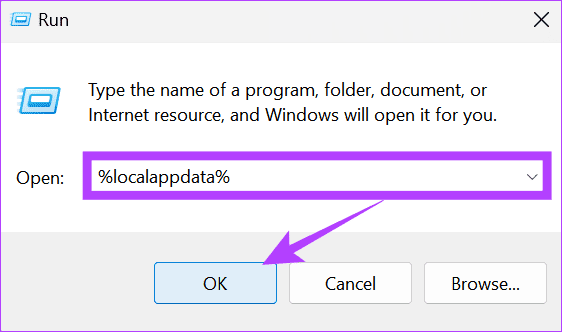
步驟一:打開跑步使用“開始”或“應用程式”Windows + R鑰匙。
步驟2:輸入以下內容並點擊好的.
%localappdata%
步驟3:搜尋並開啟 Roblox 資料夾並刪除資料夾內的內容。
在安卓上
步驟和選項名稱會因您使用的裝置而異。然而,這些步驟仍然會讓您知道該怎麼做。
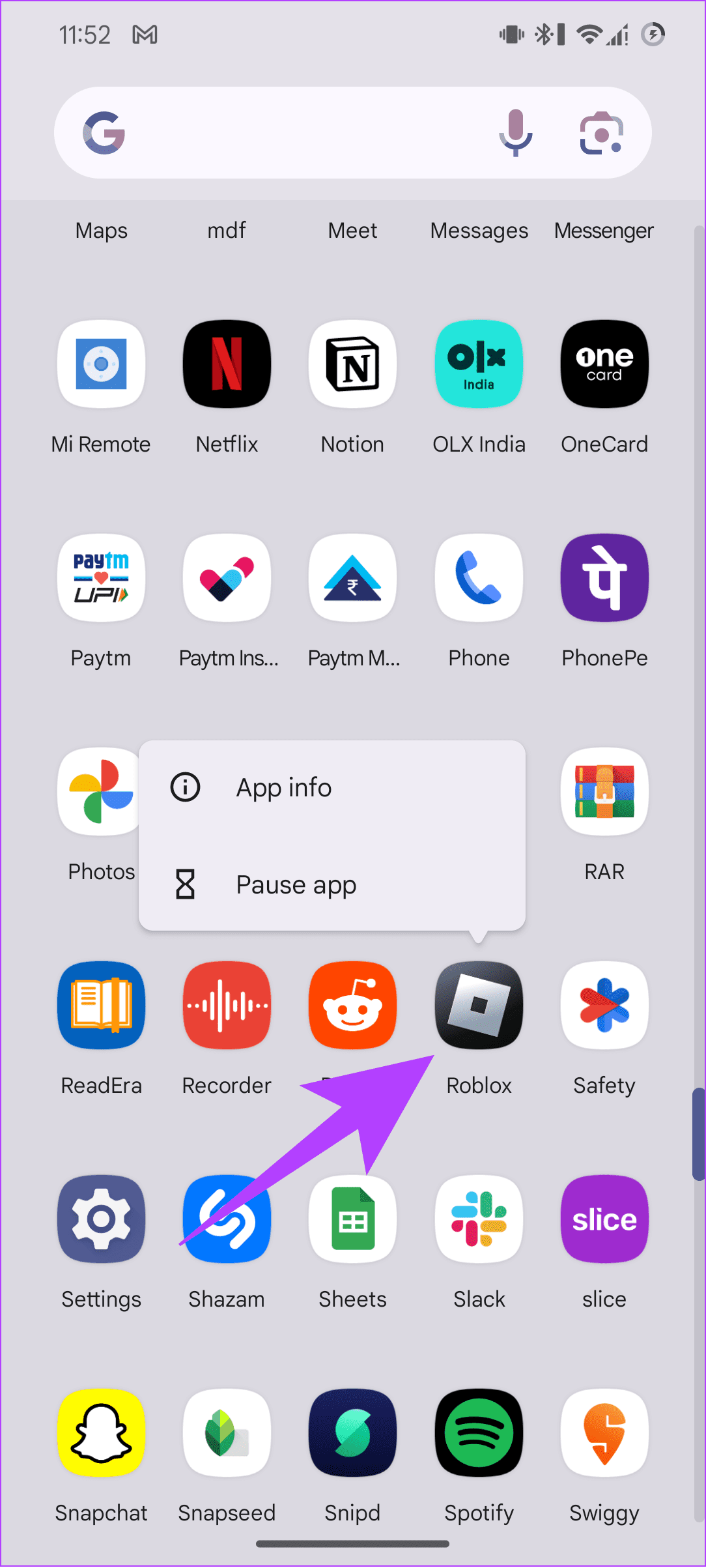
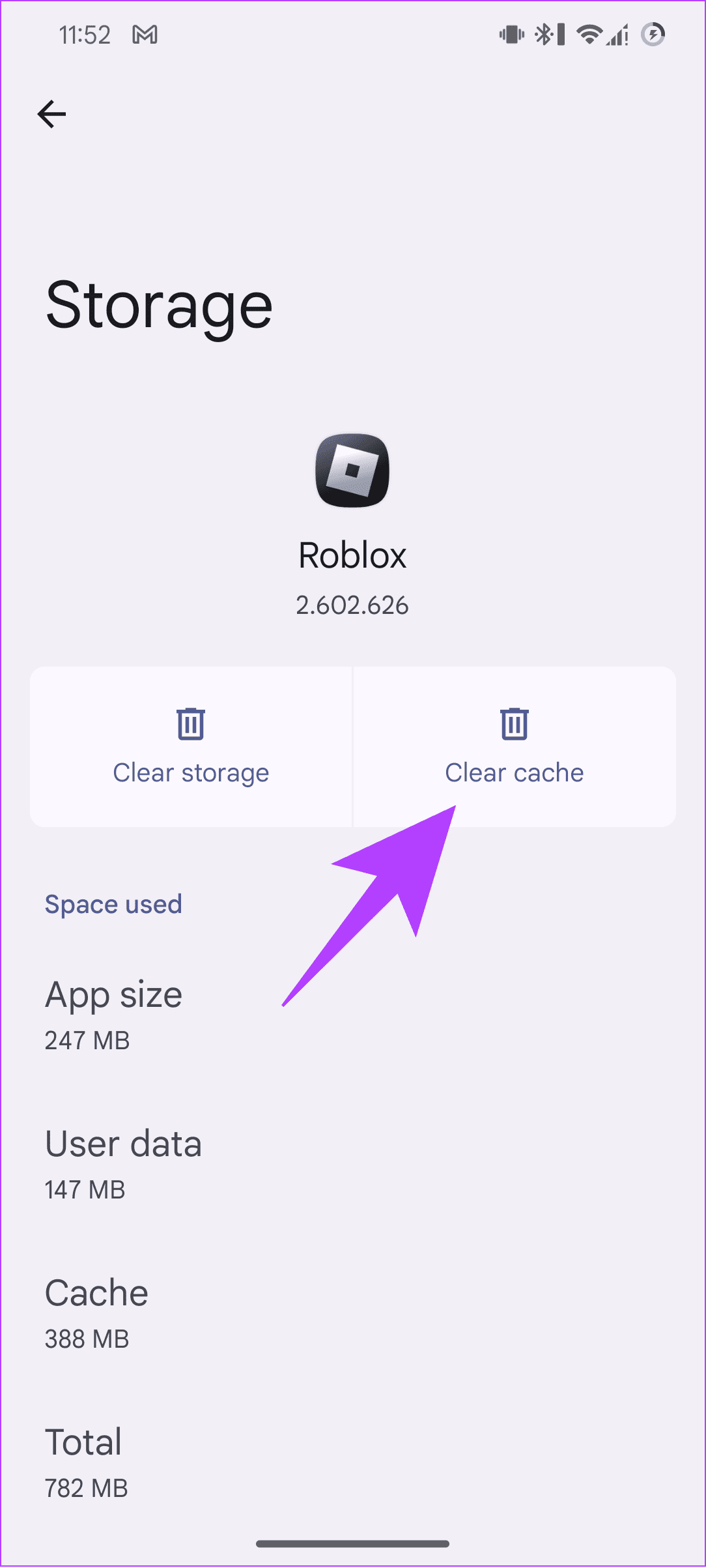
步驟一:點擊並按住羅布樂思主螢幕或應用程式抽屜中的圖示。之後,點擊應用程式圖標.
步驟2:選擇儲存和快取.
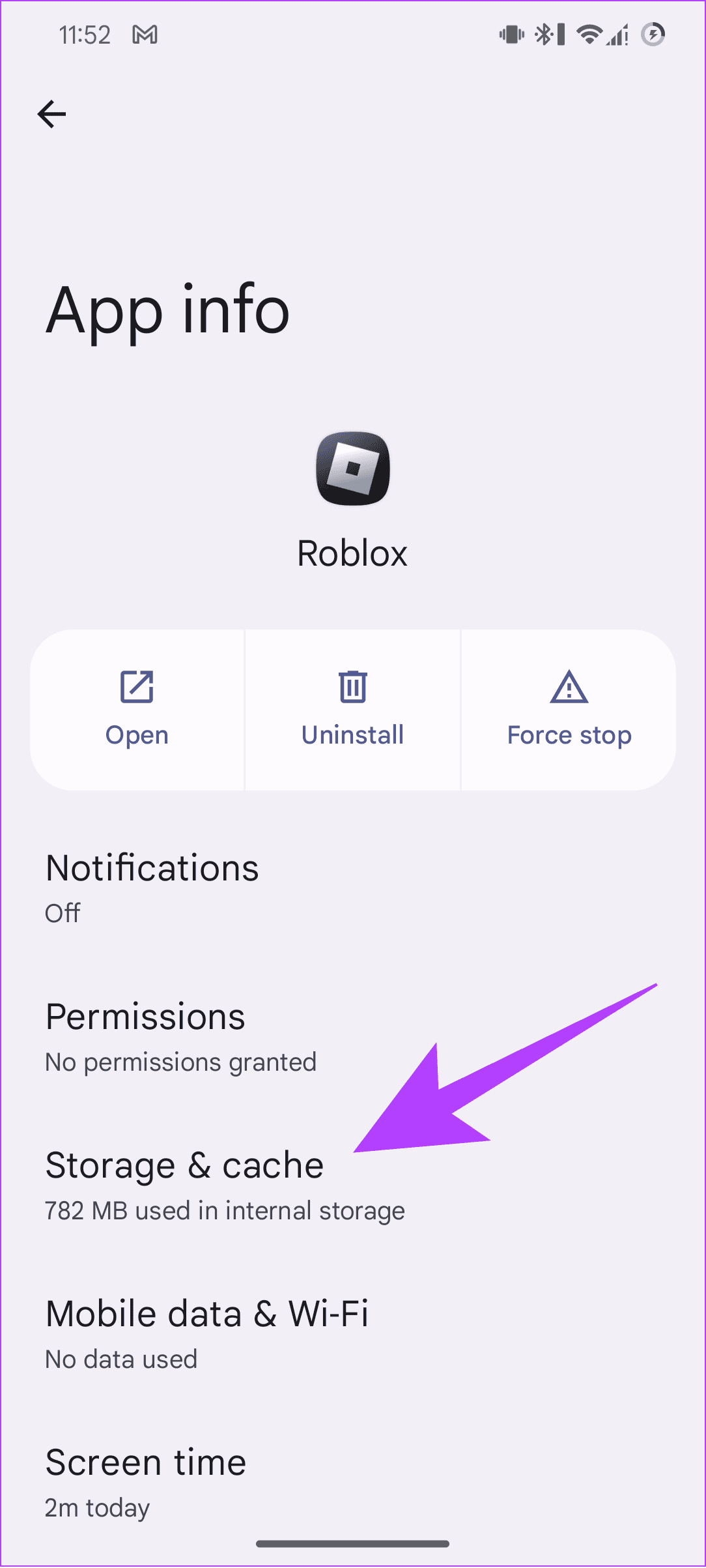
步驟3:輕敲清除快取.
修復 2:登出並登入 Roblox
當您從 Roblox 中註銷時,它還會清除與其關聯的所有臨時檔案。
步驟一:打開羅布樂思> 按一下更多的從側邊欄。該選項位於右下角。
步驟2:向下滾動並單擊退出。當詢問時,單擊退出再次確認。
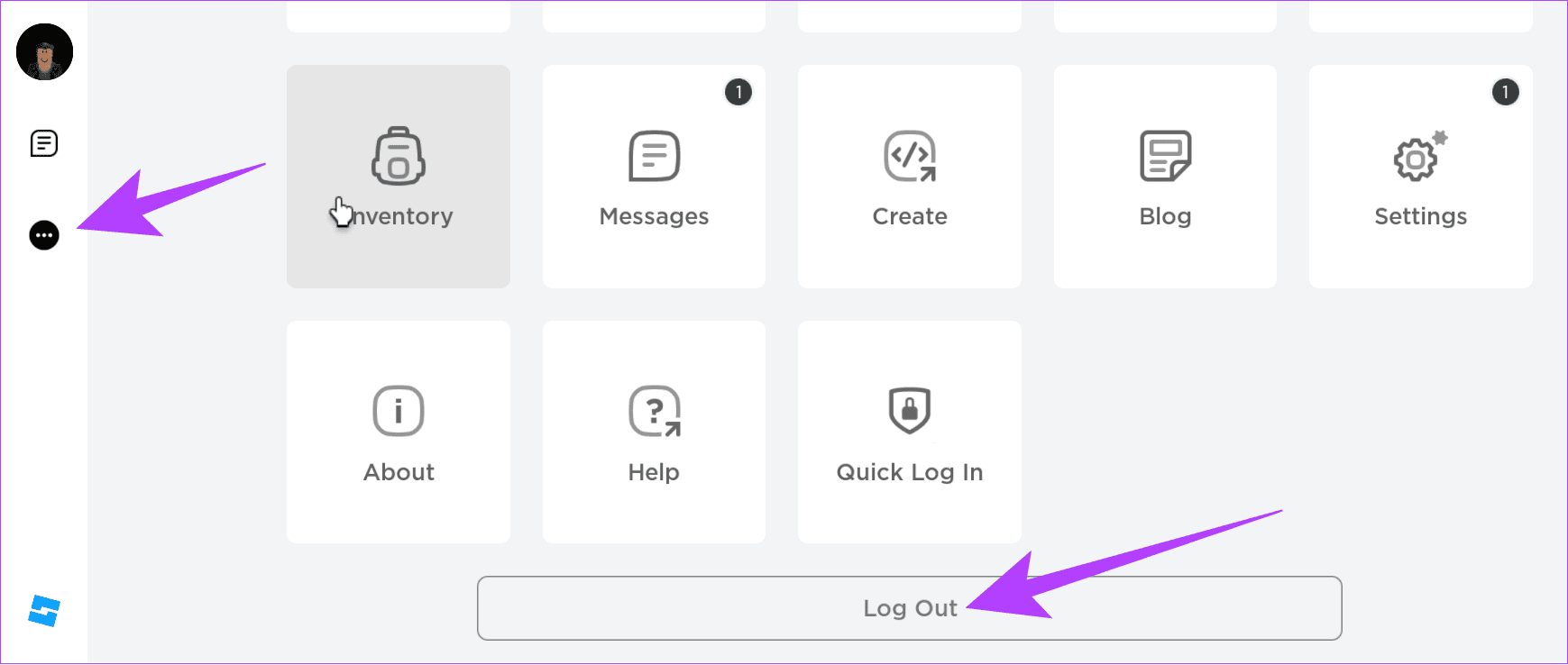
退出後,輸入您的證書並點擊登入.
修復 3:重新啟動系統
重新啟動系統將清除所有快取文件,包括導致任何問題的文件。我們已經有詳細的指南如何重新啟動 Windows 系統。對於其他設備,請按照以下步驟操作:
重新啟動Mac
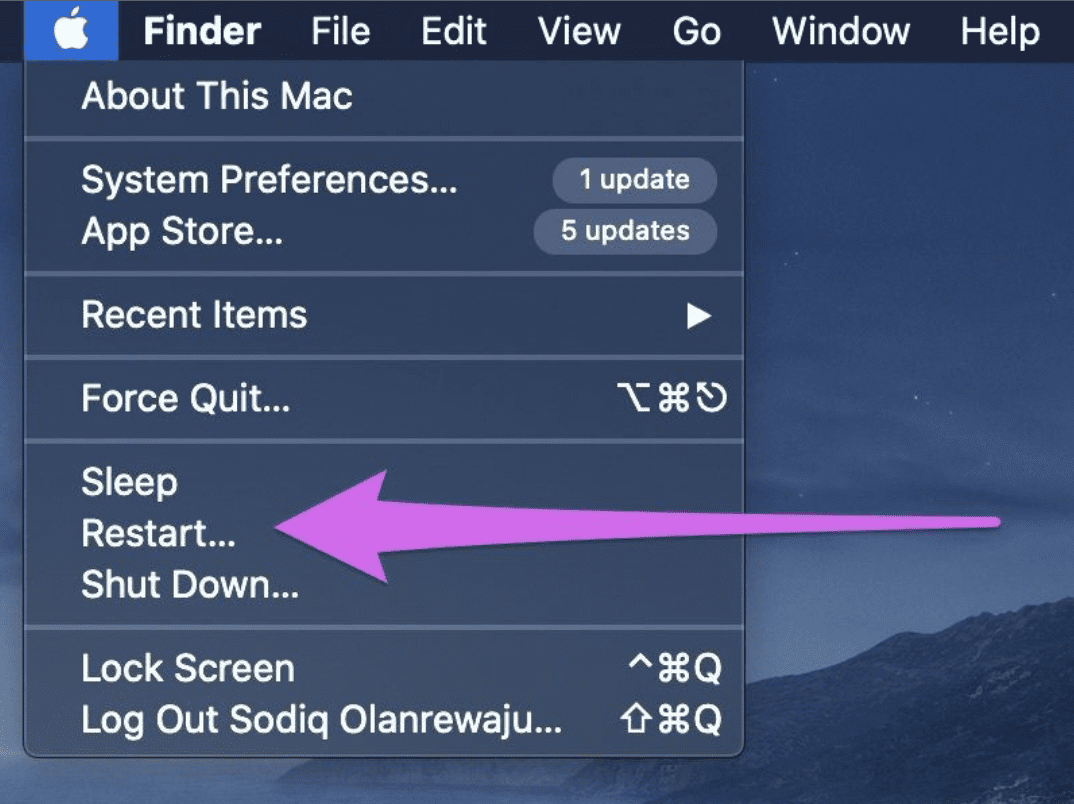
步驟一:點選蘋果標誌在右上角。
步驟2:點選重新啟動> 選擇重新啟動再次確認。
重啟iPhone
重新啟動 iPhone 的步驟可能會有所不同,具體取決於您使用的型號。您可以根據您的 iPhone(Face ID 與 Touch ID)執行此處提及的步驟。
步驟一:請依照以下步驟關閉您的裝置:
- 對於 iPhone SE 第一代和 5 系列:長按頂部按鈕。
- 對於帶有主頁按鈕的 iPhone 6 系列及更高版本:長按側邊按鈕。
- 配備面容 ID 的 iPhone X 及更新機型:同時長按電源按鈕和任一音量按鈕。
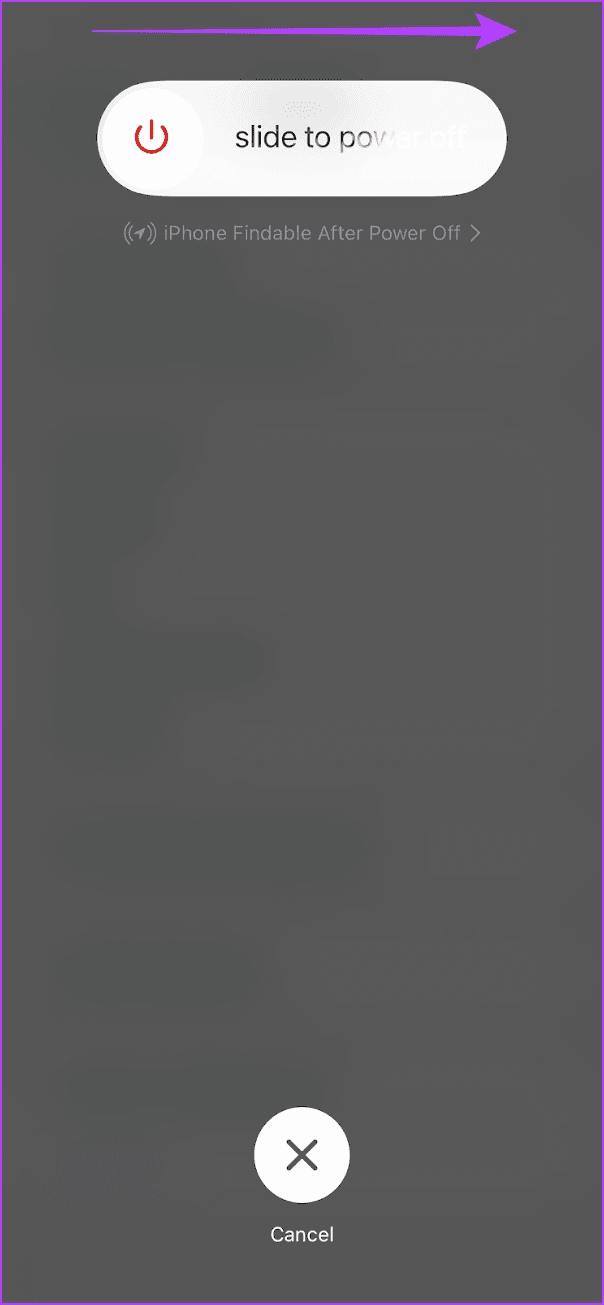
步驟2:當出現滑桿時,將其拖曳到最後即可關閉。
步驟3:完成後,長按電源按鈕直到蘋果標誌出現。
重啟安卓
根據 Android 裝置的不同,步驟可能會有所不同。
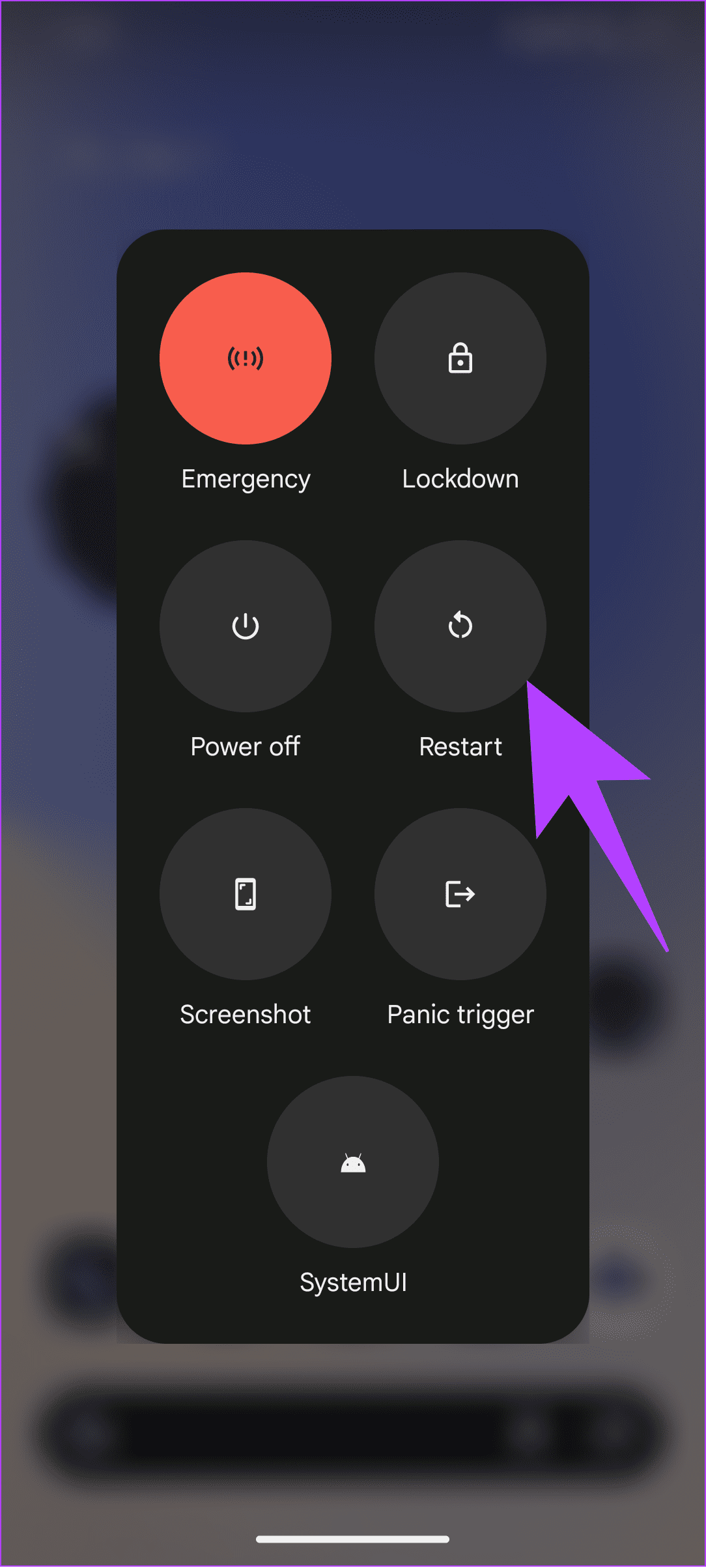
步驟一:呼叫電源選單並按照適用於您的裝置的步驟操作:
- 按住電源按鈕。如果它呼叫Google Assistant,您需要遵循下一個方法。
- 同時按住電源和音量調高/調低按鈕。
步驟2:選擇重新啟動並點擊重新啟動再次確認。
修復 4:在 Windows 上編輯註冊表
步驟一:打開登錄編輯器使用搜尋開始。點選是的給予許可。

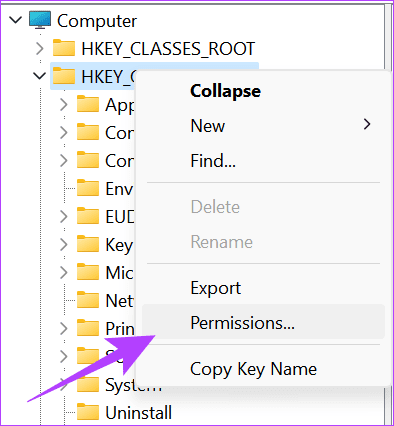
步驟2:右鍵點選 HKEY_CURRENT_USER 資料夾並選擇權限.
步驟3:選擇完全控制> 按一下申請。進行更改後,按一下好的確認。
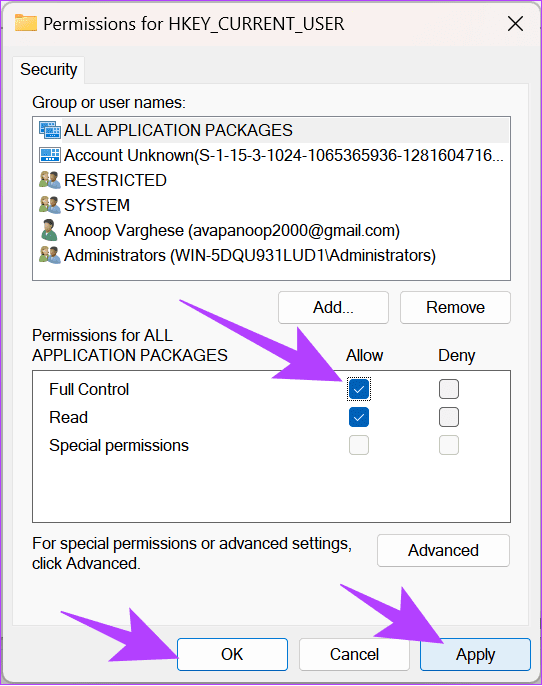
對 HKEY_LOCAL_MACHINE_SOFTWARE 資料夾重複相同的操作。
修復 5:重新安裝 Roblox
除了提到的修復之外,您還可以重新安裝 Roblox。卸載並重新安裝應用程式將清除應用程式數據,包括導致 Roblox 上錯誤的數據。您可以按照我們的詳細指南卸載 Windows 上的應用程式、Mac 或iPhone刪除 Roblox。
對於Android用戶,請依照以下步驟操作:
步驟一:打開羅布樂思在 Play 商店 > 點擊解除安裝.
步驟2:輕敲解除安裝確認。
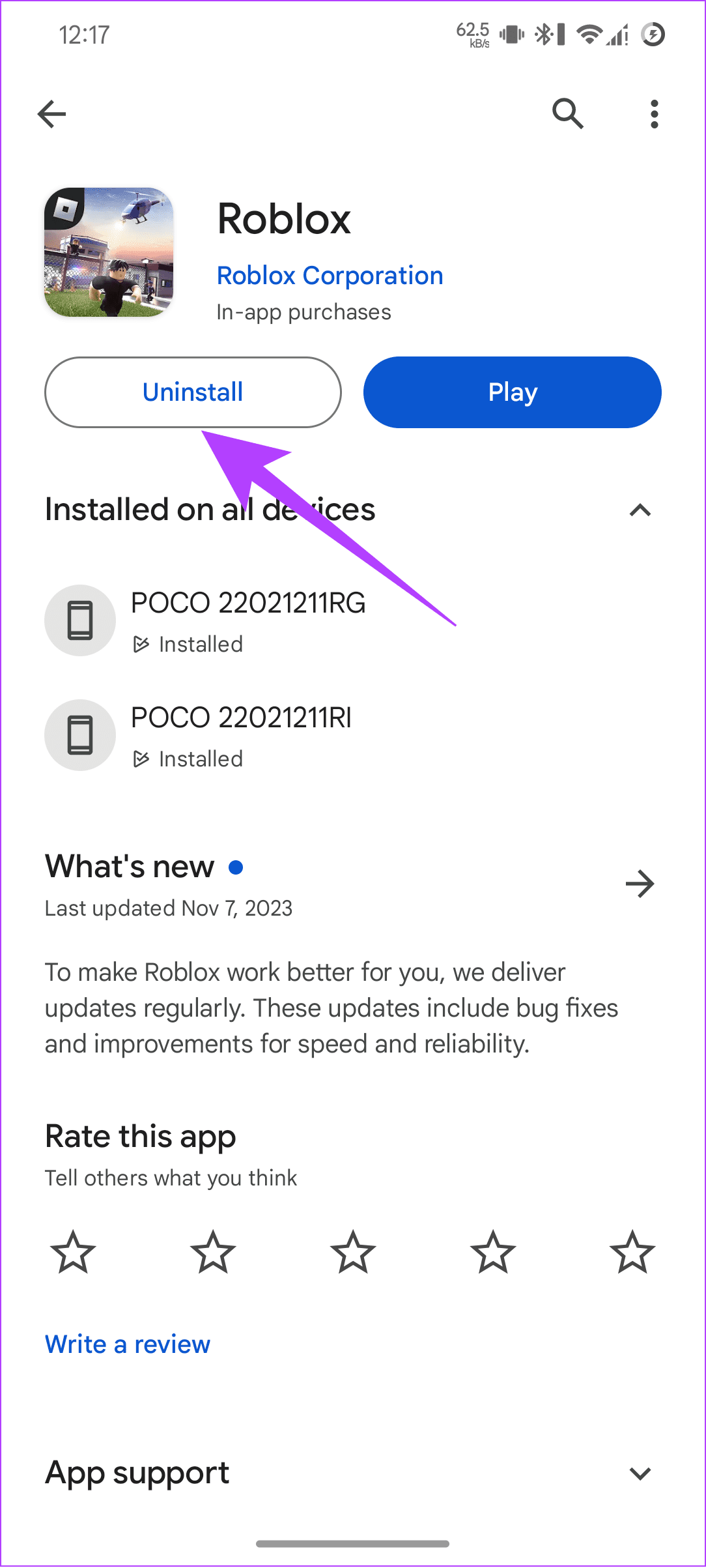
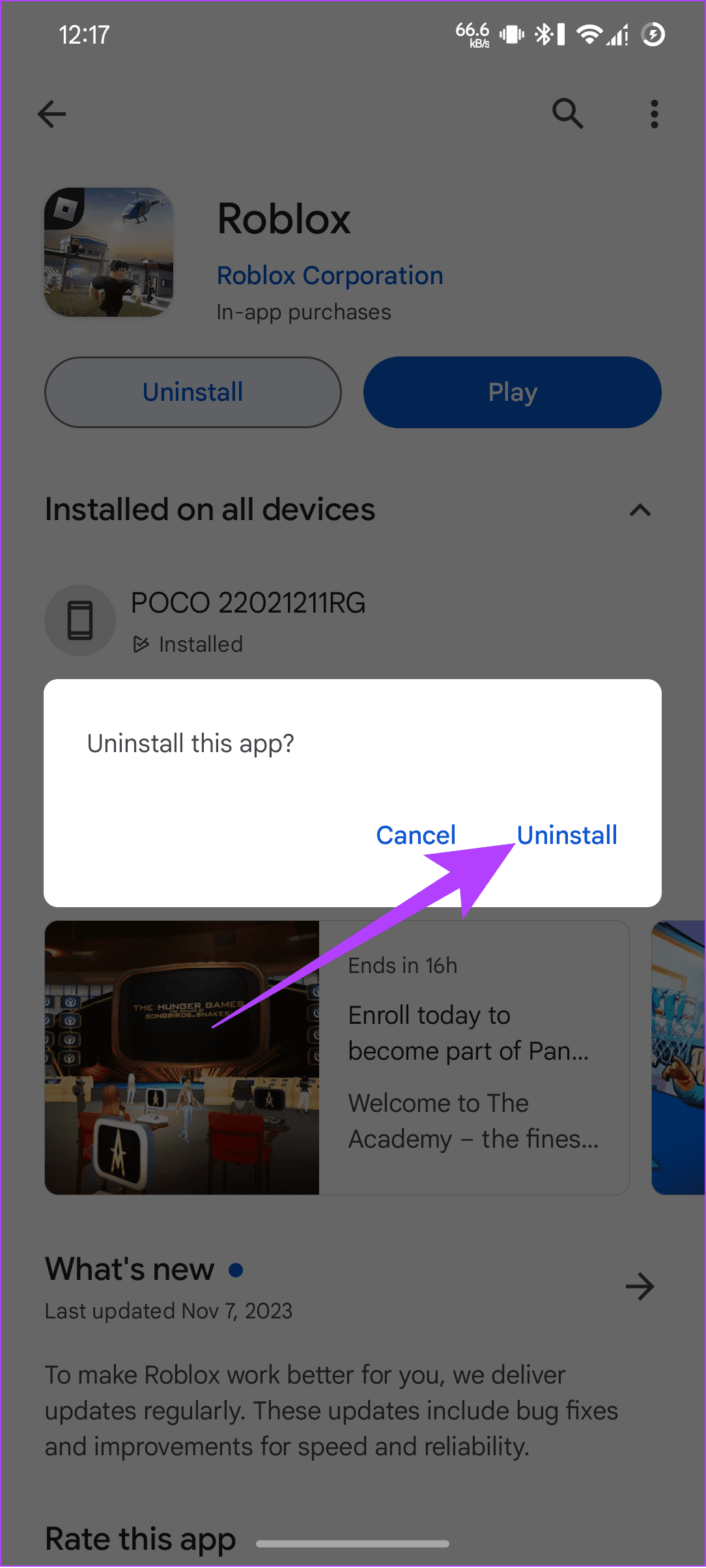
卸載該應用程式後,您可以安裝羅布樂思使用基於您的裝置的連結。
就這樣吧。您已成功處理 Roblox 錯誤代碼 403。請記住,不要違反 Roblox 的任何規則和政策而被禁止。