基本修復
- 清潔相機鏡頭:這可能會導致 Zoom 應用程式出現背景模糊問題。這也適用於您的筆記型電腦或 PC 的網路攝影機
- 與背景保持距離:您還應該小心,坐在距離背景幾英寸的地方。
- 強制退出並重新啟動 Zoom 應用程式:這將使該應用程式在您的行動裝置和桌面裝置上煥然一新。
- 更新 Zoom 應用程式版本:安裝最新版本的 Zoom 應用程式以消除導致問題的錯誤或故障。
修復 1:檢查桌面規格
如果 Zoom 桌面用戶端上沒有啟用模糊背景的選項,您應該檢查筆記型電腦或 PC 的規格。只有少數處理器支援該應用程式的背景模糊功能。您可以查看下面的清單。
對於 Windows
- 配備整合 GPU 的 Intel Pentium 和 Celeron Intel HD Graphics 500 或更高版本
- 英特爾超高畫質顯示卡
- Intel Core i3-5000 或更高版本
- Intel Core i5-3000 或更高版本
- Intel Core i7-3000 或更高版本
- Intel Core i9-8000 或更高版本
AMD
- 8個邏輯核心
- 2.0Ghz或更高
ARM64
- 高通 Adreno 680 以上
- 驅動程式版本 27.20.1640.0 或更高版本
對於蘋果機
- 蘋果 M1 或更高版本
- Intel Core i5-5000 或更高版本
- Intel Core 第五代 i5 雙核心處理器需要 macOS 10.14 或更高版本
- Intel Core i7-4000 或更高版本
修復 2:啟用背景模糊
檢查規格後,您需要在 Zoom 應用程式中啟用背景模糊功能。
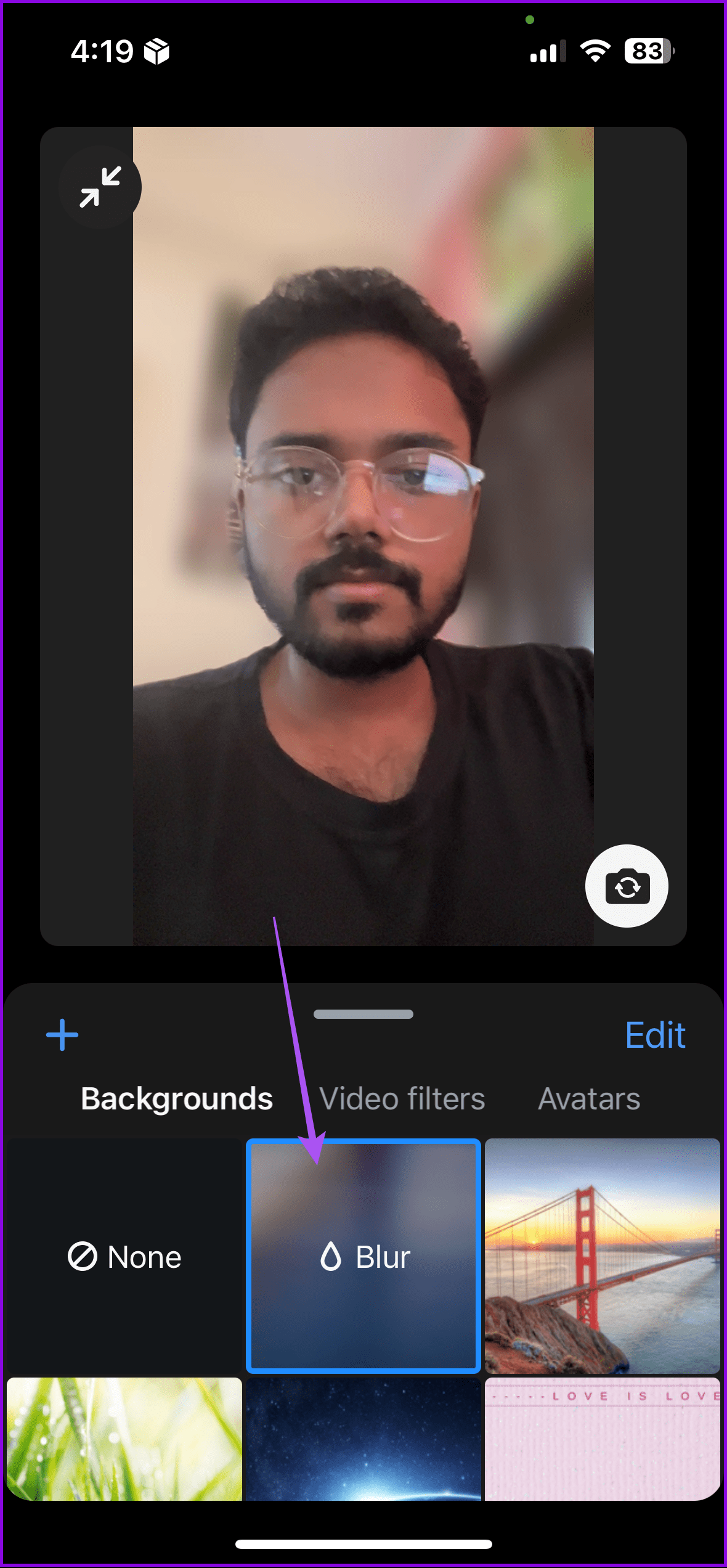
在行動裝置上
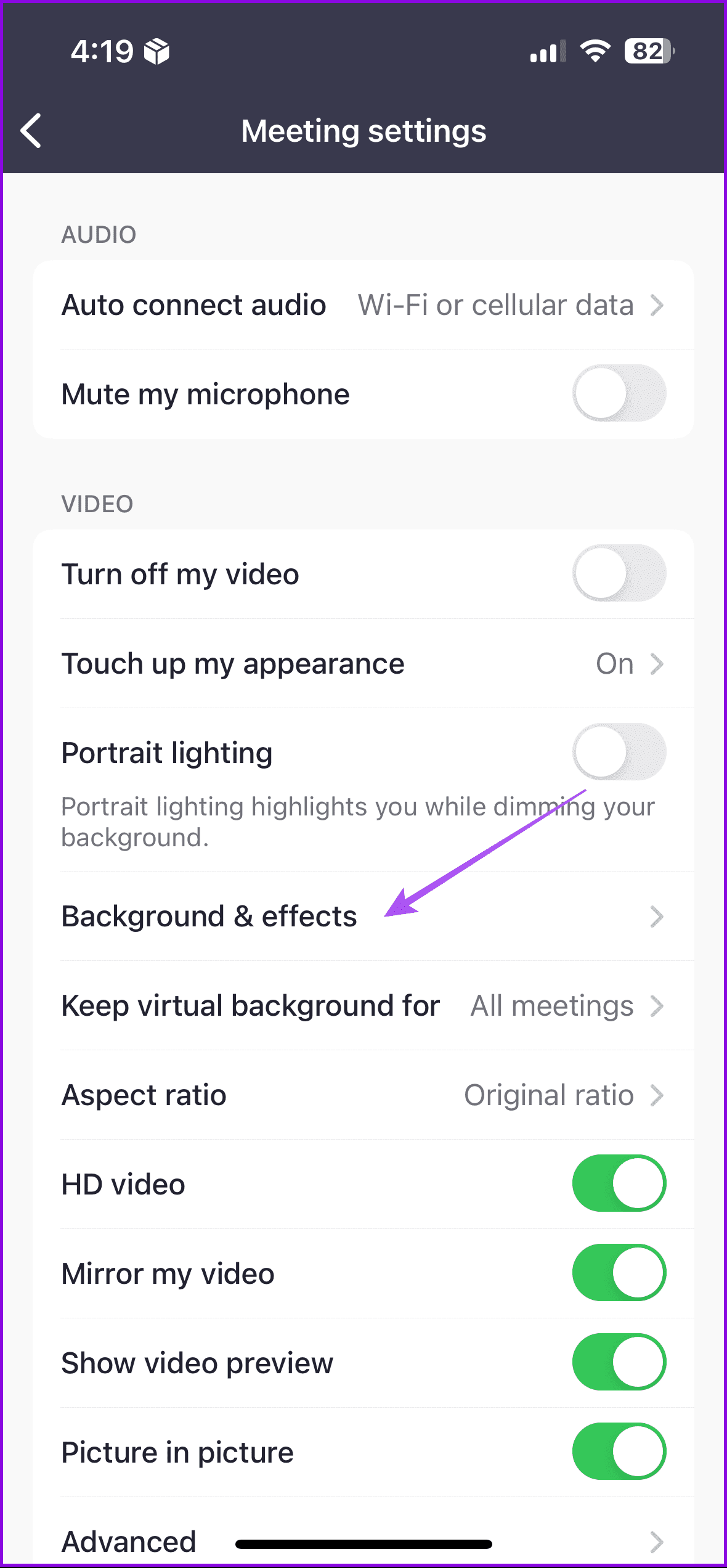
打開Zoom 應用程式 > 更多 > 會議 > 背景與效果 > 選擇模糊.
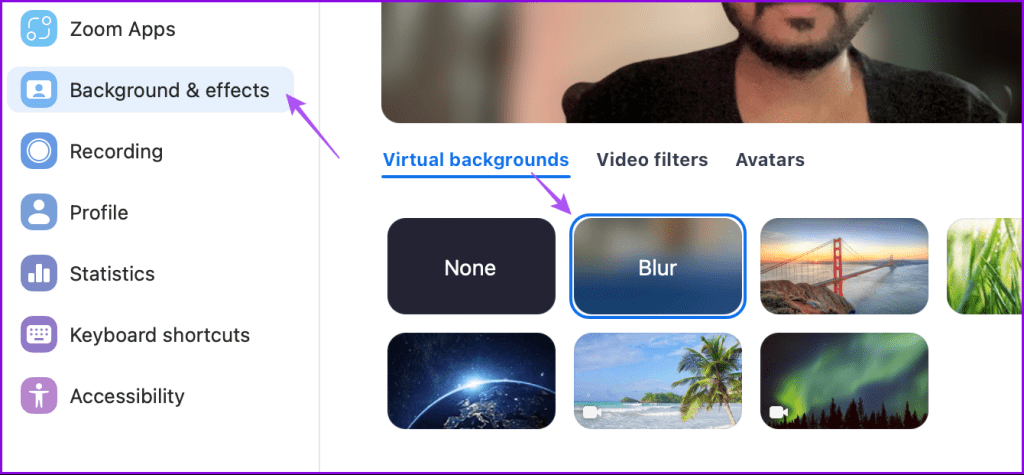
在桌面上
打開縮放應用程式 > 設定 > 背景和效果 > 啟用模糊.
提示:了解如何在 Zoom 會議中使用筆記.
修復 3:關閉綠幕功能
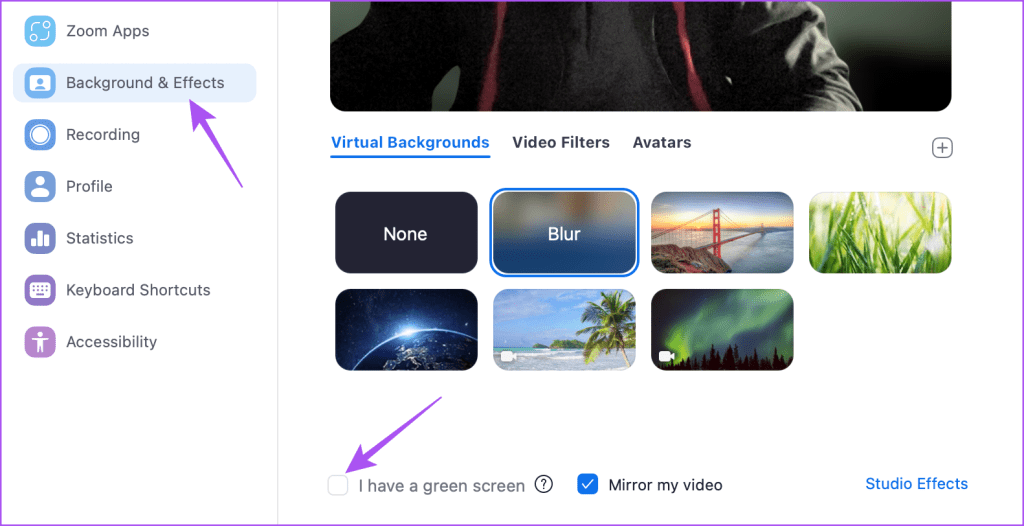
如果您在桌面上的 Zoom 應用程式中仍然無法模糊背景,則應關閉桌面用戶端的綠幕功能。方法如下。
步驟一:打開縮放應用程式 > 設定.
步驟2:點選背景與效果從左側選單。然後在右側向下滾動並確保我有綠屏已禁用。
提示:了解如何在 Zoom 應用程式中使用動畫反應.
最後更新於 2024 年 8 月 27 日
上面的文章可能包含有助於支持 Guiding Tech 的附屬連結。內容保持公正和真實,絕不會影響我們的編輯誠信。