修復 1:檢查動畫順序和觸發器
在嘗試其他操作之前,最好先檢查 PowerPoint 簡報中設定的動畫效果和觸發器。以下是您可以採取的方法。
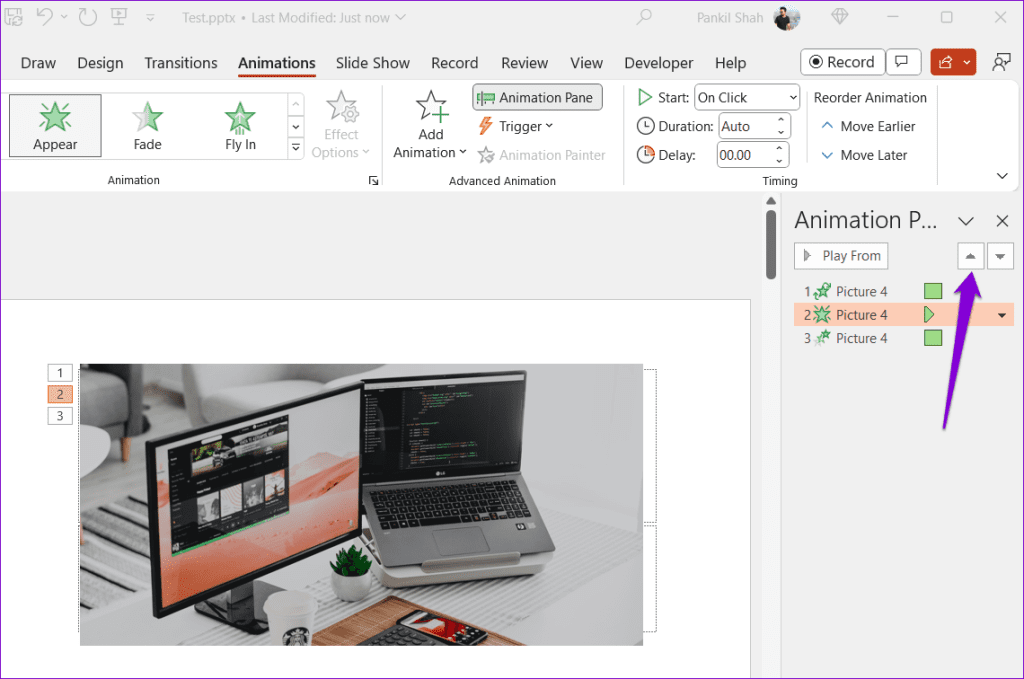
步驟一:開啟 PowerPoint 演示文稿,切換到動畫頂部的選項卡,然後選擇動畫面板“進階動畫”群組中的選項。
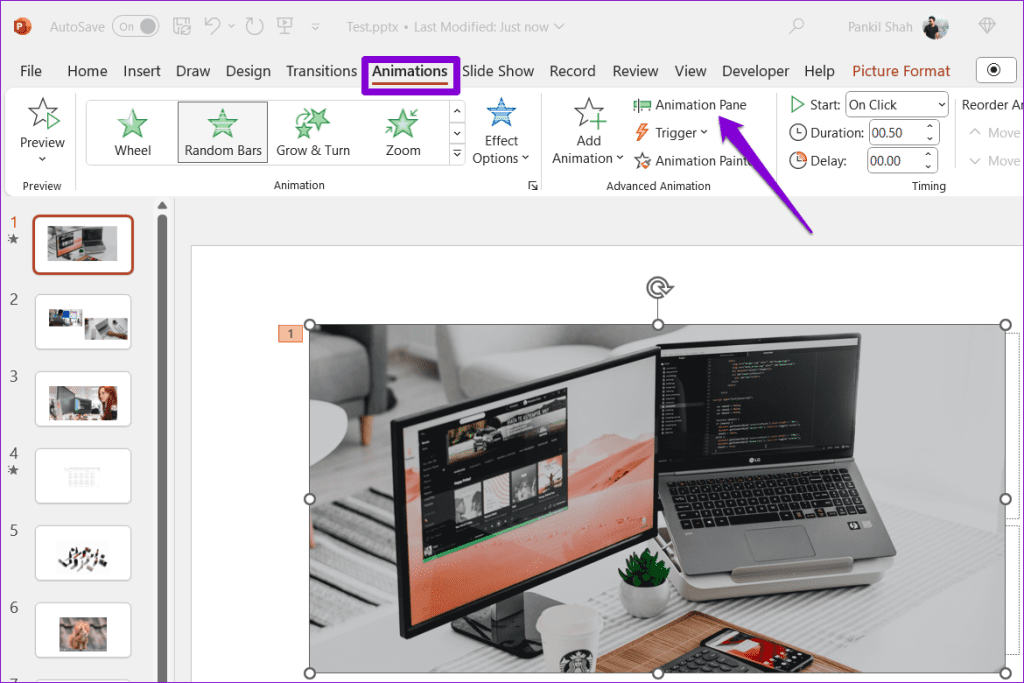
步驟2:從動畫窗格設定中,您將在右側看到所有動畫的清單。確保所有動畫都按所需順序列出。如果沒有,請使用向上和向下箭頭重新排序。
步驟3:右鍵單擊動畫以更改其觸發器。然後,點擊玩按鈕來檢查你的動畫。
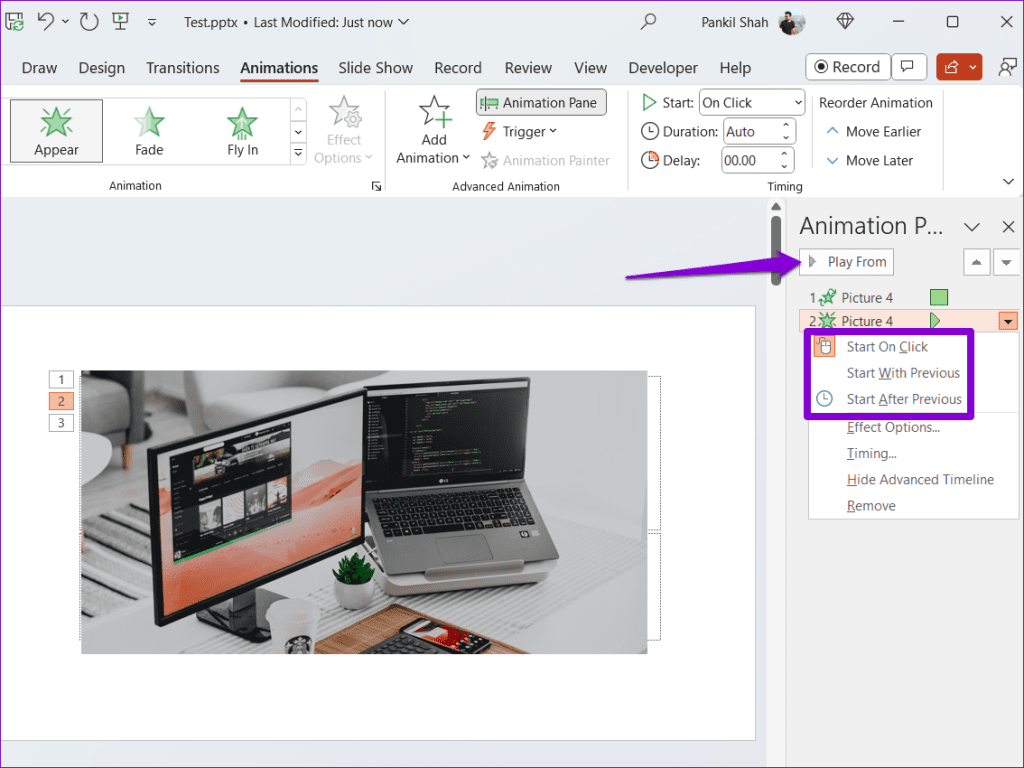
重複上述步驟以檢查所有投影片的動畫效果和觸發器。
修復 2:檢查幻燈片設置
如果您意外啟用了「不顯示動畫」選項,則 Microsoft PowerPoint 在投影片放映期間可能不會播放任何動畫。以下是關閉它的方法。
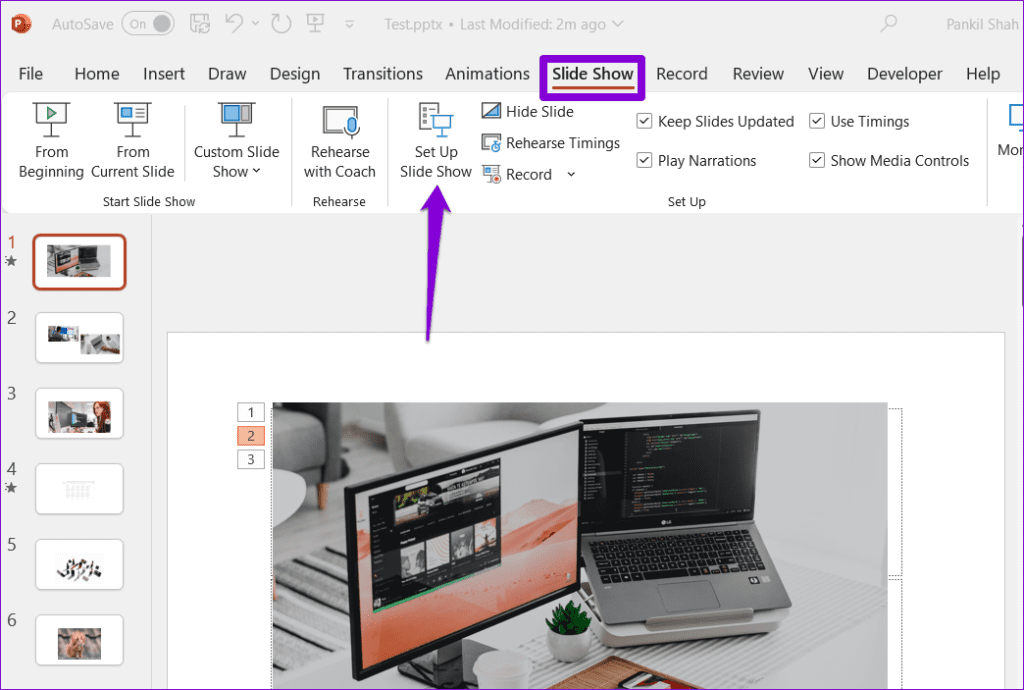
步驟一:開啟 PowerPoint 演示文稿,切換到幻燈片放映選項卡,然後按一下設定幻燈片放映按鈕。
步驟2:在顯示選項下,清除無動畫顯示複選框。然後,點擊好的.
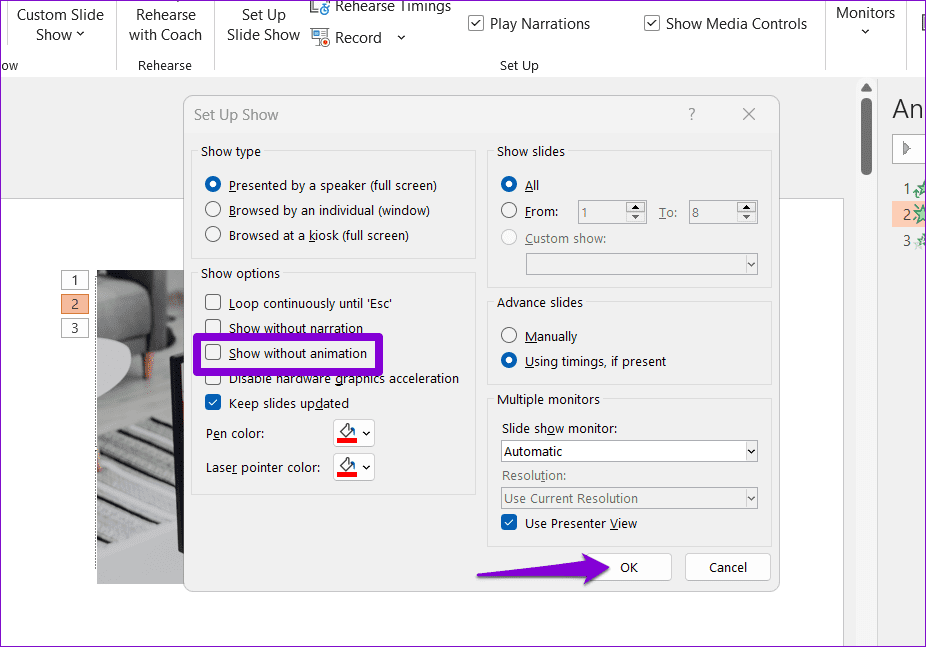
之後,按F5開始幻燈片放映並檢查動畫是否有效。
修復 3:點選“錄製”按鈕
當您嘗試錄製簡報時,PowerPoint 是否不播放動畫?如果您捲動投影片但沒有按一下「錄製」按鈕,則可能會發生這種情況。這就是你需要做的。
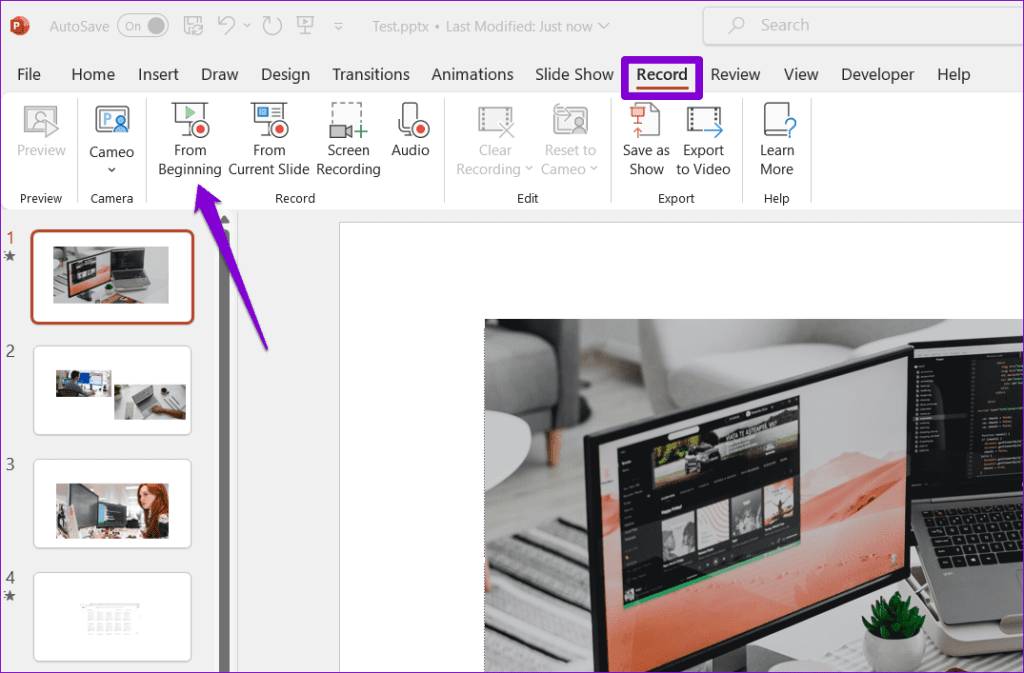
步驟一:在 Microsoft PowerPoint 中開啟您的簡報。切換到記錄選項卡並單擊從頭開始或者從目前投影片開始按鈕。
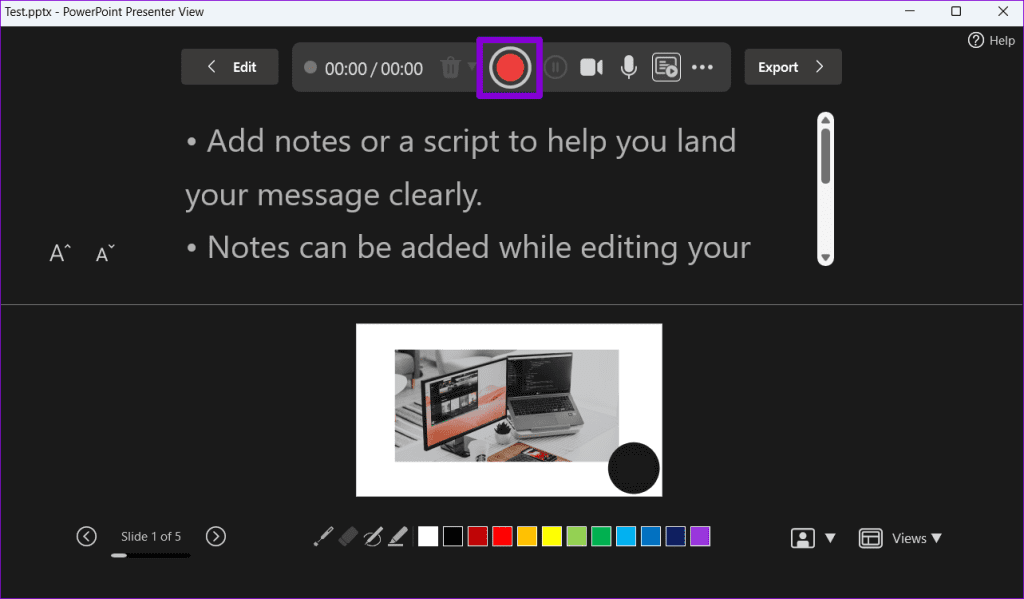
步驟2:點選記錄按鈕在頂部。之後,PowerPoint 將播放並錄製帶有動畫的簡報。
修復 4:關閉硬體加速
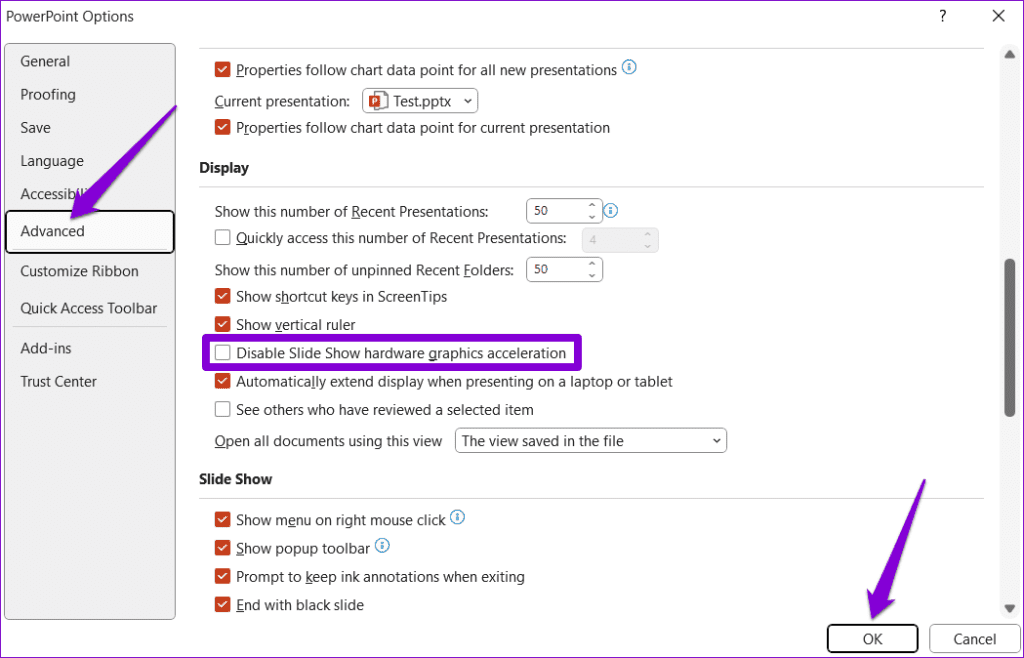
如果 PowerPoint 中的硬體圖形加速功能發生故障,也可能會發生此類動畫問題。您可以嘗試暫時關閉此功能,看看是否可以解決問題PowerPoint 問題動畫。
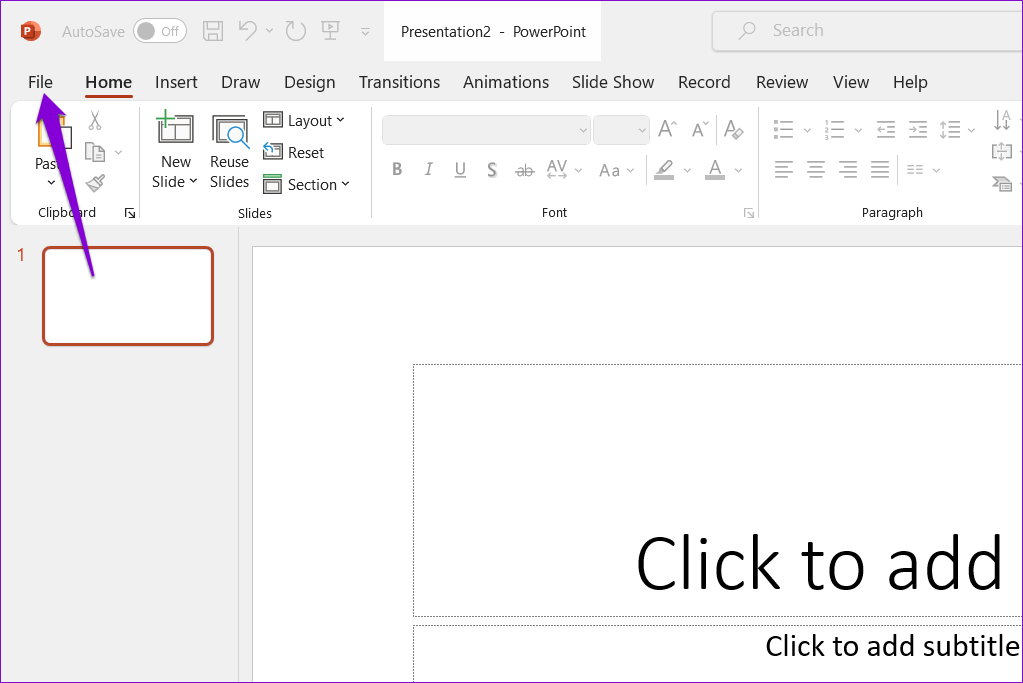
步驟一:在您的 PC 上開啟 PowerPoint,然後按一下文件菜單位於左上角。
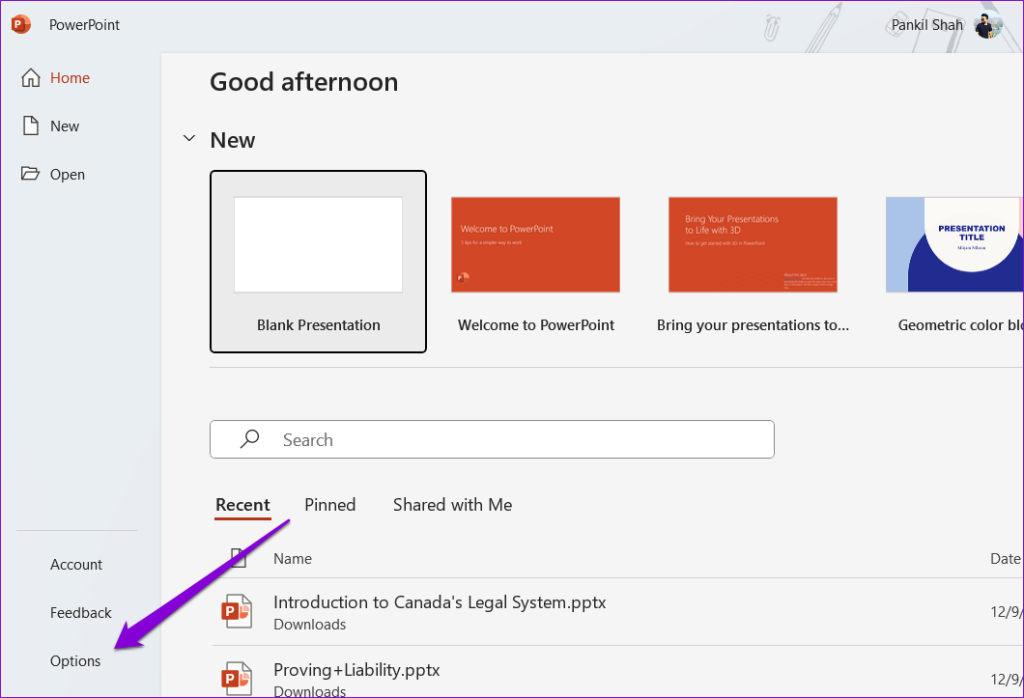
步驟2:選擇選項從左側邊欄。
步驟3:選擇先進的選項卡。在右側窗格中,向下捲動至「顯示」部分並清除顯示的複選框停用投影片放映硬體圖形加速。然後,點擊好的.
有時,第三方加載項可能與 Microsoft PowerPoint 發生衝突,導致動畫窗格不顯示。如果您懷疑是這種情況,可以在安全模式下開啟 PowerPoint。為此,請按Windows + R開啟「執行」對話方塊的鍵盤快速鍵。類型電源/安全在「開啟」欄位中,然後按進入.
在安全模式下開啟 PowerPoint 後,檢查動畫是否正常。如果發生這種情況,則很可能是您的某個加載項導致了該問題。要識別它,您需要停用所有加載項,然後一一重新啟用它們。
步驟一:開啟 PowerPoint 並點擊文件菜單位於左上角。
步驟2:選擇選項從左窗格中。
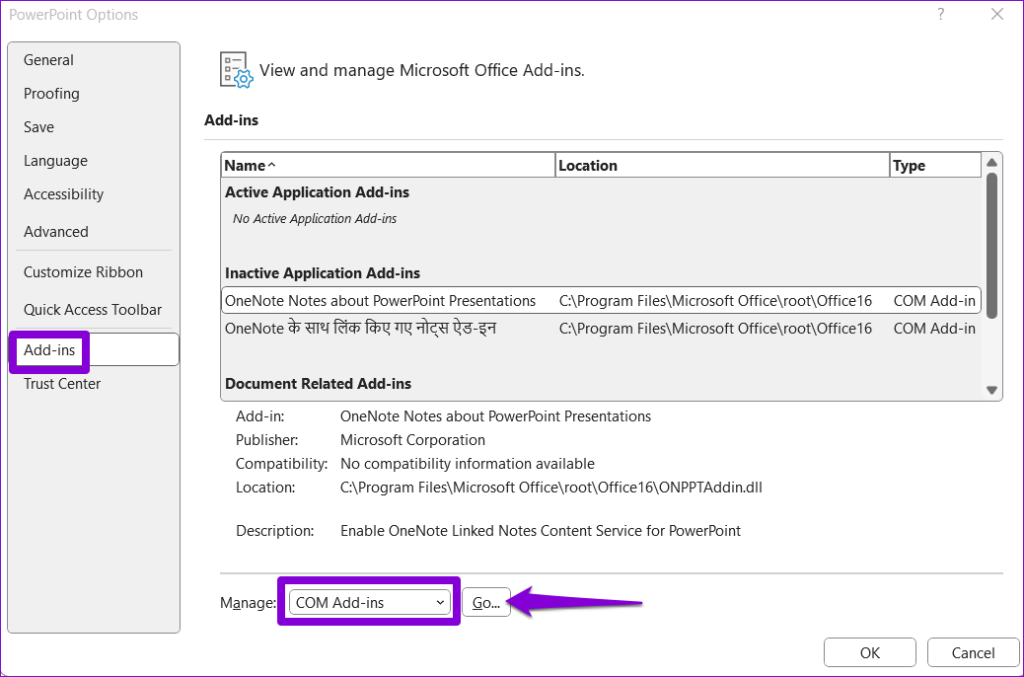
步驟3:在 PowerPoint 選項視窗中,切換到外掛選項卡。點擊管理旁邊的下拉式選單並選擇COM 插件。然後,點擊去旁邊的按鈕。
第4步:取消選取所有複選框以停用您的加載項,然後按一下好的.
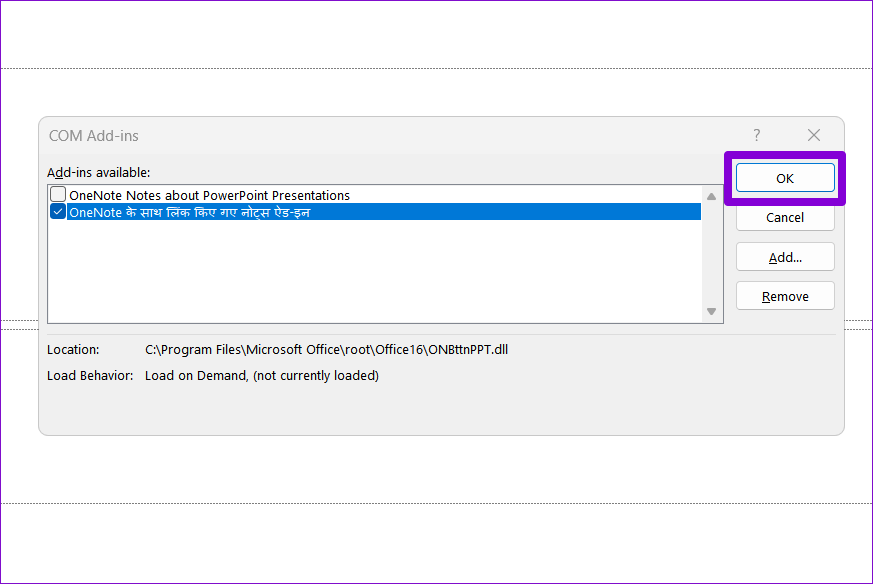
重新啟動 Microsoft PowerPoint 並一次啟用一個加載項。啟用每個加載項後,您需要檢查動畫。一旦發現有問題的加載項,請考慮將其永久刪除。
修復 6:修復您的簡報
如果動畫僅在特定的 PowerPoint 簡報上不起作用,您可以嘗試修復它。為此,請使用以下步驟:
步驟一:開啟 Microsoft PowerPoint 並按一下文件菜單位於左上角。
步驟2:選擇打開從左側邊欄,然後按一下瀏覽選項。
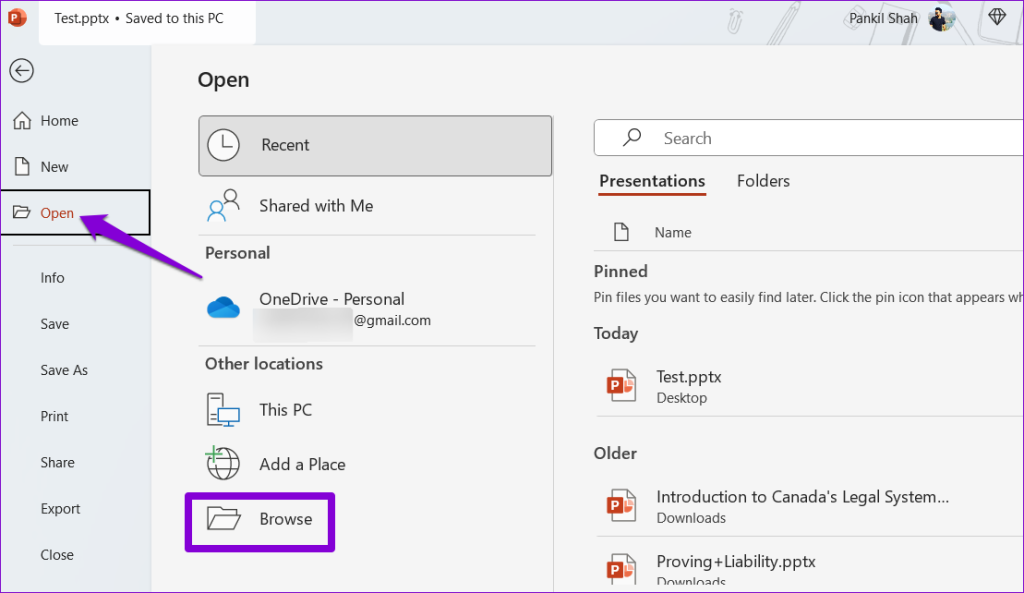
步驟3:瀏覽並選擇您的文件。按一下開啟旁邊的向下箭頭以選擇打開並修復.
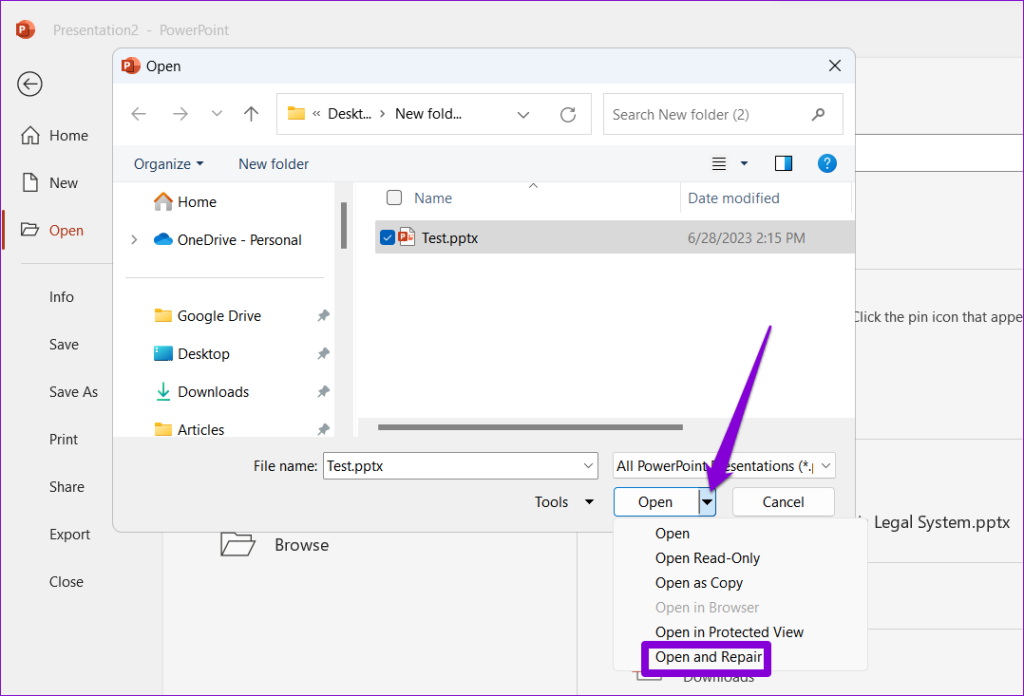
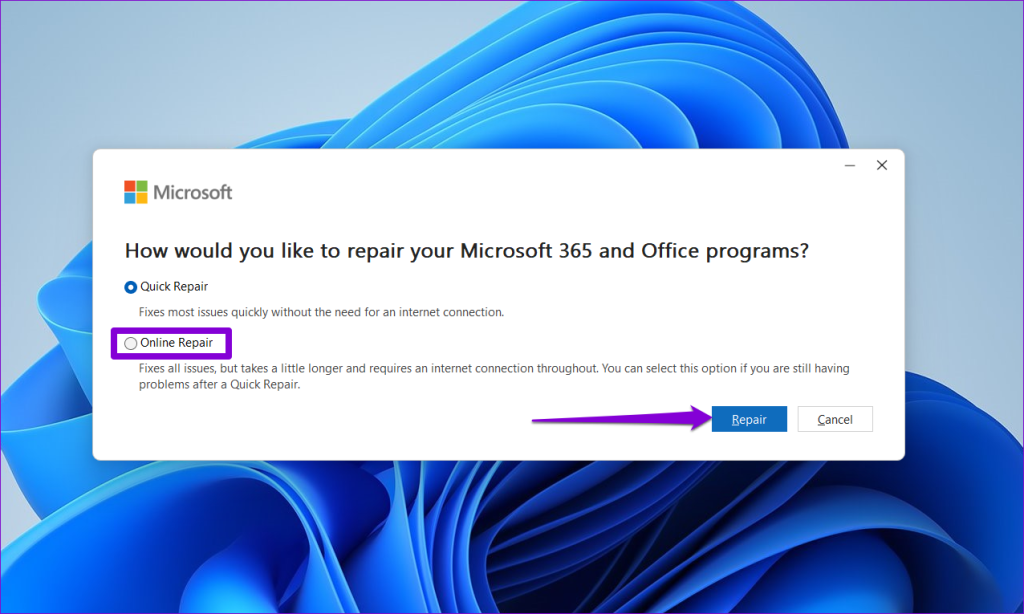
如果不起作用,則可能是某些核心存在問題與 Microsoft PowerPoint 關聯的文件。在這種情況下,最好的選擇是執行 Office 修復工具,它可以自動尋找並修復 PowerPoint 等 Office 應用程式的問題。
步驟一:按Windows + R開啟「執行」對話方塊的鍵盤快速鍵。類型appwiz.cpl放入框中並按進入.
步驟2:選擇 Microsoft Office 套件並點選改變按鈕。
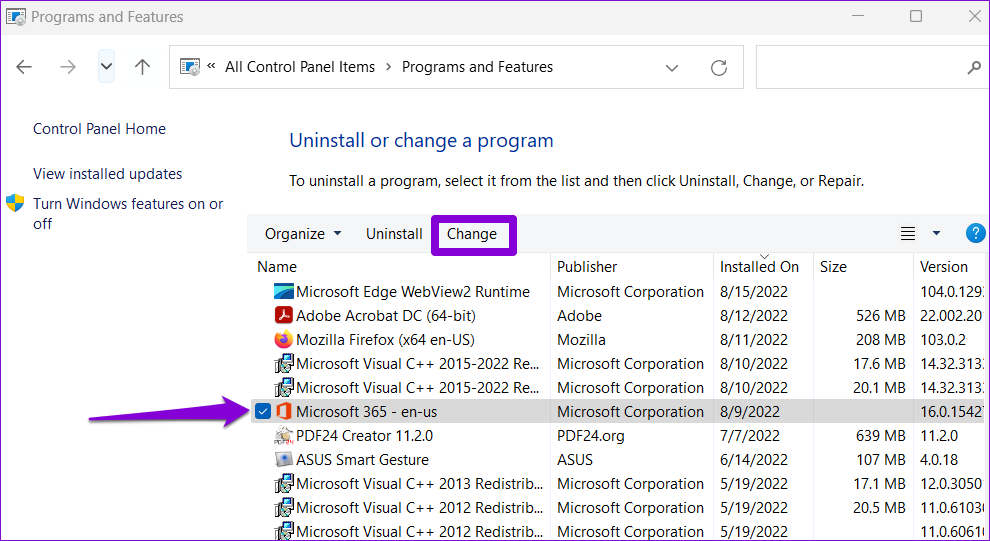
步驟3:選擇線上維修選項並點擊維修.