基本修復:
- 確保您已登入 Edge:登入 Edge 可協助您在同步資訊的同時存取所有瀏覽器功能。因此,如果您在使用 Edge 擴充功能時遇到問題,請使用您的 Microsoft 帳戶登入 Edge 並再次檢查。
- 完整的擴展設定:某些擴充功能要求您登入或在安裝時手動選擇它們。因此,如果它是新擴展,請確保其全部設定在 Edge 上。
- 更新擴充:隨著相關網站或瀏覽器演算法的變化,某些擴充功能可能會變得過時。在這種情況下,請從 Edge 瀏覽器的擴充功能設定中檢查並安裝最新的擴充功能更新。
- 檢查 Edge 軟體更新:瀏覽器錯誤或故障可能會導致某些擴充功能無法正常運作。若要修復這些問題,請檢查並安裝 Microsoft Edge 的最新軟體更新。
修復 1:啟用私密訪問
預設情況下,大多數瀏覽器擴充功能在隱身或 InPrivate 視窗中不起作用。因此,如果您在 Edge 上使用 InPrivate 模式,則必須手動啟用相關擴充功能的存取權限。方法如下。
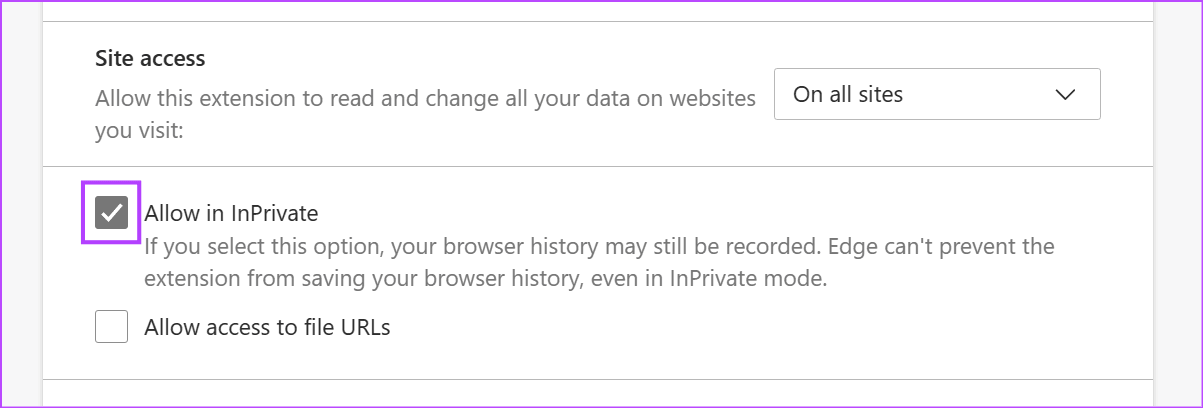
步驟一:打開微軟邊緣並點擊擴充圖示。轉到相關擴充功能並點擊三點圖示在它前面。
步驟2:在這裡,點擊管理擴展。
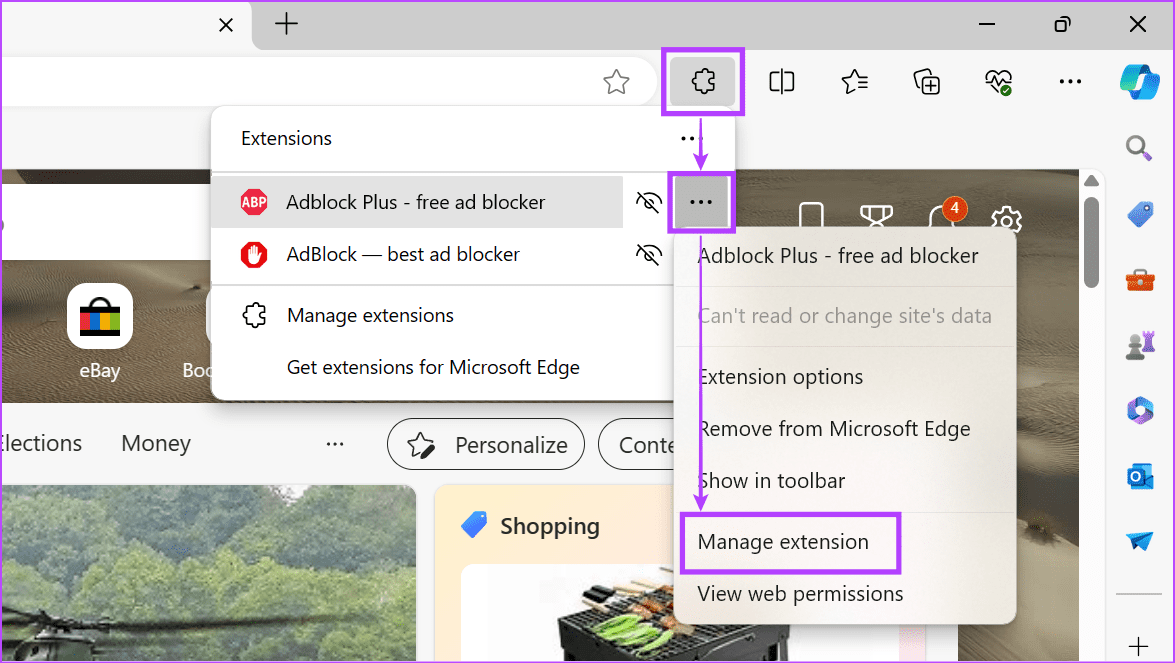
步驟3:向下捲動並選擇允許私下使用。對任何其他擴充重複這些步驟。
另請閱讀: 如何修復 Microsoft Edge 無法在 Windows 上開啟的問題
修復 2:刪除並重新安裝擴充功能
如果您無法使用特定擴展,您可以隨時刪除並安裝它。這將刪除任何阻止其工作的擴展設置或資料。請依照以下步驟進行操作。
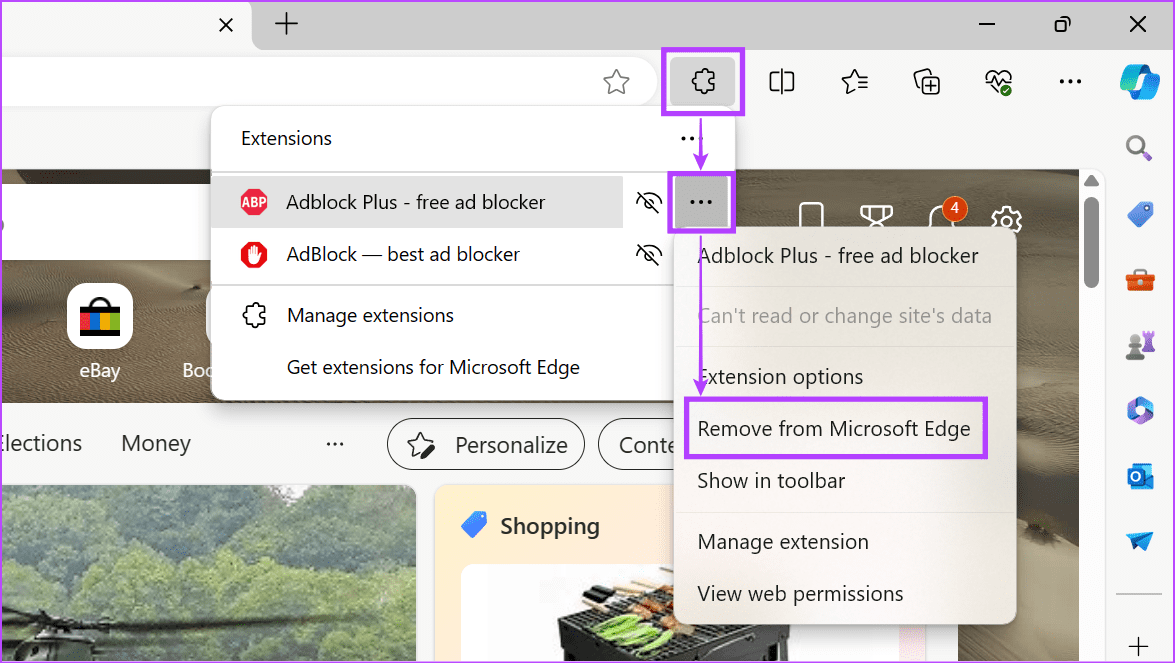
步驟一:打開微軟邊緣並點擊擴充圖示。點選三點圖示在相關擴展名前面並選擇從 Microsoft Edge 中刪除.
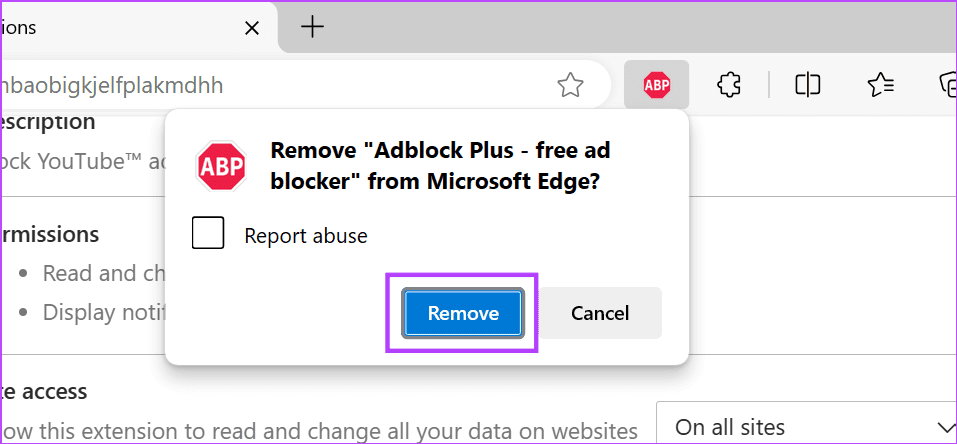
步驟2:出現提示時,按一下消除。等待擴充功能卸載。
步驟3:完成後,再次單擊擴充圖示>取得 Microsoft Edge 的擴展.
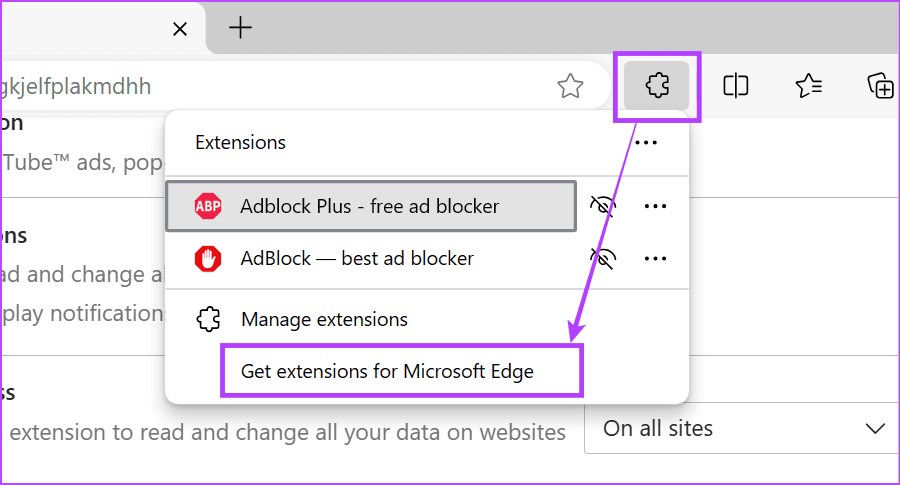
這將開啟 Edge 附加商店。在這裡,搜尋並重新安裝相關擴充功能。然後,再次使用擴充功能。
使用重置設定選項將清除搜尋引擎設定、刪除 cookie 等臨時數據,並且還將停用所有擴充功能。收藏夾、歷史記錄和保存的密碼等資料不會受到影響。如果一個或多個擴充功能仍然無法在 Microsoft Edge 中執行,請執行此操作。方法如下。
步驟一:打開微軟邊緣並點擊三點圖示在左上角。然後,點擊設定.
提示:您還可以啟用邊緣側邊欄快速存取“設定”選單。
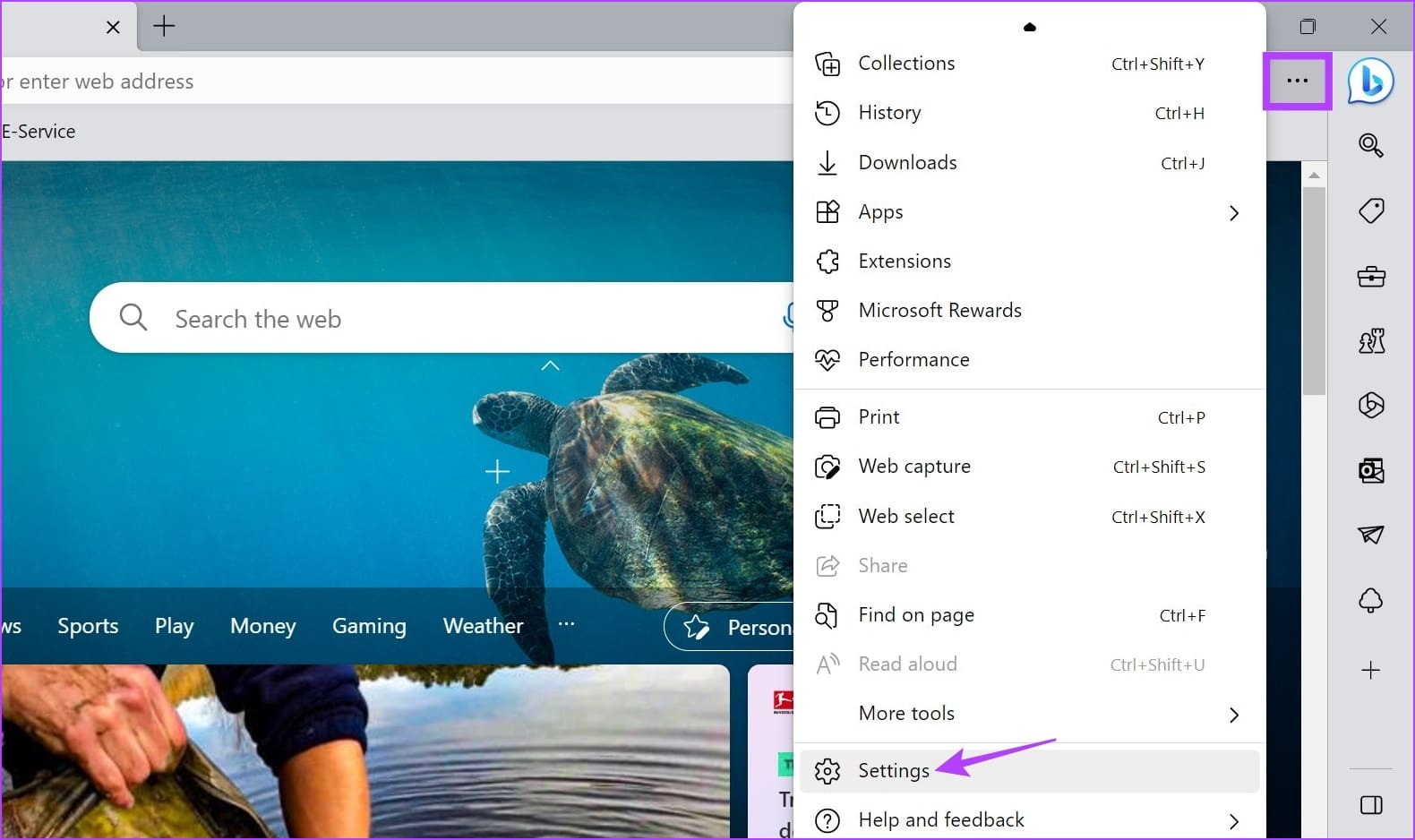
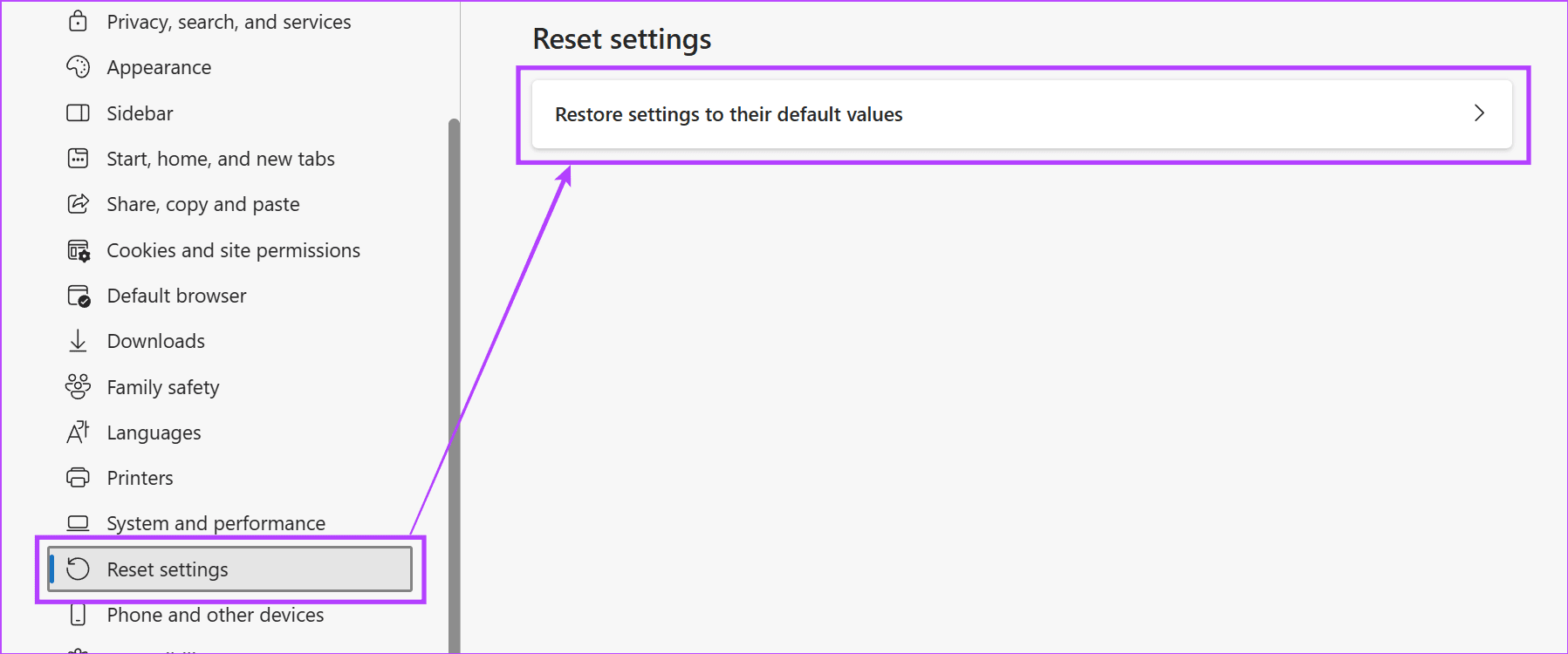
步驟2:轉到左側邊欄並點擊重置設定。在這裡,點擊將設定恢復為預設值.
步驟3:出現提示時,按一下重置確認。
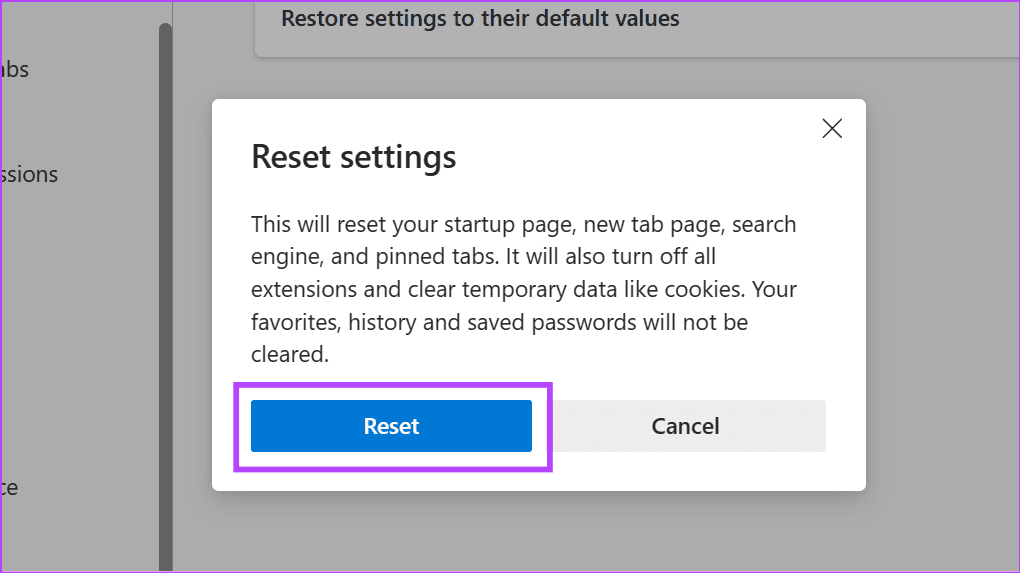
現在,等待 Edge 重設所有設定。完成後,啟用相關擴充功能並查看問題是否已解決。