

新iPhone已经到手,可客户的聊天记录、订单PDF、语音留言还都留在旧安卓手机里。这种情况下,最省心的办法是在iPhone完成初始设置后,用Dr.Fone的WhatsApp迁移功能来搬数据,过程中您可以挑着搬某几类内容,原有的iPhone聊天记录也能保留下来。
苹果自带的Move to iOS不支持迁移WhatsApp Business的数据,这是不少人踩过的坑。第三方的电脑端工具能补上这个缺口,不过开始前先做好备份,旧安卓手机也先别急着处理,等确认每个文件都没问题再说。
为什么Move to iOS搬不动WhatsApp Business
WhatsApp官方的迁移说明里写得很清楚:WhatsApp Business不在原生跨平台迁移的支持范围内。就算把iPhone恢复出厂设置,这个限制也不会消失。
Move to iOS只能在全新或者刚恢复出厂设置的设备上,搬运普通个人版WhatsApp账号的数据。如果您的iPhone已经配置好了,再怎么清空重来,Business的聊天记录还是搬不过去。
先看看iPhone上有没有Business聊天记录
动手之前,先确认一下iPhone目前的状态,这样才不会误删重要的客户记录:
- 已经设置好、没有重要Business历史记录:确认一下系统要求,直接用电脑端的Business迁移工具就行。
- 已经设置好、有重要的Business聊天记录:先做一份备份,迁移的时候记得选保留现有聊天记录。
- 还没设置:先完成iPhone的常规初始设置,确认软件版本符合要求,再进行电脑端迁移。
准备两部手机,再决定要不要多做一份备份
核对账号、素材、设备和存储空间
您需要安卓上的Business聊天记录、能正常接收验证码的手机号、一台电脑,以及能正常传数据的USB线。两部手机都先充好电,iPhone这边的可用空间可以在设置>通用>iPhone储存空间里查看。
记下一条比较早的客户聊天、一条最近的对话、一个群组,方便后面核对。安卓上重要的照片、视频、PDF、语音留言,迁移前最好都先打开看一眼,心里有数。
什么情况下值得多备份一份
如果您手头没有一份最近的客户记录副本,建议额外在电脑上做一份备份。要是iPhone本来就是空的,或者已经有可靠备份了,这一步可以跳过。
单独做一份电脑端备份,相当于给重要记录上了道保险,不受迁移过程中各种合并选项的影响。万一连接中途意外断开,也不至于彻底丢数据。
把安卓上的WhatsApp Business备份到电脑
想额外备份一份安卓记录,可以按下面的步骤操作:
- 连接安卓手机,打开Dr.Fone>工具箱>WhatsApp转移。
- 选择WA Business>备份WhatsApp Business消息。
- 留意进度条,并按安卓屏幕上出现的提示操作。
- 如果提示需要加密密钥,去安卓WhatsApp的设置>聊天>聊天备份>端到端加密备份>改用64位加密密钥,然后在电脑上点下一步。
- 点开启>生成64位密钥,这个画面先别关,回到电脑上点扫描。
- 把密钥私下保存好,点我已保存64位密钥>创建,再点下一步。
- 完成后点查看检查备份的聊天和文件是否完整,确认没问题后点确定。
原来的加密密码能不换就别换。继续下一步之前,先把失败的备份处理好。
给iPhone上现有的WhatsApp Business聊天记录做个备份
如果iPhone上已经有重要消息,先把它们备份好:
- 连接解锁状态的iPhone,屏幕上弹出提示就点信任。
- 进入工具箱>WhatsApp转移>WA Business>备份WhatsApp Business消息。
- 数据线全程别拔,等进度条走完。
- 点查看核对关键对话,确认无误后关闭预览。
把WhatsApp Business从安卓搬到iPhone
电脑端的迁移工具支持选择性迁移,就算您已经在用iPhone了也没关系。开始下面六步之前,先确认电脑能同时识别两部手机。
连好两部手机,确认迁移方向
- 用USB线连接两部手机,在电脑上打开工具箱>WhatsApp转移。
- 打开WhatsApp Business标签页,选择迁移WhatsApp Business消息。确认安卓是源设备、iPhone是目标设备,方向反了就点翻转。
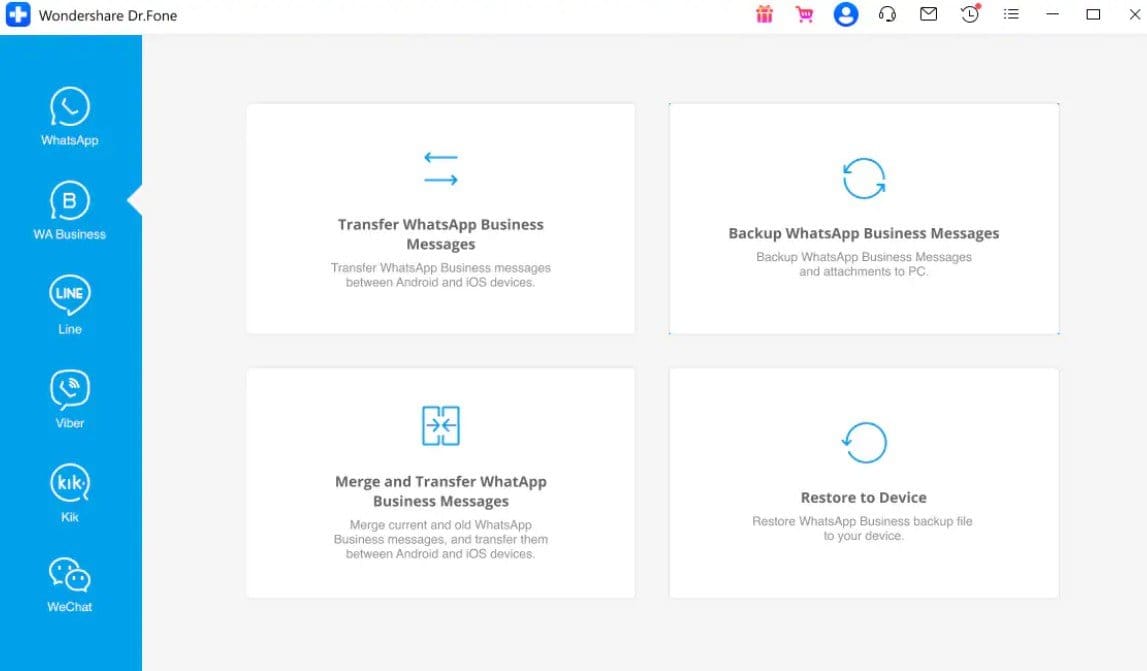
两部设备都要能在Business迁移界面里清楚显示,才能继续下一步。确认选的是Business标签页,别跟普通个人版WhatsApp的迁移搞混了。
挑选要迁移的数据类型
- 核对好设备角色,勾选需要的类型,比如消息、照片、语音留言、视频、文件和通话记录,然后点迁移。
按类别筛选这个功能,专门适用于安卓到iPhone的Business迁移。通话记录可以单独勾选,但整段聊天记录是按类别整体迁移的,没法只挑单条消息。
决定要不要保留iPhone上原有的Business数据
- 仔细看清目标设备的提示。想保留iPhone现有的Business聊天记录选是,想直接覆盖选否,然后点下一步。
选择保留能护住iPhone上最近收到的客户咨询,但可能会出现重复消息。做覆盖操作前,一定要先确认手头有一份新鲜的备份。
等待完成,核对迁移结果
- 数据迁移期间两部手机都别乱动,出现提示及时响应。
- 等完成界面出现后,在iPhone上打开WhatsApp Business核对聊天和媒体文件。
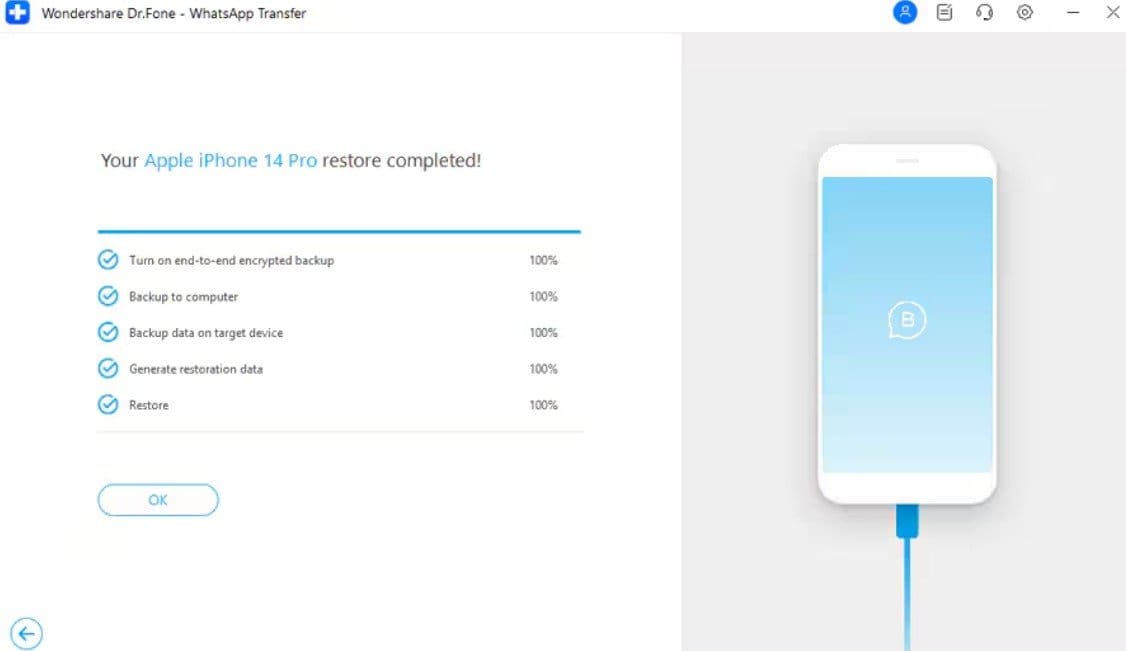
迁移卡住了怎么办
先确认卡在哪一步、有没有等待中的提示
进度条卡住或者提示没响应,先冷静核实一下:
- 记下具体卡在哪个阶段、有没有错误代码,不用记录私密的客户内容。
- 回应弹出的提示,比如问您要不要保留iPhone现有聊天、要不要生成加密密钥。
- 如果进度还在缓慢推进就让数据线继续连着;要是彻底卡死了,联系Wondershare客服。
- 等失败的会话彻底结束,再拔线或重试,别中途硬拔。
会话结束后,检查连接和存储空间
手机连不上的话,按下面的办法排查:
- 换一根确认能传数据的USB线,再换电脑上的另一个USB口试试,注意别在有会话进行时操作。
- 解锁iPhone,在Apple Devices、Finder或iTunes里点信任确认授权。
- 停止会话后,把iPhone和电脑都重启一遍再重新连接。
- 在Business界面确认设备角色没弄反,再去设置>通用>iPhone储存空间确认剩余空间够用。
如果安卓设备总识别不到,检查一下手机厂商对应的USB调试设置是不是开着。
重试之前,先保护好iPhone上的新聊天
重新开始之前,先把这些准备工作做好:
- 记下失败的阶段、具体的错误提示、当时勾选的类别和软件版本。
- 先解决掉已经确认的数据线或存储空间问题。
- 把第一次尝试之后iPhone上新收到的客户消息也备份一下。
- 再次确认安卓是源设备、iPhone是目标设备、迁移类别,以及保留原有数据选的是”是”。
- 重新开始迁移,如果同样的错误又出现,带着保存好的日志联系客服。
退役安卓手机前,先核对聊天和文件
对比重要对话,打开附件确认
电脑端工具跑完之后,仔细核对一遍迁移结果:
- 在iPhone上打开WhatsApp Business,确认绑定的商业号码没有问题。
- 对照安卓上记下的笔记,核对一条较早的客户对话、一条最近的聊天、一个群组。
- 打开一张照片、一段视频、一份订单PDF和一条语音留言,确认都能正常播放,如果勾选了通话记录也一并核对。
这样核对一遍,能确认这些内容在安卓上确实存在、在迁移时被选中了,而且在iPhone上也能正常打开。
检查iPhone上的Business设置
- 核对产品目录、聊天标签、快捷回复、问候语和自动回复这些内容。
- 留意有没有需要在iOS上手动重新配置的商业资料设置,安卓上的备份先别删,等一切都顺畅运行了再说。
聊天记录缺失或者账号验证不通过怎么办
先确认丢失的内容原本是不是存在、有没有被勾选
按下面的顺序排查缺失的文件:
- 确认登录的是正确的商业号码,而且迁移时勾选了对应的文件类型。
- 回去检查安卓那边的备份,确认这份文件在迁移前就能正常打开。
- 去设置>通用>iPhone储存空间确认不是因为空间不足导致媒体加载失败。
- 如果选中的文件确实还是缺失,带着具体的迁移阶段和错误信息联系客服。
注意别在刚迁移完的聊天记录上触发iCloud恢复,这样会把刚搬过来的数据覆盖掉。
解决WhatsApp Business号码验证的问题
如果短信验证码一直收不到,按官方的注册步骤来:
- 输入完整的国际号码和区号,不要加多余的0或者出口代码。
- 耐心等屏幕上的倒计时结束,别提前反复申请验证码。
- 倒计时结束后点语音来电,通过电话语音接收六位验证码。
- 如果验证一直通不过,带上错误截图联系WhatsApp官方客服,这期间两部手机上的聊天记录都不会受影响。
常见问题(FAQ)
Move to iOS真的完全没法用来搬WhatsApp Business吗?
没法用。Move to iOS只支持普通个人版WhatsApp在全新设备上的迁移,WhatsApp Business被明确排除在外,就算恢复出厂设置也不行。
迁移过程中会不会覆盖iPhone上已有的聊天记录?
由您自己决定。迁移时会问您要保留还是覆盖iPhone现有的Business数据,选”是”就是保留,但可能出现重复消息,所以覆盖前务必先做好备份。
迁移卡住不动了该怎么办?
先别急着拔线,记下卡在哪个阶段、有没有错误代码,等当前会话彻底结束,再按顺序检查USB线、USB口和手机的信任授权。
验证码一直收不到怎么办?
确认号码和区号输入正确,耐心等倒计时结束后,改用语音来电接收验证码,这种方式通常比短信更稳定。
旧安卓手机什么时候可以放心处理掉?
建议先在iPhone上核对完关键聊天、照片、视频和语音留言都能正常打开,确认业务设置也调整好了,再考虑处理旧设备,别太着急。