

从传统鼠标换成外接触控板,或者刚接上游戏手柄,Windows 11 却提示“无法识别”?别急,这类问题多半出在驱动、USB 连接方式或 Steam 的设置上,一般不用换硬件。下面 5 个方法,从简单到复杂,照顺序试。
先看结论:快速提示
- 能用 USB 线的设备,尽量用有线连接,比无线更稳定。
- 无线设备先确认电量充足、距离够近、配对正常。
- 如果 Windows 更新找不到驱动,翻一下说明书,直接去厂商官网下载。
方法一:重新检查连接并更新驱动
无线设备先看电量、距离和配对状态;如果支持有线 USB,直接插到电脑上试试。然后更新驱动:
第 1 步:右键点击开始按钮,选“设备管理器”。
第 2 步:触控板展开“人体学输入设备”和“鼠标和其他指针设备”;手柄则展开它所在的分类。
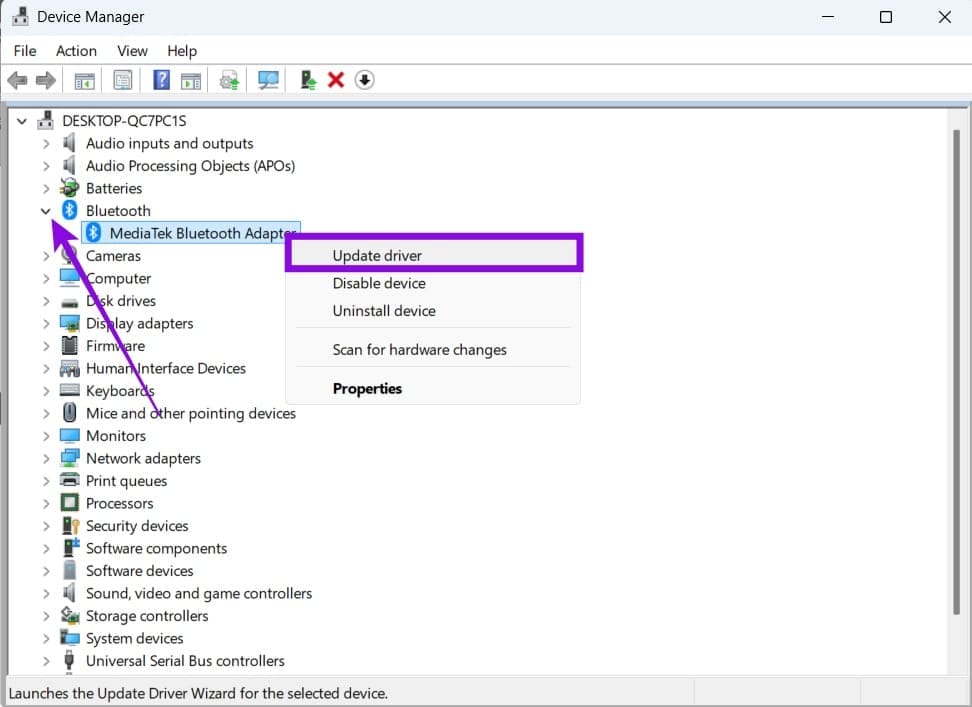
第 3 步:找到设备,右键选“更新驱动程序”。
第 4 步:选“自动搜索驱动程序”,按提示完成。
第 5 步:如果设备走蓝牙,展开“蓝牙”,找到对应的蓝牙适配器,同样更新它的驱动。
方法二:关闭内置触控板,断开其他指针设备
如果外接触控板总是不被识别,可能是别的指针设备(比如鼠标)在抢。可以这样处理:
第 1 步:打开“设置”,进入“蓝牙和其他设备”。
第 2 步:往下滚动,点“触摸板”。
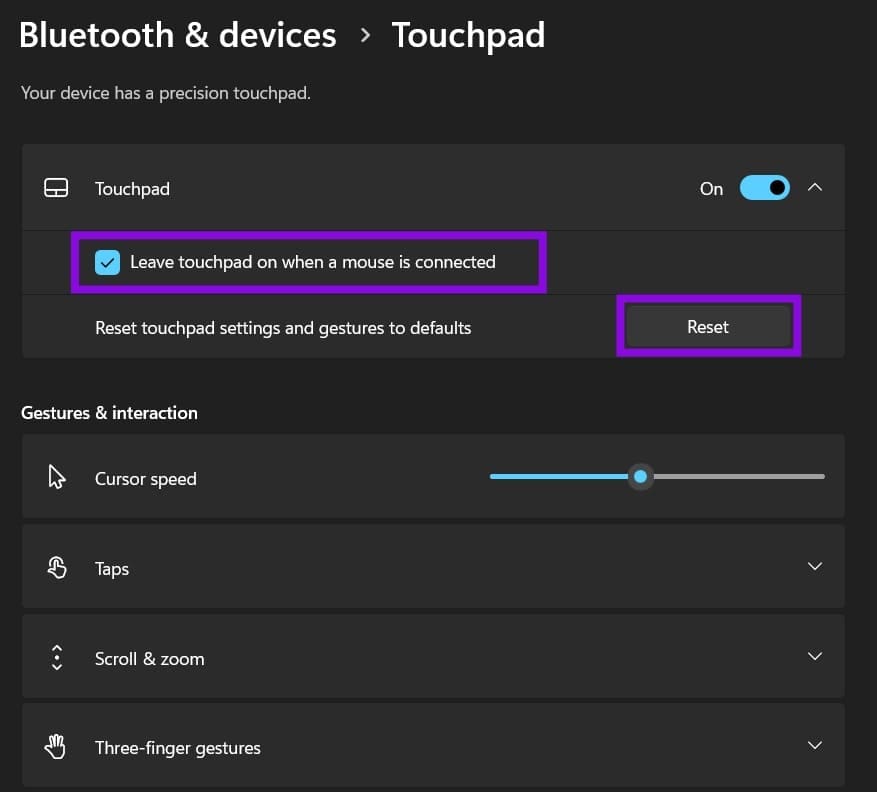
第 3 步:展开顶部的“触摸板”选项,勾选“连接鼠标时让触摸板保持打开状态”。
第 4 步:把鼠标拔掉,再试试触控板。
第 5 步:还不行就点“重置”按钮,看是否恢复。
方法三:卸载外接触控板并重装驱动
有时电脑检测到了设备,却找不到合适的驱动。可以在设备管理器里确认:
第 1 步:打开“设备管理器”。
第 2 步:展开“人体学输入设备”和“鼠标和其他指针设备”。
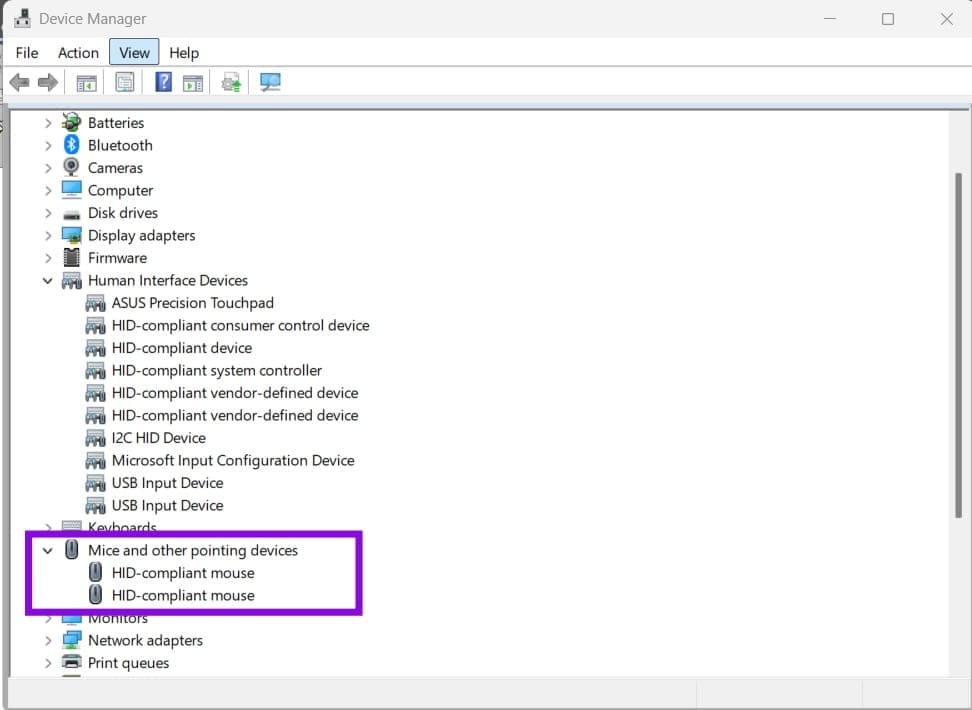
第 3 步:找到触控板对应的条目,右键选“卸载设备”。
第 4 步:重启电脑,Windows 会尝试自动重装驱动。
第 5 步:如果没有自动装上,去“Windows 更新”里看看,或者到厂商官网下载对应驱动。
方法四:临时关闭杀毒软件
少数情况下,触控板驱动会被杀毒软件误当成恶意程序拦掉。你可以先临时关闭杀毒软件,包括 Windows 安全中心和你装的第三方杀毒软件。
然后拔掉触控板再重新接上,按说明书或厂商官网的指引下载并启用驱动。装好以后,记得把杀毒软件重新打开。
方法五:Steam 里识别不到手柄
Steam 有自己独立的手柄设置,和 Windows 本身是两套。如果只在 Steam 里识别不到手柄,可以这样改:
第 1 步:打开 Steam,进入“设置”。
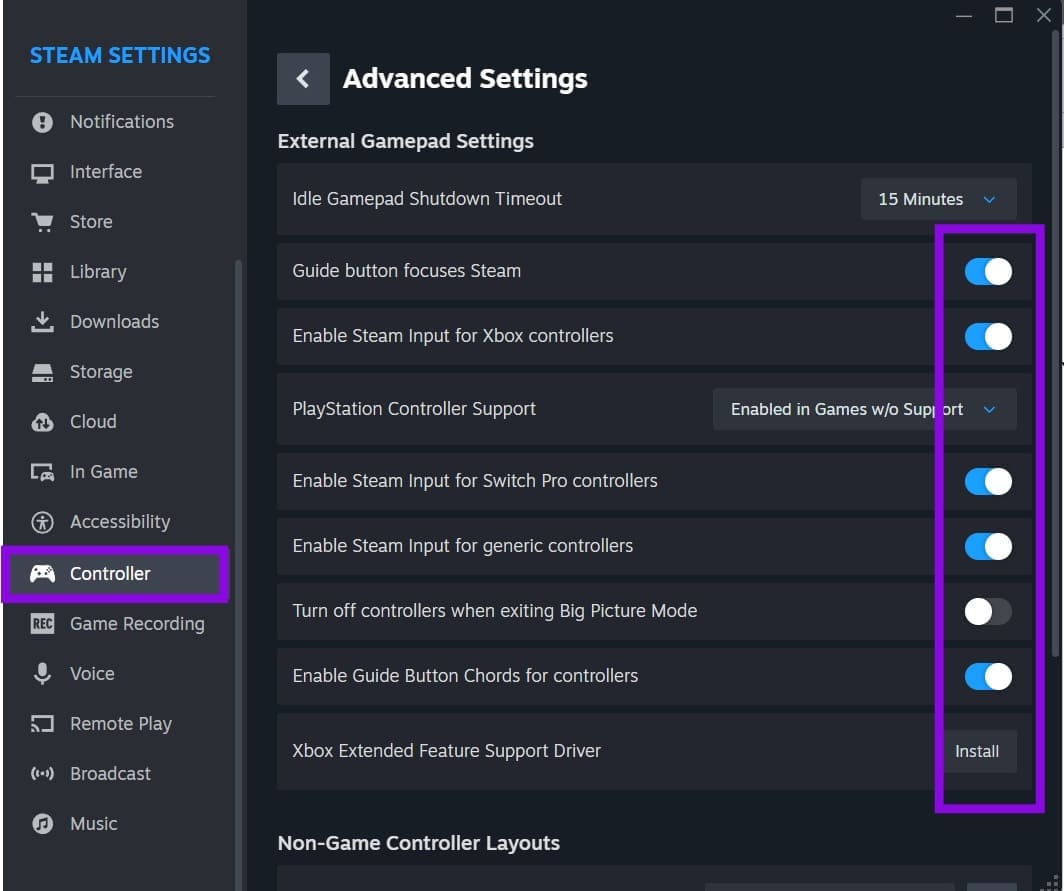
第 2 步:切换到“控制器”选项卡,点“显示高级设置”。
第 3 步:把所有写着“启用 Steam 输入”的选项都打开。
第 4 步:关闭设置窗口。
第 5 步:需要的话,重新连接一次手柄。
常见问题(FAQ)
为什么有线连接比无线更容易被识别?
有线走 USB,不受电量、干扰和配对状态影响,排查起来变量最少,所以排查时建议先用有线。
关闭杀毒软件安全吗?
只在装驱动的这几分钟临时关闭,装完立刻打开。驱动一定要从厂商官网下载,不要从来路不明的网站下载。
Windows 更新找不到驱动怎么办?
查一下设备说明书,再去厂商官网的支持页面下载对应型号的驱动。
总结
先换成有线并更新驱动,再处理多指针设备冲突,必要时卸载重装驱动,最后才考虑杀毒软件和 Steam 设置。按顺序来,大部分识别问题都能解决。