

Copilot 突然弹出一句“It’s not you, it’s me”,却没告诉你到底哪里出了问题。可能是网络,可能是应用本身,也可能是微软服务暂时不稳。下面按从易到难的顺序,帮你一步步排查。
先看结论:快速提示
- 这类错误常常只是临时的服务或网络问题,检查网络并稍后重试,可能就好了。
- 重启电脑,并确认 Windows 和 Copilot 应用都是最新版本。
- 如果换一个环境(比如另一台电脑或手机)Copilot 能正常用,就能帮你判断问题出在哪一环。
先做的基础检查
多数情况下,原因是电脑和 Copilot 服务器之间的连接不稳定。可以先试试:
- 确认电脑已联网,并且网络稳定。
- 重启电脑。
- 查看微软服务状态。目前没有一个统一的页面,你可以看微软的云服务状态页、DownDetector 上的 Copilot 页面,或者其他服务状态查询站。
这些都没有效果的话,再继续往下看。
方法一:关闭或调整 VPN 设置
VPN 有时会干扰网络连接,或者触发访问限制。如果你开着 VPN,先暂时断开,再试一次 Copilot。
第 1 步:打开“设置”,进入“网络和 Internet”。
第 2 步:点“VPN”,关闭正在运行的 VPN 连接。
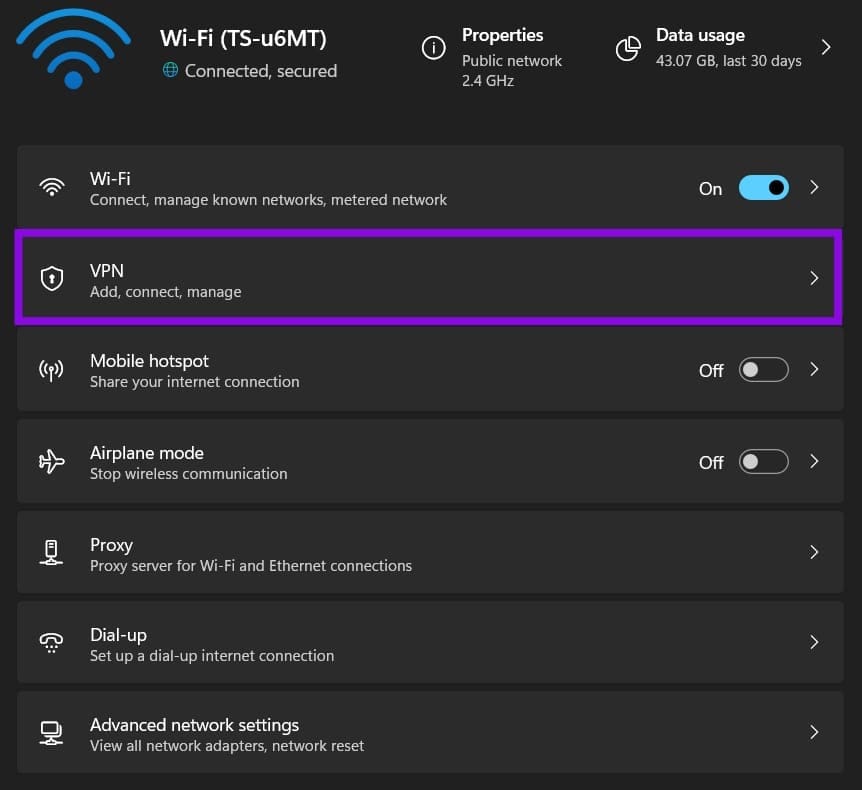
第 3 步:关掉 Copilot 应用再重新打开,看能不能连上。
第 4 步:如果关掉 VPN 后 Copilot 正常了,说明问题很可能和 VPN 或它的网络配置有关。
方法二:彻底重启 Copilot
Windows 里的 Copilot 和 Edge 浏览器关系密切。你可以通过结束 Edge 的所有进程来强制重启它。
第 1 步:打开任务管理器(右键任务栏,或按 Ctrl + Alt + Del)。
第 2 步:找到“Microsoft Edge”进程,右键选“结束任务”。
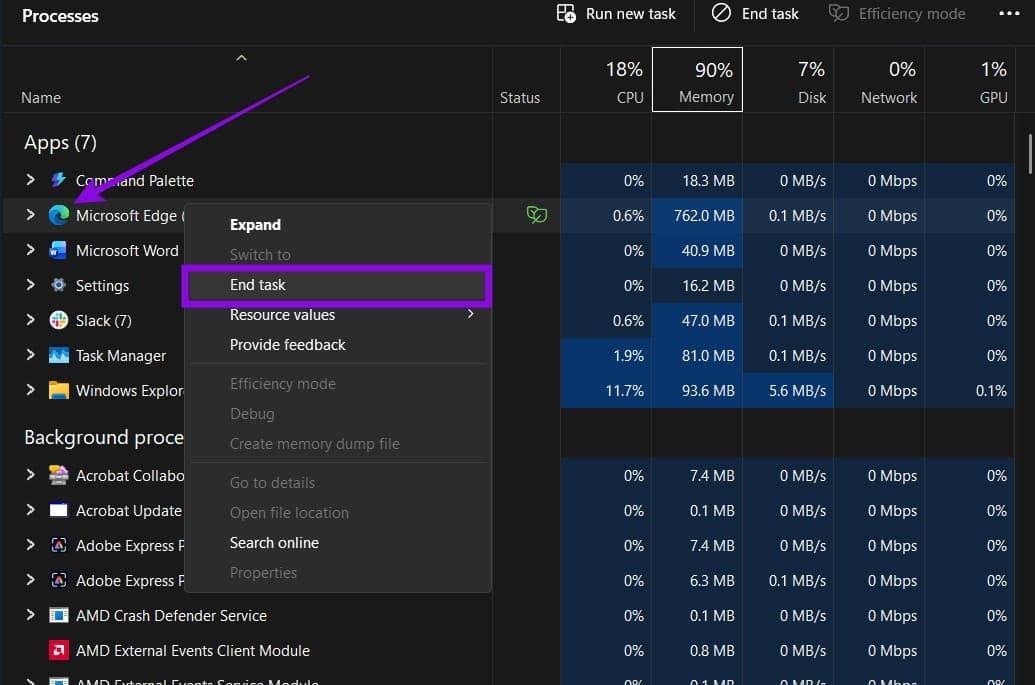
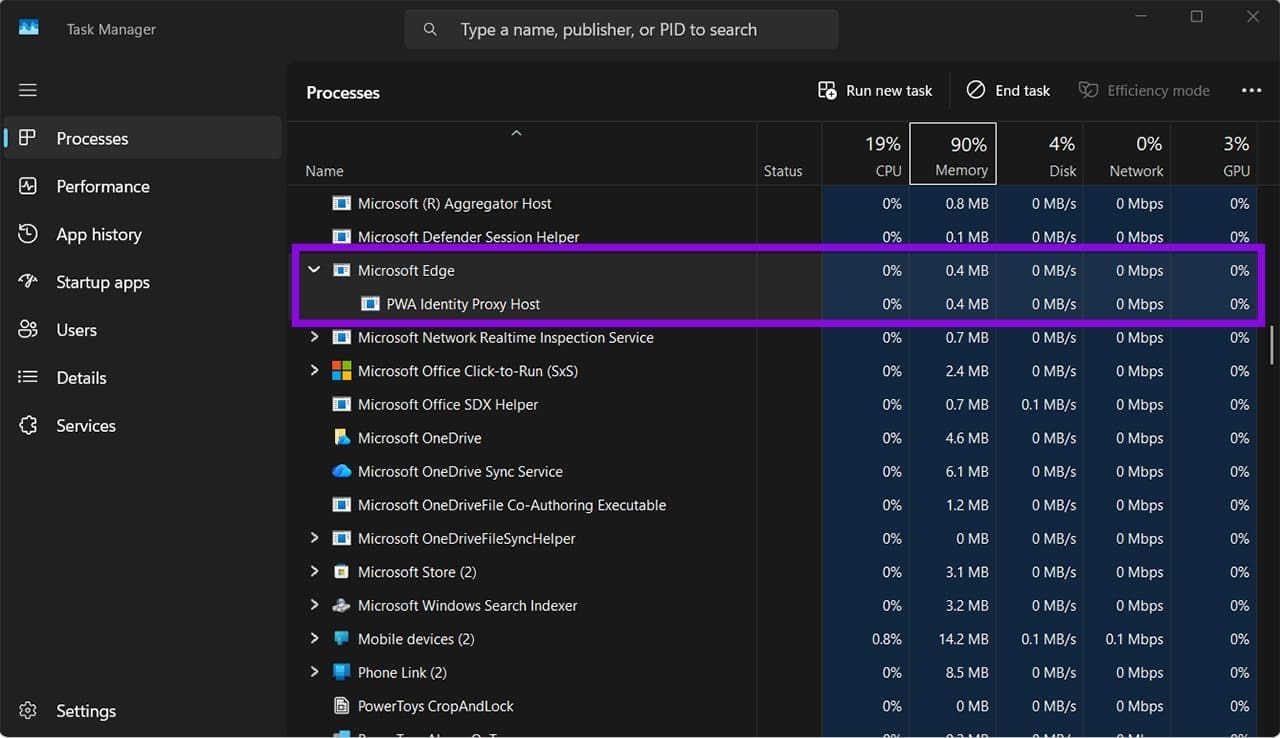
第 3 步:继续往下翻,把后台还在运行的其他 Microsoft Edge 相关进程也一并结束。
方法三:清除浏览器缓存和 Edge 配置文件
少数情况下,是缓存挡住了 Copilot 的连接。不同浏览器的操作略有不同,但大同小异,下面以 Edge 为例:
第 1 步:打开浏览器,进入“设置”。
第 2 步:点“隐私、搜索和服务”,或者“浏览数据”。
第 3 步:选“清除浏览数据”。
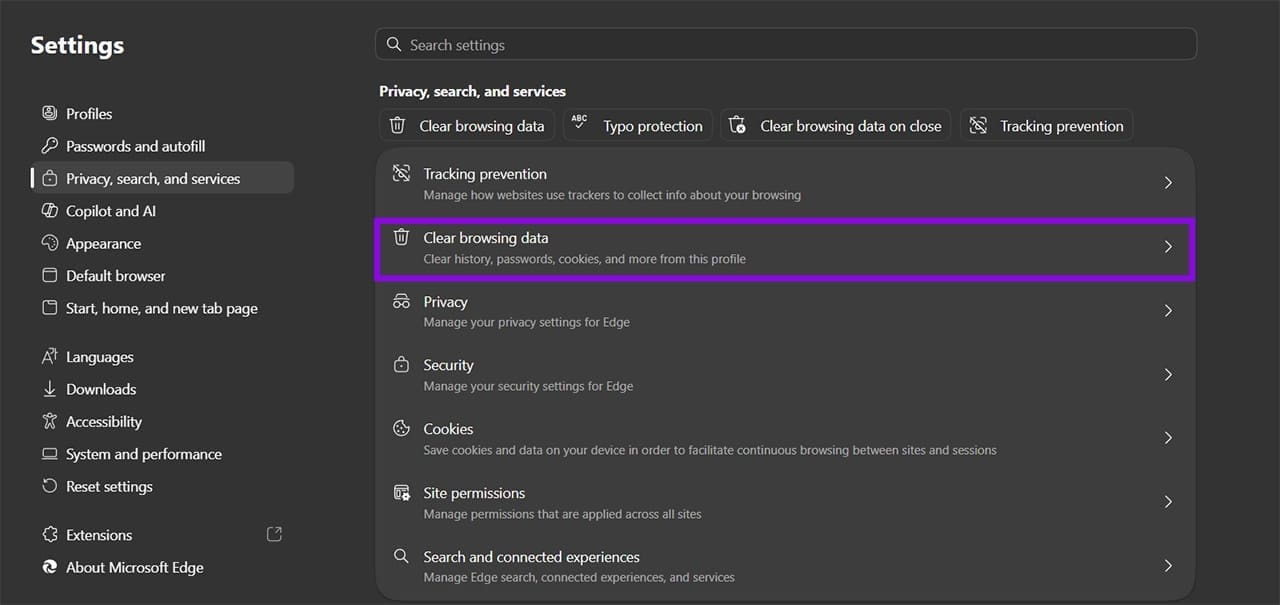
第 4 步:点“选择要清除的内容”,至少勾选“Cookie”,然后点“立即清除”。
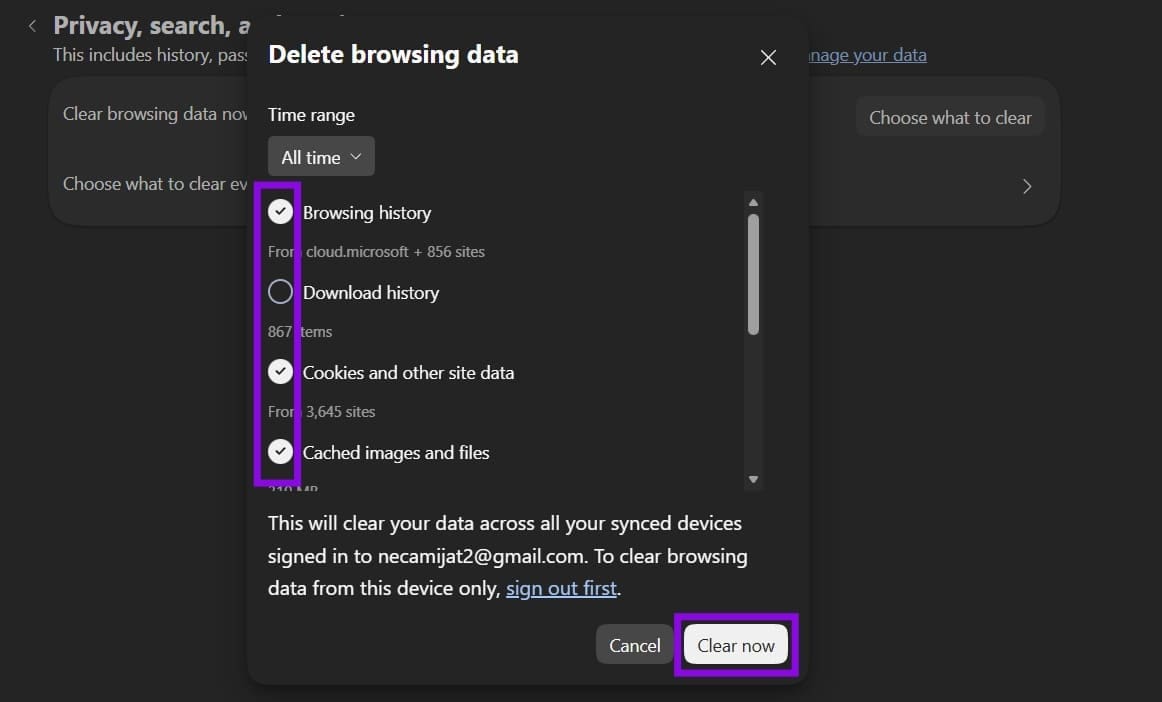
第 5 步:在 Edge 的“设置”里打开“配置文件”选项卡。
第 6 步:对所有配置文件点“注销”或者删除图标。操作前,先把密码保存到安全的地方。
第 7 步:重启 Edge,用你的账号重新登录。
常见问题(FAQ)
这个错误是我电脑的问题,还是微软的问题?
提示本身不说明原因。可以先看服务状态页,再在另一台设备上试,如果别处正常,问题多半在你这台电脑或网络。
清除 Cookie 会丢数据吗?
通常只是让你重新登录各个网站。但注销配置文件之前,一定要先备份好密码。
我需要一直关着 VPN 才能用 Copilot 吗?
不一定。关掉 VPN 只是用来判断问题是不是它引起的。如果确实是,可以尝试换一个节点或调整 VPN 的配置。
总结
遇到这个提示,先查网络和服务状态,再依次尝试关闭 VPN、彻底重启 Edge 和 Copilot、清除缓存和配置文件。多数情况下,前两步就能解决。