

登录 Office 应用时突然冒出“错误 657rx”,往往发生在你换了网络、给电脑添加了新账户,甚至更换过硬盘(比如换了装 Windows 的 SSD)之后。有时它还会附带代码“2148073494”,或者提示“凭据无效”。说白了,根源是账户对应的缓存数据和系统现在的状态对不上了。下面 3 个方法,按顺序试。
先看结论:快速提示
- 这个错误和电脑的登录缓存有关,换一台电脑登录,往往就能正常用。
- 工作或学校账户更容易出现。如果你的个人账户有 Microsoft 365 订阅,可以先切换到个人账户,再重启应用。
- 清空指定的登录缓存文件夹,不会删除你的微软账户或个人文件,但可能需要重新登录各个应用。
方法一:清除 Office 登录缓存
这个错误和登录验证有关,可能是缓存的凭据或设备注册出了问题。清掉相关缓存不会影响你的个人文件,但之后可能要重新登录应用。
第 1 步:退出所有 Office 应用,包括 Outlook、OneNote 和 Teams(它们经常最小化或在后台继续运行)。可以打开任务管理器,对这些应用逐一“结束任务”,或者确认它们不在任务栏的隐藏图标里。
第 2 步:打开文件资源管理器,把顶部地址栏的内容替换为下面的路径,按回车:
%localappdata%\Packages\Microsoft.AAD.BrokerPlugin_cw5n1h2txyewy这会打开存放微软登录缓存的文件夹。
第 3 步:删除这个文件夹里的所有内容(只删里面的东西,别删文件夹本身)。
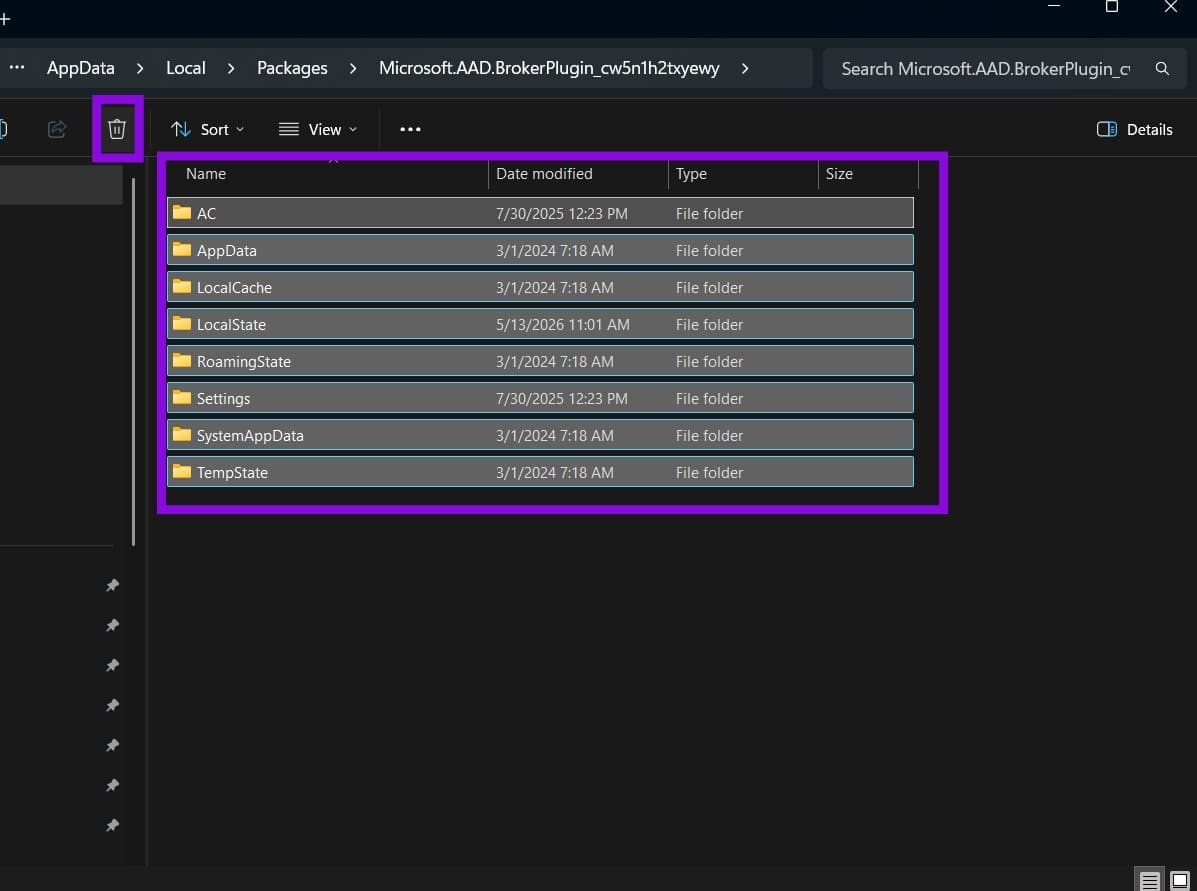
这样会迫使微软重新检查所有登录信息。如果你输入的是工作或学校账户,系统会提示你重新连接账户。
方法二:重新连接工作或学校账户
最常见的情况是,受管理账户的凭据和缓存里保存的不一致,比如有人在别处重置了你的密码。你可以先移除这个账户,让它在电脑上的数据重置,再重新添加。
第 1 步:按 Win + I 打开“设置”,在左侧选“账户”。
第 2 步:选择“访问工作或学校账户”。
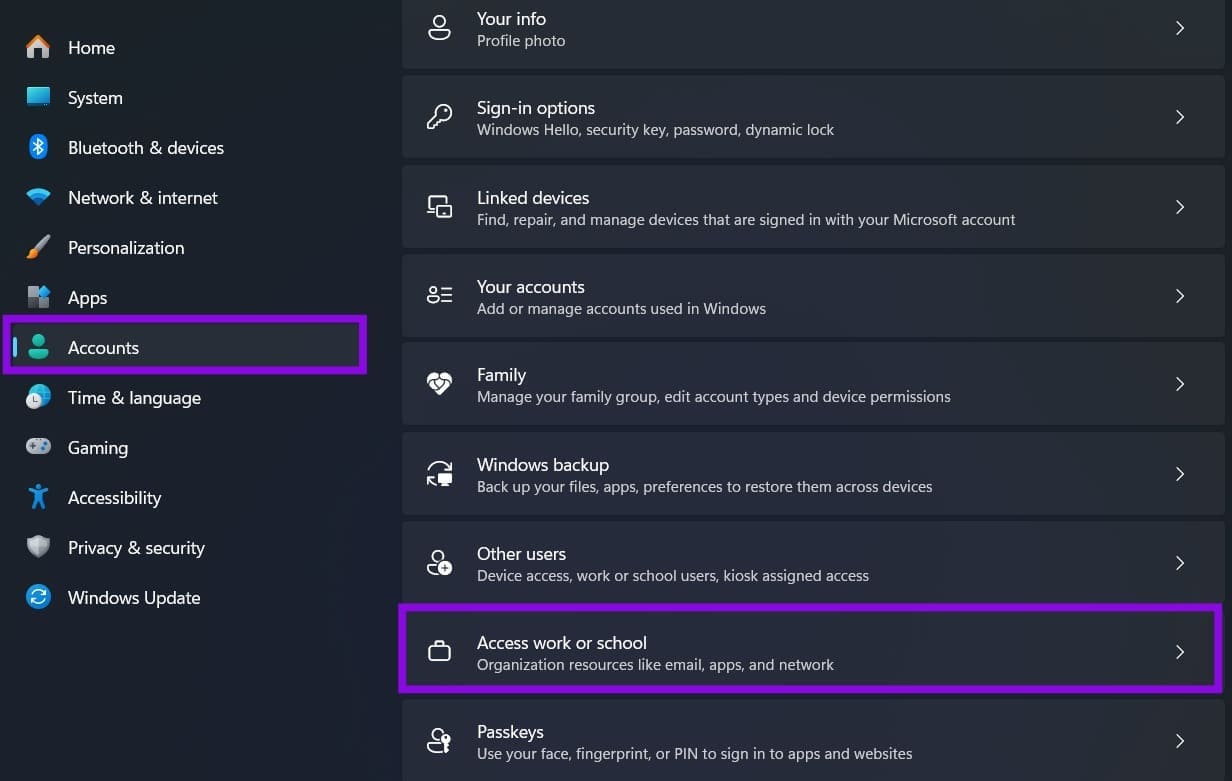
第 3 步:如果出问题的账户在列表里,选中它,点“断开连接”并确认,然后重启电脑。
第 4 步:回到“设置 > 账户”,选择添加工作或学校账户,点“连接”重新添加,按提示登录。
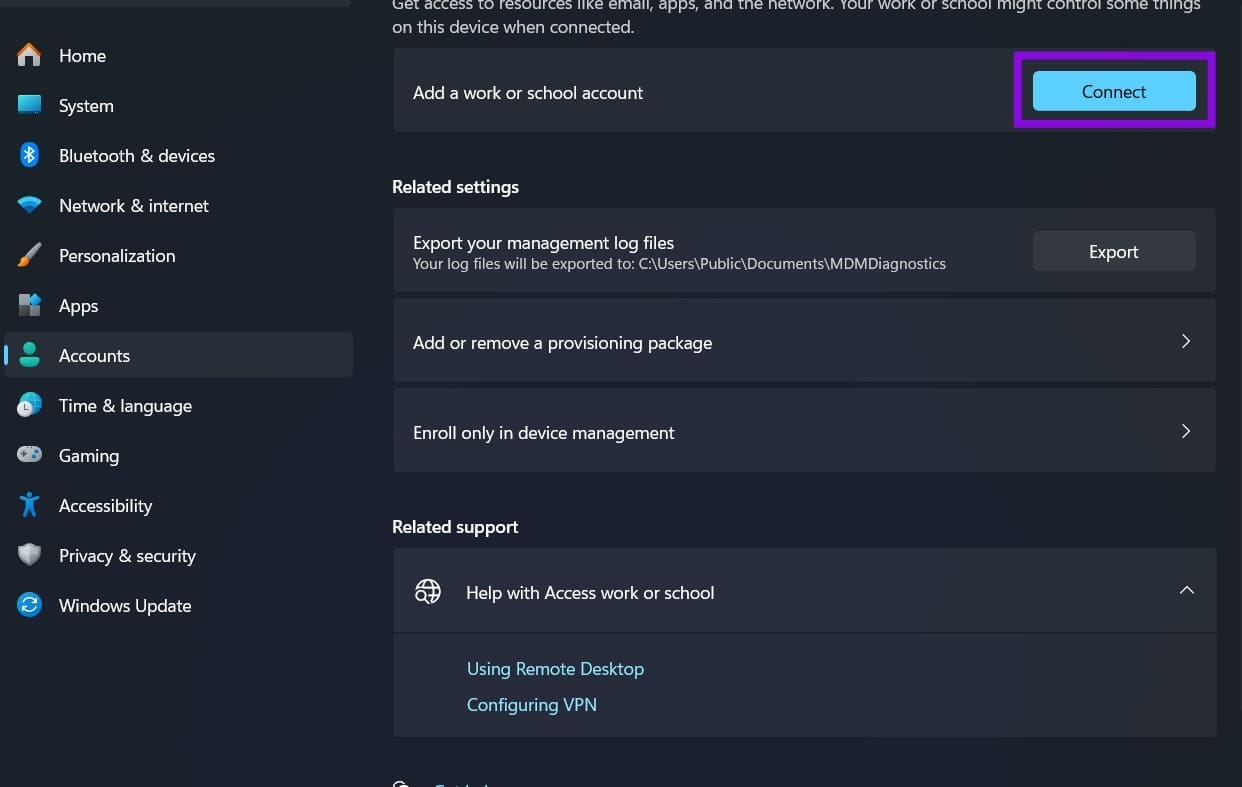
有些受管理的笔记本上,“断开连接”按钮是灰色的,这是单位的管理员或 IT 部门设置的。这种情况你需要联系他们处理。
方法三:删除已保存的凭据
如果你的个人账户也出现这个问题,那可能是缓存凭据或设备的验证配置有问题。硬件或设备注册信息变化,有时也会引发登录故障。这时可以删除相关的已保存凭据,并清理对应的登录缓存。
第 1 步:在开始菜单搜索“凭据管理器”并打开。
第 2 步:选择“Windows 凭据”。
第 3 步:在“Windows 凭据”下,找到和 Microsoft Office 或 Microsoft 365 相关的条目,比如 MicrosoftOffice16_Data:OATH、MicrosoftOffice16_Data:orgid,或者包含你邮箱地址并以 _Data 结尾的条目。逐个点“删除”。
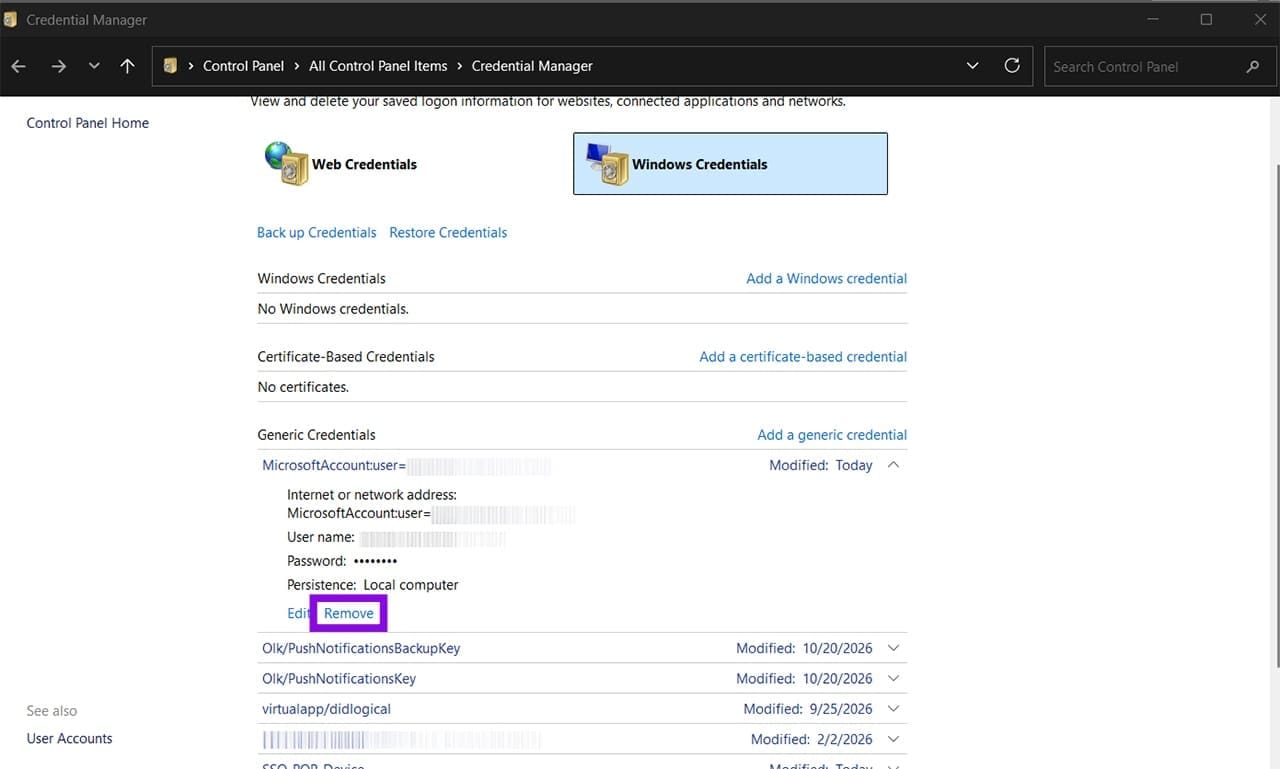
第 4 步:打开文件资源管理器,清空下面两个文件夹里的内容:
%localappdata%\Microsoft\OneAuth
%localappdata%\Microsoft\IdentityCache
每个文件夹都只删除里面的内容。
第 5 步:重启电脑。
最后的办法:使用 Office 疑难解答
以上方法都不行的话,可以试试“获取帮助”应用里的 Microsoft Office 疑难解答。如果问题明确出在 Microsoft 365 激活上,就用单独的激活疑难解答。
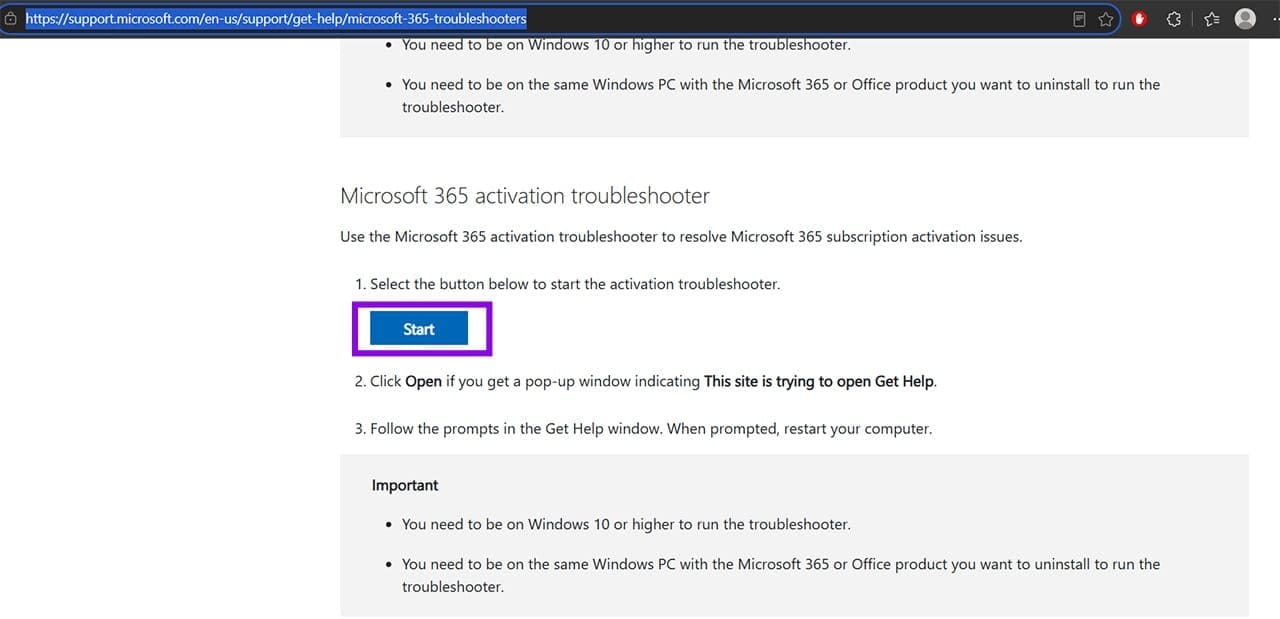
下载完成后,按提示检测、移除并重新连接 Microsoft 365 应用使用的微软账户。
常见问题(FAQ)
清除这些缓存文件夹,会删掉我的文件吗?
不会。这些文件夹存的是登录缓存,不是你的文档。代价只是需要重新登录各个应用。
为什么工作账户更容易出现 657rx?
受管理账户的凭据可能被管理员重置或策略调整,导致和本机缓存不一致,所以更容易出现。
“断开连接”按钮是灰的怎么办?
这是单位 IT 设置的限制,需要联系你们的管理员处理。
总结
错误 657rx 本质上是登录缓存和系统对不上。先清登录缓存,不行就重新连接工作或学校账户,再不行就删除凭据并清理缓存,最后用 Office 疑难解答兜底。