

如果您最近装上了 KB5132061 累积更新,插上手机或 U 盘后弹出的”自动播放”小窗恐怕已经不是老样子了。这次更新不只是例行安全补丁,微软趁机把几个在 Windows 8 时代就没怎么动过的老界面换了个新脸,小编挑重点说一说。
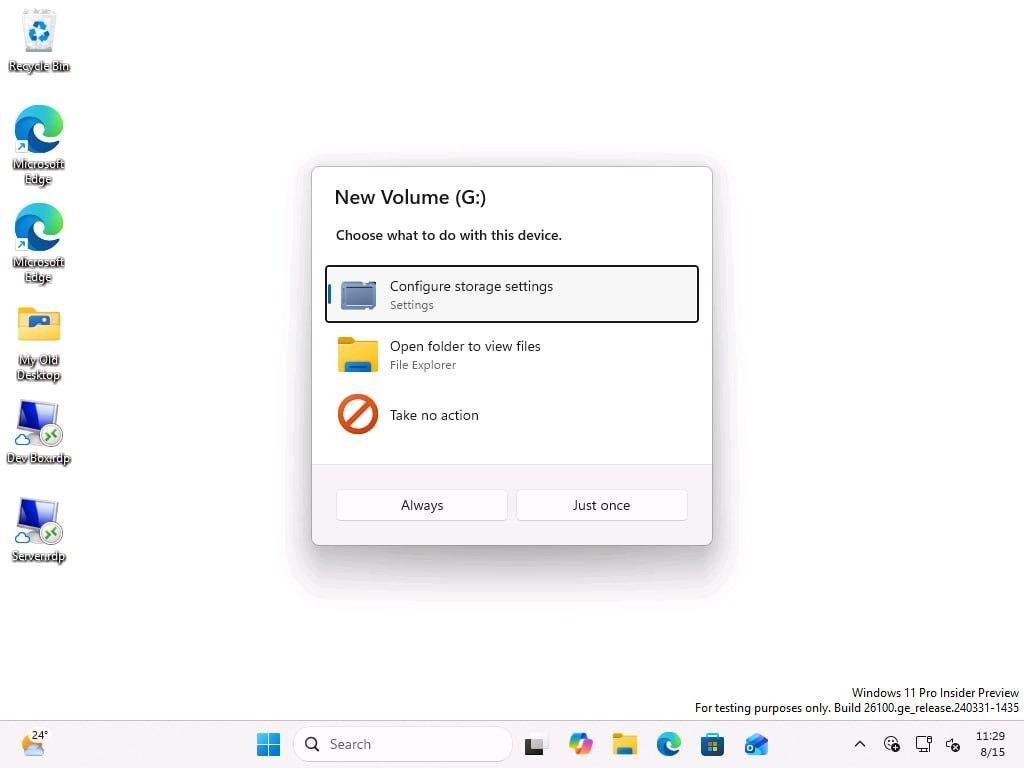
自动播放弹窗:从右下角挪到了屏幕正中央
旧版”自动播放”弹窗是 Windows 8 时代留下来的东西:从右下角弹出,不记忆选择,不支持深色模式,整个设计风格跟 Windows 11 格格不入。每次插设备它就出现一下,不点它就自动消失,久而久之很多人根本不理它。
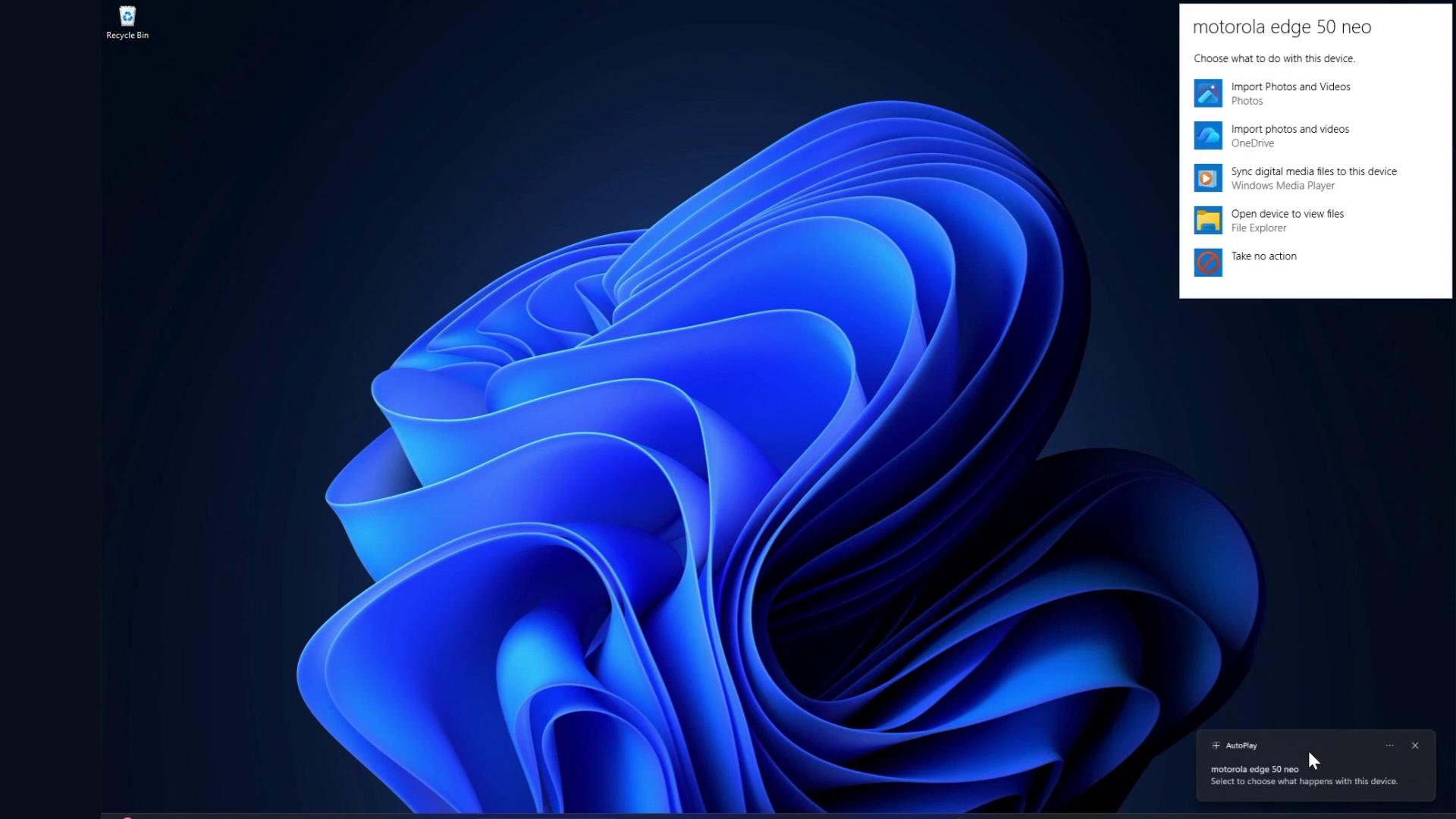
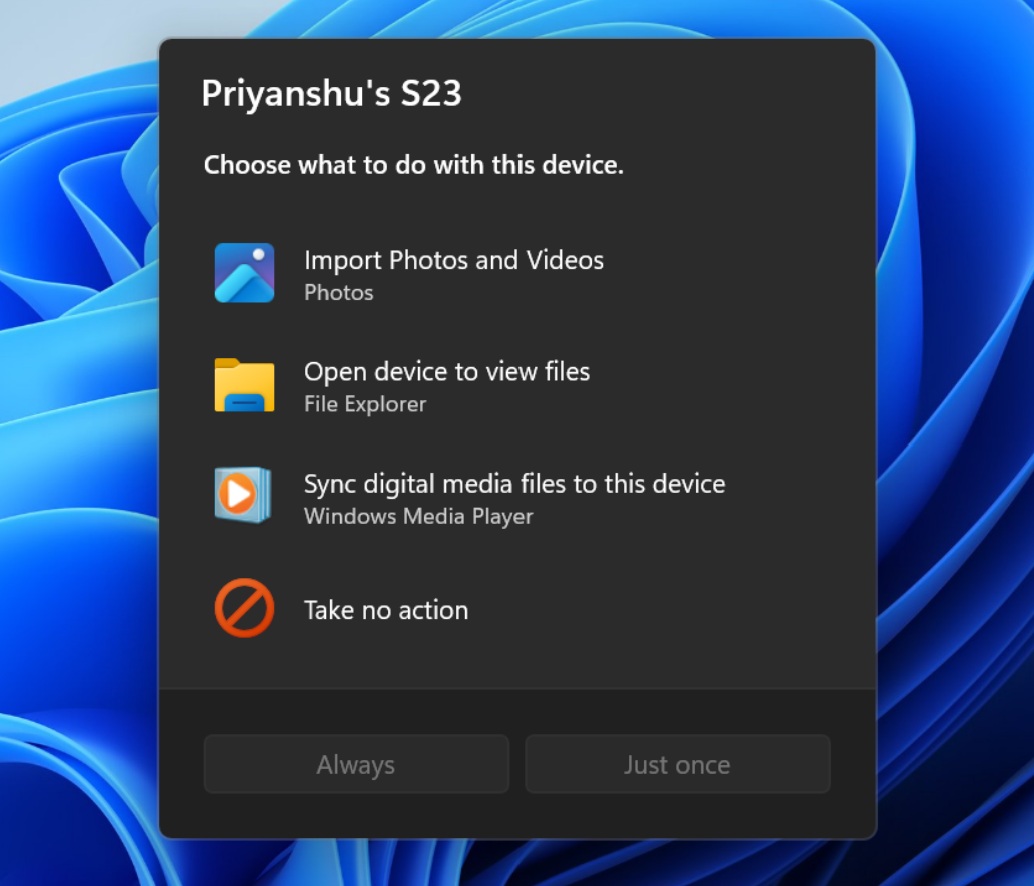
新版改动有几处:首先位置变了,从屏幕右下角移到了正中央,更显眼;其次终于加了记忆功能,您选一次之后,同类设备下次接入就不会再问;样式上也换成了 Windows 11 风格,支持深色模式,圆角和间距都更统一。
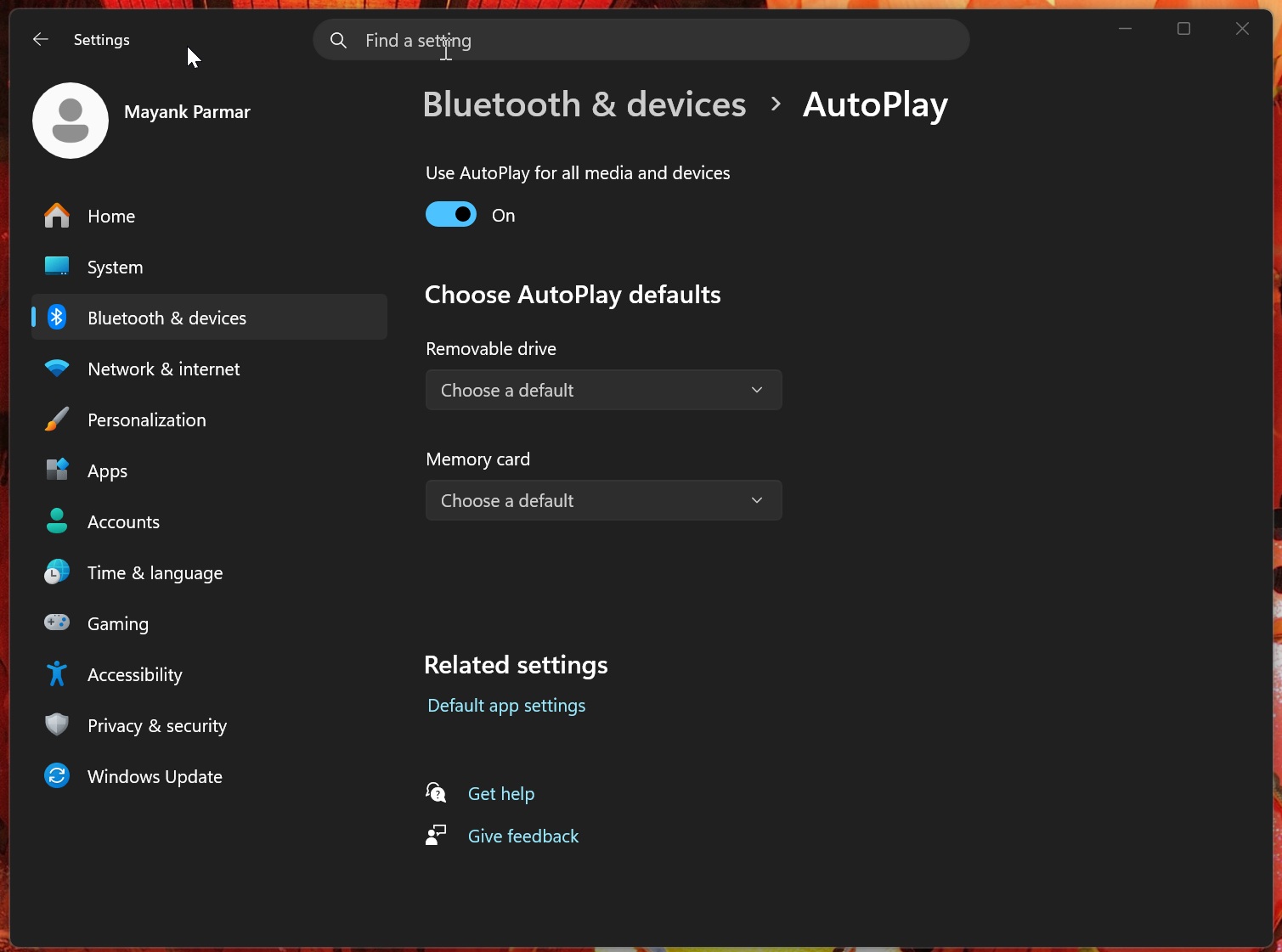
想调整记忆的默认动作,或者想对不同类型的设备单独配置,可以去”设置 → 蓝牙和设备 → 自动播放“里操作,这个页面跟以前一样,没有变化。
运行对话框(Win+R):新版来了,但要手动开启
Win+R 唤出的”运行”对话框是 Windows 里的老面孔,常年保持一个上世纪的视觉风格。这次也有了新版本,改用 WinUI 3 框架构建,视觉上跟 Windows 11 其他系统界面保持一致。性能方面,微软给出的测试数据是新版打开只需约 94 毫秒,旧版大约 103 毫秒,快了将近 10%。这版新运行框现在已经进入 Release Preview 预览通道,完整的上线时间表和开启、切换方法可以看小编这篇《Windows 11新版运行框12月推送,旧版浏览按钮几乎无人用》。
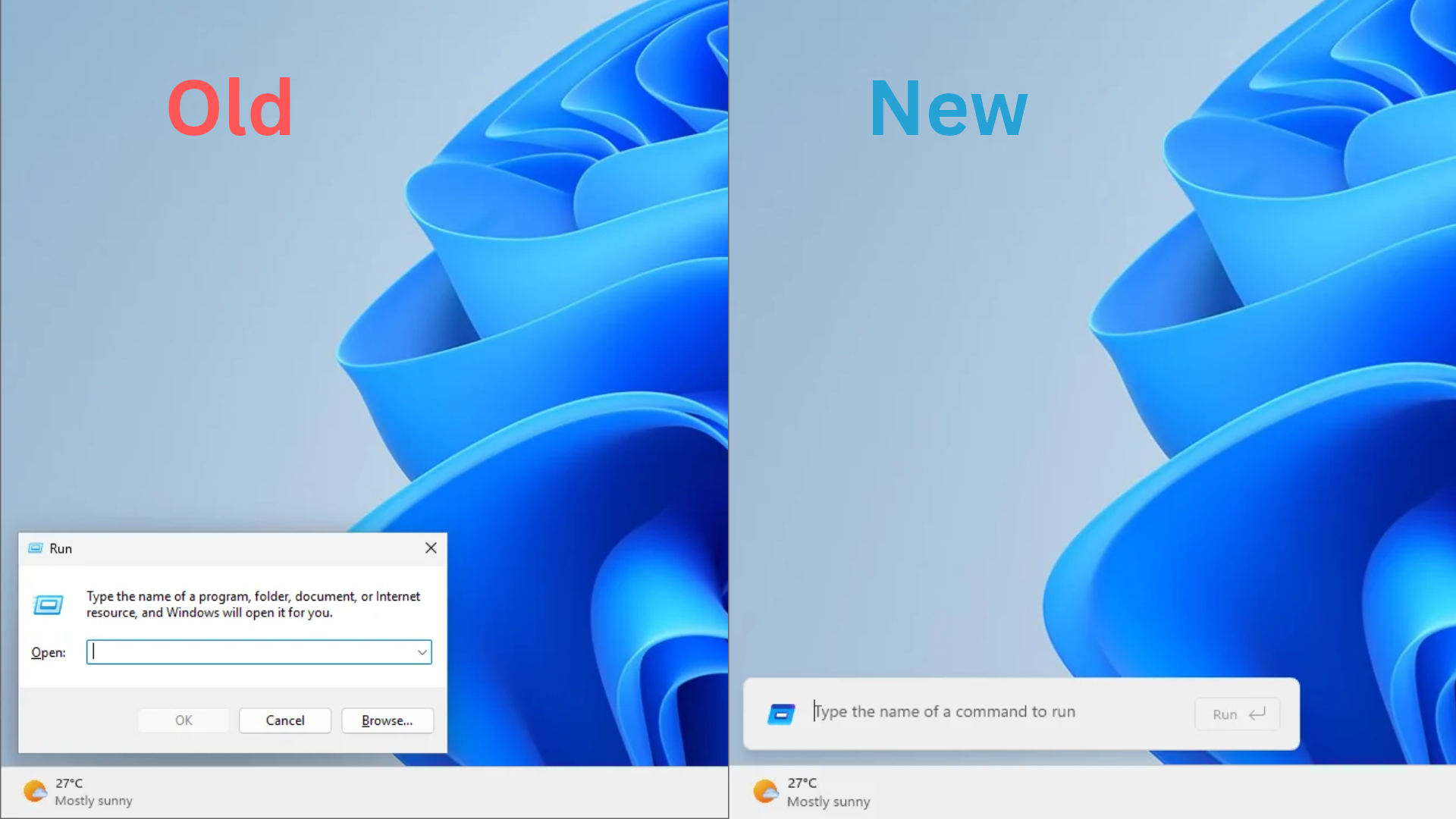
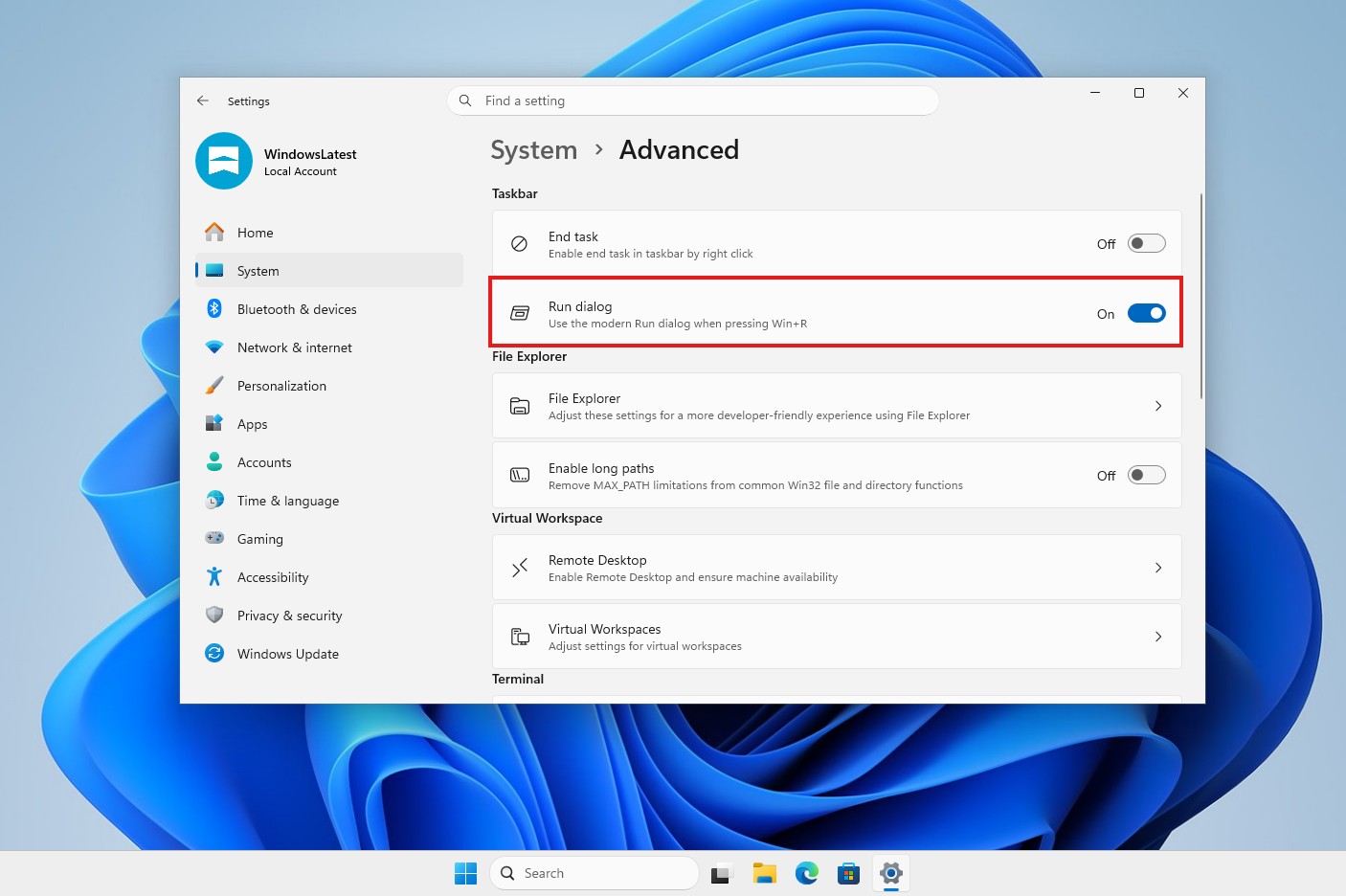
需要注意,新版运行框默认没有开启,需要手动去设置里打开。路径是:设置 → 系统 → 高级设置,找到运行对话框的相关开关并启用。如果您更新后按 Win+R 发现还是老样子,就是因为这个开关还没打开。
文件属性窗口:改版确认,但要等到 2027 年
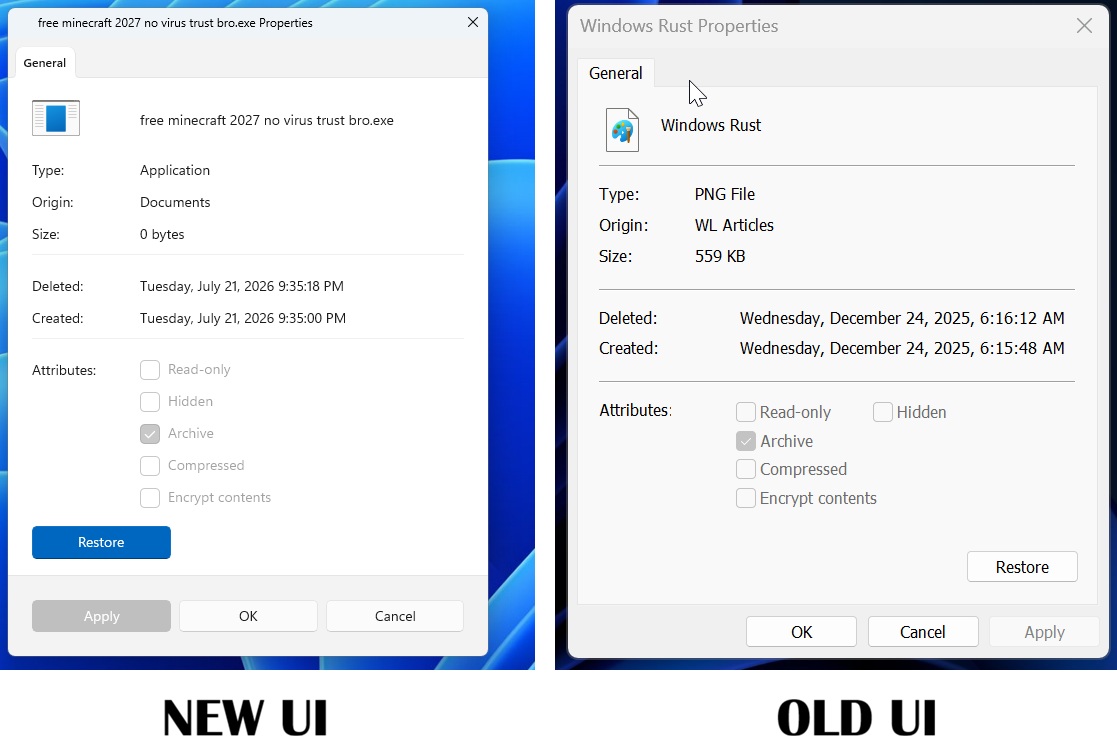
右键文件点”属性”弹出的那个窗口,界面多年未变,这次同批更新里也出现了早期的改版版本。新设计同样基于 WinUI 3,布局有所调整,视觉上更现代。
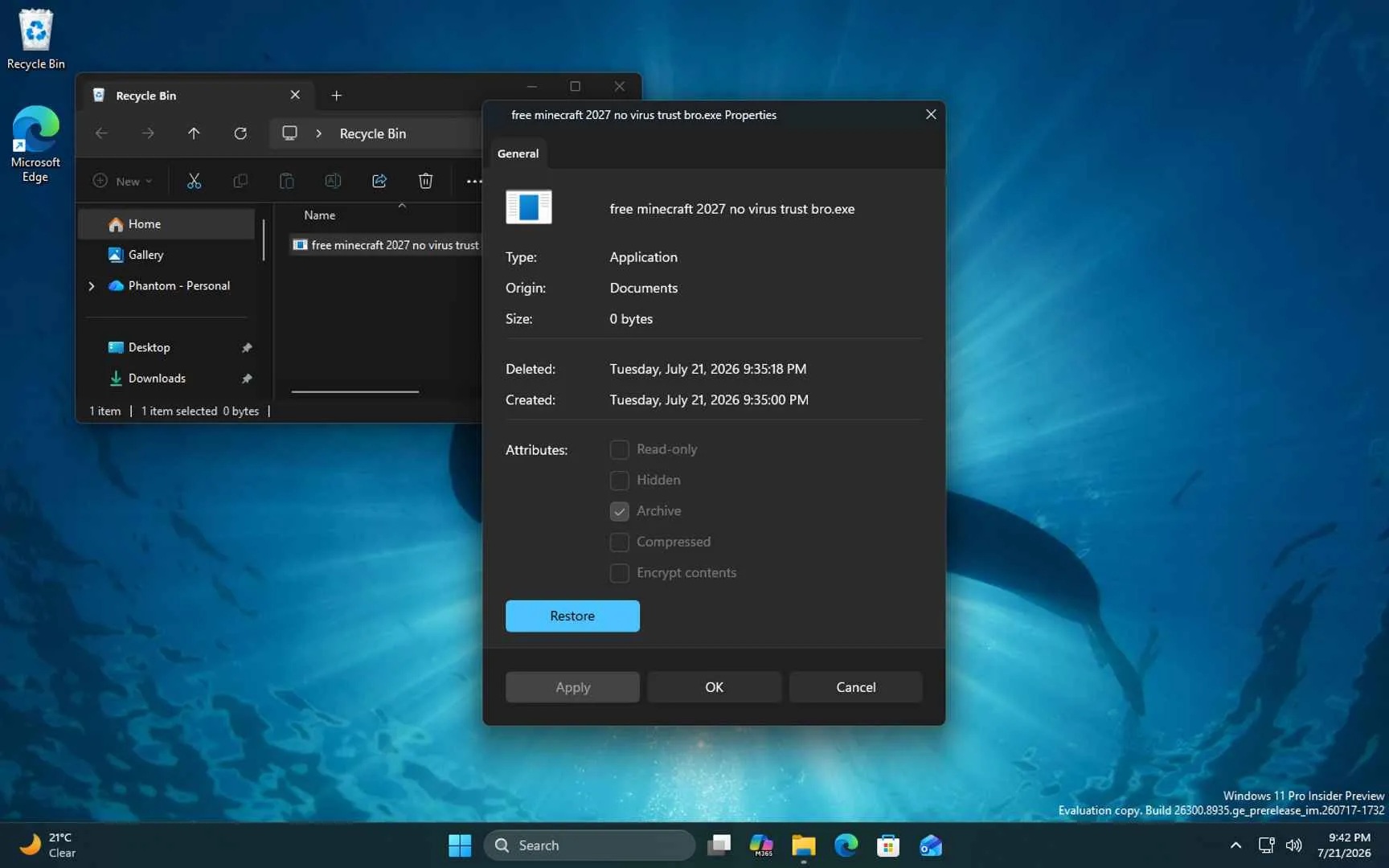
不过目前的版本只是早期预览,完整的全面推出计划在 2027 年。如果您通过测试渠道或部分稳定版更新看到了新版属性窗口,属于提前体验,功能可能还不齐全。
更新适用范围和注意事项
上述改动随 KB5132061 推送,适用于 Windows 11 24H2。如果您还在使用 23H2 或更早版本,这些新界面暂时不会出现。可以去”设置 → Windows 更新”里确认版本和更新状态。
自动播放新版更新后会自动生效,不需要额外操作;运行对话框新版需要去高级设置里手动开启;属性窗口新版目前只在部分设备上随机出现,尚不稳定。
常见问题(FAQ)
KB5132061 更新主要包含哪些 UI 改动?
主要有三处:一是自动播放弹窗改版(居中显示、支持记忆、深色模式);二是全新 WinUI 运行对话框(需手动开启);三是文件属性窗口改版早期预览(2027 年全面推出)。
新版自动播放弹窗会自动帮我记住操作吗?
是的,记忆功能是这次改版的核心改进之一。选过一次后,同类设备下次接入时会直接执行,不再反复询问。想更改默认行为可去”设置 → 蓝牙和设备 → 自动播放”调整。
新版 Win+R 运行框在哪里开启?
路径:设置 → 系统 → 高级设置,找到运行对话框相关开关,打开即可。默认关闭,需手动启用。
我装了 KB5132061 但没看到任何变化,是为什么?
请先确认系统版本是否为 Windows 11 24H2。如果是 23H2 或更早版本,当前这批改版界面暂不可用。另外运行框需要手动开启,不会自动生效。
文件属性窗口什么时候会全面更新?
根据已知计划,完整改版预计 2027 年全面推送。目前在部分设备上能看到的只是早期版本,功能未必完整。