

您是不是也习惯按 Win+R 弹出那个“运行”对话框,却总觉得它的样子停留在上个世纪?好消息是,微软已经把重新设计的“运行”对话框推进到 Release Preview 预览通道,Windows 11 25H2 和 26H2 用户很快就能用上新样子。
简单讲几句结论:新版“运行”基于 WinUI 构建,弹出速度比旧版更快,还带上了深色模式和“主文件夹”快捷方式。这次改动先随 Windows 11 build 26200.10066(25H2)和 26300.10066(26H2)进入 Release Preview,预计本月晚些时候作为可选更新推送给普通电脑,12 月 8 日的强制补丁日更新会让所有人都用上。要是您不喜欢新版,微软也留了后路,随时能切回旧版。
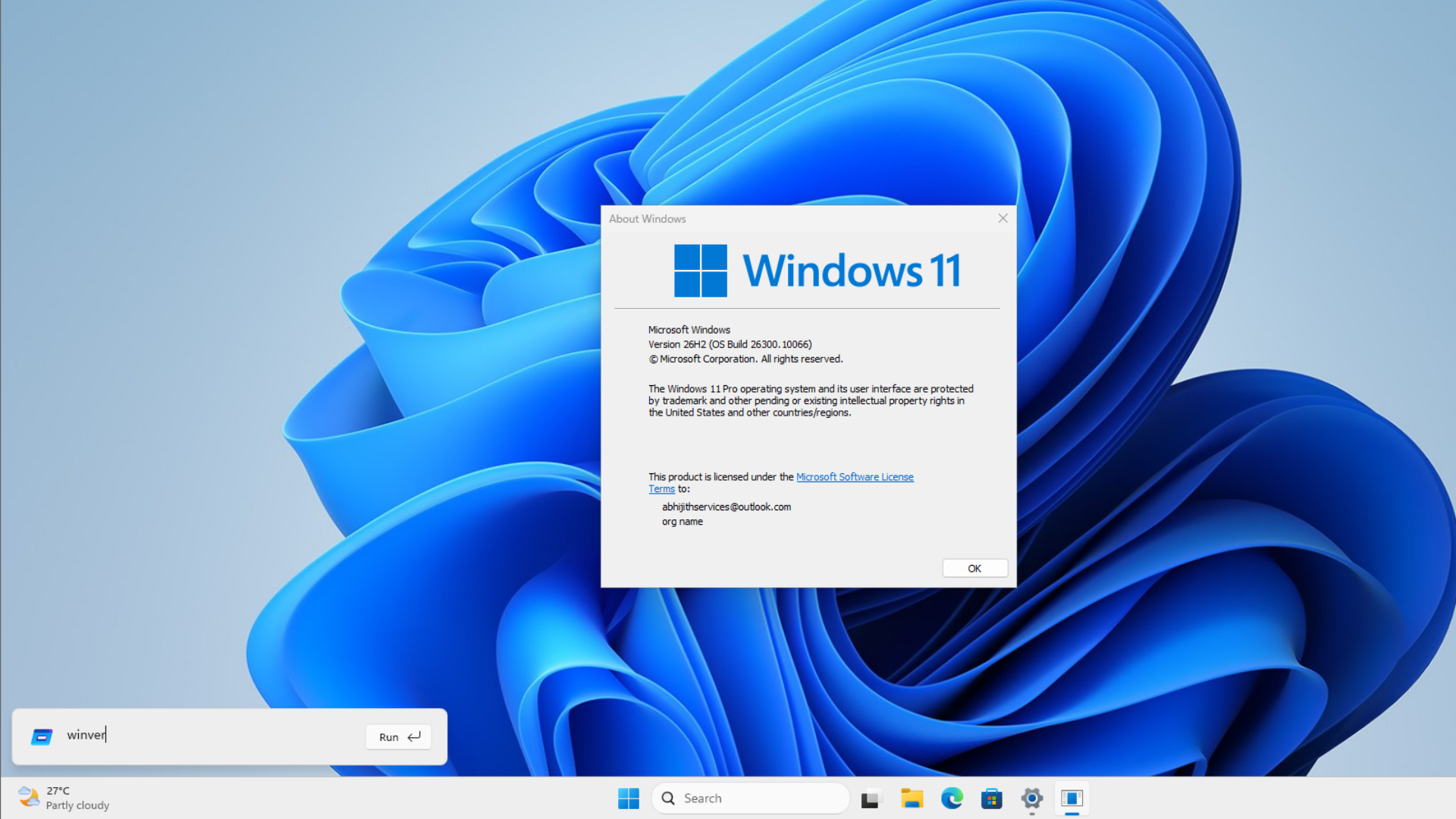
新版“运行”对话框进入预览通道,为12月全量推送铺路
在 11 月 13 日发布的build 26200.10066 和 26300.10066 发布说明里,微软写道:“运行对话框已经更新为更现代的设计,可用性也有提升。”不过官方说这是逐步推送,所以您装上更新后,新版“运行”也可能不会立刻出现在您的电脑上。
往前倒一倒,新版“运行”最早是以隐藏选项的身份出现在 Windows 11 预览版里的,微软在今年 5 月的 build 26300.8346 里把它变成了 Experimental 通道 Windows Insider 的可选开关。
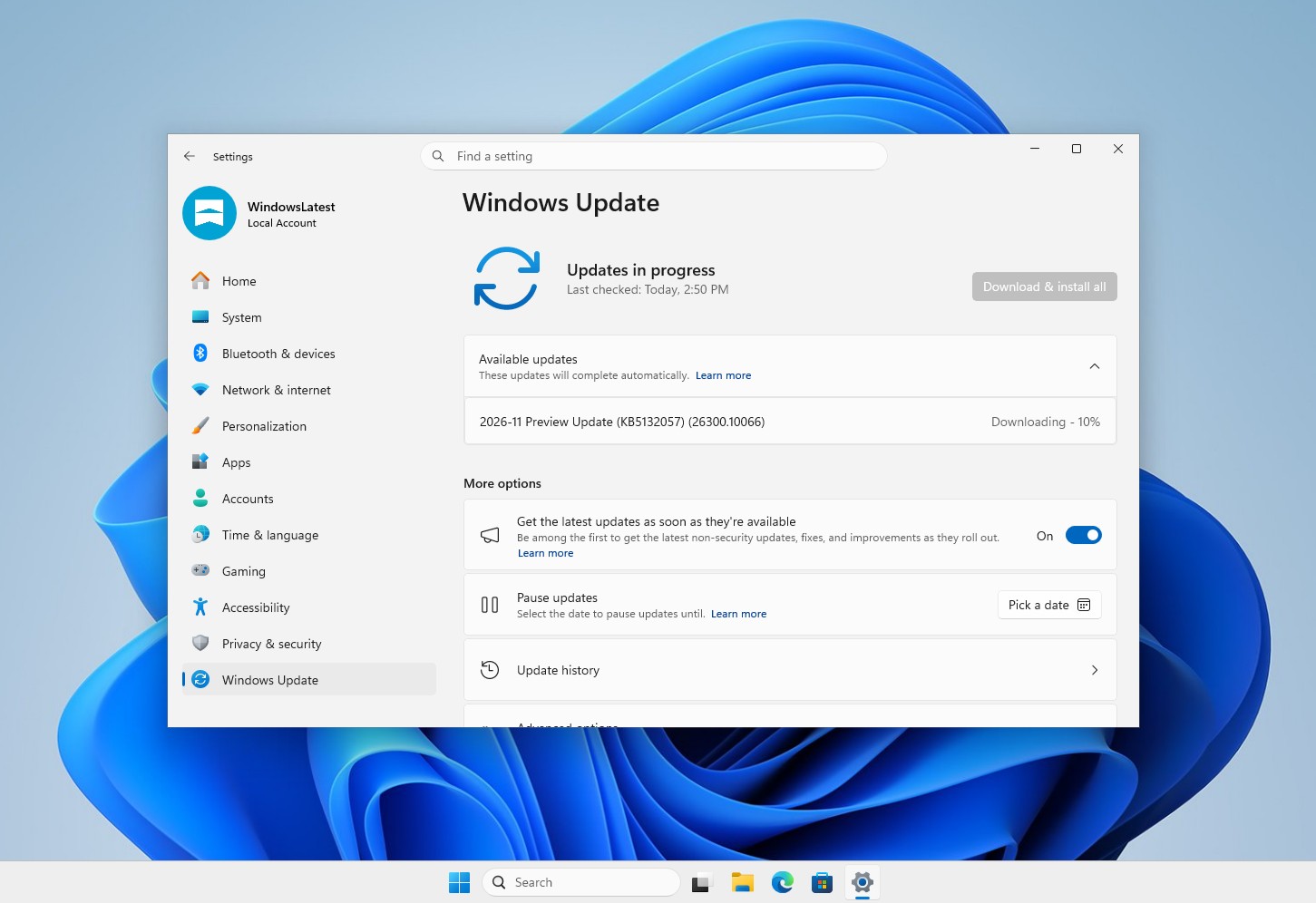
Release Preview 是功能上线前的最后一站。一般来说,Release Preview 里的改动会在当月第四周变成可选的非安全更新,再随下个月的补丁日更新推给所有电脑。所以除非微软临时撤回(这种情况在这个阶段很少见),Windows 11 25H2 和 26H2 用户应该能在 12 月用上新版“运行”。
微软测了测用户习惯:旧版“运行”里的“浏览”按钮0.0038%的人才点过
在重写“运行”之前,微软命令行团队简单统计了一下大家是怎么用旧对话框的。微软首席产品经理Clint Rutkas在介绍新版“运行”的博客文章里提到:“在 3500 万样本里,只有 0.0038% 的用户点过那个按钮。”
换算一下,大概也就 1330 人点过“浏览”。这个数字比小编想的要小得多。
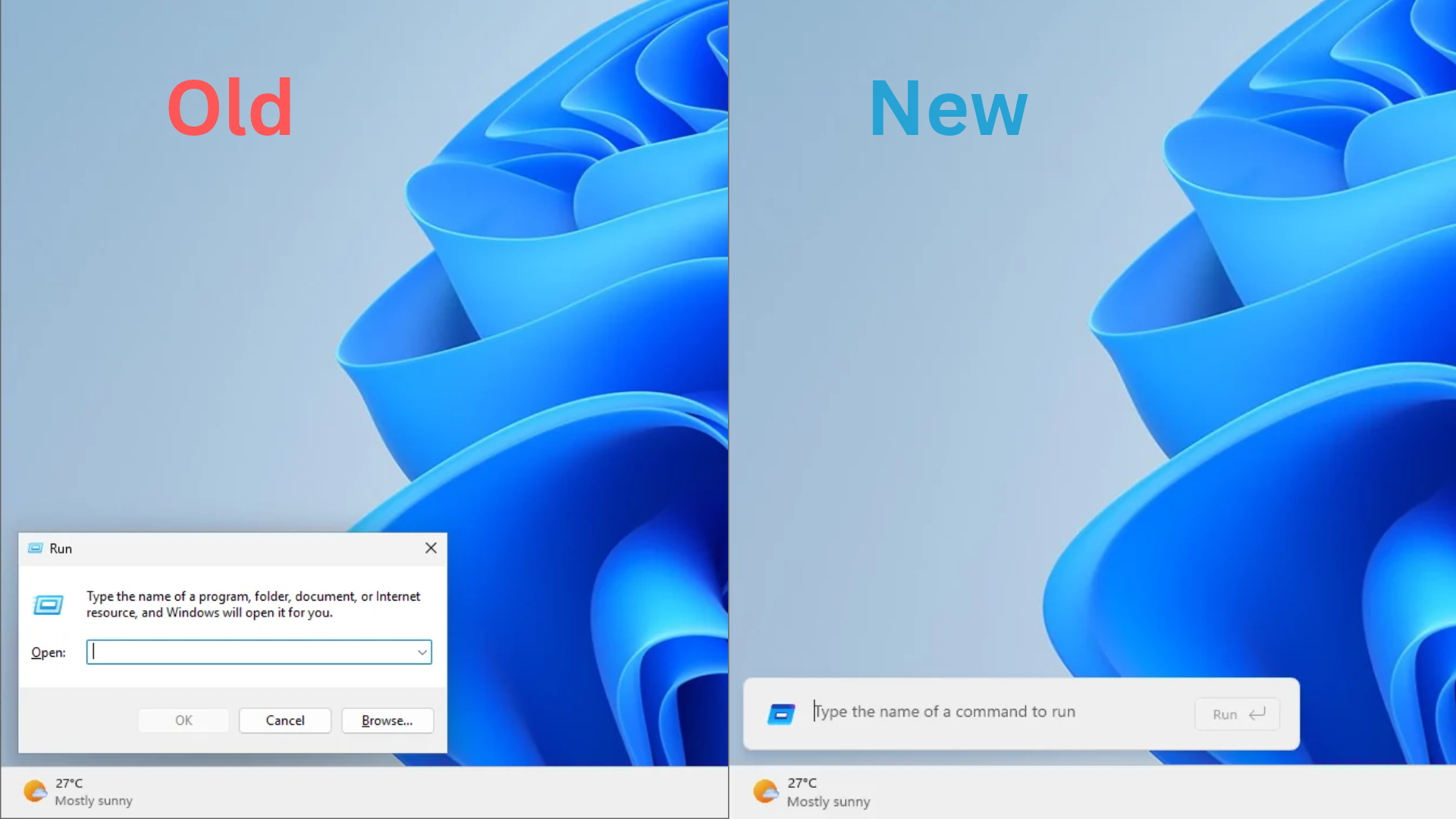
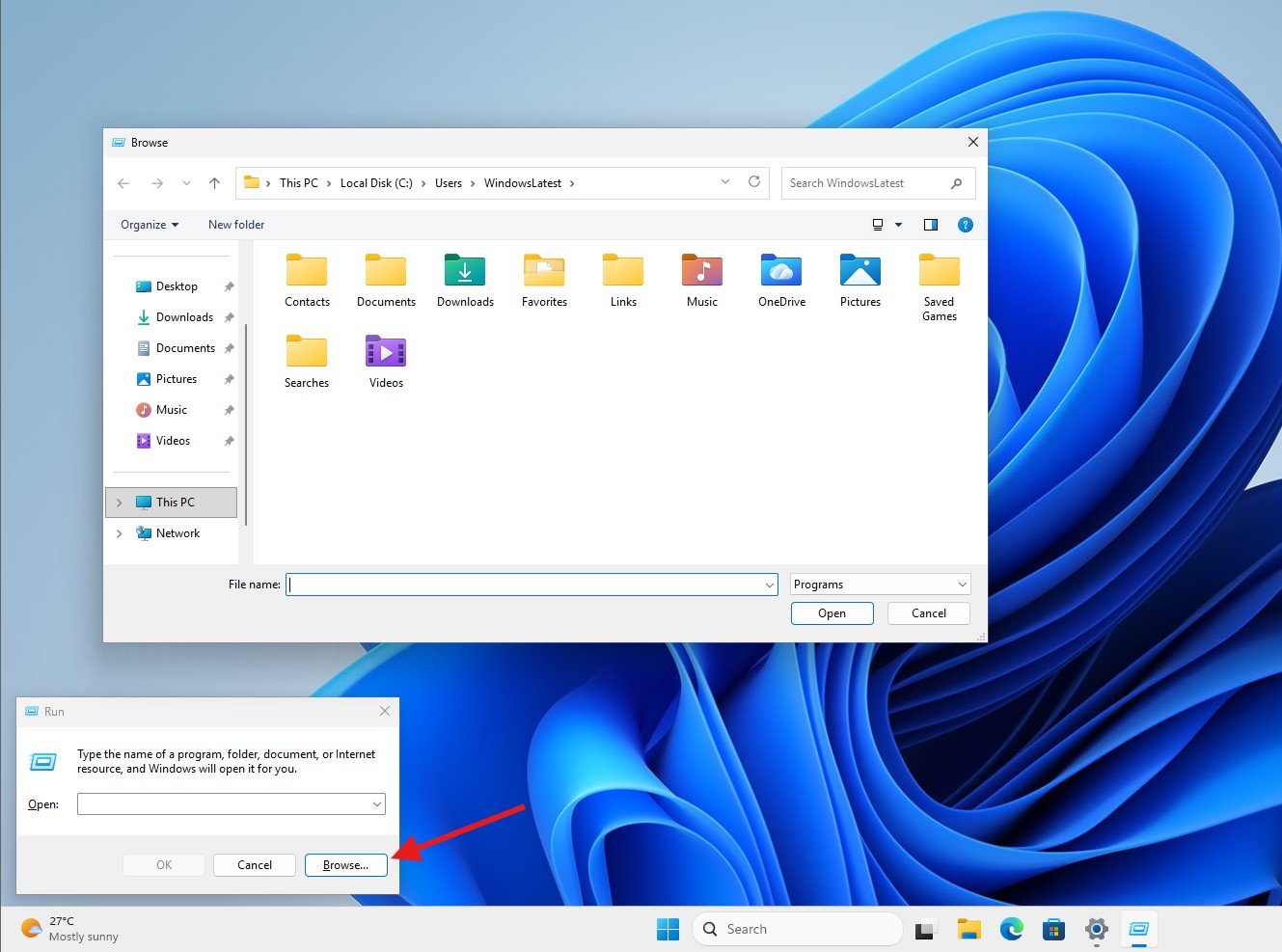
如果您不属于这极少数人,“浏览”按钮原本是用来打开文件选择器找应用或文件的,不用自己手打路径。但“运行”本来就是给已经知道要输入什么的人用的,所以“浏览”按钮三十年没人理也不奇怪,微软这次干脆把它去掉了。
不过本地路径和网络路径还是能照常输入,新加的 ~ 快捷方式能直接跳到您的用户文件夹,从那继续打字还能往下钻。
说起来有意思,微软还发现有人专门把文字粘贴进“运行”再复制出来,什么都不运行,就是为了去掉格式。这个用法小编之前真不知道,毕竟小编平时都是直接按 Ctrl+Shift+V。
颜值更现代,新版“运行”反而比旧版更快
这里说的“耗时”只算从按下 Win+R 到看见对话框弹出的这段时间,之后您再打开某个应用,走的是另一套流程,不算在这 9 毫秒里。
9 毫秒的提升(大约快了 8.7%)不会改变您的生活。但微软这次是把一个原生 Win32 对话框换成了 WinUI 的版本,还顺手做得更快了,这跟 Windows 11 里文件资源管理器“改版后变慢”的情况正好相反,值得说一句好话。
微软第一次公布 94 毫秒这个数字时,社交媒体上有人拿它跟游戏显示器每几毫秒刷一帧比较。但游戏刷新下一帧跟一个对话框从零开始启动完全是两件事——后者要经历创建进程、加载界面、绘制窗口这一整套流程。而且被大家怀念的旧对话框,其实才是更慢的那个。
底层上,新版“运行”用 C# 和 WinUI 3 写成,并用 .NET 的 Ahead-of-Time(AOT)编译,所以按 Win+R 时不需要现场编译,直接是原生代码。它还和 PowerToys 里的命令面板共享了一部分代码。
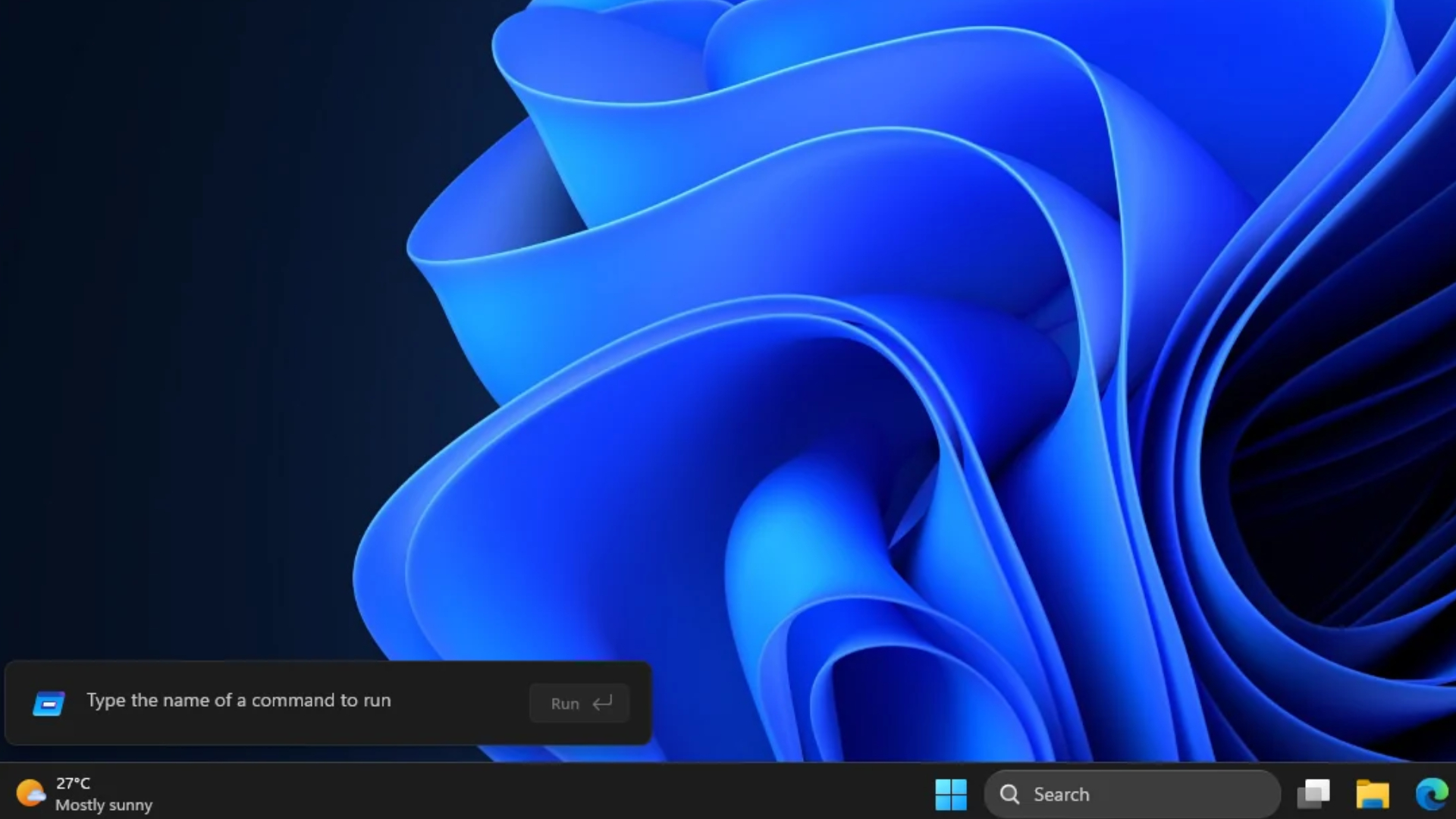
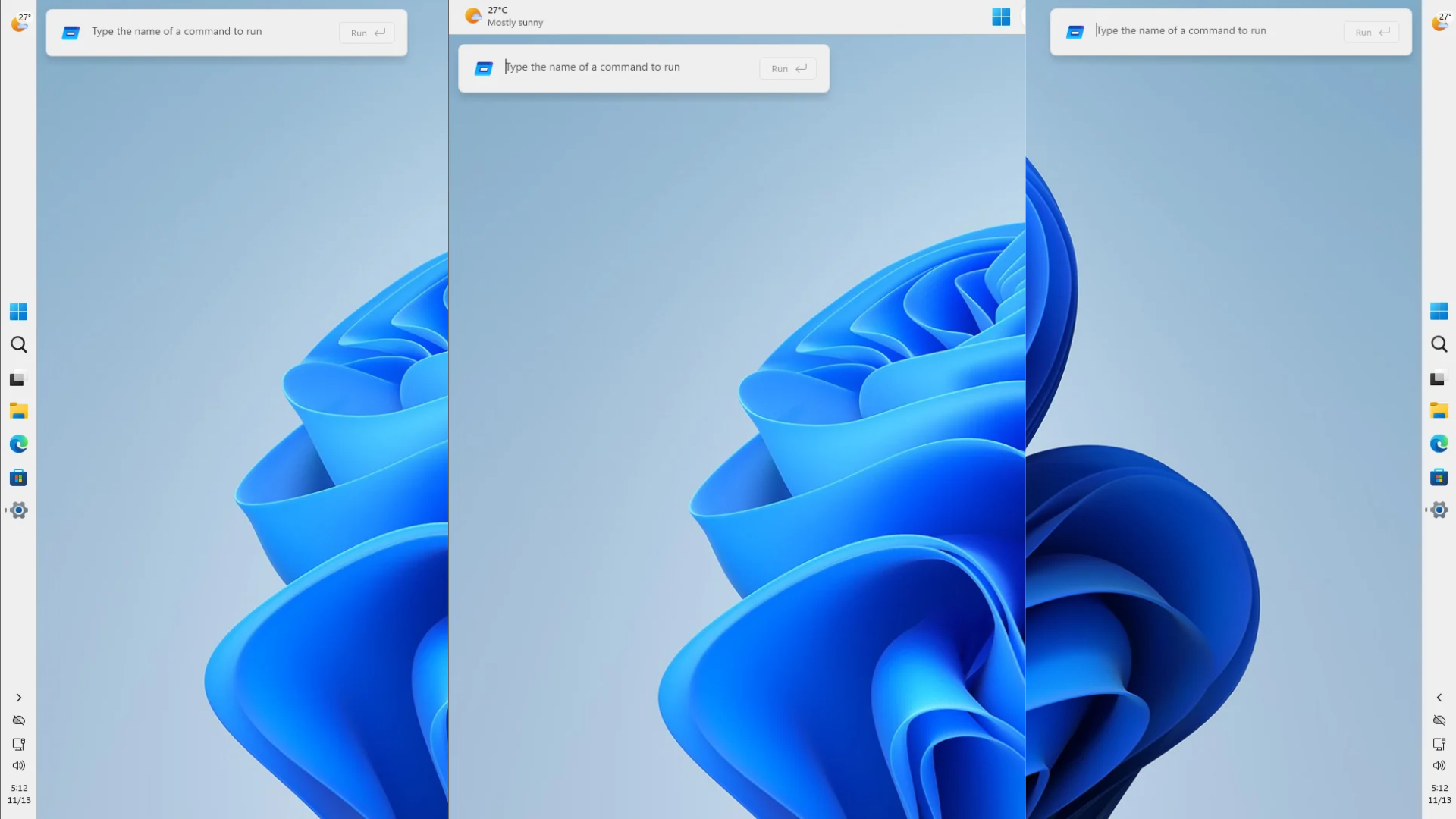
小编对比录屏发现:经典版“运行”的淡入动画要经过大概 5 帧(按 30 帧每秒算),而新版的面板是一帧直接出现,文本框和“运行”按钮再过几帧才填充完整。顺带一提,新版“运行”在任务栏放在左、中、右任意位置时都能正常使用,跟旧版一样,小编也没发现什么卡顿或显示问题。
怎么开启Windows 11新版“运行”对话框,想换回旧版也简单
新版“运行”是可选功能,微软也没有删掉经典对话框。等您的电脑收到更新(不管是 Release Preview、这个月的可选更新,还是 12 月的补丁日更新),按下面的步骤就能打开:
- 打开设置 → 系统 → 高级。
- 在“任务栏”下面,找到“运行对话框”选项并打开(具体文案是“按下 Win+R 时使用新版运行对话框”)。
- 按 Win+R 打开新版“运行”。要是还是更喜欢旧版,把开关关掉就行。
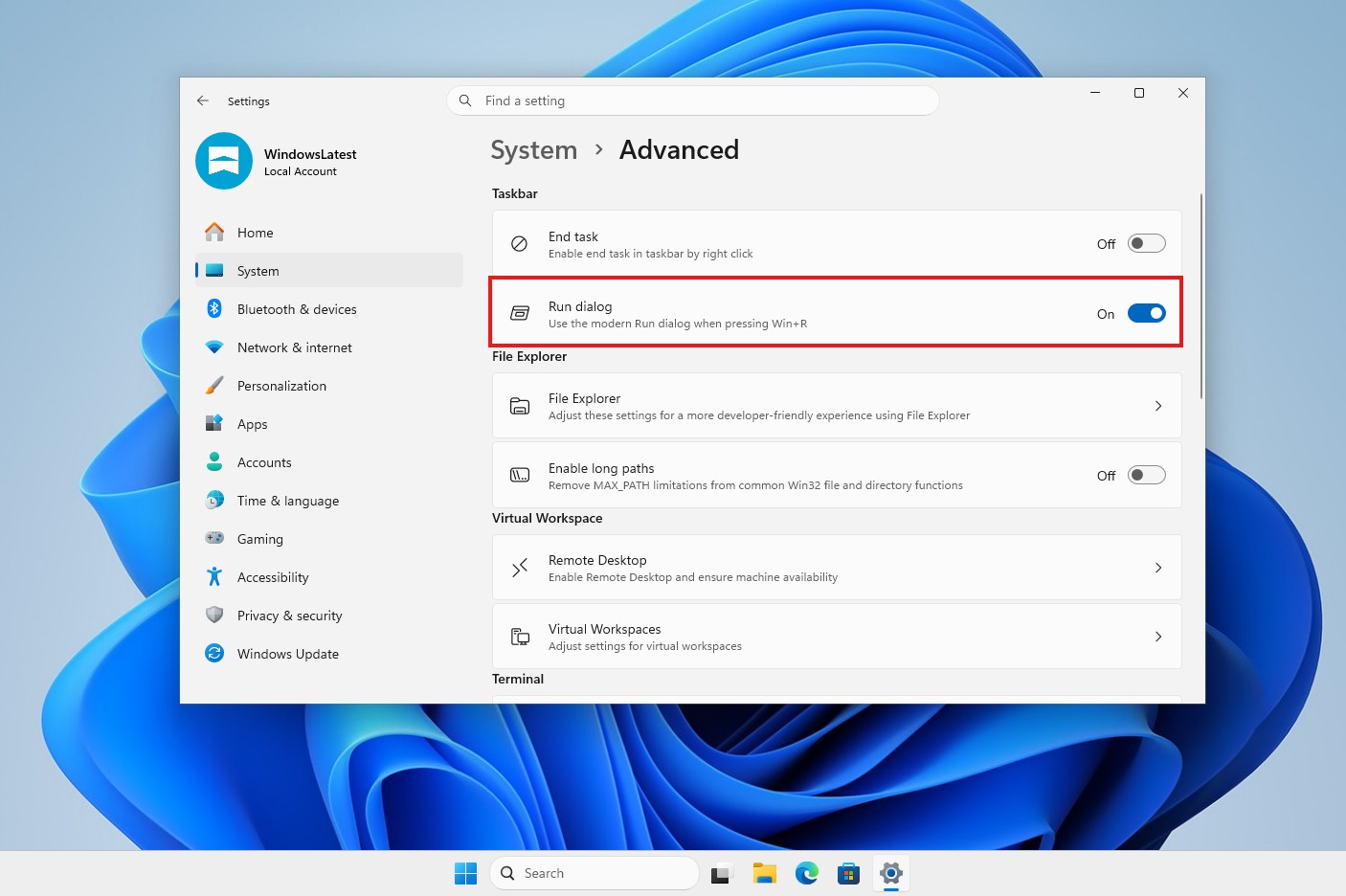
微软的发布说明里把这个开关叫做“新版运行对话框”,不过小编实测它出现在电脑上时,并没有带“新”的标签,算是个小细节。
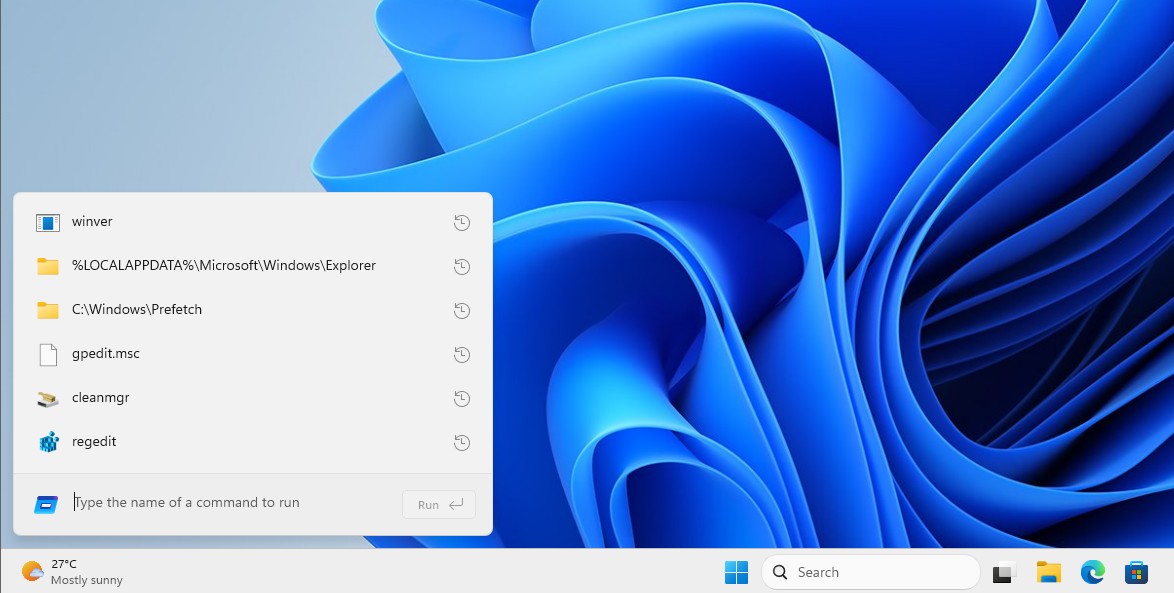
新版“运行”会在任务栏上方、靠左下角的位置,以一个紧凑面板的样子弹出。您最近用过的命令会显示在输入框上方,方向键上下可以翻看历史记录。不过清空历史有点麻烦:您得先关掉“运行”,再重新打开,然后按 Backspace 键才能清掉。
如果您没看到这个开关,大概率是电脑还没收到这项功能,也可能是所在单位用策略关闭了“高级设置”。
微软还在用WinUI 3陆续替换Windows 11里的其他老旧对话框
“运行”只是微软想干掉的老旧对话框之一,文件资源管理器的属性对话框、AutoPlay 和打印管理都在排队换成 WinUI 3 版本。微软设计合伙人总监March Rogers说,团队“正在按清单,把所有老旧对话框逐个重写成 WinUI 3”。
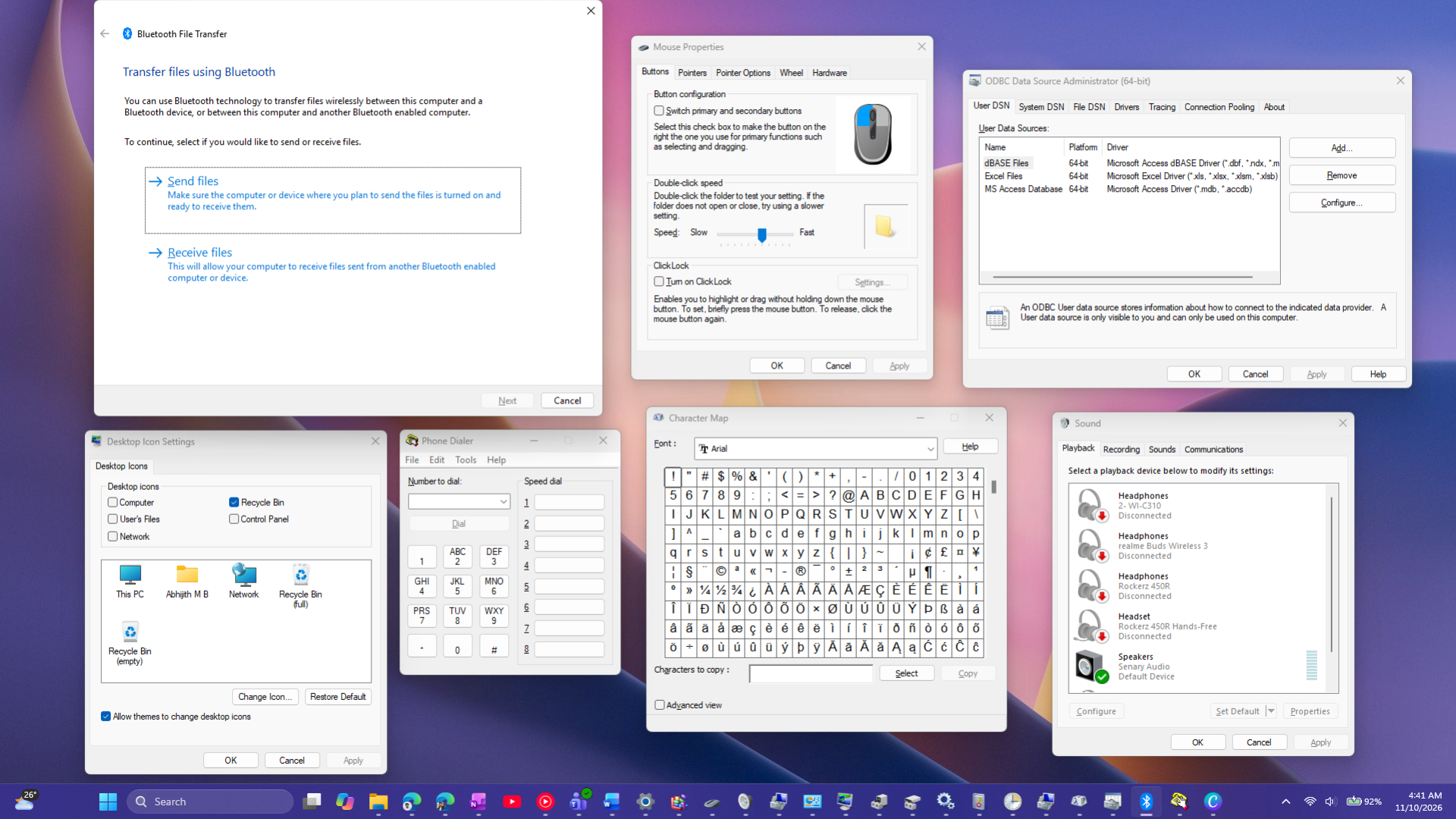
微软的 Reactor 代码仓库里甚至有个原生 WinUI 注册表编辑器的示例,不过微软还没说要不要真正上线它。这事儿估计还得等一等,毕竟之前放出来时网上有不少负面声音,不少人误以为这是真的要取代注册表编辑器,尽管微软在说明里反复强调过不是这么回事。
总的来说,小编对这版新“运行”挺认可的,毕竟经典版留着没删,习惯用了 30 年老对话框的人也不受影响,这次改动算不上有什么负面影响。再加上搭载 KB5132057 的新版 Windows 搜索也快来了,12 月的 Windows 11 应该会更统一一些。
常见问题(FAQ)
新版“运行”对话框什么时候能用上?
目前已经进入 Release Preview 预览通道,预计本月晚些时候作为可选更新推送,12 月 8 日的补丁日更新会让所有 Windows 11 25H2 / 26H2 用户都收到。由于是逐步推送,具体到账时间可能因设备而异。
新版“运行”真的比旧版快吗?
按微软给出的数据,新版平均 94 毫秒弹出,旧版约 103 毫秒,快了接近 9 毫秒(约 8.7%)。这里说的只是对话框出现的时间,不包括之后打开应用所用的时间。
旧版“运行”里的“浏览”按钮为什么被去掉了?
微软统计了 3500 万样本,发现只有 0.0038% 的用户点过“浏览”按钮,换算下来大约 1330 人。既然几乎没人用,微软就把它从新版里拿掉了,但手动输入路径和新增的 ~ 快捷方式都还能用。
升级后还能用回旧版“运行”对话框吗?
可以。打开“设置 → 系统 → 高级”,在“任务栏”下关掉“运行对话框”开关,就能换回经典版,微软并没有把旧版删掉。
没有看到新版“运行”的开关怎么办?
一种可能是您的电脑还没收到这项功能,推送是逐步进行的;另一种可能是所在单位通过组策略关闭了“高级设置”,这种情况下开关可能不会显示。
除了“运行”,微软还打算换掉哪些老旧对话框?
文件资源管理器的属性对话框、AutoPlay 和打印管理都在计划内,微软设计团队表示正按清单把老旧对话框逐个改成 WinUI 3 版本。