

在 VMware Workstation 里想把宿主机的文件夹复制进虚拟机,结果弹出“无法扫描本地目录”,拖也拖不进去?先别急着重装。说白了,这个问题大多数时候是宿主机上的文件夹访问受限,少数情况是虚拟机本身没配置好文件共享。下面五种办法按“从简单到麻烦”的顺序排列,一个个试就行。
先看结论:快速处理思路
- 先检查文件夹的“安全”权限,确认当前账户有读取权限(修复 1)。
- 文件在桌面或 OneDrive 同步目录里的话,先复制到 C 盘或 D 盘的普通目录再试(修复 2)。
- 关掉可能占用文件的程序,例如 Office、同步工具、正在跑文件操作的终端(修复 3)。
- 实在不行,把文件夹打成压缩包再拖进虚拟机,或改用 VMware 的拖放、共享文件夹功能(修复 4)。
- 如果开了 Defender 的“受控文件夹访问”,把 VMware Workstation 加入允许列表(修复 5)。
提醒一句:拖放和共享文件夹是否可用,取决于你的 VMware 版本、虚拟机里是否安装了 VMware Tools,以及相关选项有没有启用。用不了时,压缩包方案通常最省事。
修复 1:给当前账户补上读取权限
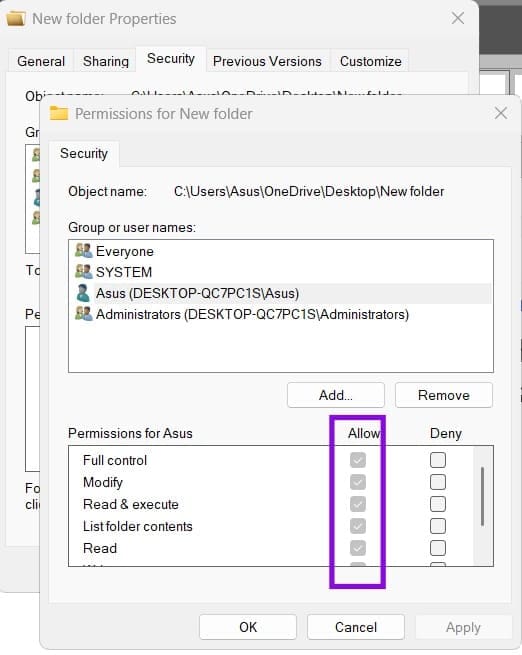
如果当前 Windows 账户对这个文件夹没有足够权限,VMware 就读不到里面的内容。可以在资源管理器里检查:
- 找到你要复制的那个文件夹。
- 右键,选择“属性”。
- 切换到“安全”选项卡。
- 在列表里找到你的账户名,看它是否有“完全控制”,或者同时有“读取”和“写入”权限。没有的话,点“编辑”把权限加上。
- 点“应用”保存,关掉对话框,再回到 VMware 重试。
修复 2:把文件夹挪出受保护的位置
桌面、文档,以及被 OneDrive 接管的文件夹,有时会因为安全设置或同步机制导致 VMware 访问失败。最稳的做法是换个“干净”的位置:
- 找到你要访问的原文件夹。
- 在 C 盘或 D 盘的普通位置新建一个文件夹,名字好记就行,比如“VM Copy”。
- 把需要复制的文件放进去。
- 回到 VMware Workstation,再从这个新文件夹里操作。
修复 3:关掉可能占用文件的程序
文件被别的程序占用或锁定时,同样会读不出来。可以这样排查:
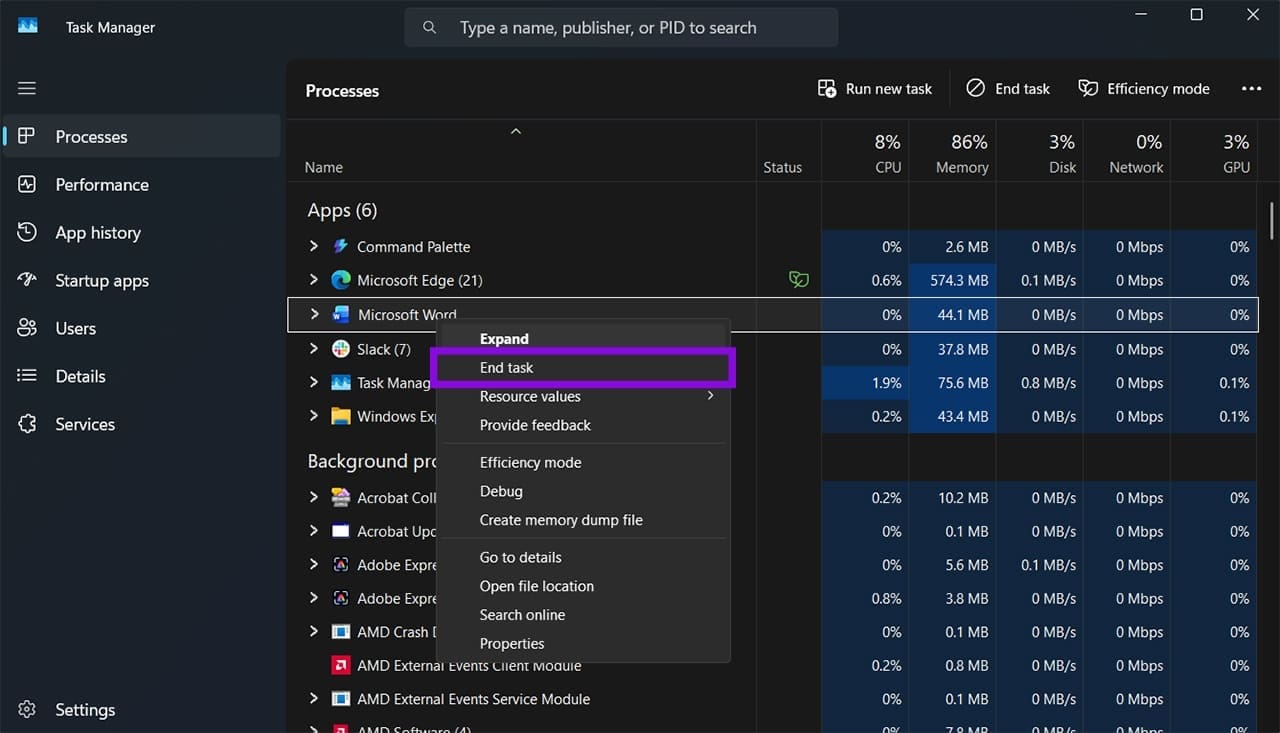
- 在宿主机上打开任务管理器。
- 找出可能在使用这些文件的程序,比如 Office 应用、其他文件传输工具、正在执行文件操作的终端窗口,以及 OneDrive 这类备份同步工具。
- 右键对应程序,选择“结束任务”,再回来重试。
修复 4:先压缩成压缩包再拖进虚拟机
如果直接把文件夹拖进虚拟机不行,可以换个思路:压缩成单个压缩包。这样 VMware 面对的是一个文件,不用解析整个目录结构,成功率往往更高。
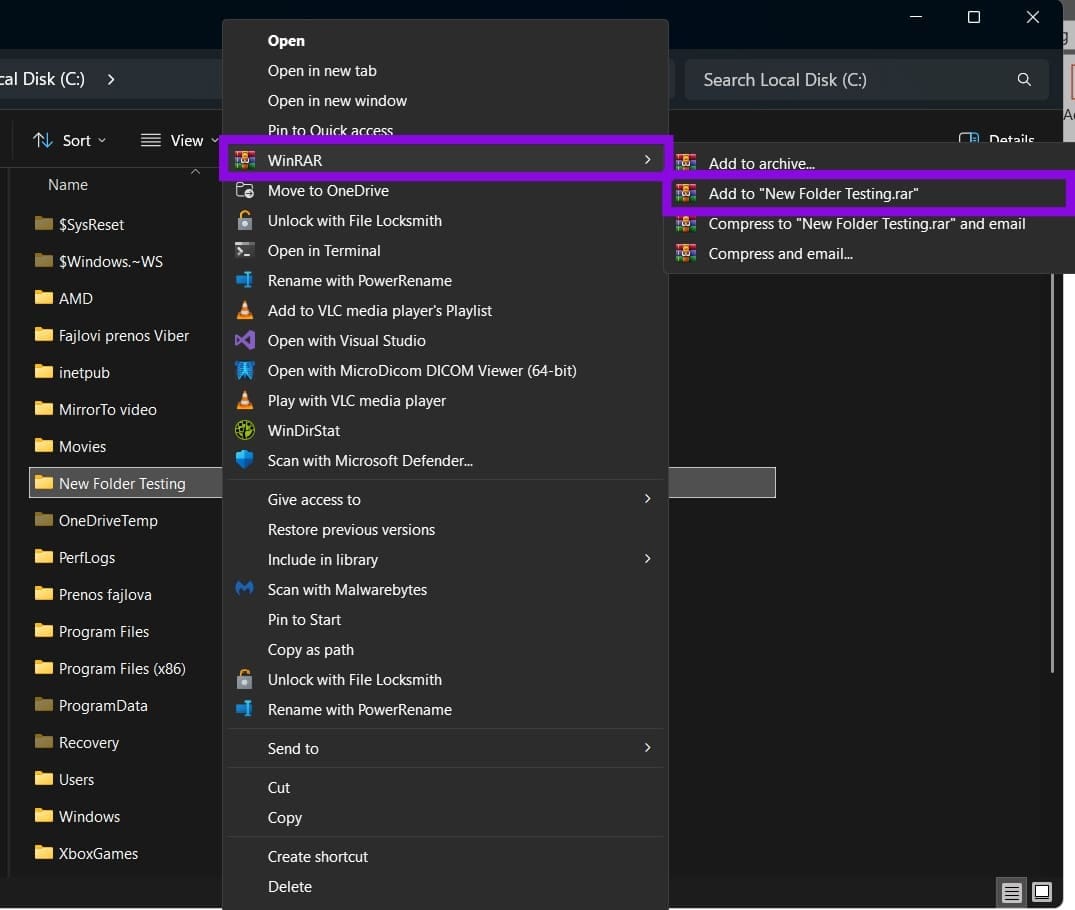
- 用 Windows 自带的压缩功能创建 ZIP,或者安装 WinRAR 之类的压缩软件。
- 用 WinRAR 的话,右键文件夹,在“WinRAR”子菜单里选“添加到 [名称].rar”,会在同一目录生成一个 RAR 压缩包。
- 把生成的压缩包拖进虚拟机,进到虚拟机里再解压。
修复 5:检查 Defender 的“受控文件夹访问”
有一项设置会盖过普通的读写权限:Microsoft Defender 的“受控文件夹访问”。它会阻止不受信任的程序修改受保护文件夹里的文件,VMware Workstation 有可能被它拦住了。
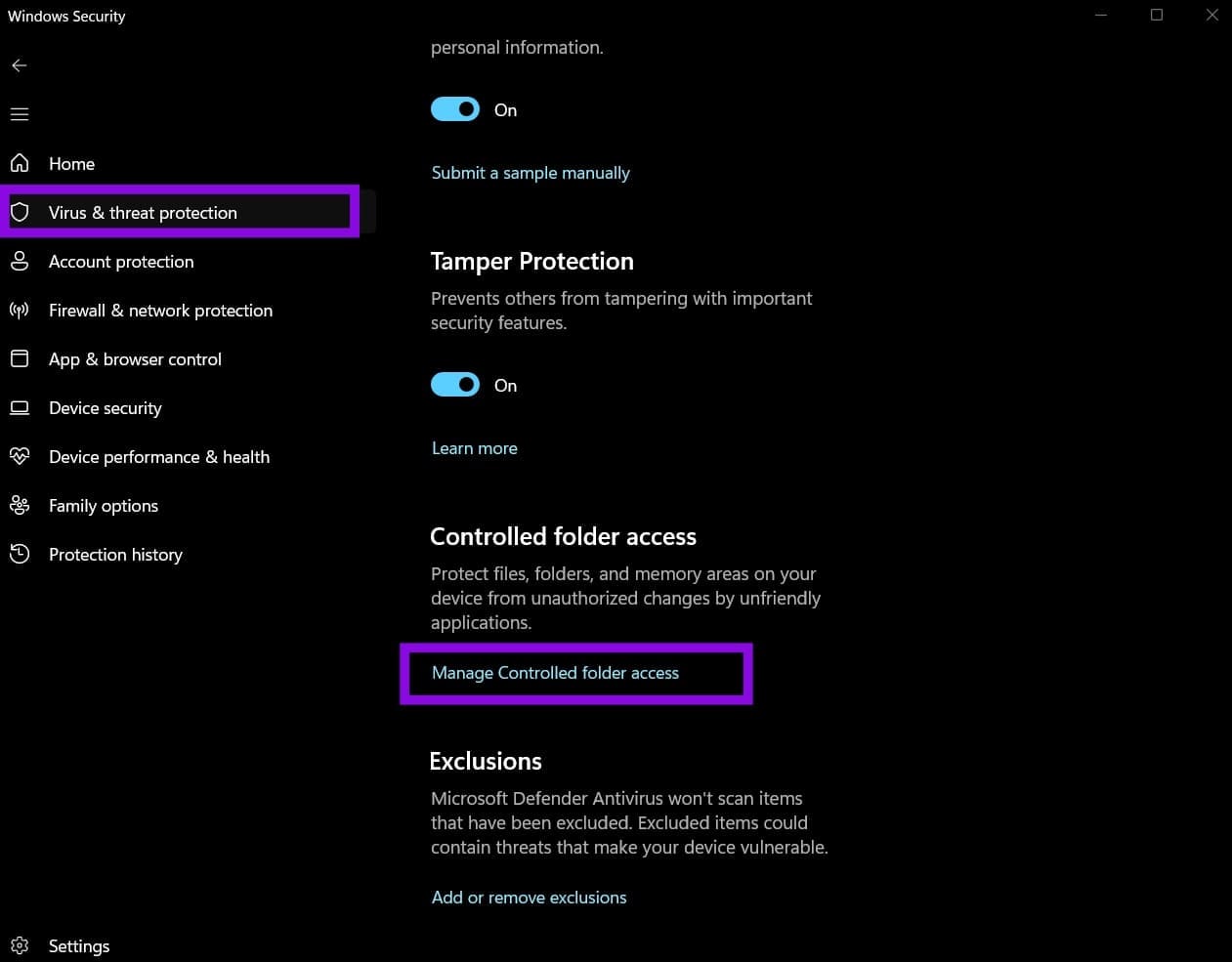
- 在搜索栏搜“Windows 安全中心”并打开。
- 进入“病毒和威胁防护”。
- 往下滚动,点“管理勒索软件防护”(英文界面里叫 Manage Controlled folder access)。
- 把“受控文件夹访问”关闭;或者更稳妥一点,选择“允许应用通过受控文件夹访问”,把 VMware Workstation 添加进去。
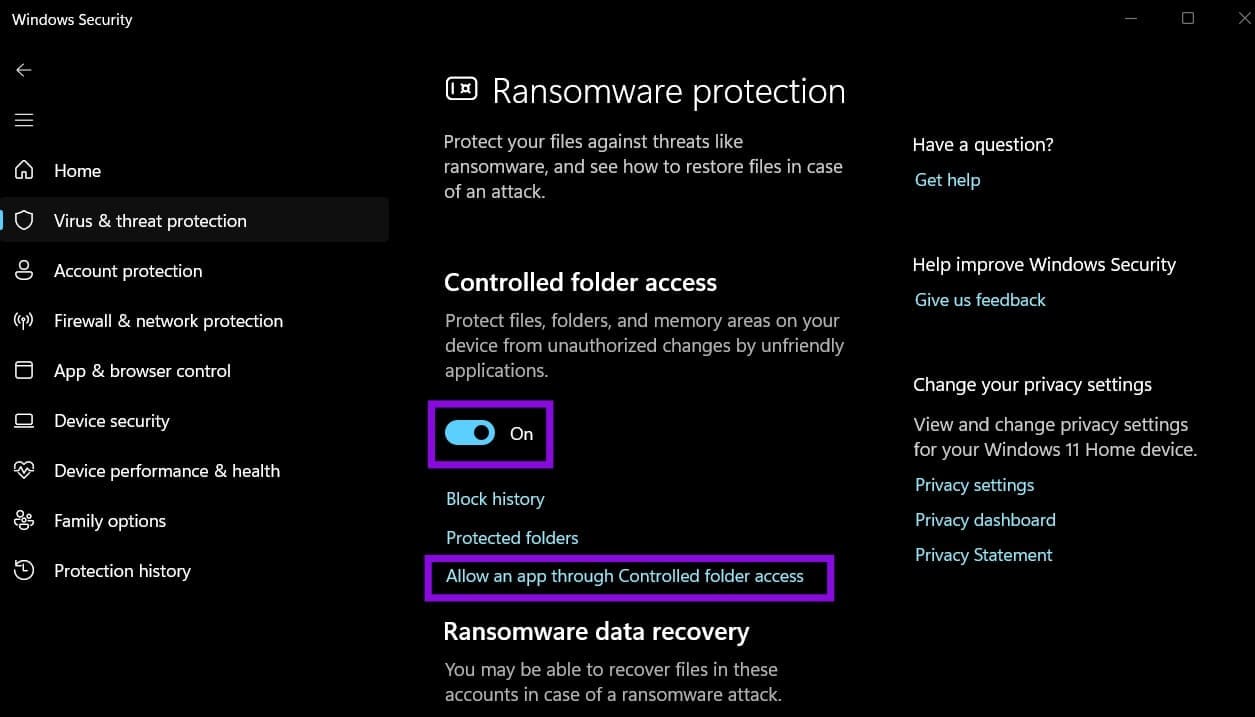
建议优先用“添加允许应用”的方式,而不是直接关掉整个功能,这样系统对勒索软件的防护不会被一并削弱。
常见问题(FAQ)
VMware 无法扫描本地目录,是不是软件坏了?
大多数情况不是。更常见的原因是权限不够、文件夹在受保护或同步的位置、文件被占用,或者被安全功能拦截。按上面的顺序排查通常就能解决。
拖放和共享文件夹为什么用不了?
这两项功能依赖你的 VMware 版本和虚拟机设置,一般还需要在虚拟机里安装 VMware Tools,并在虚拟机设置里启用对应选项。不确定是否支持时,用压缩包方案最保险。
一定要关闭受控文件夹访问吗?
不用。把 VMware Workstation 加入允许应用列表就够了,没必要整个关掉。
文件在 OneDrive 或桌面上,复制总是失败怎么办?
先把文件复制到 C 盘或 D 盘的普通文件夹,再从新位置操作,参见上面的修复 2。
小结
“无法扫描本地目录”说到底是宿主机访问文件夹的问题:先查权限,再换位置,接着排除占用,最后用压缩包绕开,必要时处理 Defender 的受控文件夹访问。按顺序走一遍,基本都能搞定。操作系统界面文字可能因版本略有不同,以你机器上的实际显示为准。