

如果您装了Windows 11 11月的KB5132057可选更新,却发现搜索框还是老样子,别急——这很正常。微软这次是分阶段推送,您的电脑其实已经拿到了新代码,只是开关还没打开。简单讲,用一个开源小工具ViVeTool就能自己把开关打开,几分钟就能搞定。
小编在自己的笔记本上装了KB5132057并强制开启了新搜索,体感是目前Windows里最顺滑的体验之一:点开就出,还带一个小弹跳动画,打字也没有老版本那种轻微的卡顿感。
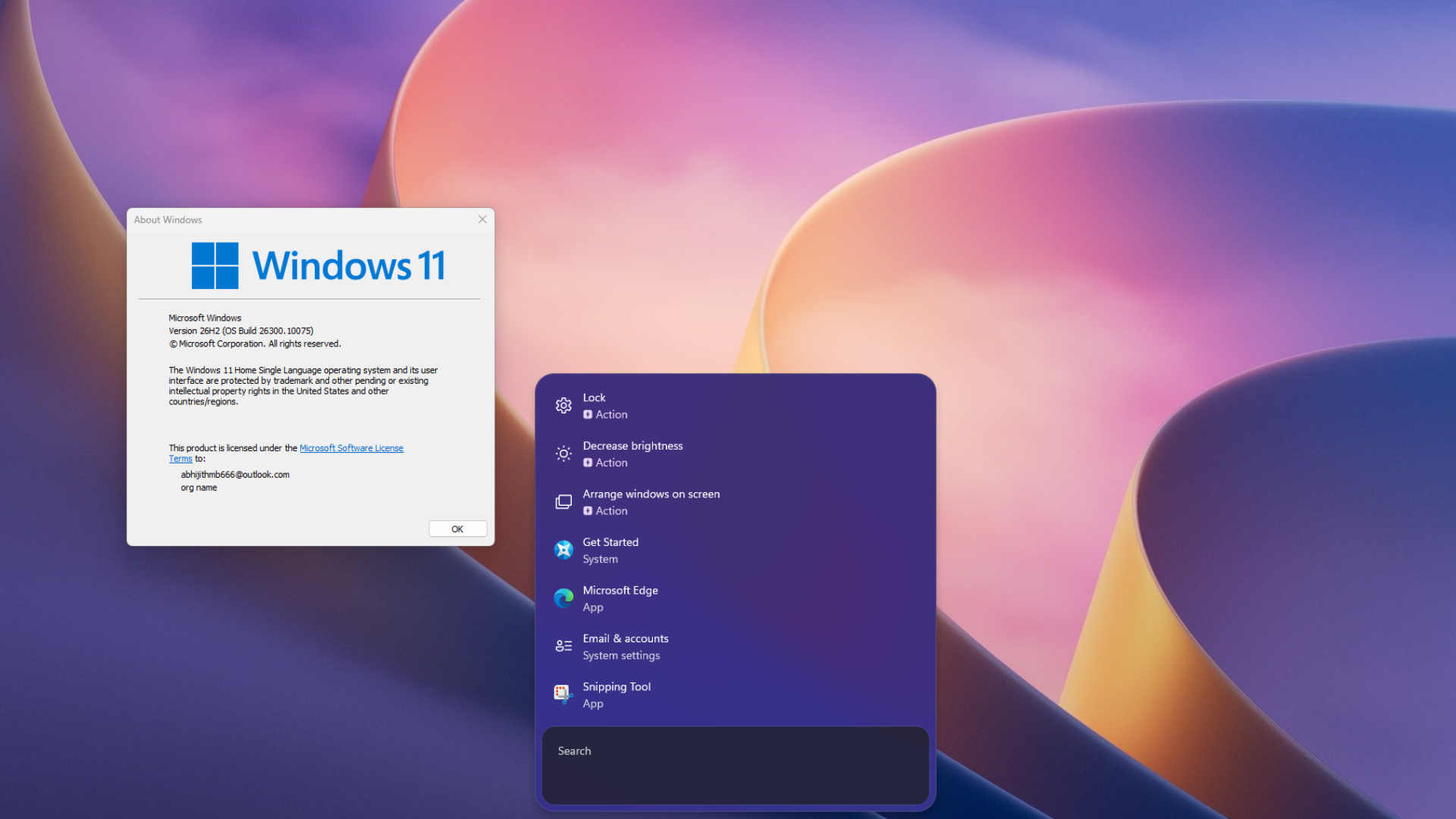
用ViVeTool抢先开启Windows 11新版搜索
说白了,就算装完了可选更新,您的电脑也可能因为微软的”受控功能推送”策略暂时拿不到新搜索。但代码已经到了您的机器上,咱们要做的只是打开开关,而且用的是安全、开源的ViVeTool,不涉及改系统文件。
下面是强制开启Win11新版WinUI搜索的步骤:
- 先装好KB5132057。 打开”设置 > Windows更新”,开启”获取最新更新”,点击检查更新,装上”2026-11预览更新(KB5132057)”并重启。按Win+R输入winver,确认版本号是26300.10075(26H2)或26200.10075(25H2)。如果还在24H2,得先升级到25H2或26H2。
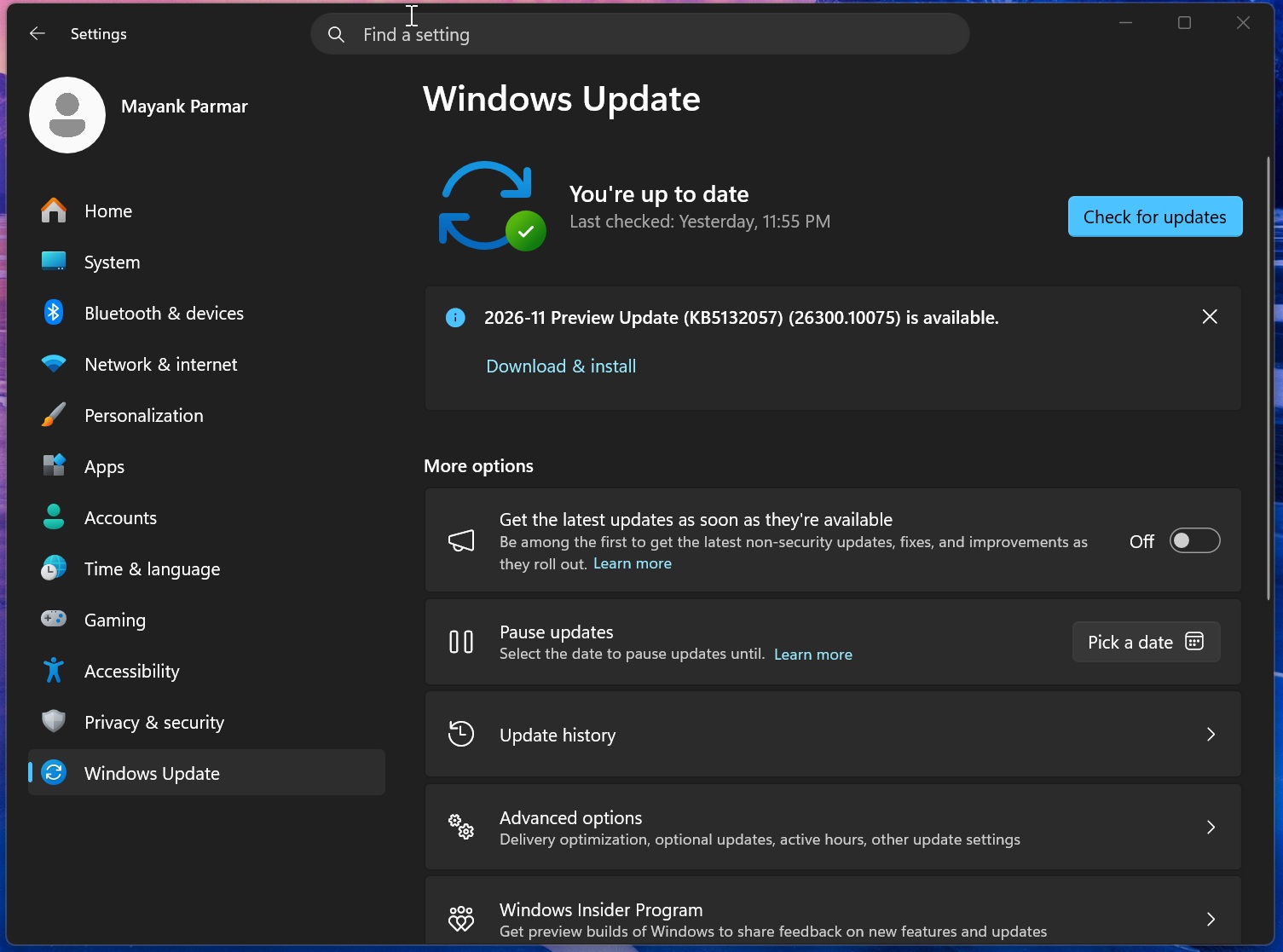
- 下载ViVeTool。 去ViVeTool的GitHub官方发布页下载最新版,解压到C:\ViVeTool目录。
- 用管理员身份打开命令提示符。 搜索”命令提示符”,右键选择”以管理员身份运行”,输入cd C:\ViVeTool后回车。
- 依次运行以下命令:
vivetool /enable /id:61161304
vivetool /enable /id:58381341
第一个ID是打开11月更新的功能包,第二个专门对应新版搜索。如果您还想要文件资源管理器”此电脑”里更快的索引搜索,可以再加一条vivetool /enable /id:61188158,不过新版任务栏搜索用不上它。
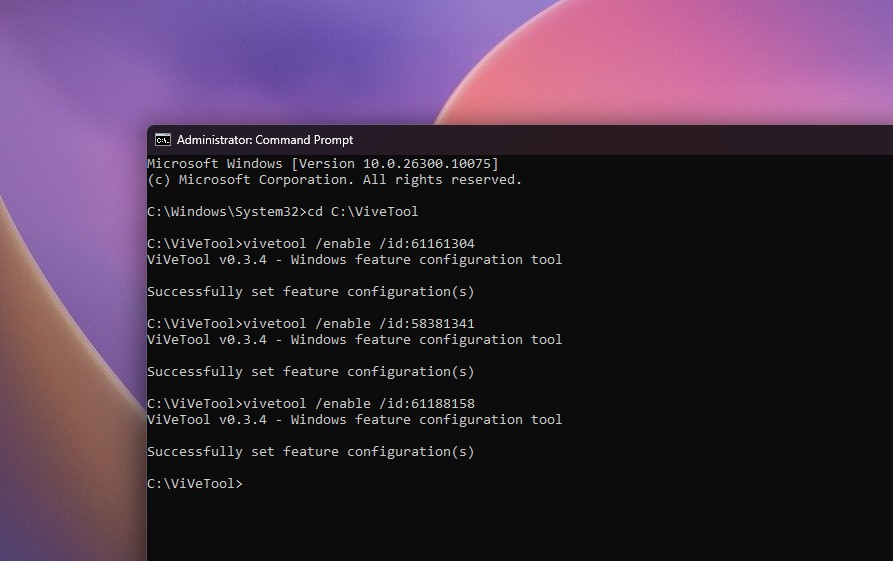
每条命令执行后应该会显示”Successfully set feature configuration(s)”。
- 重启电脑。 回到桌面后点任务栏搜索图标,或按Win+S,就能看到新搜索了。
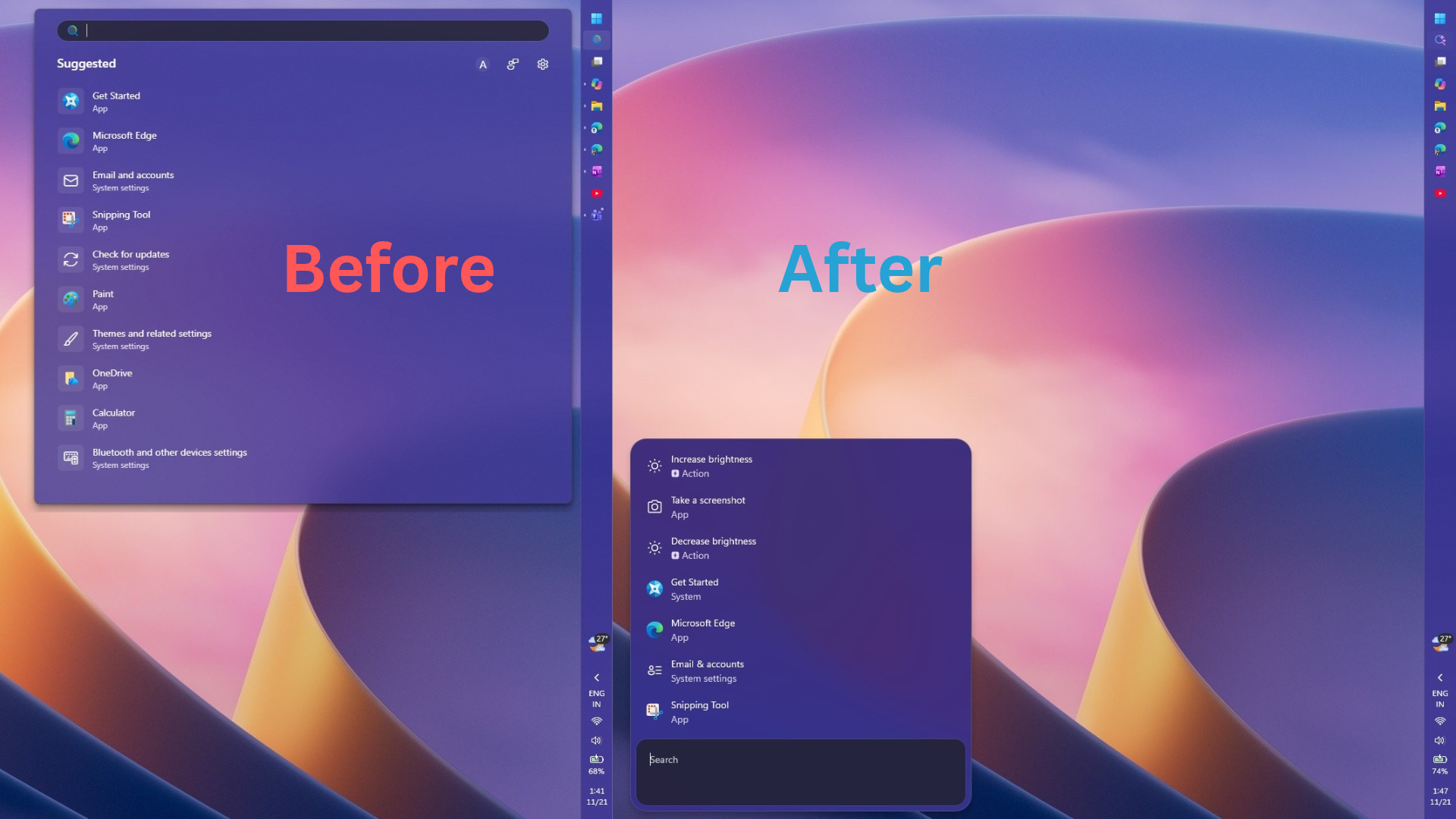
注意新搜索目前只固定在屏幕下方正中间(后面会讲到这个问题)。如果想退回旧版,把上面命令里的/enable换成/disable再重启即可。提醒一下:ViVeTool开启的是微软还没正式放给您的功能,功能ID以后可能失效,使用前请自行斟酌。
新搜索到底改了什么,为什么感觉更快
老版搜索是个大面板,左边列结果,右边一大块预览区,在竖排任务栏下能看到结果列表下方空出一大片,小编一直觉得它太臃肿了。
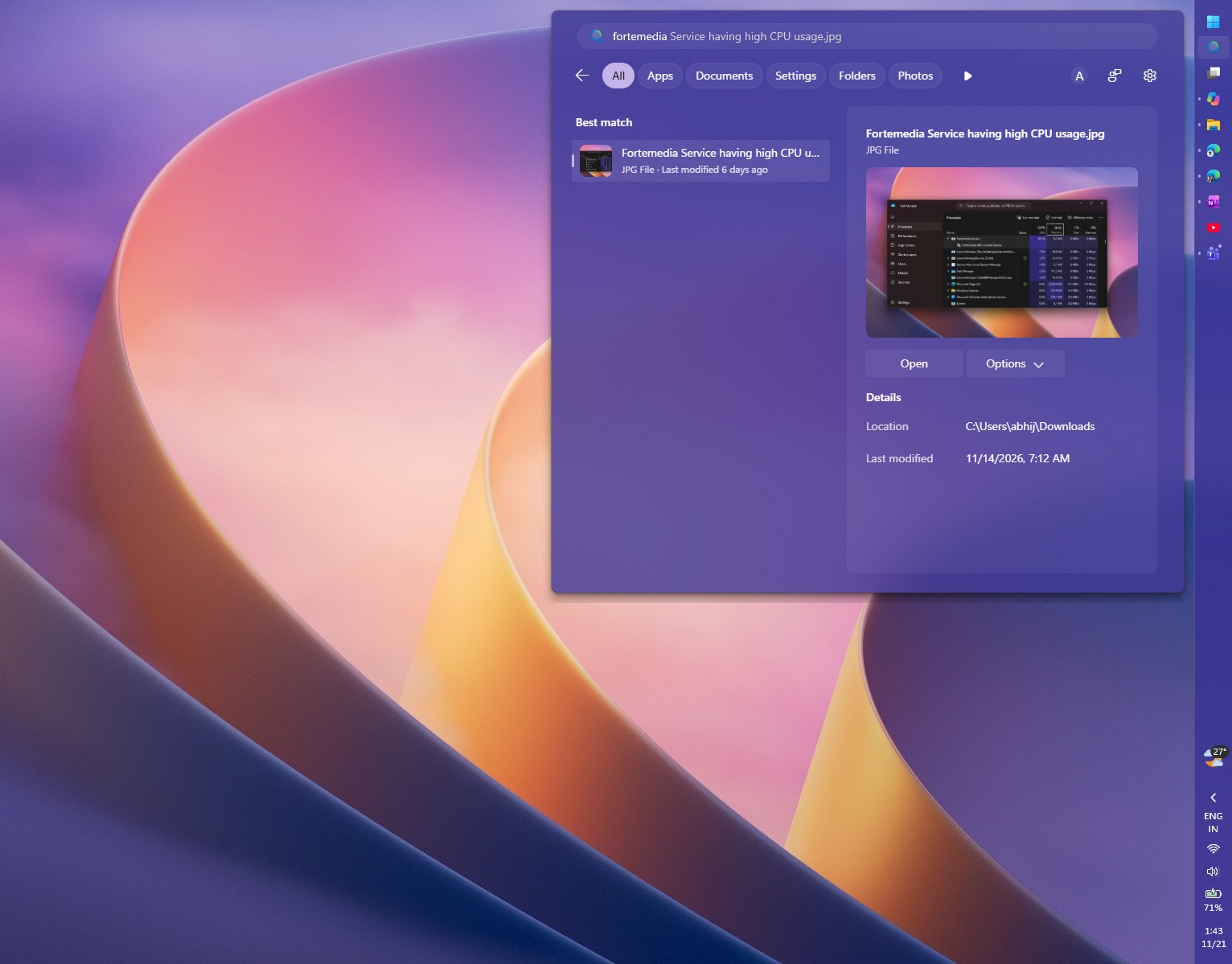
新版本改成了紧凑的列表,搜索框挪到了下面,整体大小还会根据结果数量自动变化。微软用WinUI 3重做了它,官方说法是”这套更现代的基础架构让Windows搜索更快、更省资源”。去掉预览区的理由也挺实在:”现在UX里几乎所有点击都发生在左侧的结果列表上”。
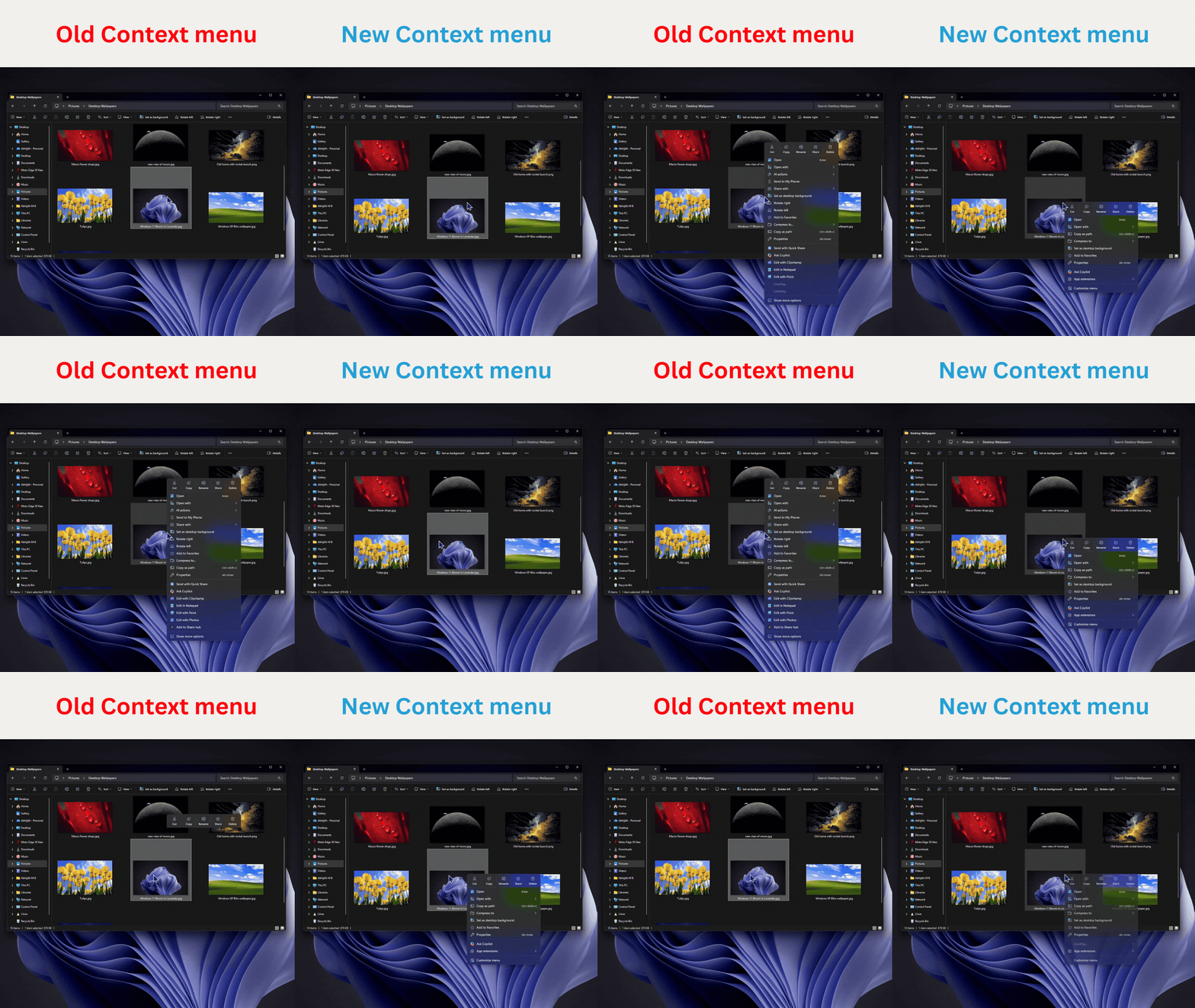
说句题外话,老版搜索其实跑在WebView2上,相当于打开搜索框就顺带唤醒了一个Edge内核(这么说有点简化,但大概就是这个意思)。微软告诉我们新版是”完全原生、专为性能打造”,内存占用大概能省15%到20%,具体看使用场景。对不喜欢Windows里塞网页应用的小编来说,这版搜索确实对胃口。
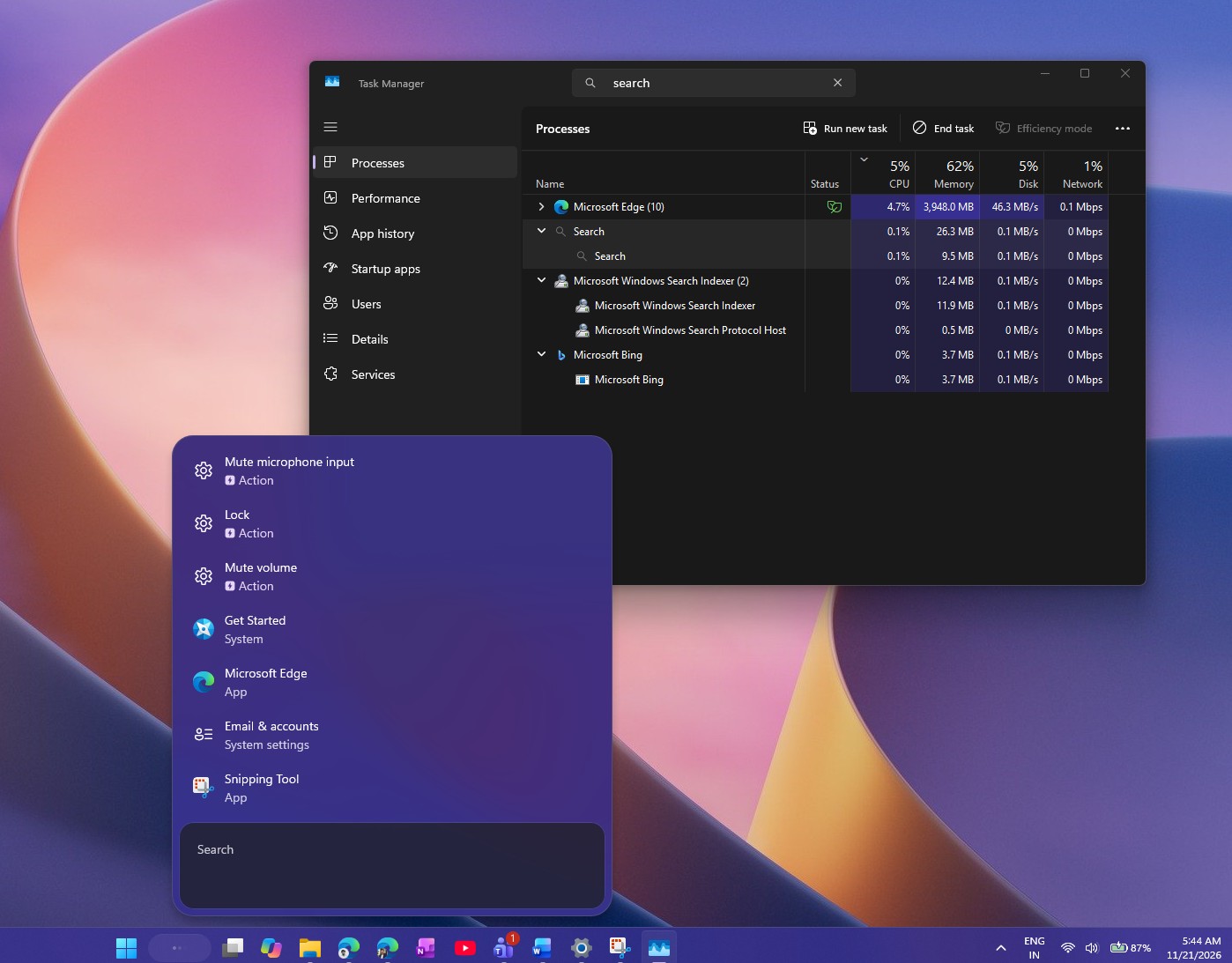
除了原生化改造,微软这次还加了”内联操作”:以前搜索只能带您跳到设置页面,现在可以直接在结果里把事情办完,官方举的例子包括”切换深色模式””打开蓝牙””调暗屏幕””静音””最小化所有窗口”。小编实测调高、调低亮度确实会以”操作”形式出现在建议里,拖动滑块也真的能生效,挺好用。
微软说新搜索还会显示文件预览,包括修改时间、保存位置、创建者,以及天气、股票、常识等快捷答案,对输入错误和同义词的容错也更好,打错成”blutooth”照样能找到蓝牙设置。如果手机通过Phone Link连上了电脑,还能直接打电话、发短信,用”查找我的手机””勿扰模式”这类操作(需要支持的手机型号)。不过要提醒一句:新搜索目前只支持英文界面,而且只能从任务栏打开,开始菜单里搜索仍是旧版体验。
这其实是搜索这几个月持续打磨的延续——微软先测试了去掉Bing结果的开关,接着清掉了搜索首页的MSN图块和小知识,8月更新里已经上线了更快、无Bing的搜索。
竖排任务栏用户要注意:新搜索还有一个烦人限制
小编习惯把任务栏竖着放在右边,老版搜索会乖乖跟着任务栏位置走,新版却不管这些,始终固定在屏幕下方正中间,用起来总觉得哪里不连贯。
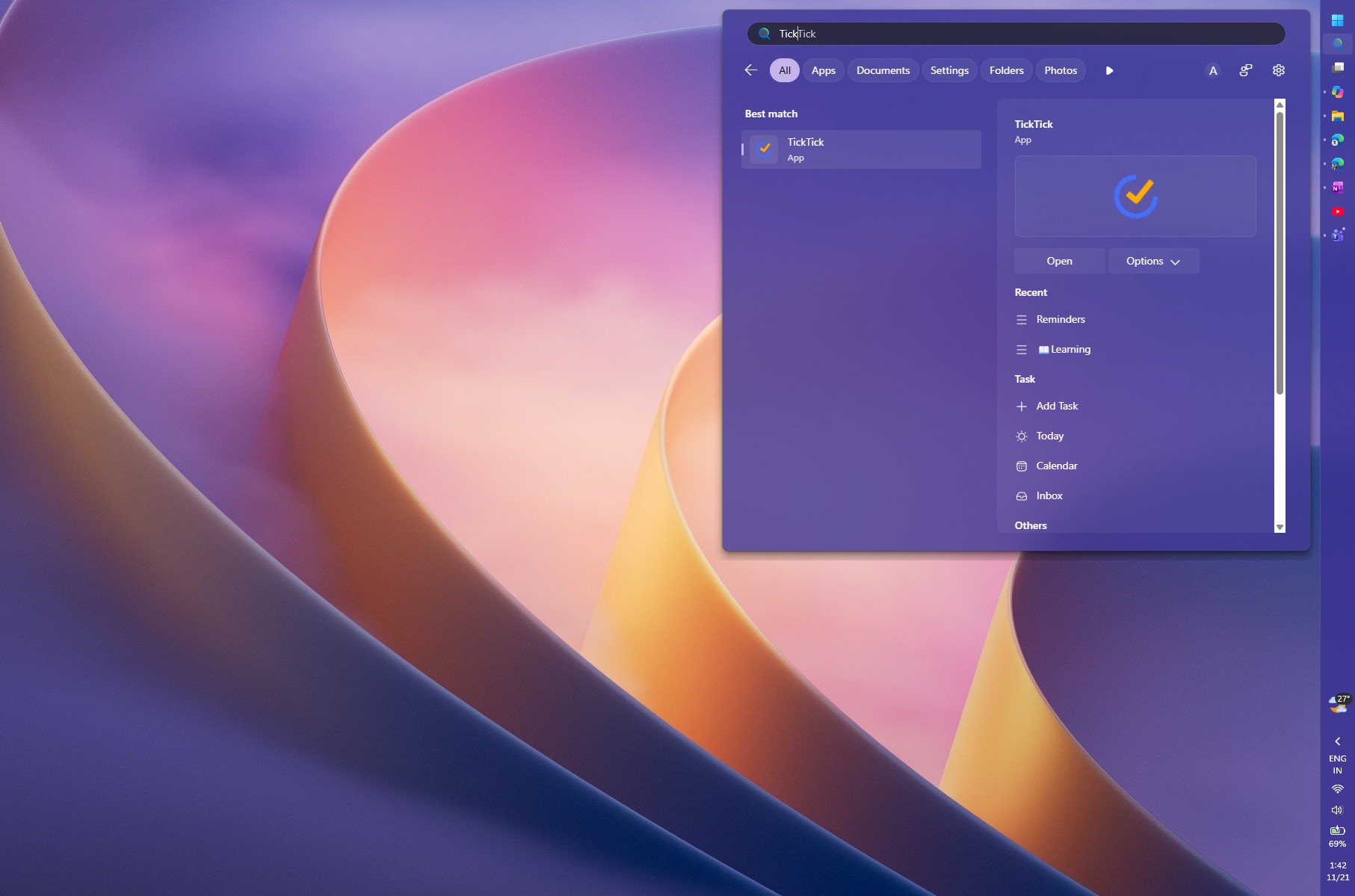
微软其实已经知道这个问题。在10月7日的公告里,官方说”相关工作已经在进行”,要让新搜索也能进开始菜单,并”根据不同的任务栏位置和系统配置自然适配”。
有网友在X上问微软的产品设计副总裁Diego Baca,新搜索能不能好好适配竖排和横排任务栏,对方回复:”是的,我们在处理,敬请期待。”
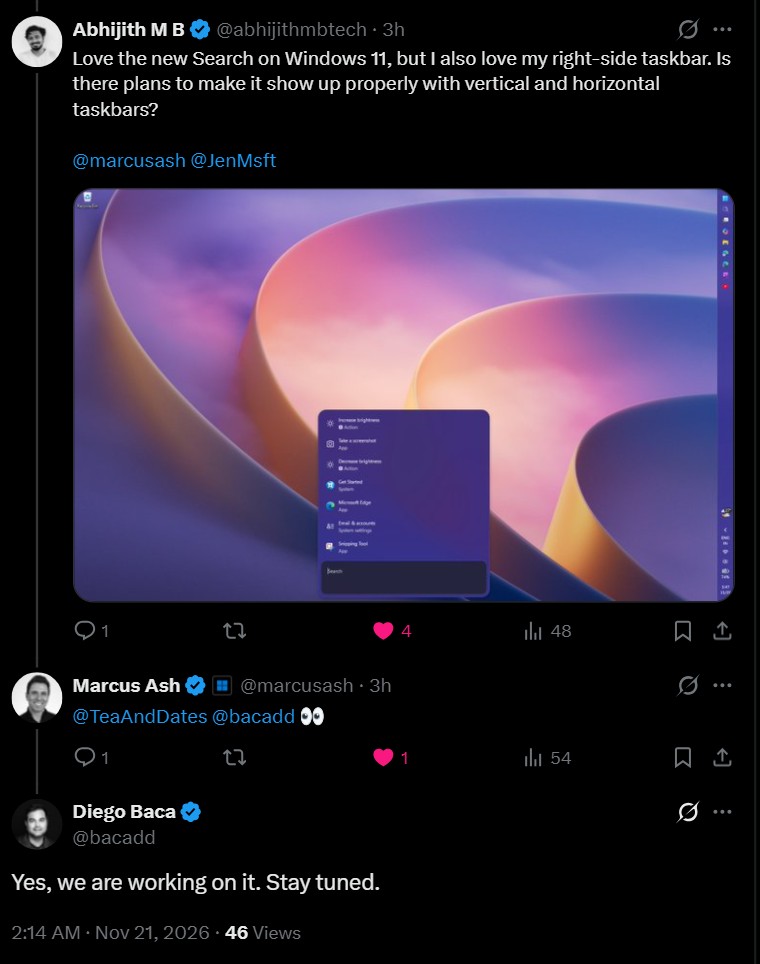
目前还没有明确时间表,但知道修复已经在路上总归是好事。在那之前,如果您和大多数人一样用的是底部任务栏,这版新搜索目前已经是Windows搜索历史上体验最好的一版,甚至放到整个Windows里也排得上号,照着上面的步骤现在就能试。
常见问题
问:开启新搜索安全吗,会不会把系统搞坏?
答:ViVeTool只是打开微软自己写好但还没对您开放的功能开关,不碰系统文件,出问题的概率很低,但毕竟是抢先体验功能,建议提前备份重要数据。
问:用了以后反悔了怎么办?
答:把命令里的/enable换成/disable,重新执行一遍再重启电脑,就能退回旧版搜索。
问:为什么我装了KB5132057还是看不到新搜索?
答:微软用的是分阶段推送,不是所有设备都会同时拿到,这正是需要用ViVeTool手动开启的原因。
问:新搜索支持中文吗?
答:目前官方说明是新搜索暂时只支持英文界面,中文等本地化版本还要等后续更新。
问:竖着放任务栏会有问题吗?
答:目前新搜索不管任务栏位置,都会固定显示在屏幕下方正中间,微软已表示在修复,暂无确切上线时间。
延伸阅读:如果您也在关注Win11的界面变化,可以再看看《Windows键可能要换新功能?微软称要照顾”肌肉记忆”》和《微软设计师也用AI改Win11代码:界面不统一能治好吗》。