

开机之后桌面早就出来了,可 Discord、Teams、VPN、鼠标驱动工具却要隔一两分钟才一个个冒出来,您是不是也骂过自己的电脑?先说结论:这多半不是电脑的问题,而是 Windows 11 故意把启动项往后排,目的是别让系统一开机就被塞满。
有网友在 Reddit 上分享:在注册表里新建一个 Serialize 项,再加两个值,启动项加载完的时间从 2 分 30 秒缩到了 30 秒。这个延迟对一部分电脑是有必要的,所以值不值得动手,得看您的电脑配置。小编把原因、步骤和风险一次讲清楚,您看完再决定。
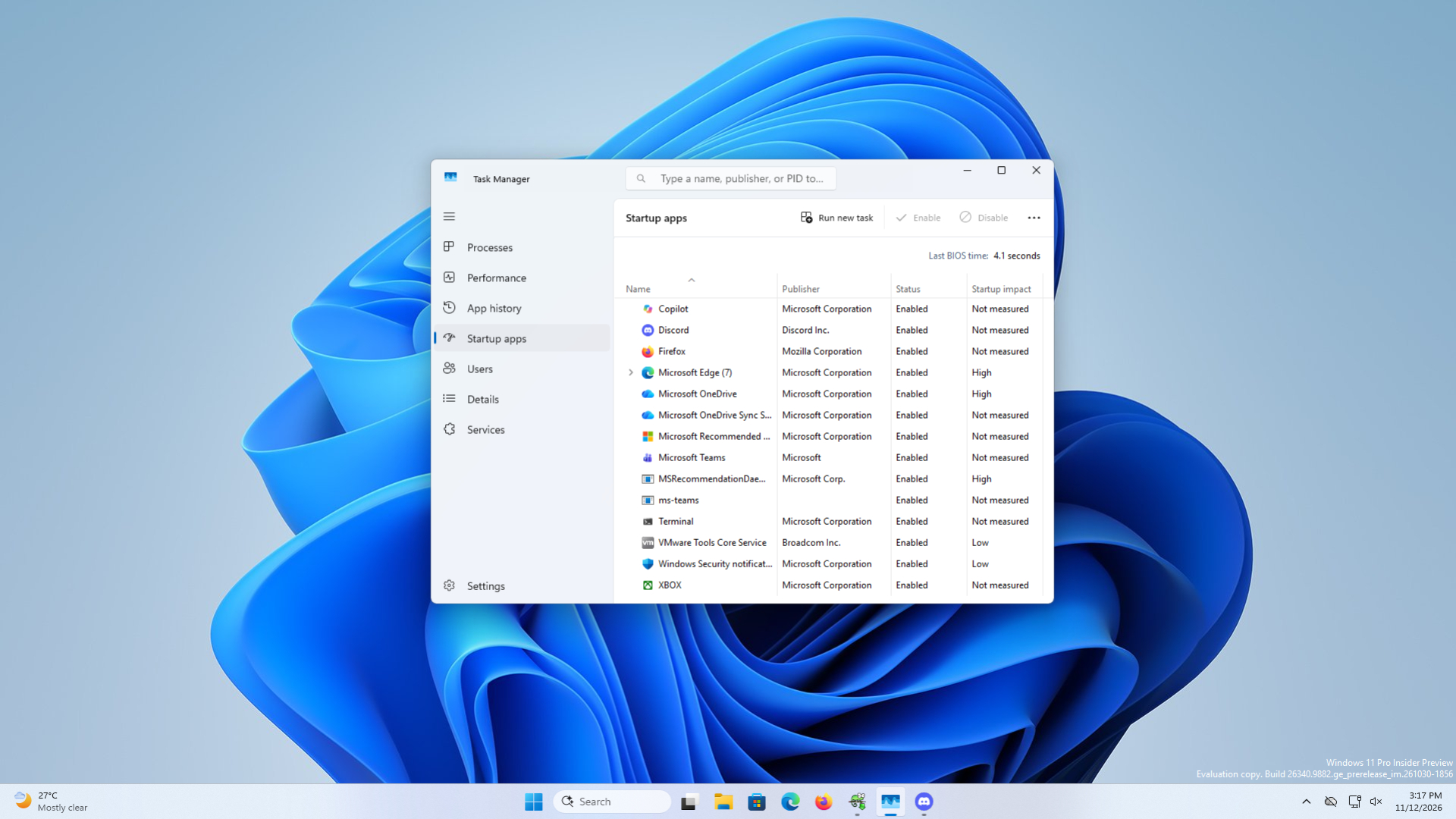
有网友把启动项等待时间从 2.5 分钟缩到 30 秒
这位网友在 r/Windows11 的帖子里自称是重度用户(ID 为 u/PersianMG),一台高配电脑上同时有 30 个启动应用、6 个 AutoHotkey 脚本和一堆服务。他发现系统本身进得很快,应用却是零零碎碎地出现;用 Windows Performance Toolkit 一查,中间有大段空闲时间,而且并不是某个应用拖了后腿。
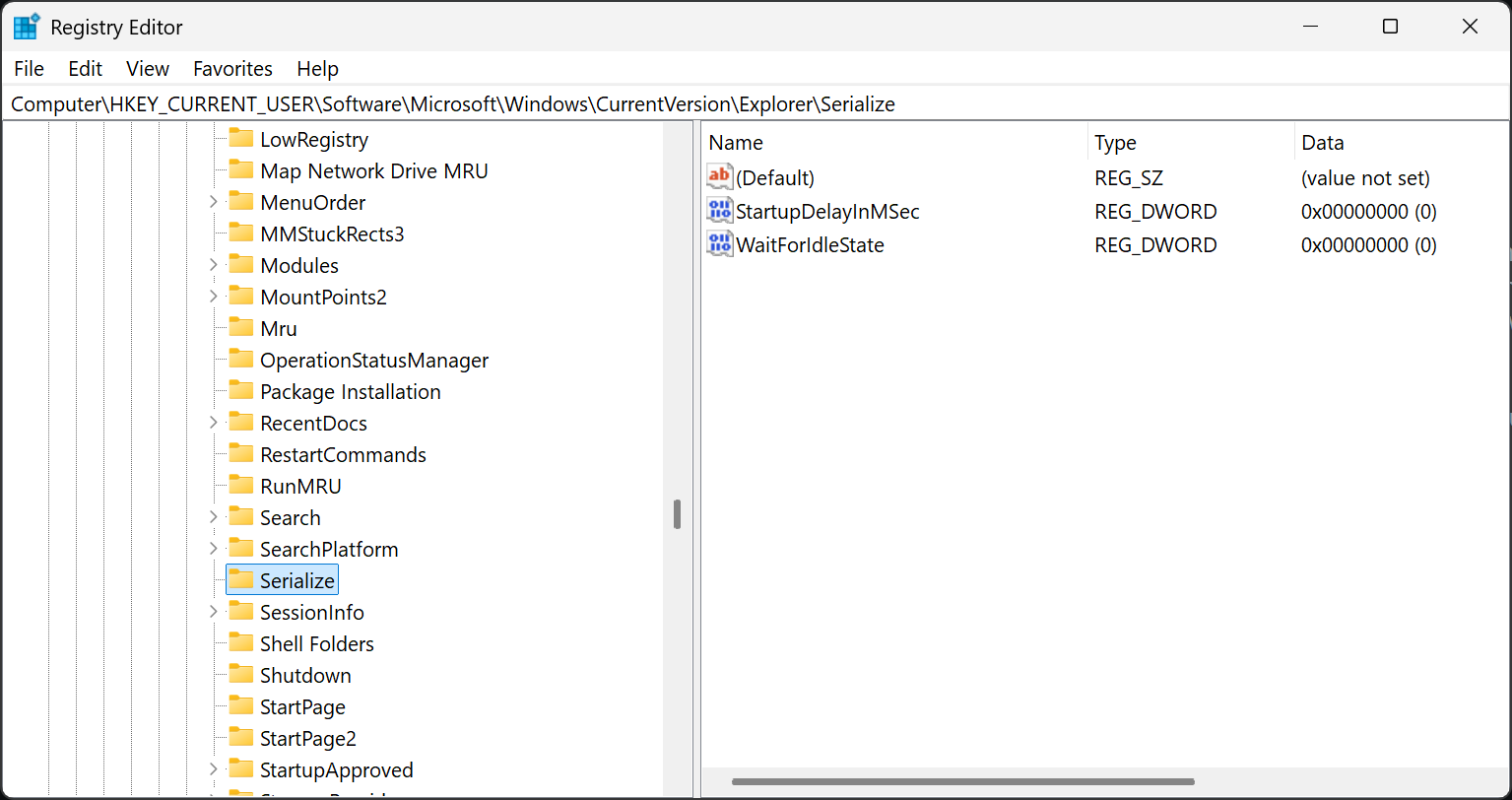
他随后在注册表里建了一个“Serialize”项,加了两个值并设为 0,启动应用全部加载完的时间就从 2 分 30 秒降到了 30 秒。按他的说法,原来要到开机约 1 分 50 秒才开始启动应用,现在 20 秒左右就开始了,几秒内陆续加载完。当然,效果因电脑配置而异。
帖子下面也有其他人反馈:
- 有人用 Core Ultra 270K Plus 加 RTX 5080,只把 WaitForIdleState 设为 0,就从 90 秒缩到 47 秒,再用 Startup Delayer 调整应用顺序后到了 36 秒;
- 有人从 140 秒降到 113 秒;
- 也有人只快了 3 到 6 秒,但也算有感觉。
这个问题其实存在好几年了。两年前就有网友在 r/WindowsHelp 抱怨启动项太慢,管用的办法正是这个注册表项;2024 年 2 月的一个 微软问答帖里,Windows 11 23H2 用户也说放在 shell:startup 里的程序,桌面出现后还要等 1 到 3 分钟才启动。
很多人遇到这种情况,第一反应是“电脑老了”,接着就想升级硬件,而眼下硬件可比去年贵不少。如果真是系统设计导致的,那这笔钱就花得有点冤。
Windows 为什么故意延迟启动项,微软说过原因
微软在 Run 和 RunOnce 注册表项的文档里写得很直白:系统不保证 Run 项里的程序多快运行,还可能把 Run 项和“启动”文件夹里的程序延后,等到它们不太会干扰您操作、也不太会互相抢资源的时候再运行。
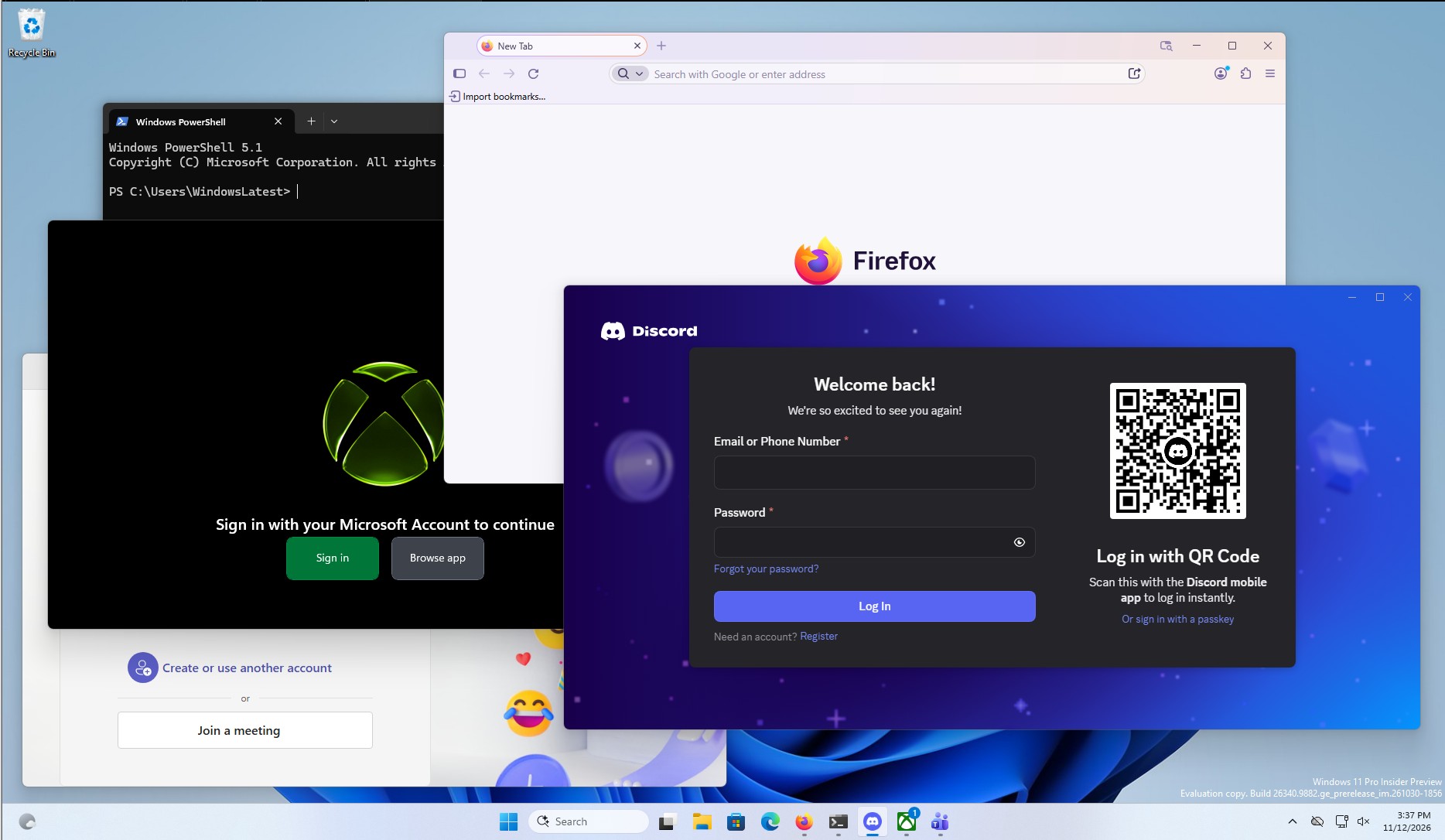
微软工程师 Raymond Chen 在 2016 年的 Old New Thing 博客里讲过背后的考虑,文章标题是 Startup apps start up when I tell them。大意是:资源管理器会先把看得见的东西准备好,“启动”文件夹是它最后处理的事项之一,后面还有一小段额外的等待;如果十几个程序同时从硬盘读取,电脑会忙到连开始菜单都点不开。
这种做法由来已久:Windows Vista 会让启动程序以低 CPU 和磁盘优先级跑 60 秒,Windows 8 则会等前一个程序“安静下来”再启动下一个。
放在机械硬盘时代,这么做很合理。但换成 NVMe 固态硬盘加 32GB 内存的电脑,硬件明明有大把余力,系统却还在等一个“空闲”的时机,就有点浪费了。反过来,装了一堆安全软件的公司电脑,可能很久都到不了所谓的“空闲”状态。
StartupDelayInMSec 和 WaitForIdleState 是干什么的
简单讲,StartupDelayInMSec 决定资源管理器在启动您的启动项之前固定等多久;WaitForIdleState 决定 Windows 要不要先等系统空闲。据 Wintoys 开发者说,WaitForIdleState 只在 Windows 11 24H2 及以后的版本才需要。
要提醒您的是:微软文档里讲了“延迟”这件事,但没有提到这两个值,这个办法来自社区,微软随时可能改变它的工作方式。
Windows 11 关闭启动项延迟的步骤
动手前先建一个系统还原点。这个项在 HKEY_CURRENT_USER 下,不需要管理员权限,不过公司电脑可能禁止修改注册表。
- 按 Win + R,输入 regedit,回车;
- 依次展开
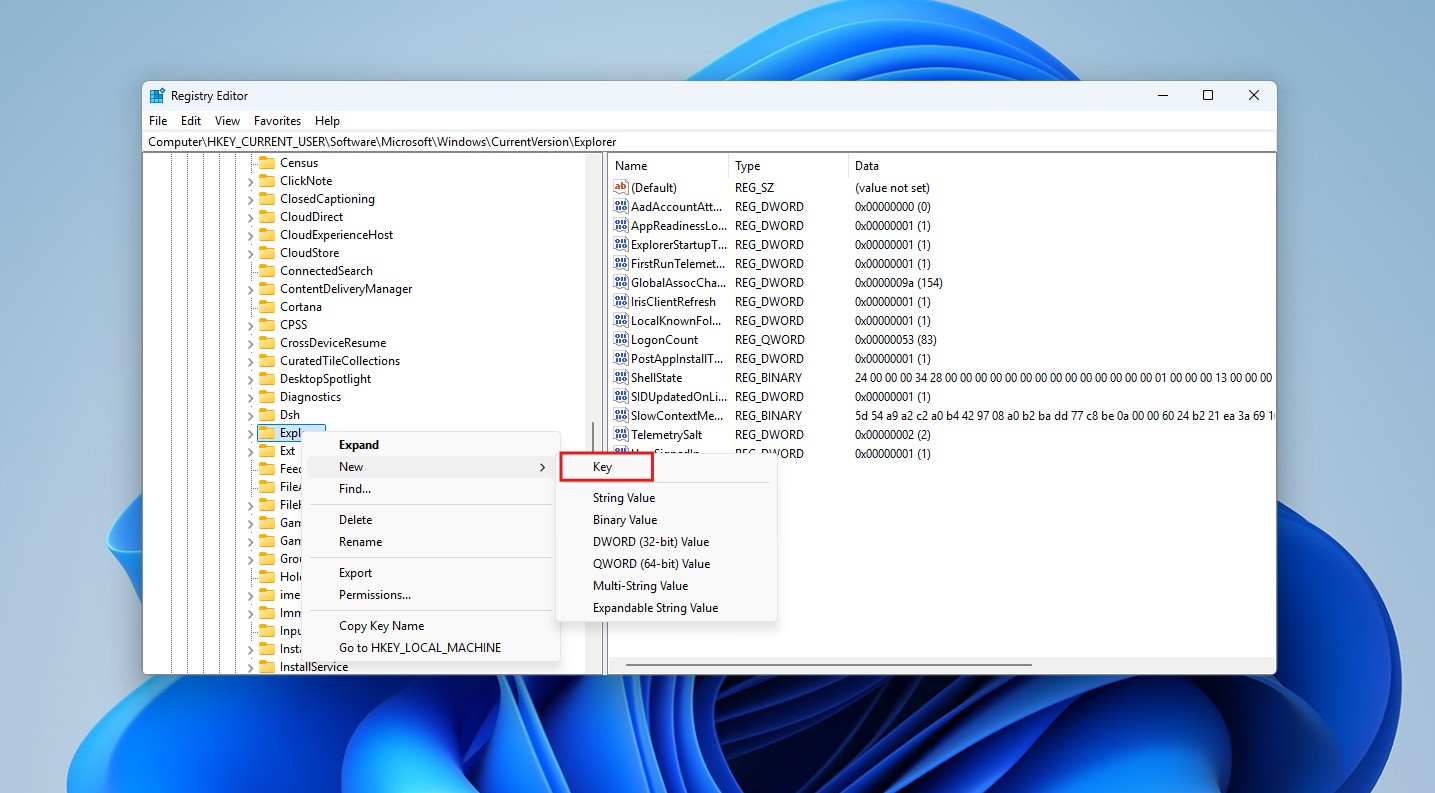
HKEY_CURRENT_USER\Software\Microsoft\Windows\CurrentVersion\Explorer; - 右键 Explorer,选“新建 → 项”,命名为 Serialize(多数电脑上原本没有);

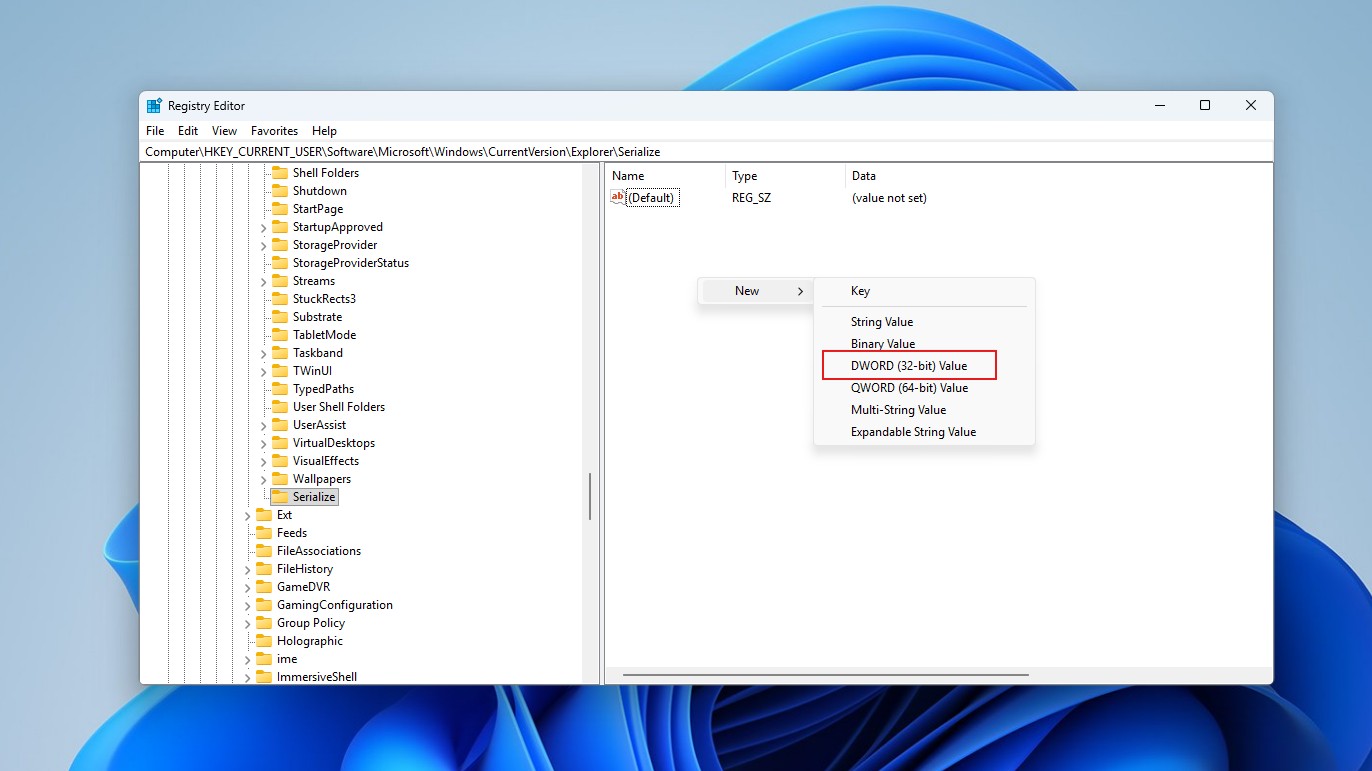
- 点击 Serialize,在右侧空白处右键,选“新建 → DWORD (32 位) 值”,命名为 StartupDelayInMSec,数值保持默认的 0;
- 再新建一个 DWORD (32 位) 值,命名为 WaitForIdleState,同样保持 0;
- 重启电脑。
在一台配置较低的虚拟机上也有人试过:改之前启动应用要好几分钟才出齐,改之后大约一分钟就出来了。不过那台虚拟机本身就慢,这种电脑其实不建议动这个设置,把不必要的启动项关掉更实在。
如果改完启动项仍然慢,可以双击 StartupDelayInMSec,把数值改成 1。Wintoys 开发者说,并不是所有系统或 Windows 版本都接受 0,帖子里有几位网友表示改成 1 才生效。想撤销也简单:把 Serialize 这个项整个删掉就行。
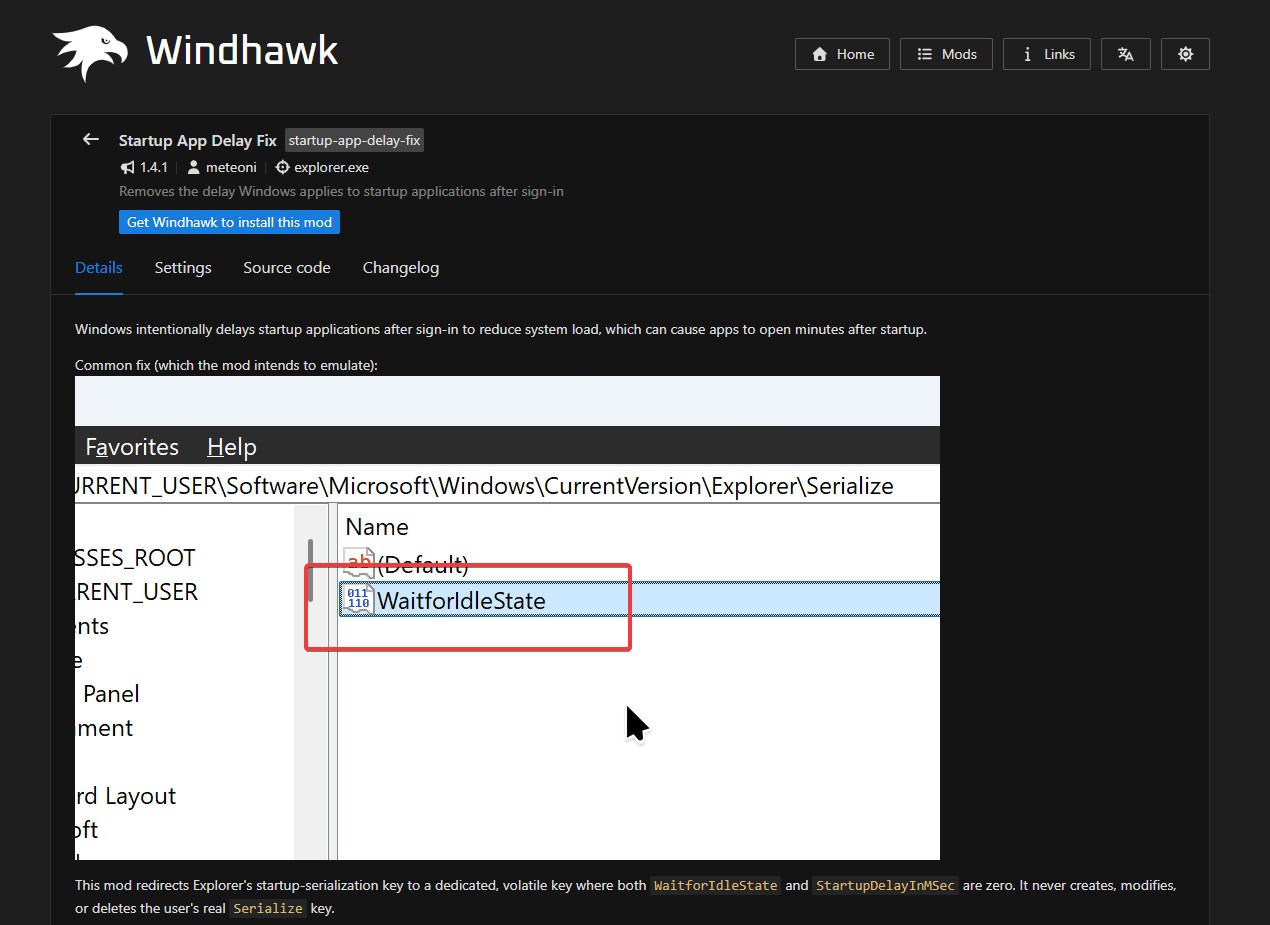
不想碰注册表的话,还可以用 Windhawk 的 Startup App Delay Fix 模组,或者 Wintoys 里的对应开关。
这个办法有局限,配置低的电脑可能更适合保持默认
这个设置只改变“Windows 什么时候放行启动项”,每个应用自己的加载速度不会变。Wintoys 开发者还提到,它对大多数微软商店应用没有影响。
在配置较低的笔记本上,30 个应用同时启动,可能会把微软当初想避免的卡顿又带回来。就像关闭 SysMain、清空 Prefetch 一样,一个在这台电脑上很管用的优化,换到另一台可能毫无效果,甚至更糟。
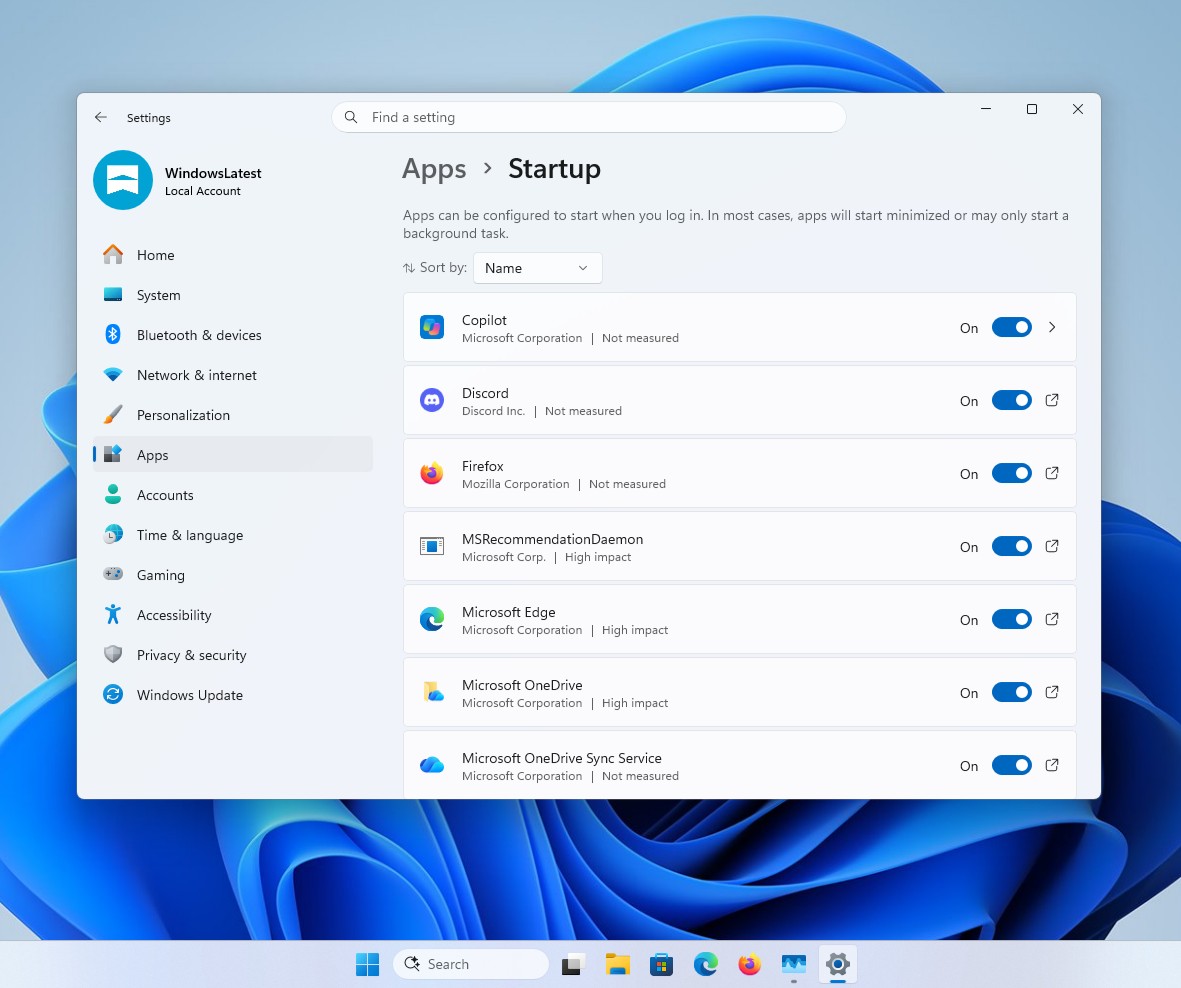
顺带一提,Windows 11 的“设置 → 应用 → 启动”里本来就能开关启动项,所以也有人建议微软干脆加一个默认开启的“优化启动”选项,把选择权交给用户。这件事微软会不会做,目前没有消息。
常见问题(FAQ)
改注册表需要管理员权限吗?
这个项在 HKEY_CURRENT_USER 下,一般不需要管理员权限,但公司管理的电脑可能不允许改注册表。
我的电脑是 Windows 11 23H2,还需要 WaitForIdleState 吗?
据 Wintoys 开发者的说法,WaitForIdleState 只在 24H2 及以后才需要,23H2 只加 StartupDelayInMSec 即可。
改成 0 没效果怎么办?
把 StartupDelayInMSec 改成 1 再重启。有网友反馈 0 在部分系统上不被接受,改成 1 后才生效。
改完怎么恢复默认?
在注册表里删除 Serialize 这个项,然后重启即可。
改了这个设置,应用本身会启动得更快吗?
不会。它只是让 Windows 更早放行启动项,每个应用自己的加载速度不变。