
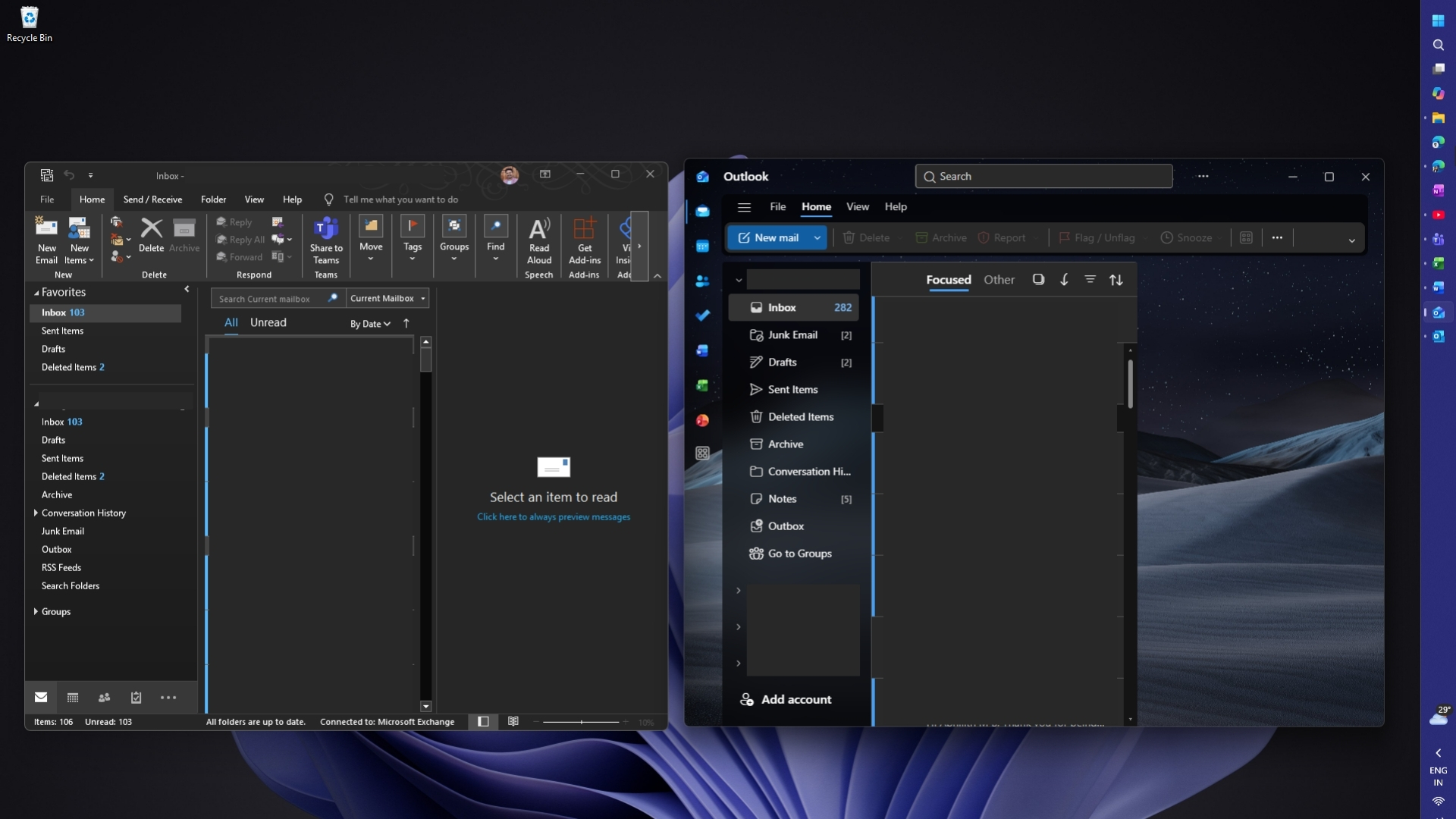
微软计划从 2027 年 3 月起,让企业托管用户默认使用新版 Outlook,但用户仍可切回经典版;经典版 Outlook 至少会支持到 2029 年。原文作者是经典版的“坚守派”,这次在日常工作中实际用了新版 Outlook 三天。结论是:离线访问和 PST 文件现在能用了,但都有明显限制;COM 加载项仍不支持;速度也还不如经典版“秒开”。以下是他的体验和微软官方资料的整理。
微软的支持页面很积极地劝大家切换:如果您试过新版又退回去了,“我们鼓励您再试一次,即使您从没试过,现在也是个好时机!”
用了三天:比印象中好
作者在 Windows 11 家庭版 26H2(build 26300.9711,即 2026 年 10 月的补丁星期二更新)上测试,应用是 10 月 16 日的版本。
第一天,他打开了微软 10 月 2 日加入的经典 Outlook 主题(设置 → 常规 → 外观)。它恢复了经典版的布局、字体和图标,但没有恢复功能,不过让应用看起来没那么陌生。
第二天是正常工作:回复邮件、处理附件、日历邀请,以及大量搜索。作者认为搜索是新版最好的部分,有筛选器,还有“文件”选项卡可以直接找附件,不必翻邮件串。“稍后提醒”“撤销发送”“定时发送”到下午已成肌肉记忆。另外,自 9 月 25 日起,新邮件通知会合并为一条汇总提醒,早上不再那么吵。
第三天才是决定去留的内容:离线、PST、加载项和速度。
离线、PST、加载项、速度:新版仍有短板
离线可用了,但不等于“缓存 Exchange 模式”
新版 Outlook 默认开启离线访问,会保存收件箱、已发送、草稿、存档、已删除、已推迟和收藏文件夹中 30 天的邮件,可在“设置 → 常规 → 离线”中延长到 90 或 180 天。
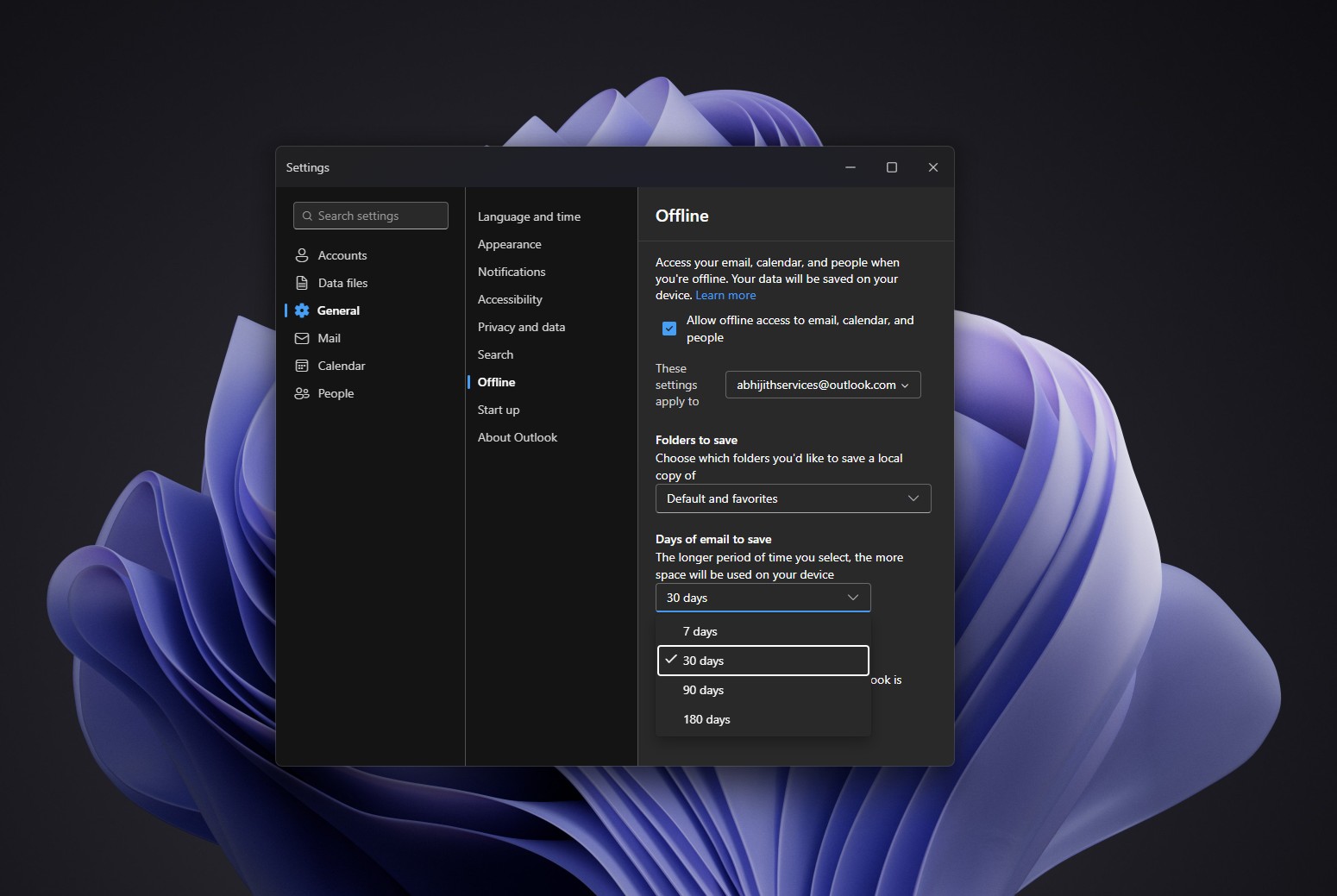
关闭 Wi-Fi 后,作者可以阅读、搜索、回复,并把邮件排进发件箱,恢复联网后自动发出。不过微软的离线不可用清单包括:共享文件夹、完整的全局通讯簿、加载项、创建日历事件,甚至修改通知设置。相比之下,经典版默认保留 12 个月邮件,还有专门的“脱机工作”按钮。
PST 能打开,但前提是装着经典版
新版 Outlook 现在可以打开 PST 文件:在“设置 → 文件 → Outlook 数据文件”里选择“添加文件”,就能浏览、搜索、移动和删除旧存档里的邮件。
限制是:微软说打开 PST“需要同时安装经典版 Outlook”,而且两个应用的位数要一致(同为 32 位或 64 位);还需要 Microsoft 365 订阅;Arm 版新 Outlook 完全不支持 PST,这就排除了骁龙笔记本等设备。讽刺的是,新版打开旧邮件还得靠旧版。微软表示计划取消这一要求并加入批量导入 PST 的功能,之后不再继续投入 PST 方面的开发。另有一页微软支持文档介绍了在“设置 → 数据文件”下把 PST 导入邮箱的方法。
COM 加载项过不去
新版 Outlook 只支持网页加载项,通过功能区的“更多应用”安装。微软认为 COM 加载项“常常导致不稳定和崩溃”,所以新版不加载它们,也不支持 VBA 宏。对企业来说,这是最大的阻碍:如果 CRM 插件或归档工具是用 COM 或 VSTO 开发的,开发者得重做成网页加载项,而且即便重做,离线时也无法使用。
速度仍不如经典版“秒开”
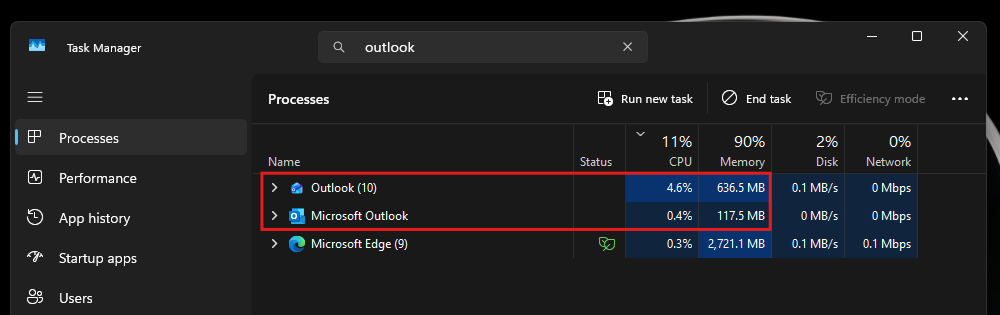
作者在 6 月发现,点击新版 Outlook 的通知后大约要 10 秒才打开邮件,而经典版是立即打开;7 月一次悄悄的修复把等待缩短到约 5 秒,但应用仍会先加载整个收件箱再显示邮件。微软称新版是原生应用,但其文档说明体验“由网页版 Outlook 提供”,运行在 WebView2 里,外加一层 Windows 集成。作者 6 月的测试中,它以 10 个进程运行,空闲时占用 490MB 到 636MB 内存,经典版则是 117MB 到 148MB,他表示现在数字仍然类似。
微软的对比表:得到什么,失去什么
微软维护着一份新旧版本功能对比(9 月 23 日更新)。新版独有的功能包括:稍后提醒、清理、置顶邮件、撤销发送、会议回顾、关注会议、工作时间和位置、Copilot 会议准备,还内置文件夹颜色和 Teams 会议聊天。
但经典版用户会失去:投票按钮、规则导入导出、名片、自定义表单、SharePoint 日历同步和网络共享上的文件。规则、快速步骤、邮件合并和 .oft 模板只是“部分可用”,多邮件配置文件和把邮件拖进其他应用则仍标为“即将推出”。简单说:如果您的 Outlook 只是收发邮件加日历,新版今天就能替代经典版;如果您十多年来在经典版里搭建了复杂的工作流程,那还不行。
2027 年 3 月切换,对个人和企业意味着什么
微软的迁移分三个阶段:自愿加入(可选择试用)、选择退出(默认使用新版,但可切回)、最终切换(不能再退回)。
使用个人微软账户并订阅 Microsoft 365 个人版或家庭版的用户,自 2024 年 10 月起就符合自动切换条件,小型企业自 2025 年 1 月起,他们仍可通过新版里的开关切回。
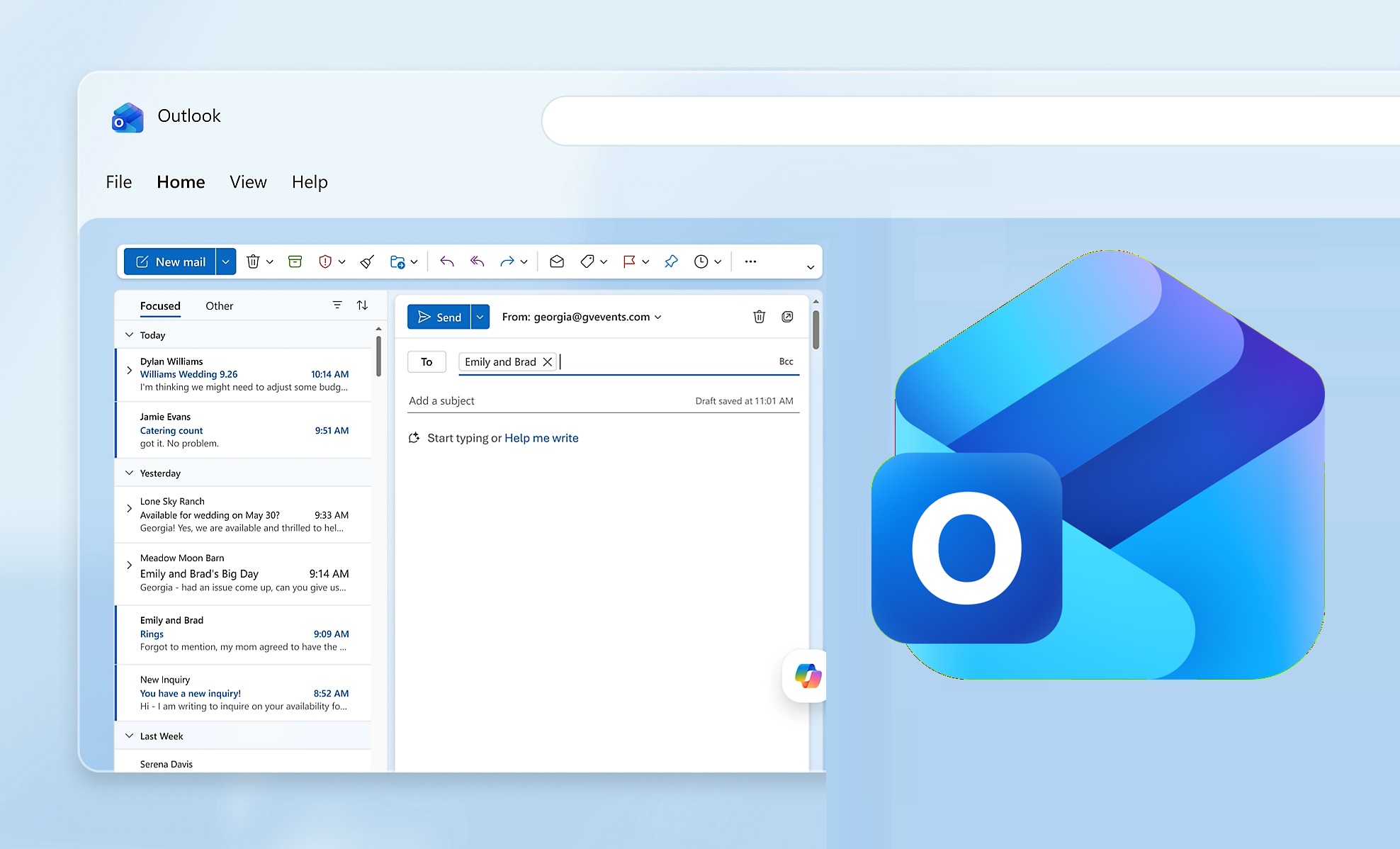
对企业方案,微软把“选择退出”阶段从 2026 年 4 月推迟到 2027 年 3 月,理由是组织需要 12 个月准备。如果管理员已选择退出、隐藏了切换开关,或用户使用永久许可或本地账户,就不会被迁移。微软称管理员在最终切换前至少有 12 个月的通知期,目前尚未公布切换日期。微软还表示:通过永久许可和订阅许可安装的经典版 Outlook“将继续获得支持,至少到 2029 年”,经典版 11 月还会有视觉更新。
作者的结论是:如果新版 Outlook 是真正的 Windows 原生应用,他很乐意换;Outlook 的负责人 Gaurav Sareen 去年说过微软想要“从头重新构想 Outlook”,但以 Outlook 的复杂程度,用 WinUI 重写短期内不太可能,所以他暂时回到经典版。
常见问题(FAQ)
我现在必须切换到新版 Outlook 吗?不必。按微软说法,经典版至少支持到 2029 年,企业的默认切换也要到 2027 年 3 月,并且可以切回。
新版能打开旧的 PST 存档吗?可以,但需要同时安装经典版 Outlook、位数一致,并有 Microsoft 365 订阅;Arm 版不支持。
我用的 COM 加载项还能用吗?不能,新版只支持网页加载项。
信息来源:微软支持与开发者文档、Microsoft 365 消息中心及原作者的试用记录,整理日期 2026 年 11 月 9 日;原文有一张设置截图因链接缺失未能保留。