

想在电脑上用 Copilot 查手机联系人、发短信、设计时器?先说结论:Copilot 的 Phone Connection 功能需要安卓手机先通过“手机连接”(Phone Link)和“Link to Windows”应用与电脑配对,然后在 Copilot 桌面应用里打开开关。不过原稿提到微软计划在 2026 年 5 月底停用这个功能,您现在看到这篇文章时,选项很可能已经没有了,以您电脑上的实际界面为准。
- Phone Connection 是让 Copilot 连接并操作安卓手机部分功能的方式。
- 需要“Link to Windows”应用和微软账号,在 Copilot 桌面应用里打开开关。
- 功能还比较有限,能查联系人、发消息、设计时器等。
想了解更详细的设置,可以对照小编的另一篇Copilot 怎么控制安卓手机?Phone Connection 设置教程。
Phone Connection 是什么
简单讲,它是以前“手机插件”的新版本。开启后,您可以用 Copilot 的自然语言输入(包括语音)去操作已配对的安卓手机。原稿称,微软在 2026 年 2 月完成了它接入 Copilot 桌面应用的推送。
这不等于“手机连接”会被取代。安卓手机仍然要先通过电脑端的 Phone Link 和手机端的“Link to Windows”应用配对,后者可以在 Google Play 下载。
使用前要满足哪些条件
- 一台已配对的安卓手机;
- 手机上安装了 1.24112.110.0 或更高版本的“Link to Windows”应用;
- 两台设备登录同一个微软账号;
- 电脑上登录了 Copilot 桌面应用(网页版不行)。
如果手机已经通过 Phone Link 连着电脑,基本就具备了条件。
开启步骤
- 打开 Copilot 桌面应用,确认已登录。
- 点击您的头像和账户名,会弹出下拉菜单。
- 如果安卓手机已与电脑配对,您会看到“Phone connection”开关;没配对的话不会出现。把它打开。
- 此后 Copilot 就能访问您的安卓手机。
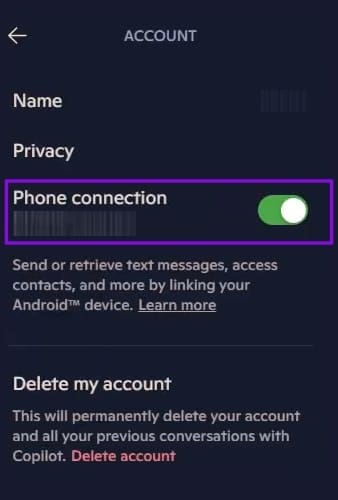
想停止,把开关再关掉即可。
能用它做什么
- 查联系人:让 Copilot 提供手机里保存的联系人信息。
- 看和发短信:可以按关键词、发件人搜索消息,也能给联系人发消息,但暂时不支持聊天类 App。
- 查地点:搜索商店、餐厅、医院等,导航功能原稿称仅限部分三星手机。
- 设置和取消计时器:在电脑上让手机设置或取消带名称的计时器。
它不能访问手机里的 App,所以功能还相当有限。
常见问题(FAQ)
找不到“Phone connection”开关怎么办?
先确认手机已通过 Phone Link 与电脑配对、“Link to Windows”版本够新、两端登录同一微软账号。另外要考虑,该功能是否已被微软停用。
iPhone 能用吗?
原稿只讲了安卓手机,没有提到 iPhone,请以微软官方说明为准。
网页版 Copilot 能用吗?
不能,需要登录的 Copilot 桌面应用。