

Windows Defender 扫描到一半,电脑卡住、进度条不动?先别急着强制关机。小编的结论是:很多时候不是真卡死,只是扫描慢;真卡死的话,重启 Defender 服务或排查第三方杀毒软件冲突,基本能解决。
- 先在任务管理器看扫描进程有没有活动,扫描慢不等于卡死。
- 重启电脑后再扫一次,再试后面的方法。
- 必要时重启 Defender 服务,或处理冲突的第三方杀毒软件。
Defender 是 Windows 10 和 11 自带的杀毒功能,通常在后台定期扫描,不影响您上网、办公。如果同一个问题还伴随系统其他异常,可以参考小编的另一篇Windows Defender 扫描卡死?3 招解决。下面是 3 个由易到难的办法。
方法 1:先确认扫描是否还在运行
步骤 1:很容易把慢当成卡死。先按 Ctrl + Alt + Del,选择“任务管理器”。
步骤 2:在“进程”里搜索 antimalware,找到“Microsoft Defender Antimalware Service”。看它的 CPU 占用有没有变化,正常情况下每隔几秒就会变一下。如果 15 分钟后数字完全不动,才可能是真卡住了;只要有变化,就说明在扫描,只是慢,多半是遇到了大文件或大文件夹。耐心等它跑完就好,可能要一个小时。
方法 2:重启 Defender 服务
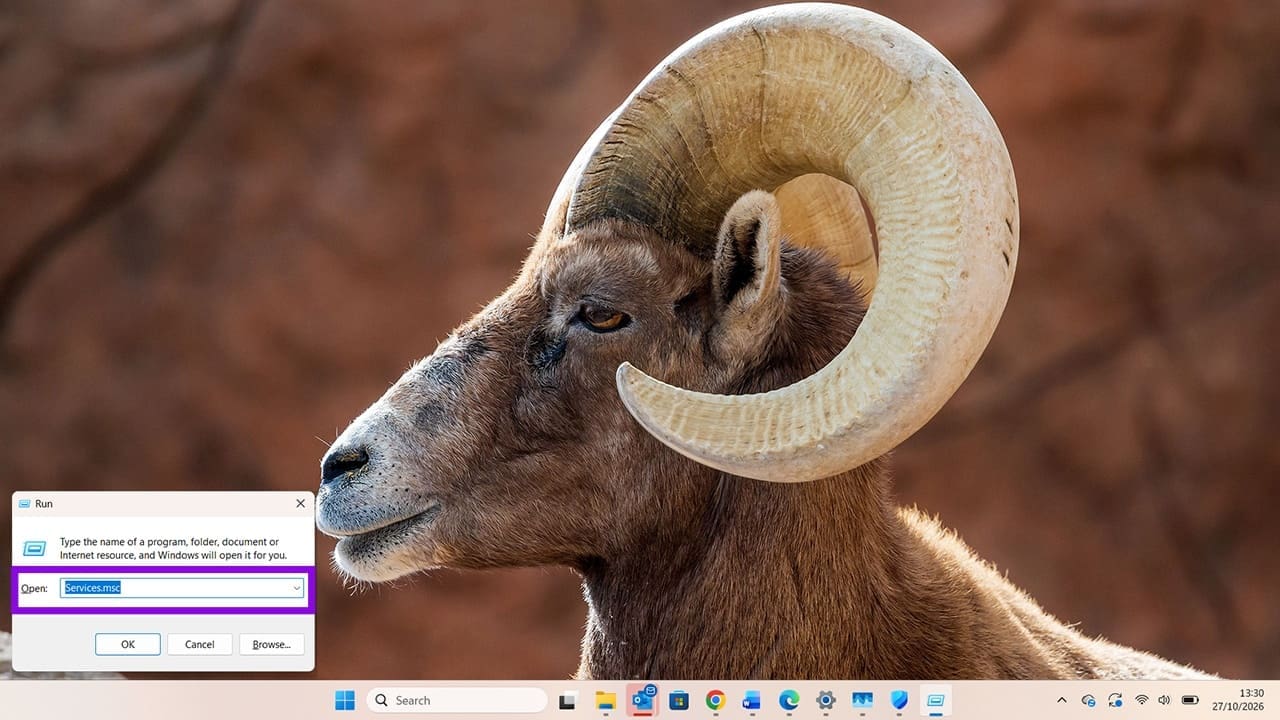
步骤 1:有时候是服务本身没工作正常。按 Win + R 打开“运行”,输入 services.msc 并点“确定”。
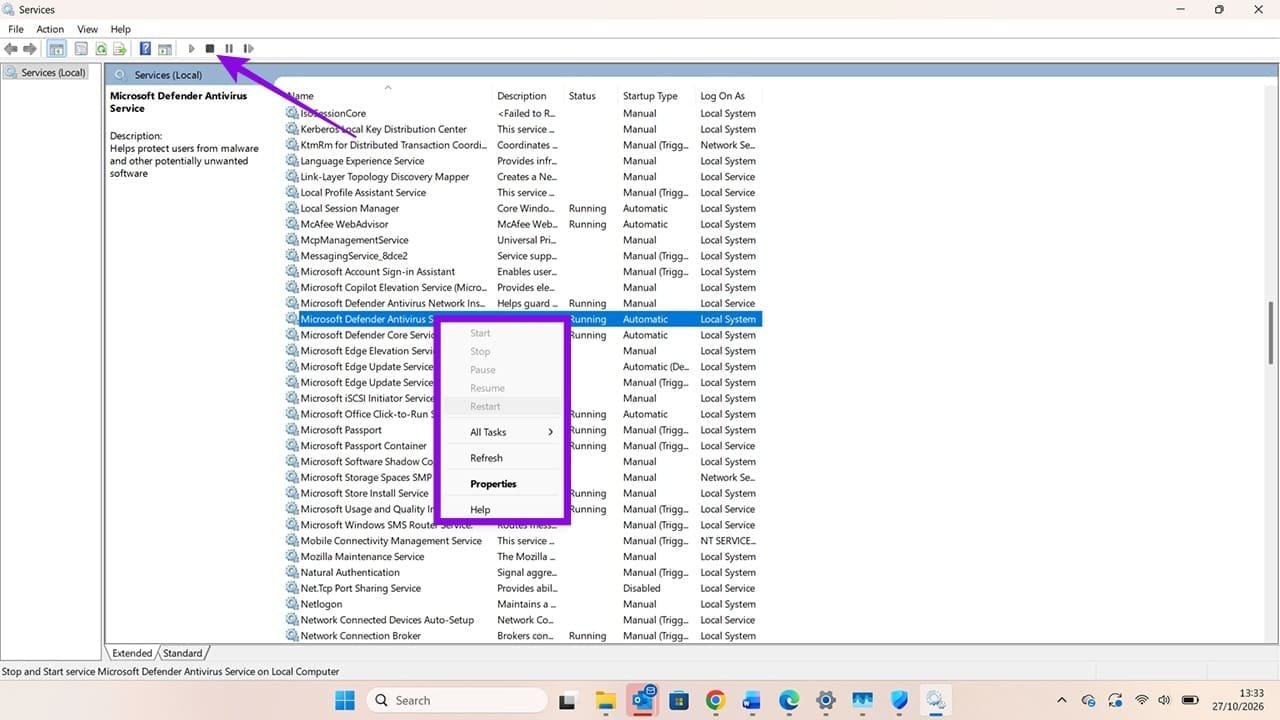
步骤 2:找到“Microsoft Defender Antivirus Service”,如果有“重启”就直接点;没有的话先“停止”,一分钟后再“启动”。
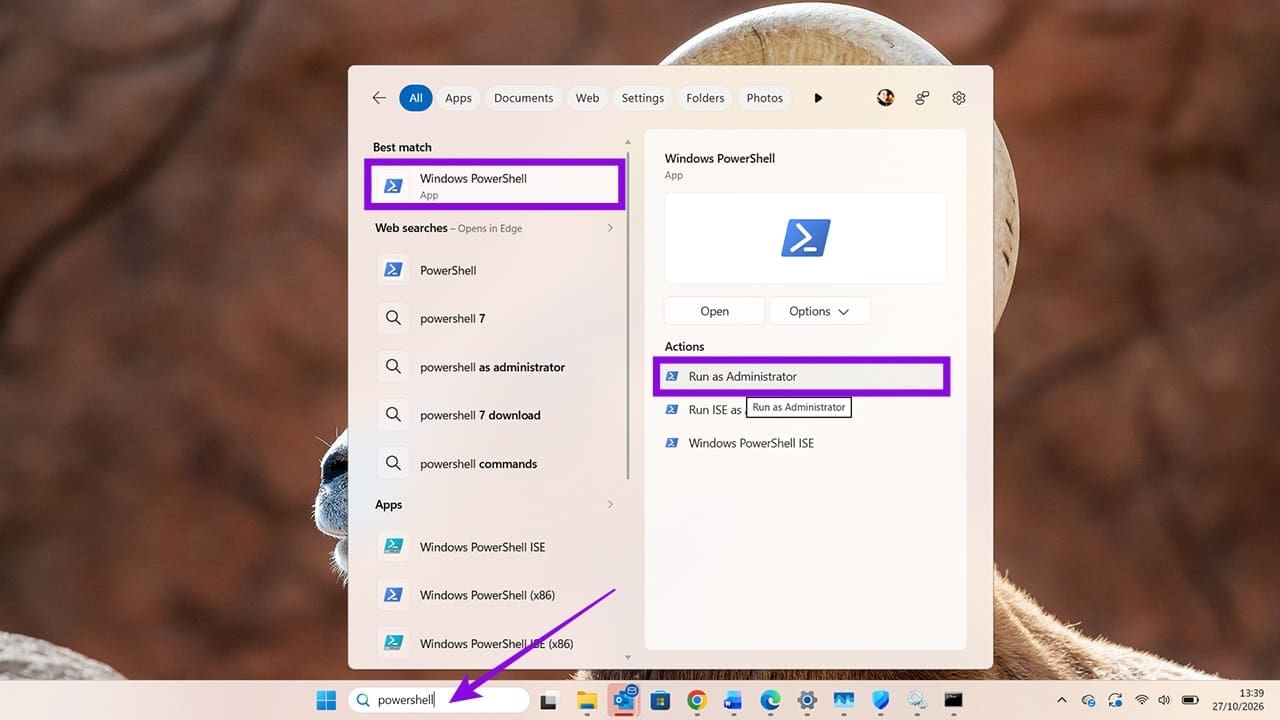
步骤 3:如果这些选项是灰色的,可以改用 PowerShell。在开始菜单搜索 PowerShell,选择“以管理员身份运行”。
步骤 4:输入下面这条命令并回车,重启服务。完成后再重启一次电脑,然后重新扫描。
Restart-Service -Name WinDefend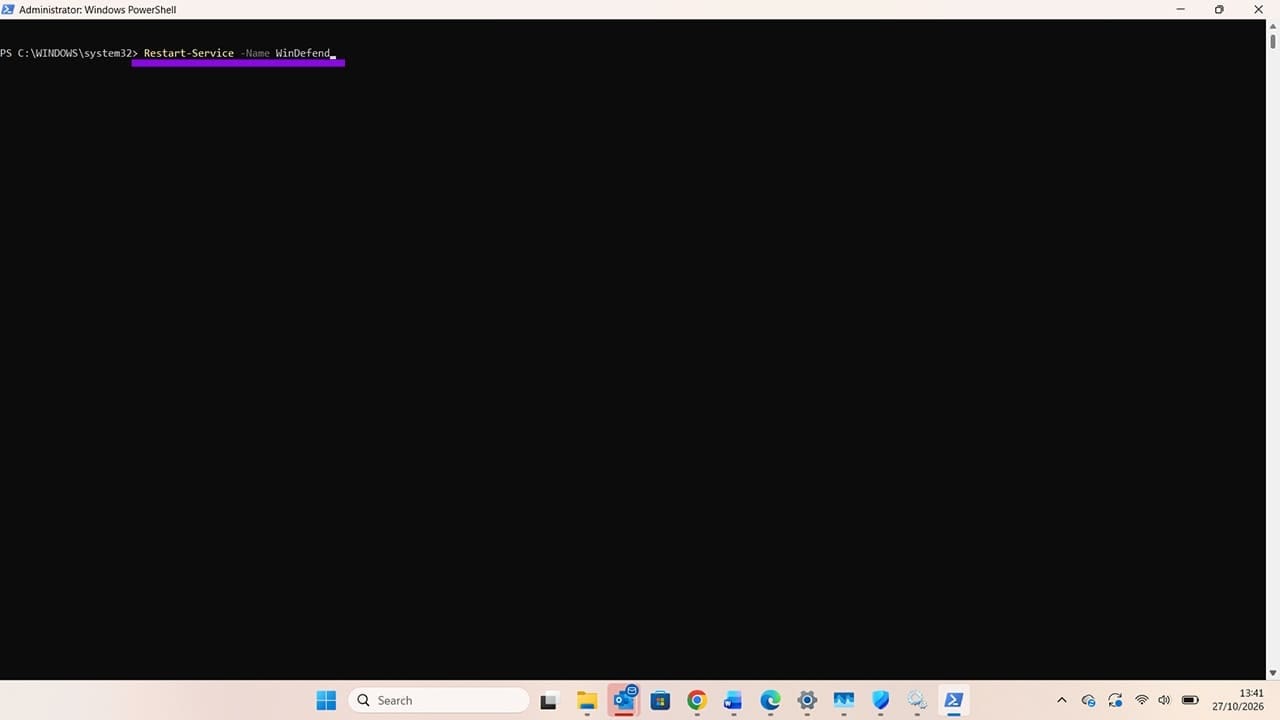
方法 3:排查其他杀毒软件冲突
步骤 1:Defender 扫描卡住最常见的原因之一,就是和别的杀毒软件“打架”。点开右下角系统托盘(带箭头的小图标区域),把鼠标放在其他杀毒软件的图标上,往往能看到它的状态。
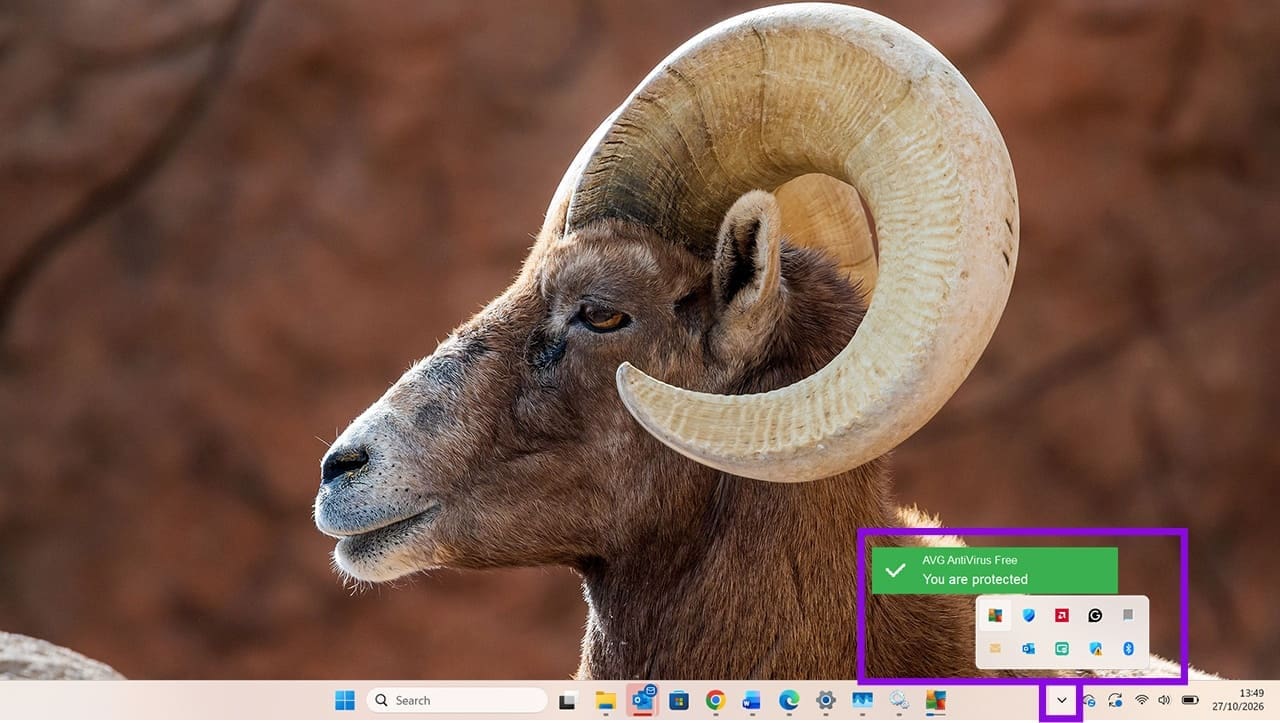
步骤 2:如果发现另一个实时防护的杀毒软件,打开它的设置,确认是否和 Defender 同时运行。怀疑有冲突,请按该软件厂商的说明处理,不要长期把杀毒防护关着。

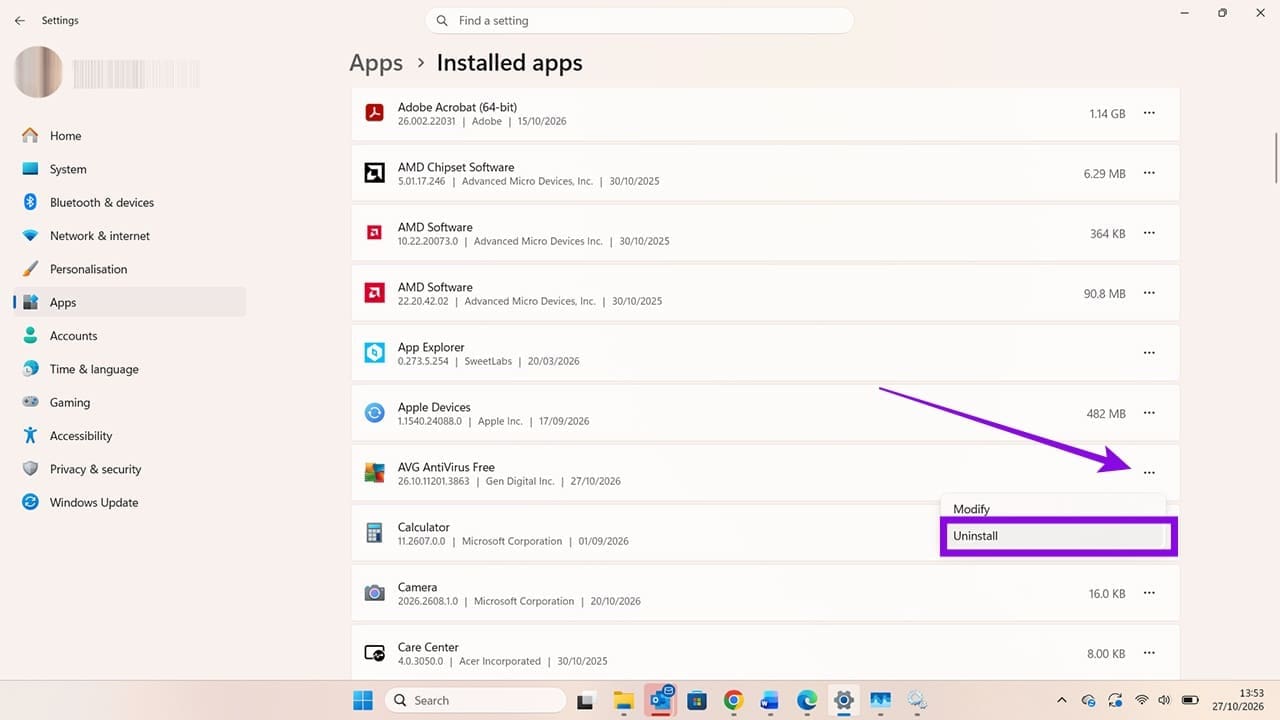
有时必须卸载冲突的软件。卸载前确认您有合适的替代防护。Windows 11 里的路径是:设置 → 应用 → 已安装的应用,点软件右边的三个点,选择“卸载”。
常见问题(FAQ)
怎么判断是慢还是卡死?
看任务管理器里 Defender 进程的 CPU 占用。有变化就是在扫描,15 分钟完全不变才可能是卡死。
重启服务后还是卡怎么办?
重启电脑再扫一次,同时检查有没有其他杀毒软件,按方法 3 排查。
可以直接关掉 Defender 吗?
不建议。没有其他防护的情况下关掉它,电脑会更容易中招。
总结
先判断是不是真卡死,再重启服务,最后查冲突。这个顺序基本能覆盖大多数情况。如果您也被预装软件困扰,可以顺带看看Win11 老是自动装预装软件的关闭办法。