

想在电脑上直接对 Copilot 说一句话,就让安卓手机查联系人、发短信、设个计时器?这就是 Copilot 桌面版里的“Phone Connection(手机连接)”。简单讲,前提是你的安卓手机已经通过 Phone Link 和电脑配对,然后在 Copilot 里打开一个开关即可。
先说一个重要信息:按原文所述,微软计划在 2026 年 5 月底停用 Phone Connection,所以你看到这篇文章时,功能可能已经下线或改版,请以微软官方说明为准。
Phone Connection 是什么?和 Phone Link 有什么关系
你可以把它理解成旧版“手机插件”的新包装:让 Copilot 通过自然语言(文字或语音)去操作已配对的安卓手机。它并不是要取代 Phone Link,安卓手机仍然需要先用电脑上的 Phone Link 和手机上的 Link to Windows(Windows 链接)应用完成配对。
开启前要准备什么
- 一台已经和电脑配对好的安卓手机;
- 手机上安装 Link to Windows 应用,版本 1.24112.110.0 或更高(可在 Google Play 商店下载);
- 手机和电脑登录同一个微软账户;
- 电脑上使用并登录 Copilot 桌面应用(网页版不行)。
如果你的手机本来就和电脑通过 Phone Link 连着,这几项基本都满足了。
怎么把手机和 Copilot 连起来
- 打开 Copilot 桌面应用,确认已登录。
- 点击你的头像和账户名,弹出下拉菜单。
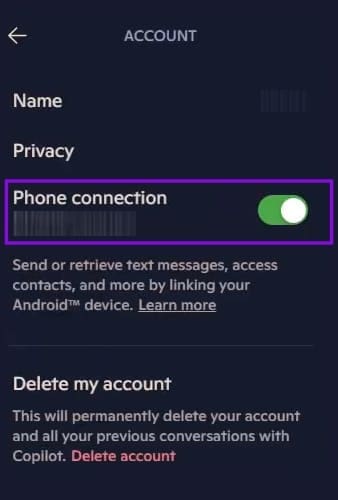
- 如果安卓手机已经配对,菜单里会出现“Phone connection”开关,把它切换为开启;没配对的话,这个选项不会出现。
- 完成后,Copilot 就可以访问你的安卓手机了。想停用时,把开关切回关闭即可。
开启后能让 Copilot 做什么
| 功能 | 说明 |
|---|---|
| 查联系人 | 让 Copilot 找出手机里某个联系人的信息 |
| 查看和发送短信 | 可按关键词、发件人搜索,也能给联系人发短信;暂不支持各类聊天软件 |
| 查找地点 | 按商店、餐厅、医院等类别搜索;导航功能仅限部分三星手机 |
| 设置和取消计时器 | 在电脑上让手机设置带名称的计时器,或取消正在运行的计时器 |
目前 Copilot 还不能访问手机里的各种 App,所以能做的事比较有限,未来会不会扩展还要再看。
常见问题(FAQ)
为什么我的账户菜单里没有 Phone connection 开关?
多半是手机还没和电脑通过 Phone Link 配对,或者两边登录的不是同一个微软账户,也可能是你用的是网页版 Copilot。
用了这个功能还需要 Phone Link 吗?
需要。配对仍然靠 Phone Link 和手机端的 Link to Windows 应用完成。
能控制微信、WhatsApp 这类聊天软件吗?
目前发消息的功能还不支持聊天类应用。
这个功能会一直有吗?
据文中信息,微软计划在 2026 年 5 月底停用。具体情况请查看微软官方公告。
总结
Phone Connection 的门槛不高:手机配对好、账户一致、用桌面版 Copilot,再打开开关就行。不过它功能还比较窄,又有停用计划,把它当作尝鲜工具会比较合适。