
巨大的机顶盒破坏电视氛围的日子已经一去不复返了。现在要么是安卓电视盒,,或者智能电视本身已经取代了它们。最近引人注目的一款盒子就是 Mi Box 4更广为人知的名称是 Mi Box S。在这篇文章中,我们将告诉您 15 个使用技巧和窍门小米盒子S.
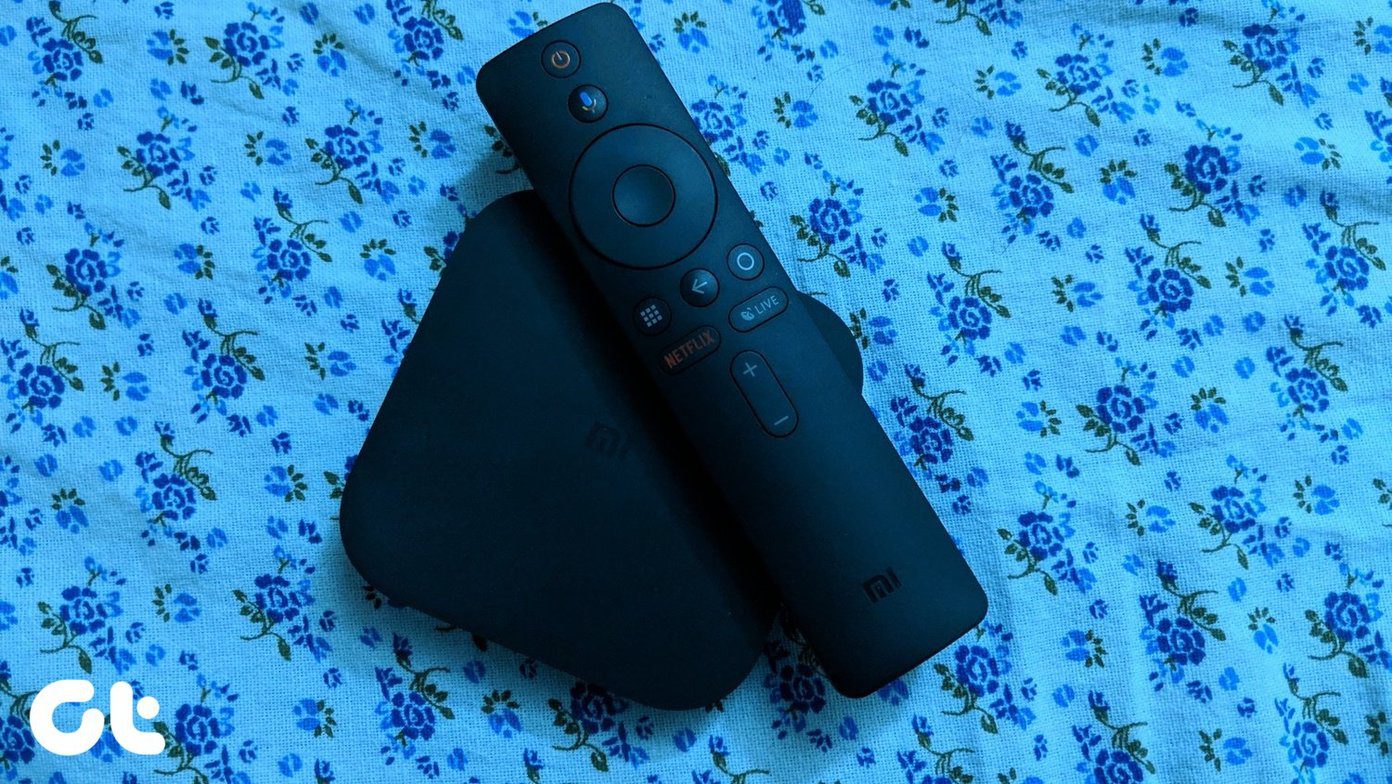
小型和智能是最好的定义它的词。 Mi Box S 由 Android TV 提供支持,支持 4K 视频并通过 Google Assistant 进行语音控制。这并不是 Box 所能提供的全部。您会对盒子中的隐藏功能感到惊讶。
让我们来看看 15 个提示和技巧,以最佳方式使用 Mi Box S。
1.使用手机控制小米盒子S
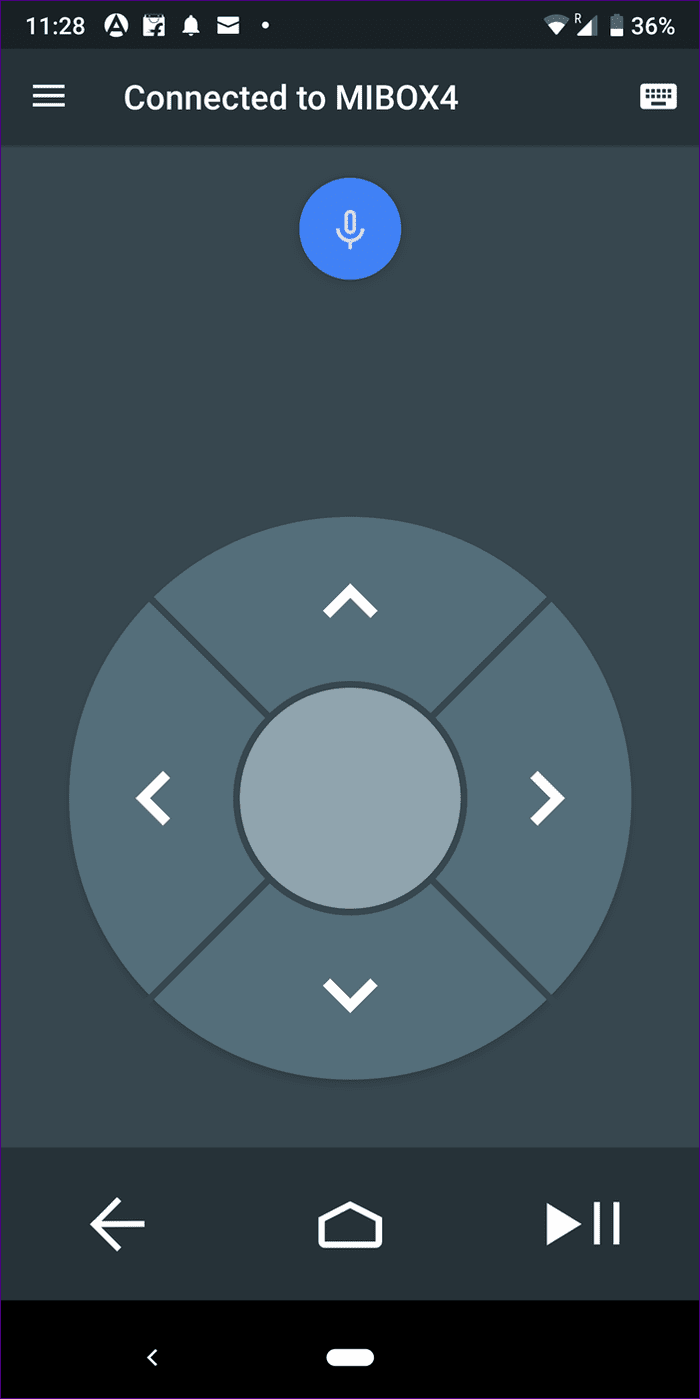
一直伴随着你的一件事是什么?我确定这是你的手机。那为什么不也用它来控制你的小米盒子呢?当您懒得使用遥控器时,使用手机控制 Box 会派上用场。
您需要下载Android TV Remote应用程序并将其连接到您的小米盒子。无需拥有小米手机即可使用它,您可以在任何 Android 设备(手机或平板电脑)和 iPhone 上下载该应用程序。
专业提示:
2.用小米盒子遥控器控制电视
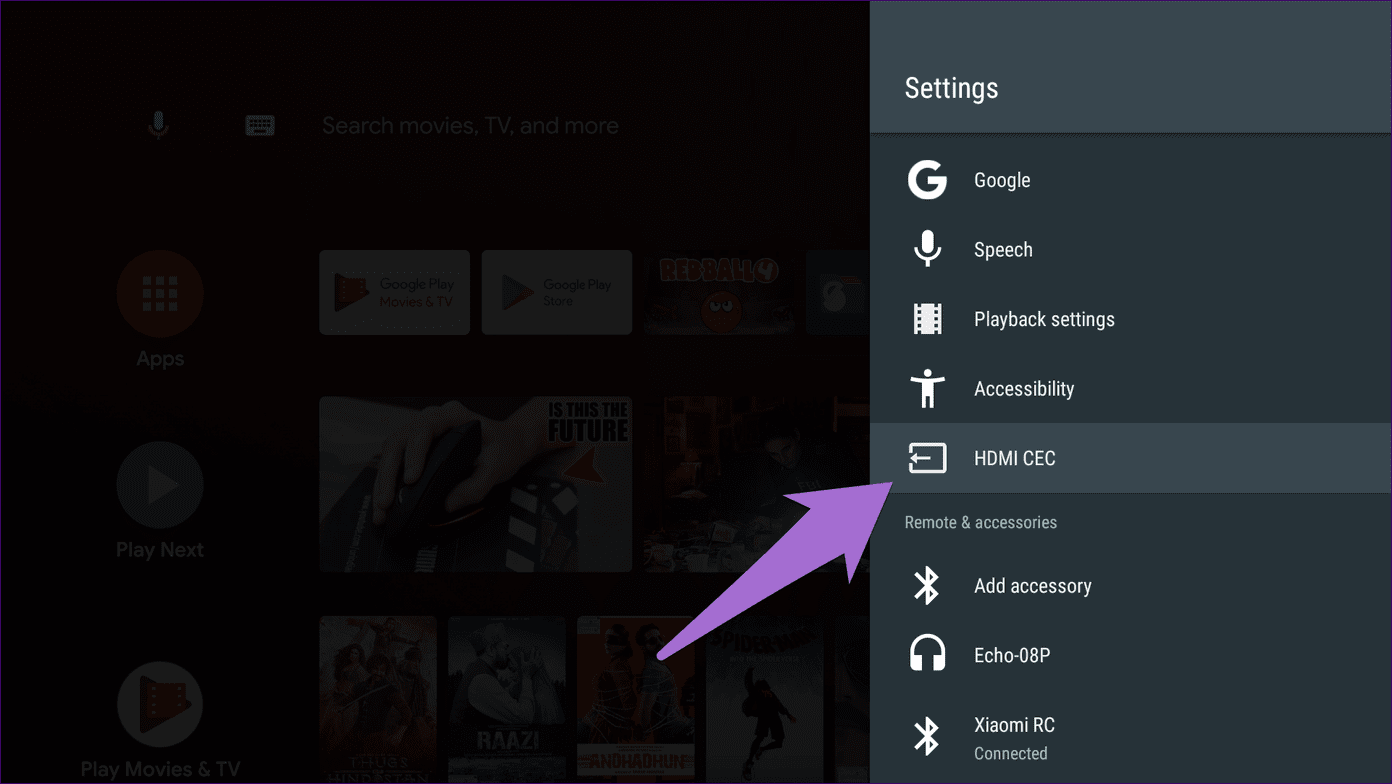
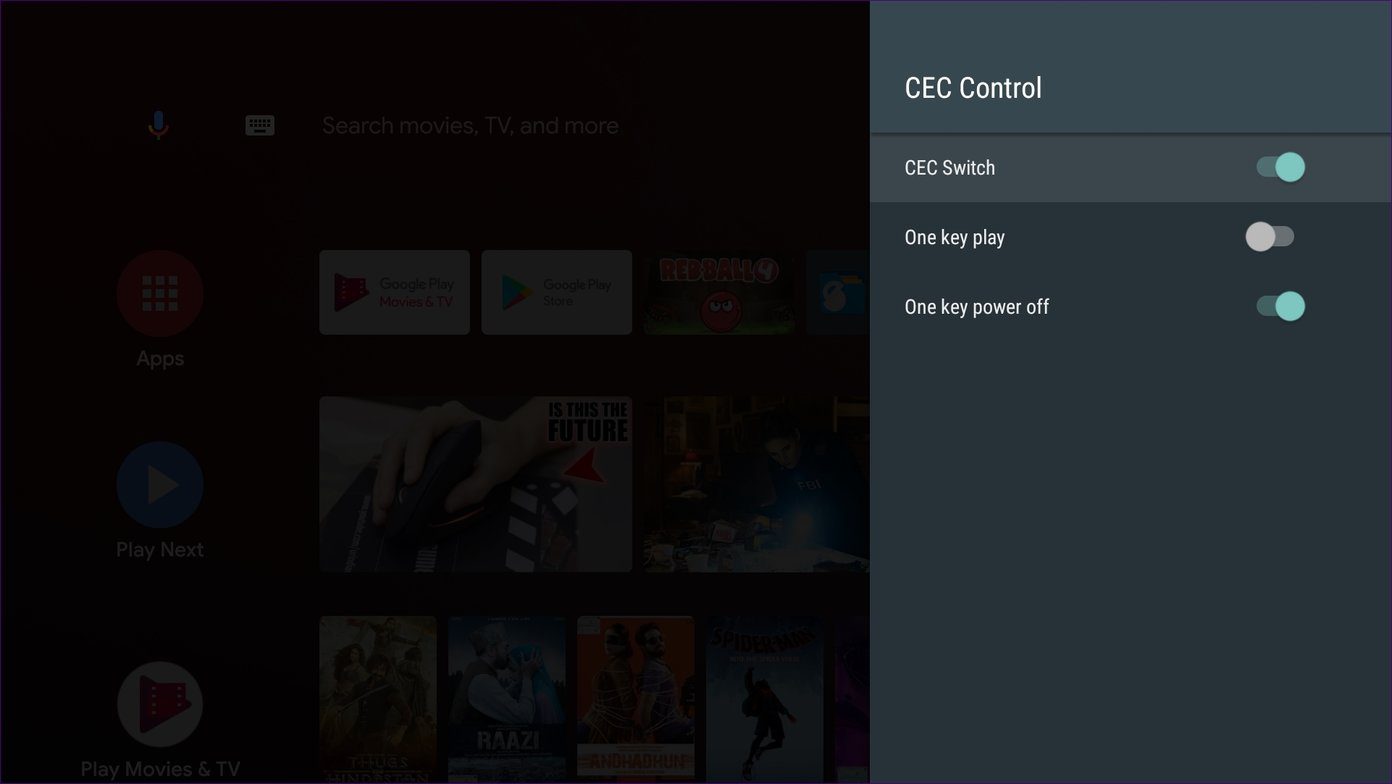
如果,您可以使用 Mi Box S 遥控器来控制电视,反之亦然。 HDMI CEC 功能背后的理念是让用户使用单个遥控器操作电视和连接的 HDMI 设备。
要为 Mi Box S 启用 HDMI CEC,请前往“设置”>“HDMI CEC”。打开 CEC 开关。
3. 禁用主屏幕上的频道
小米盒子的主屏幕包含最喜欢的应用程序和频道。拥有额外或更多频道会使主屏幕变得混乱。如果您喜欢一个干净的主屏幕,只显示您喜欢的频道,则可以禁用不需要的频道。
有三种方法可以做到这一点。
方法 1:使用通道选项
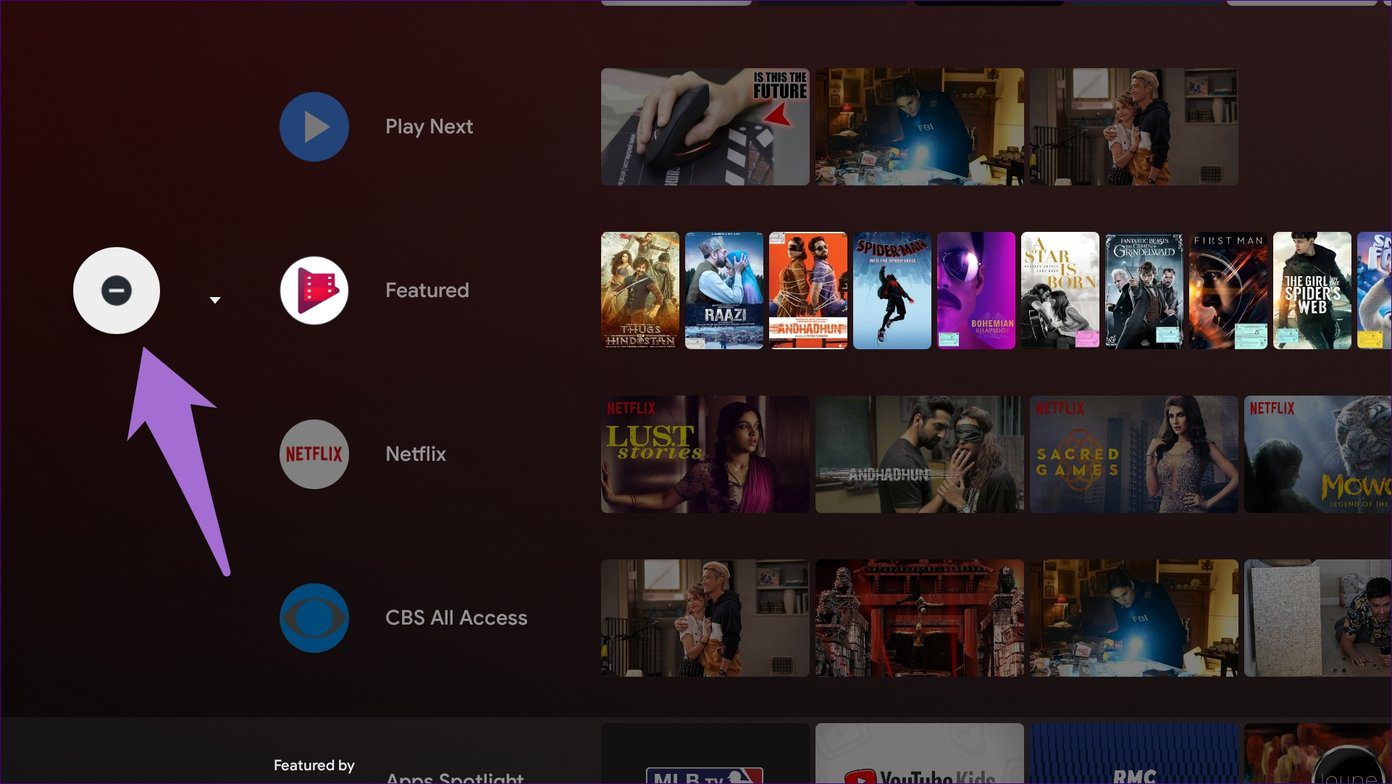
导航到您想要在屏幕上隐藏的频道,然后按向左箭头两次。界面将突出显示隐藏图标。单击它可禁用该通道。
方法 2:从设置
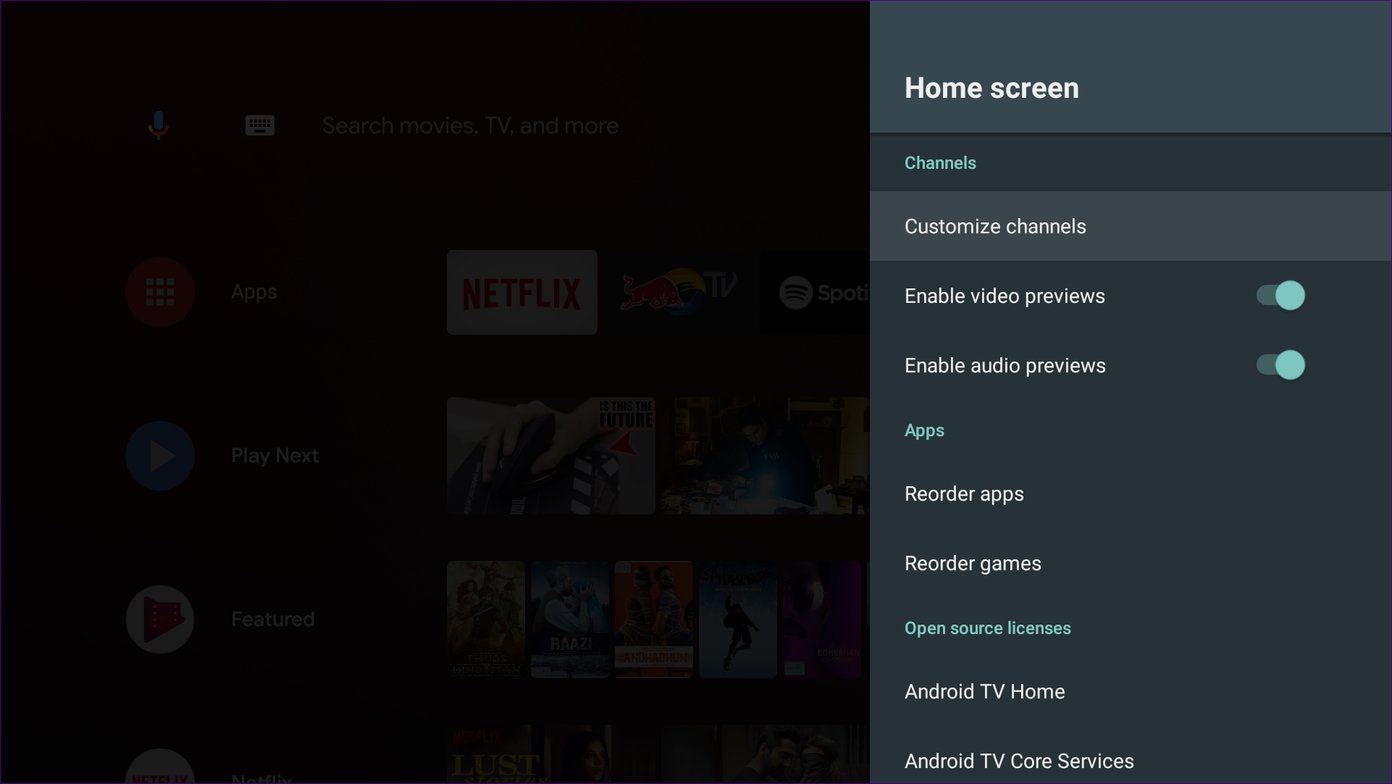
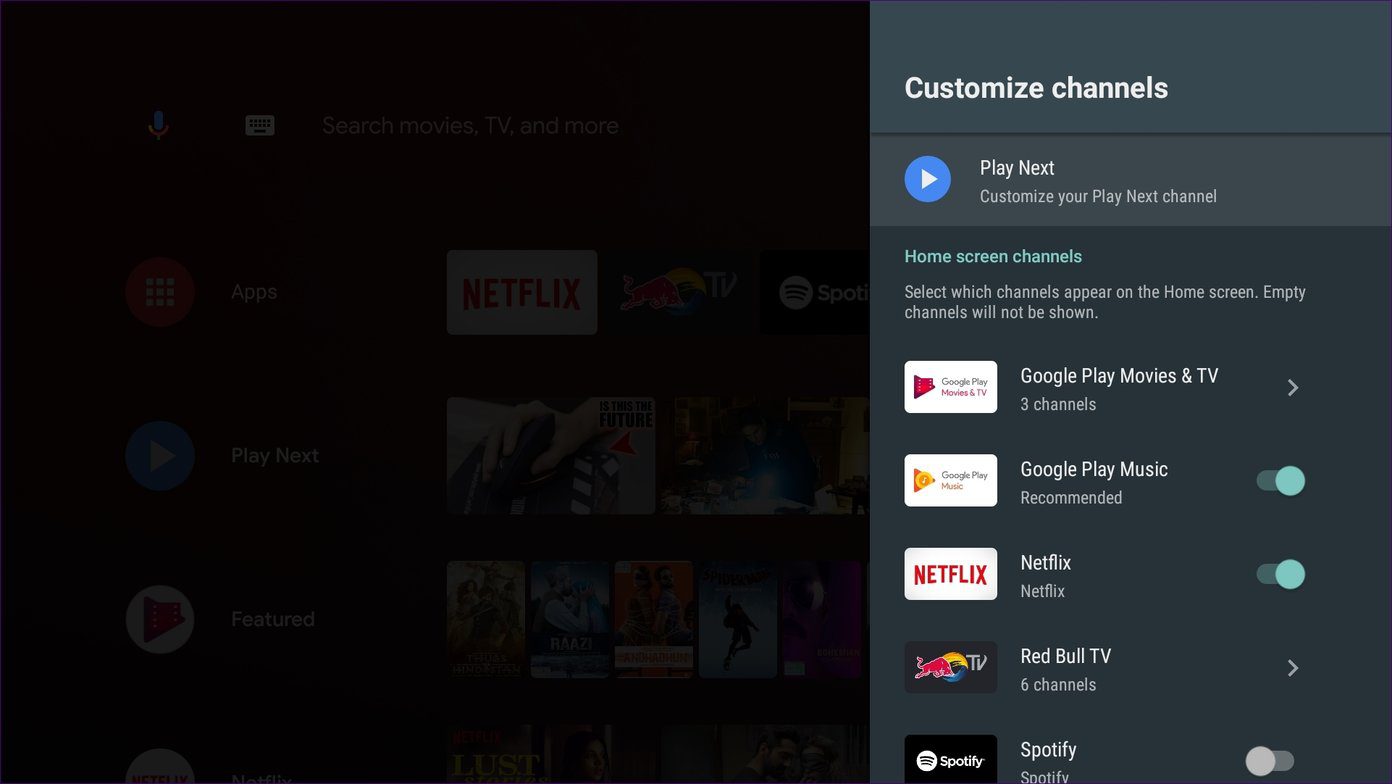
转到 Mi Box S 上的“设置”,然后点击“主屏幕”选项。然后点击自定义频道。在这里,转到您想要根据您的喜好自定义和启用/禁用其频道的应用程序。
方法 3:从主屏幕
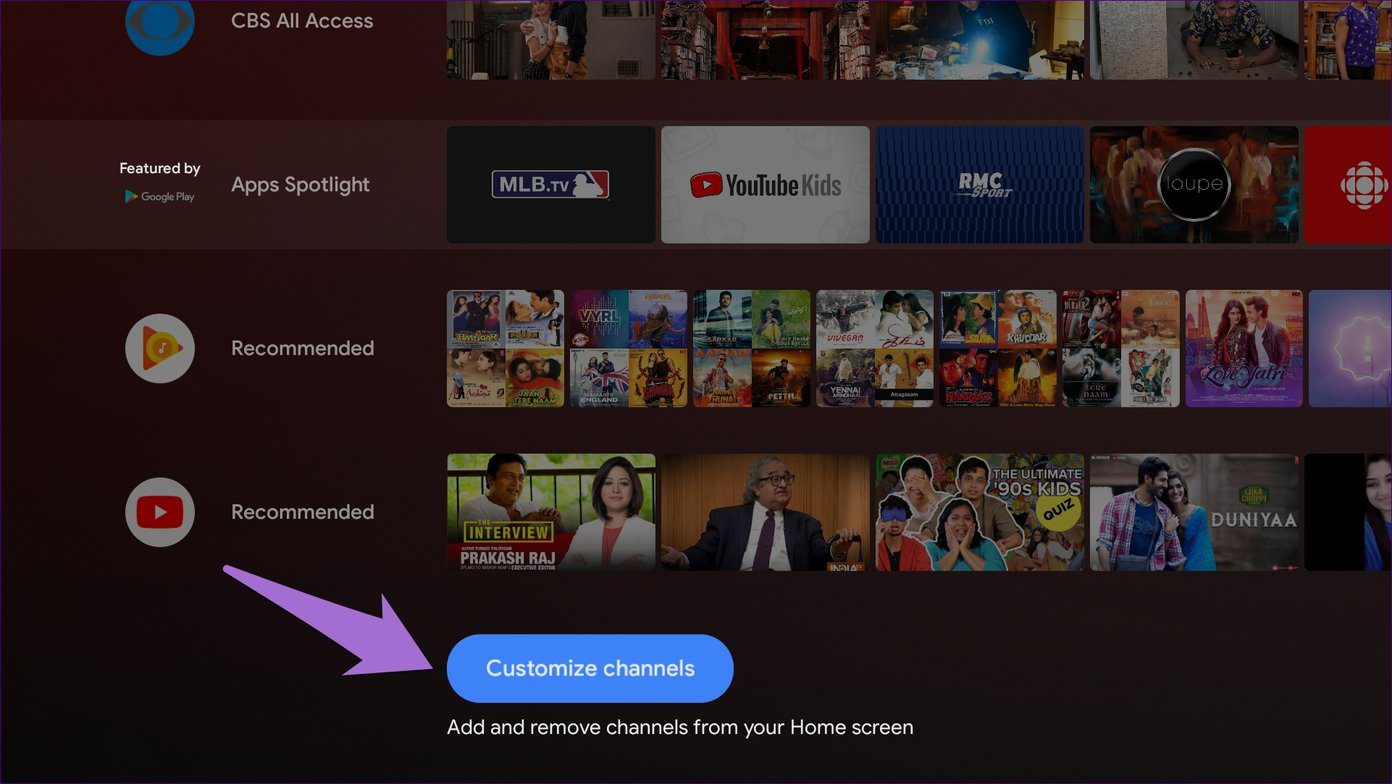
在主屏幕上向下滚动并单击“自定义频道”。您将被带到如上所述的自定义频道选项。在此启用/禁用通道。
4. 重新排序频道
想达到顶峰?这不是一个好主意,但如果您热衷于这样做,您可以重新排序频道以满足您的需求。
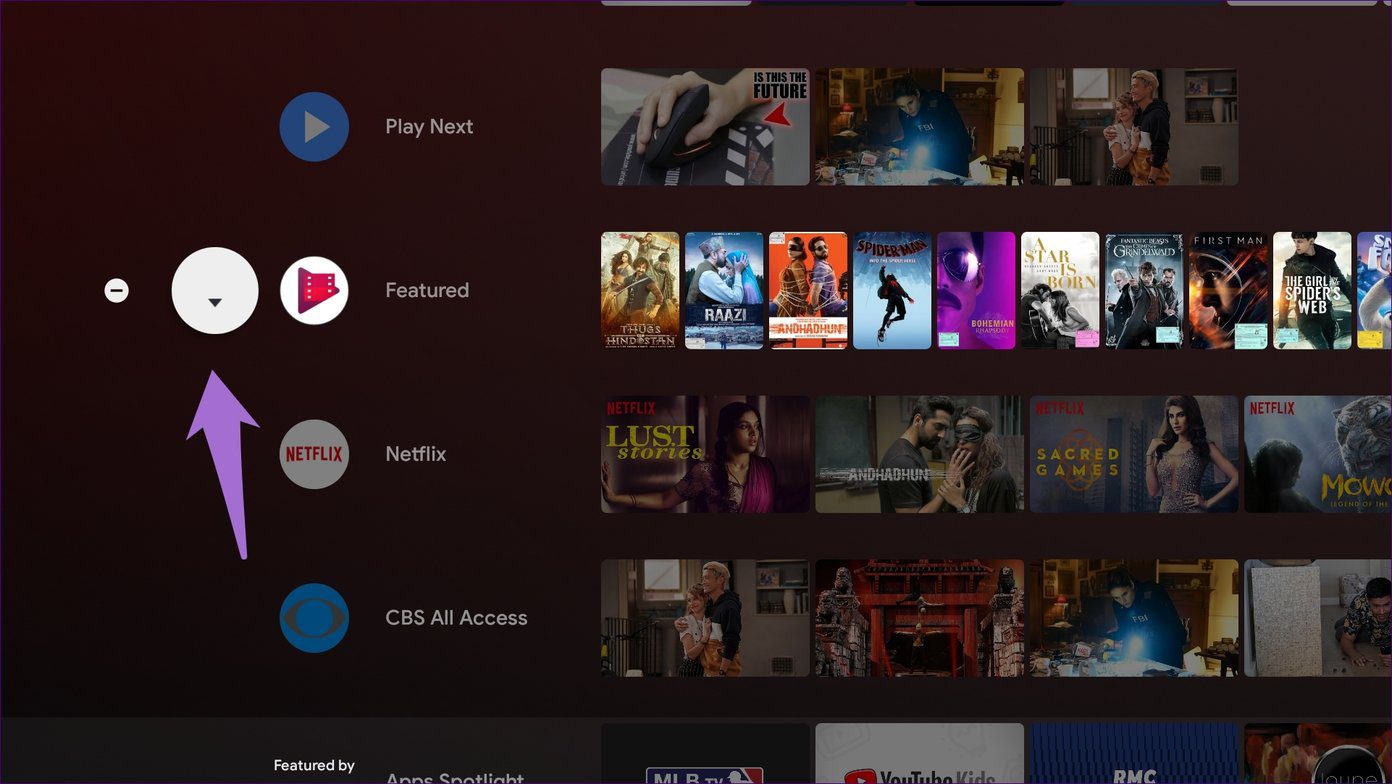
为此,请导航至主屏幕上的频道。然后按遥控器上的左侧导航按钮,然后点击选择按钮。您将看到该通道突出显示,并且其旁边出现向上/向下箭头。现在使用遥控器的向上和向下按钮更改其位置。
笔记:
5. 对收藏夹中的应用程序重新排序
“应用程序”部分按应用程序添加到其中的顺序保留应用程序。这意味着最近添加的列表将始终位于列表末尾。
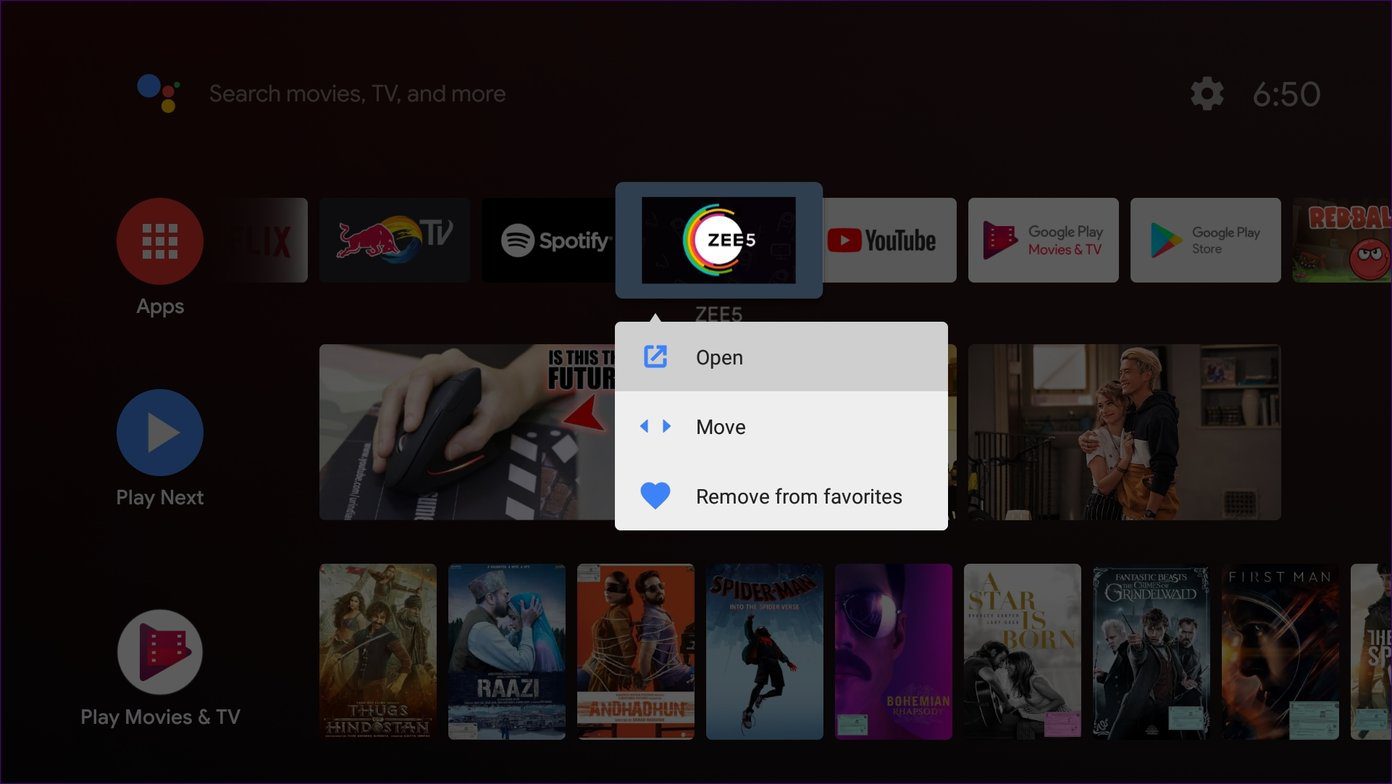
值得庆幸的是,您可以重新排序应用程序并根据您的意愿保留它们。为此,导航到应用程序并长按选择按钮,直到出现菜单。从中选择“移动”。然后使用左右按钮更改位置并点击选择按钮进行确认。
6.从收藏夹中删除应用程序
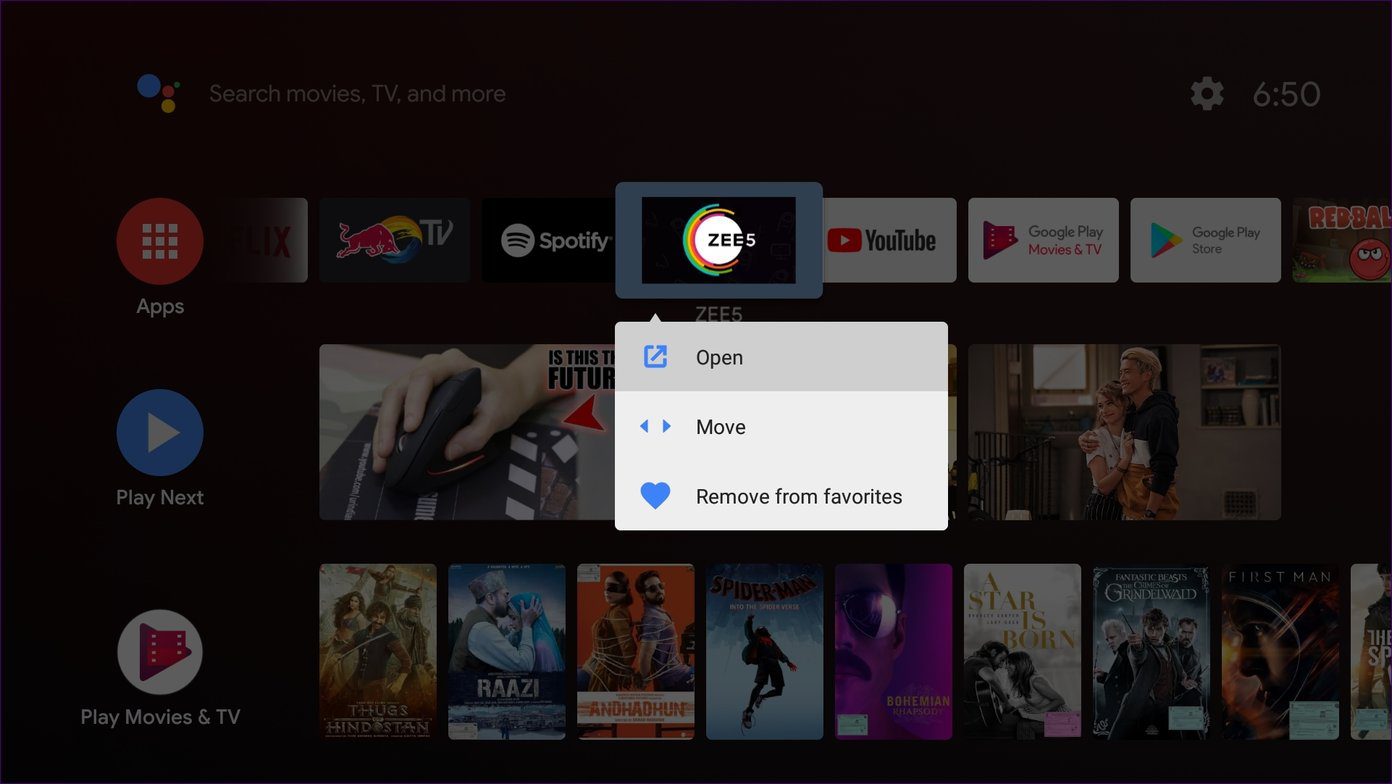
要删除主屏幕“应用程序”部分下显示的应用程序,请按住该应用程序上的选择按钮。然后选择“从收藏夹中删除”。
7. 在已安装的应用程序中重新排序应用程序
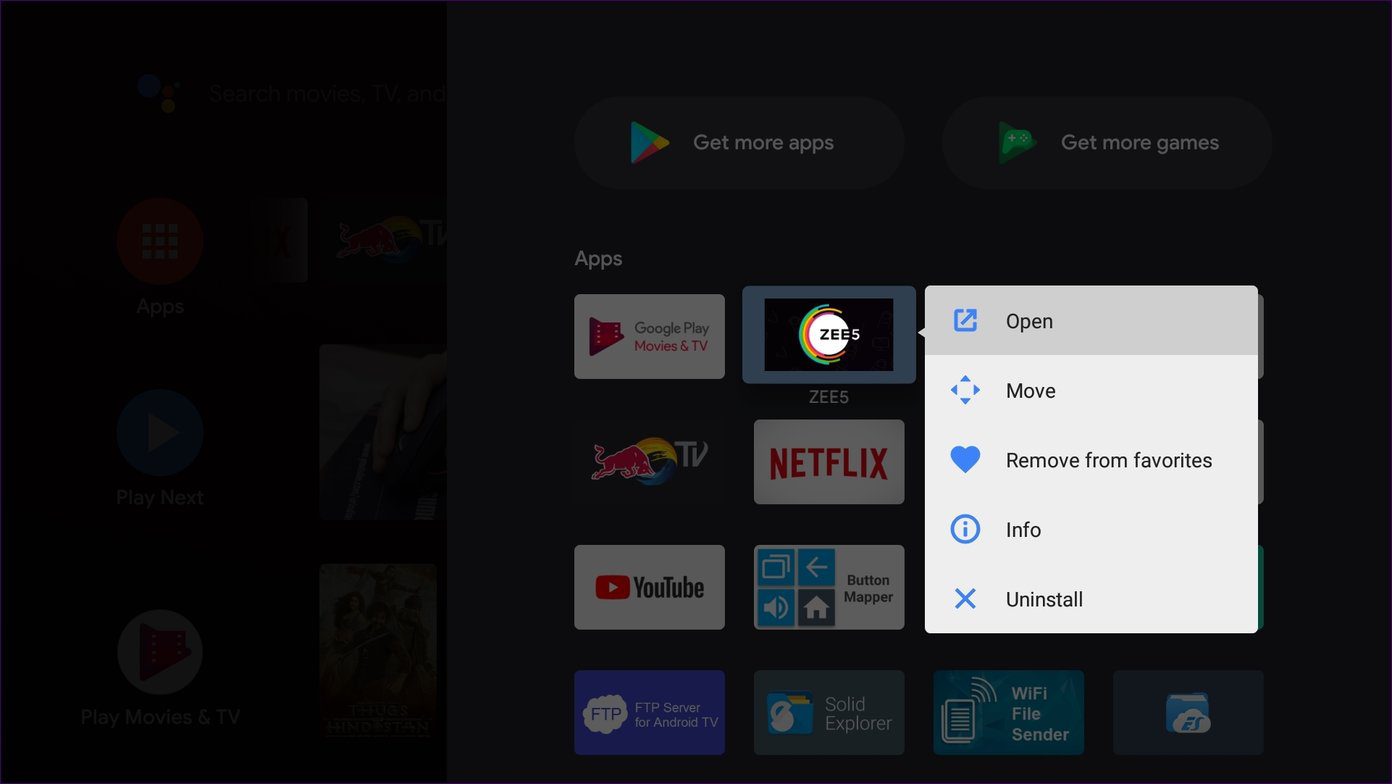
按下 Mi Box S 遥控器上的虚线图标即可显示 Box 上所有已安装的应用程序和游戏。要更改它们的显示顺序,请按住应用程序上的选择按钮。从菜单中选择移动并使用导航按钮更改位置。
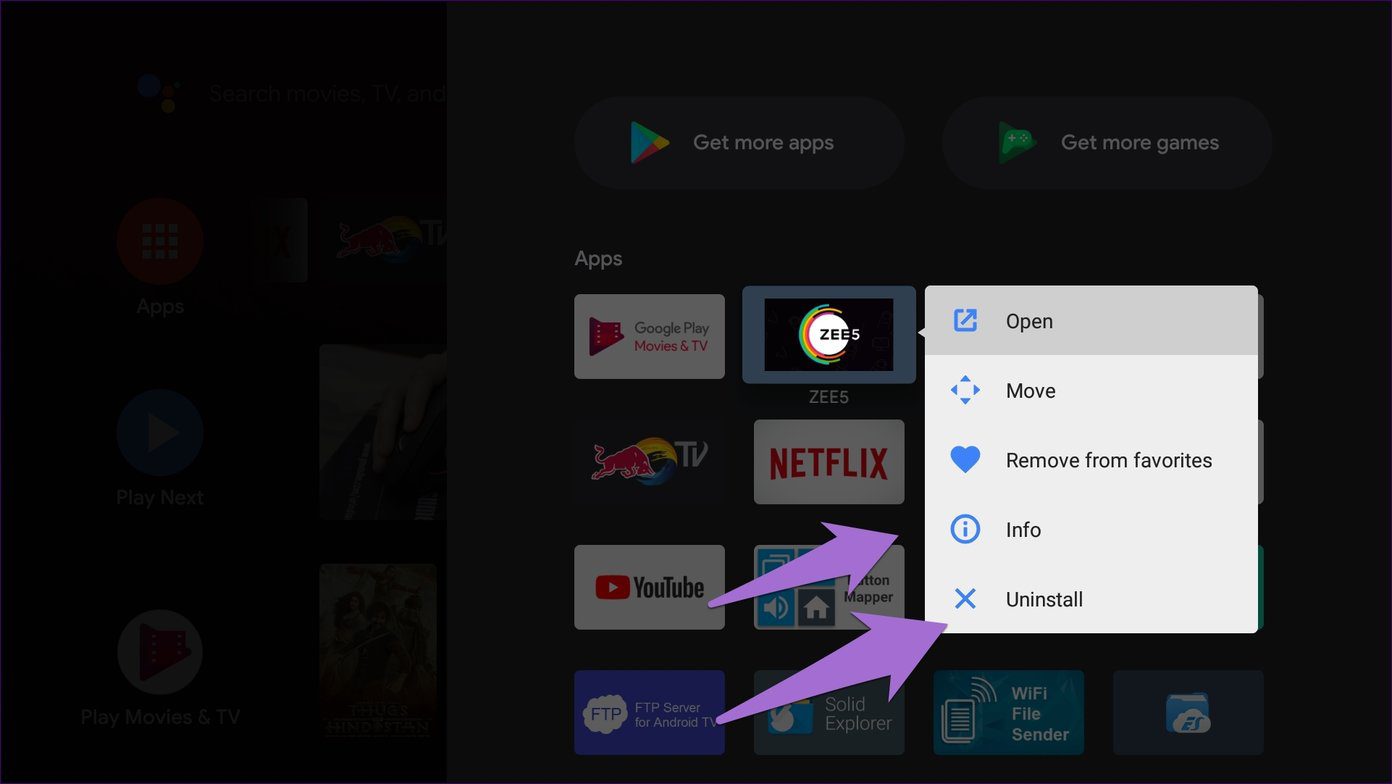
8.查看应用程序信息和卸载应用程序
您无需进入“设置”>“应用程序”,只需长按屏幕上已安装的应用程序或游戏,即可通过按遥控器上的虚线图标激活。根据您的选择,从菜单中选择“信息”或“卸载”。
笔记:
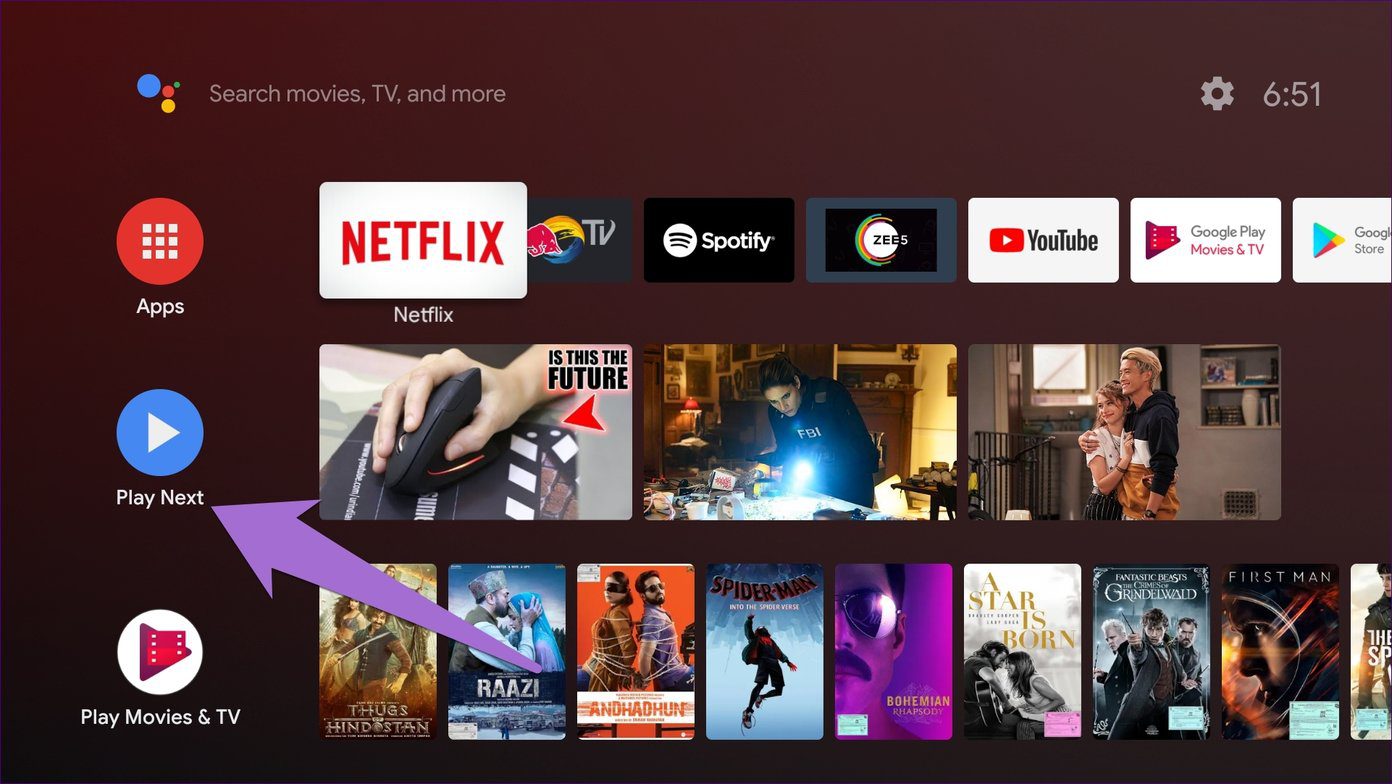
9. 添加视频到稍后观看列表
在小米盒子上,您没有收藏的视频或稍后观看的视频列表;相反,您会看到一个“播放下一个”列表。在应用程序下方可用,无法更改“播放下一行”的位置。
要向其中添加视频,请按住任意视频上的选择按钮。然后从菜单中选择“添加到下一个播放”。
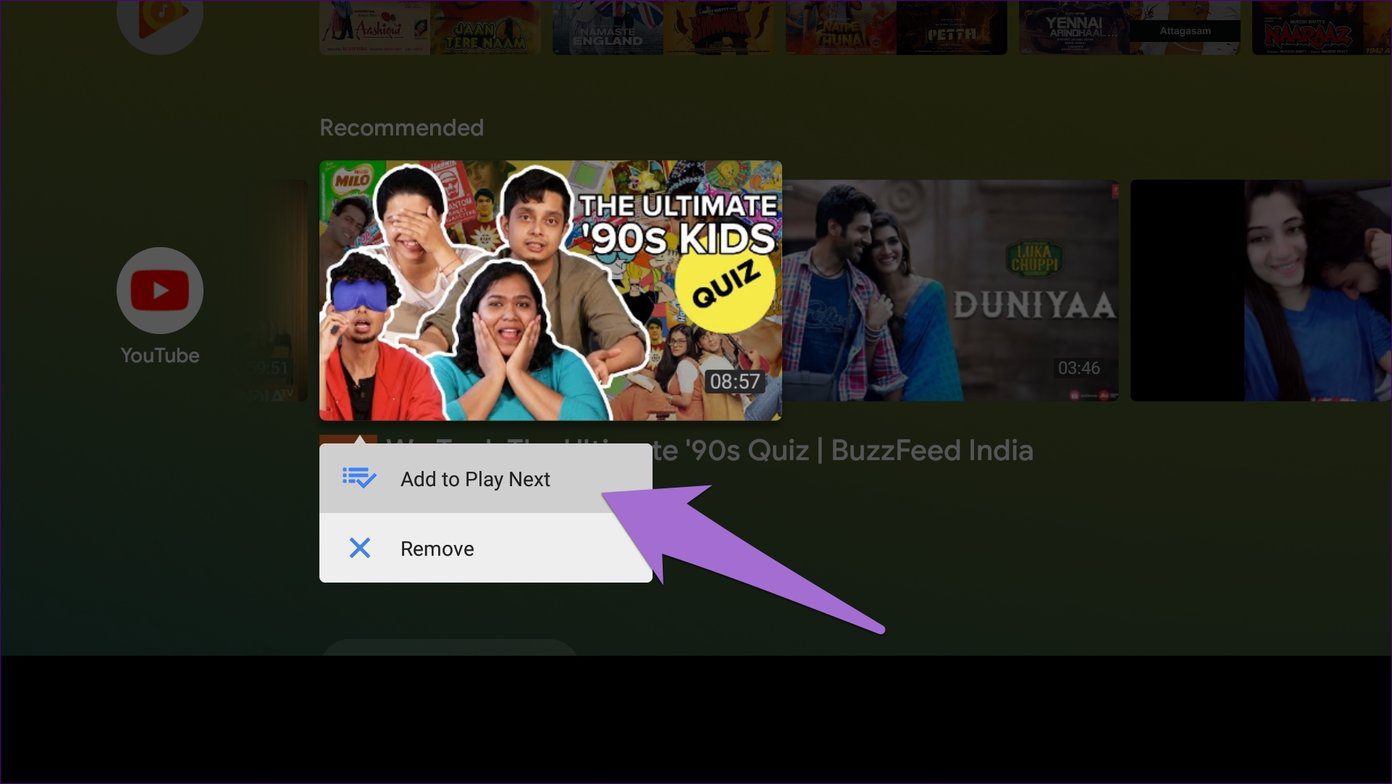
要从列表中删除视频,请长按“播放下一个”列表中的视频,然后点击“删除”。
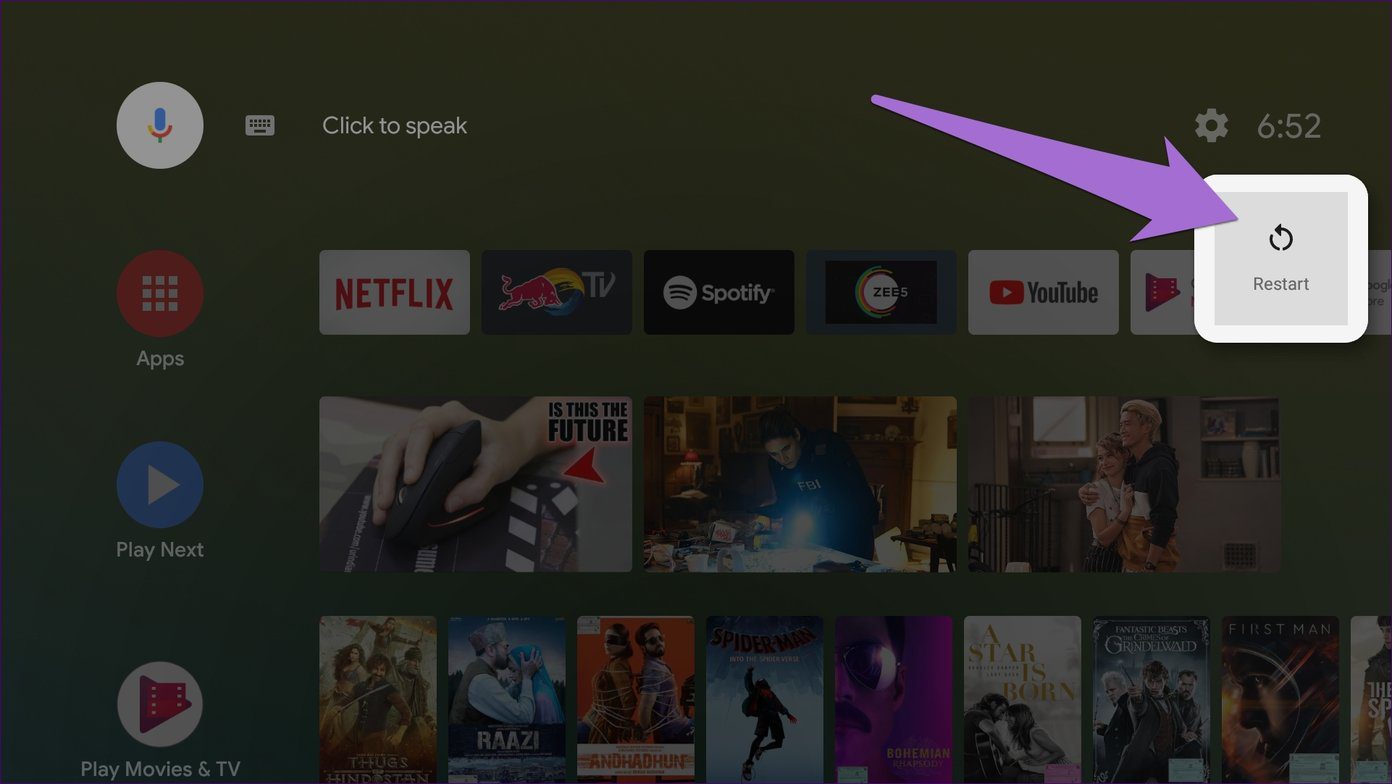
10.快速重启
与安卓手机类似,遥控器上将显示重新启动选项。选择它可以快速重启小米盒子S。
11. 更改可搜索应用程序
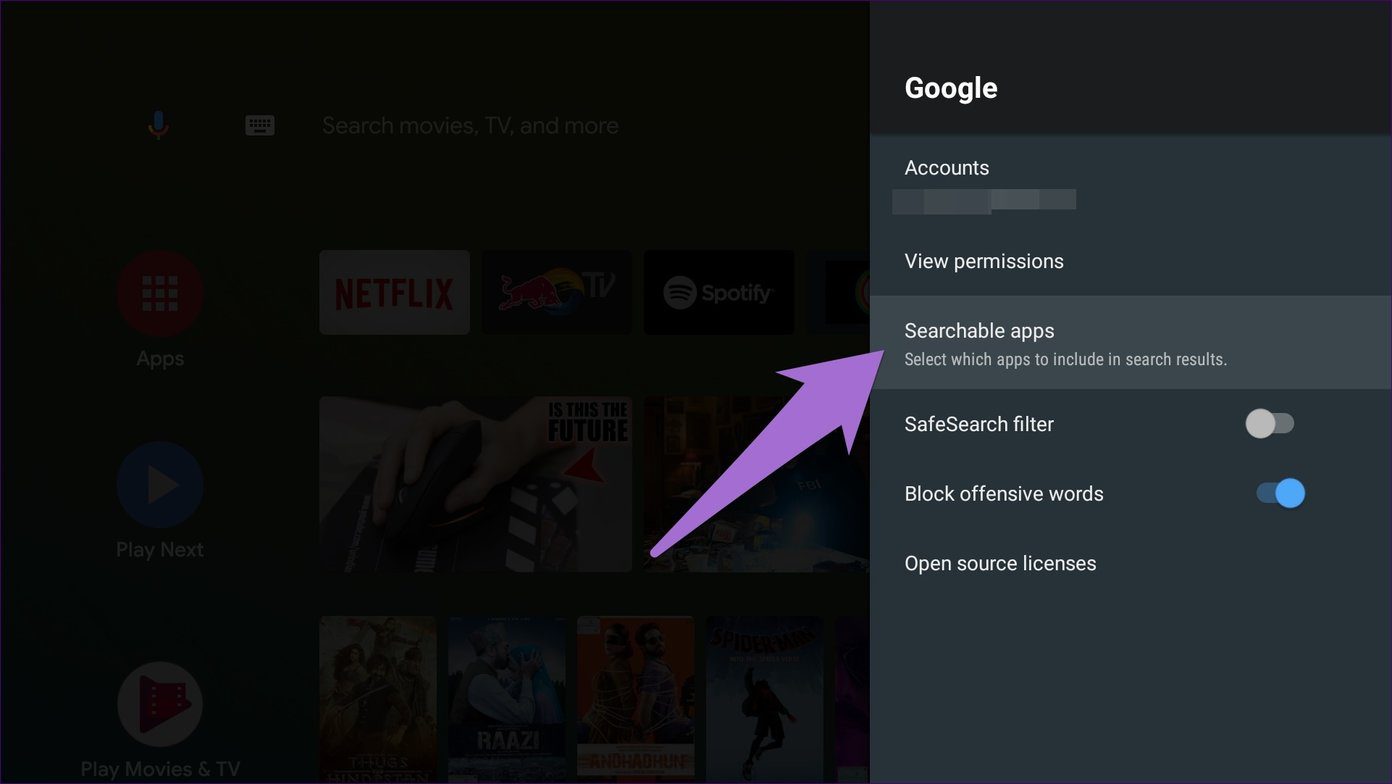
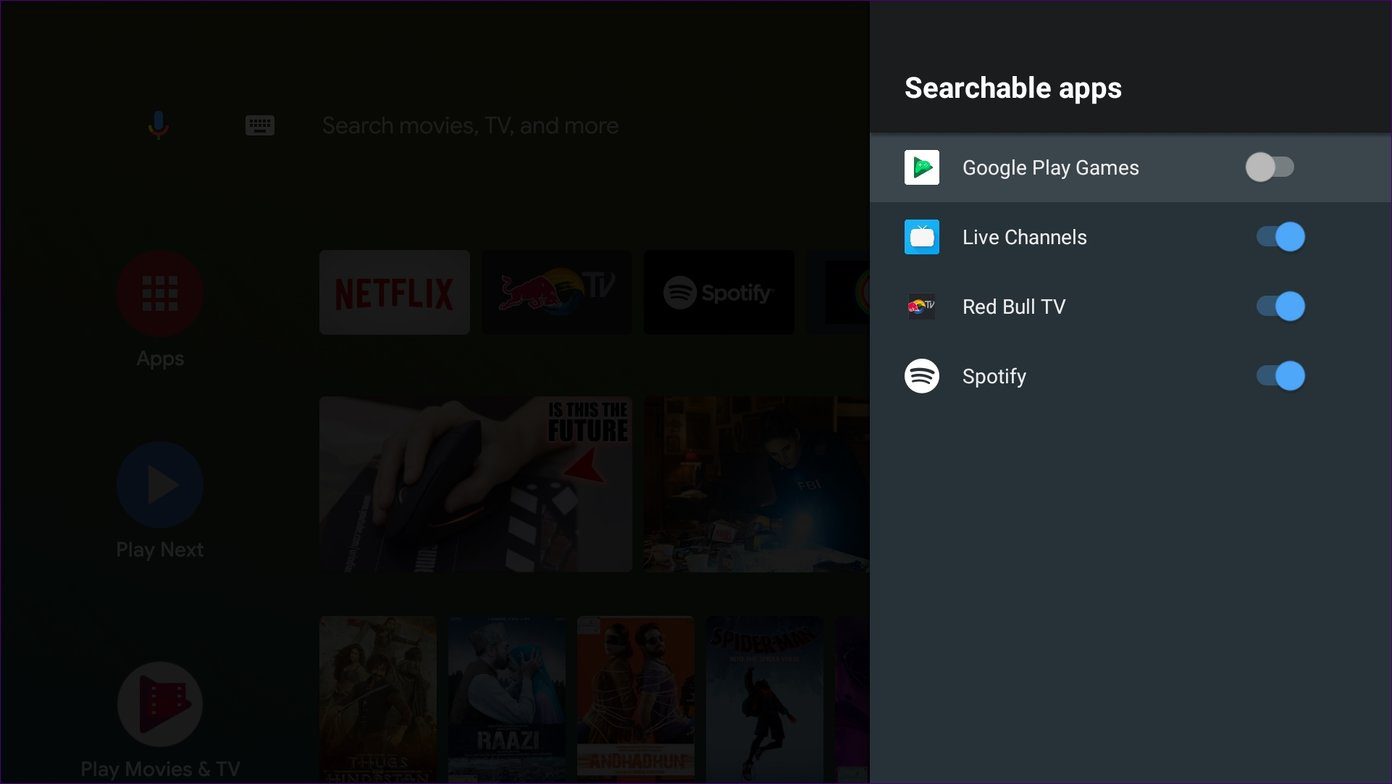
当您使用小米盒子中的默认搜索功能时,结果包括已安装应用程序的信息。如果您不想显示任何特定应用程序的结果,可以将其隐藏。
为此,请转至 Android TV 盒子上的“设置”。在“设置”下,单击“搜索”,然后单击“可搜索应用程序”。此处禁用您不想将其结果包含在搜索中的应用程序。
12. 手机镜像到小米盒子S
到 Mi Box S 就是这么简单。唯一的要求是您的手机必须与 Mi Box S 在同一 Wi-Fi 网络中。
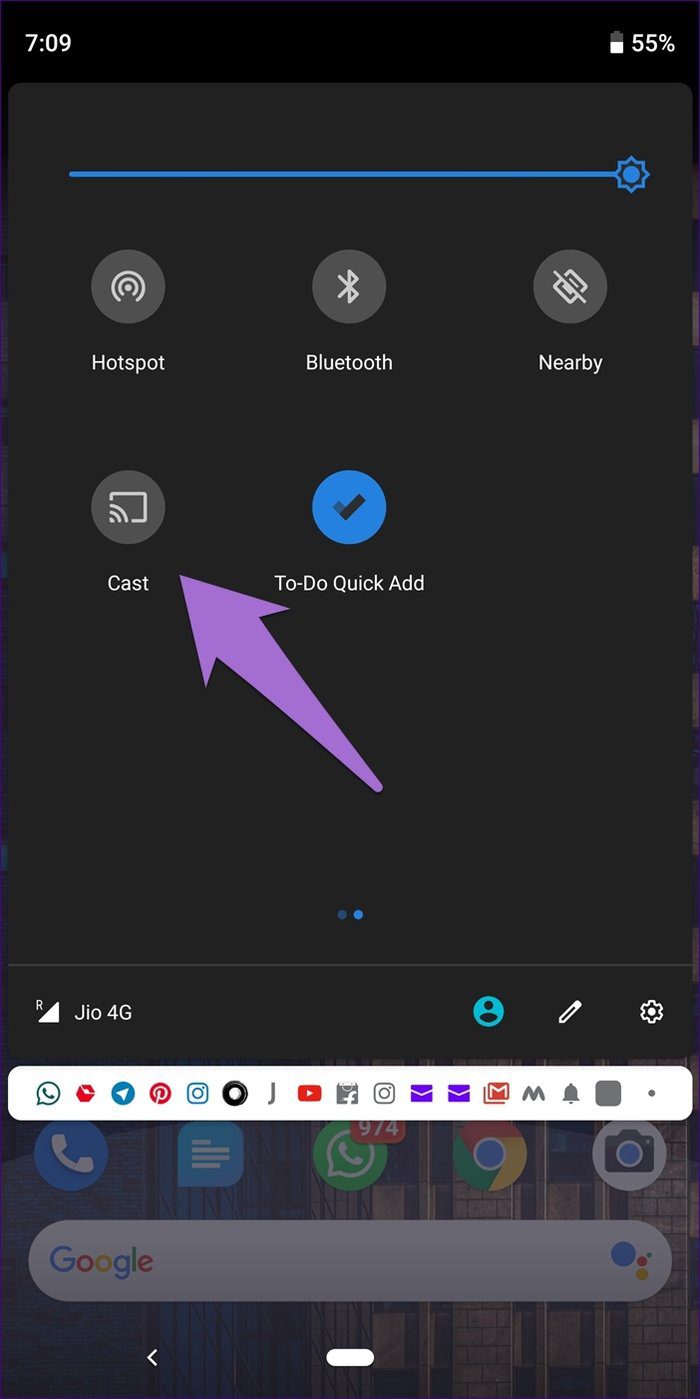
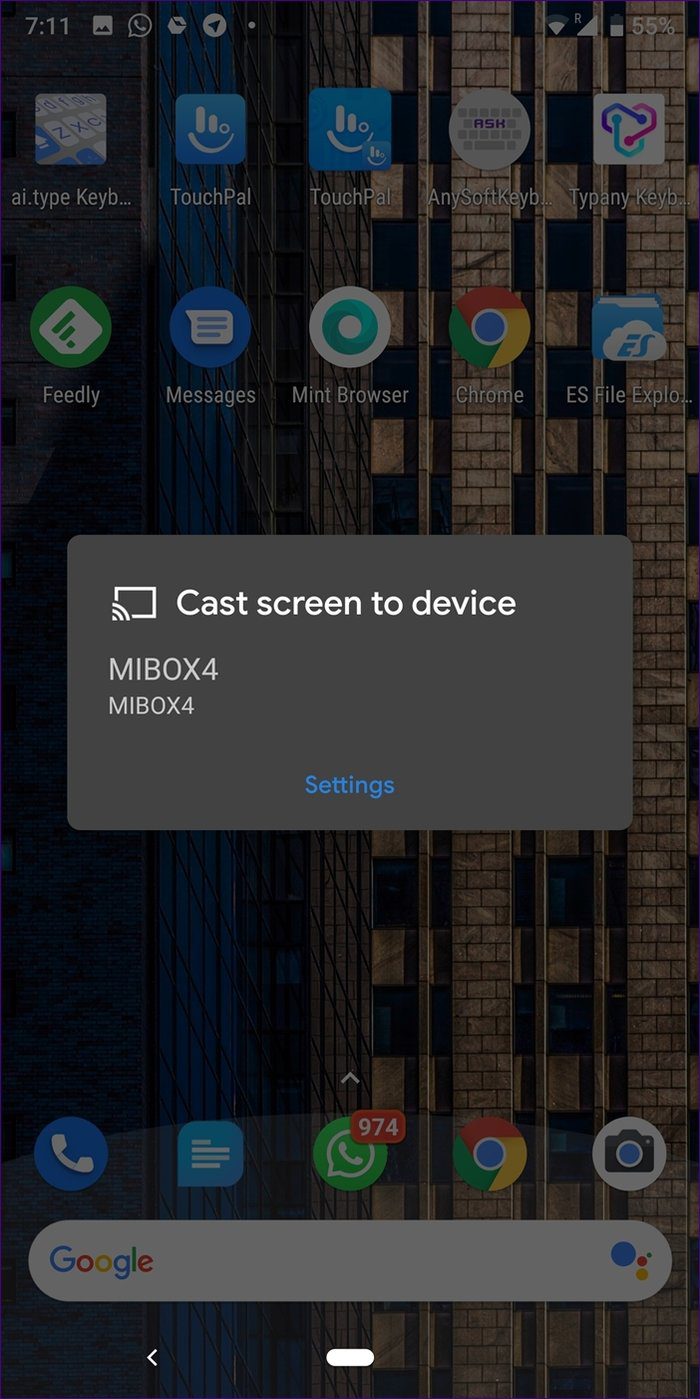
然后,您需要在手机上执行的操作就是点击“投射”(在快速设置中提供)或“无线显示”选项(在“设置”中提供)。您会在那里找到 Mi Box 4 或 Mi Box S。点击它开始镜像。
如果上述选项不可用,您可以使用手机上的 Google Home 应用进行镜像。
安装应用程序后,将 Mi Box S 添加到其中。然后点击应用程序中的个人资料图标并点击镜像设备选项。选择您的小米盒子,手机屏幕将自动镜像到电视上。您在手机上执行的任何操作都会反映在电视上。
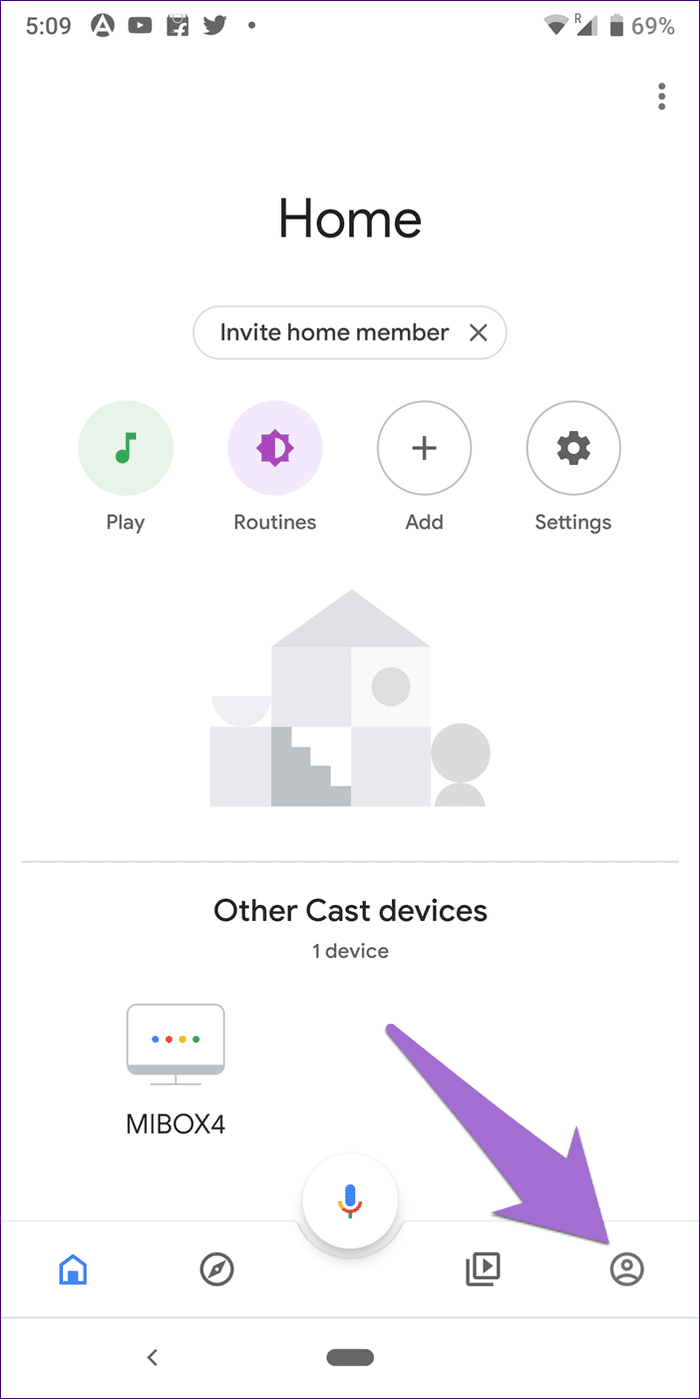
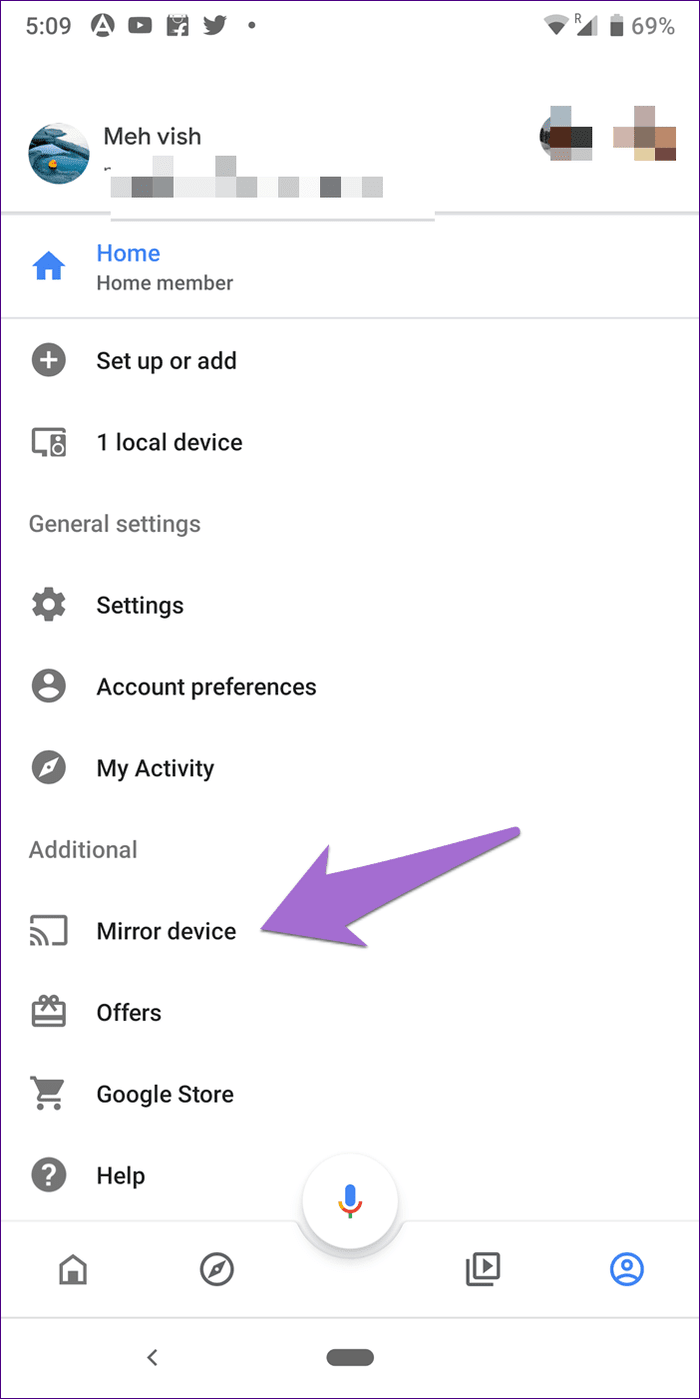
要断开连接,请返回应用程序并点击镜像设备下的“断开连接”选项。
13.投射电话内容
如果您只想将视频投射到电视上,而不是镜像整个手机,则可以在支持投射的播放器或流媒体服务中打开视频。点击视频上的投射图标即可开始在电视上播放。您的手机将充当视频的遥控器,您可以继续在手机上执行其他操作。

14. 从笔记本电脑上演员
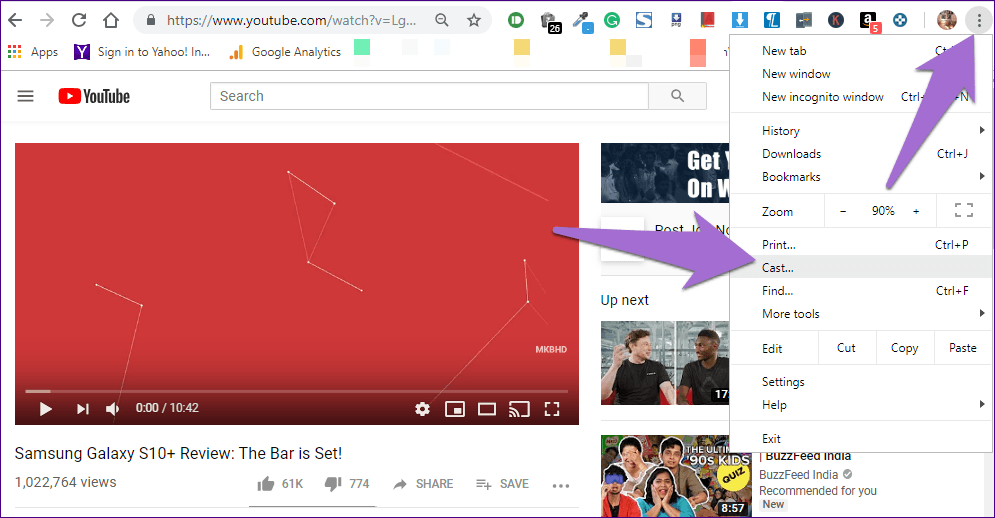
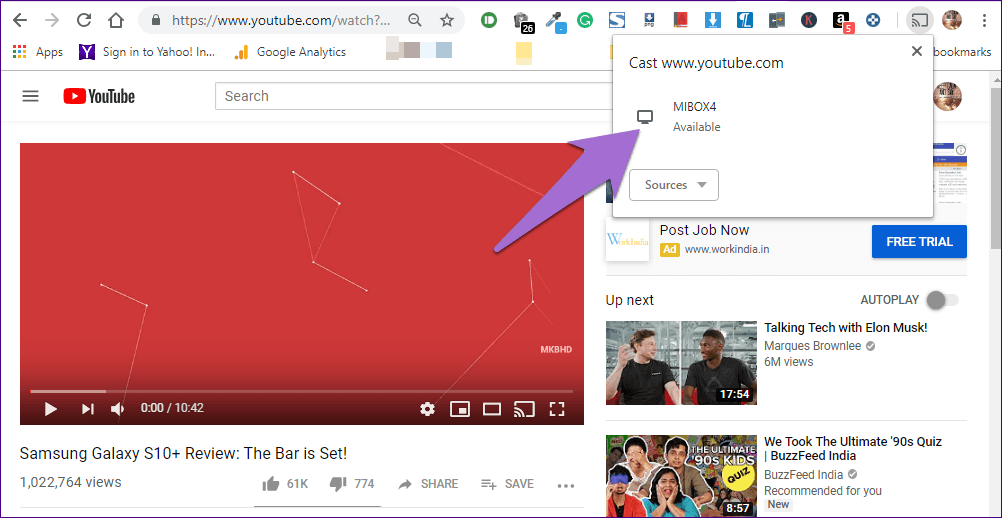
同样,如果你想从笔记本电脑投屏到小米盒子S,你需要因为它本身就支持投射。
要从 PC 进行投射,请在 Chrome 中打开视频,然后单击右上角的三点图标。从菜单中选择投射。你的小米盒子就会出现在那里。单击它开始将当前选项卡投射到电视上。
15.小米盒子S截图
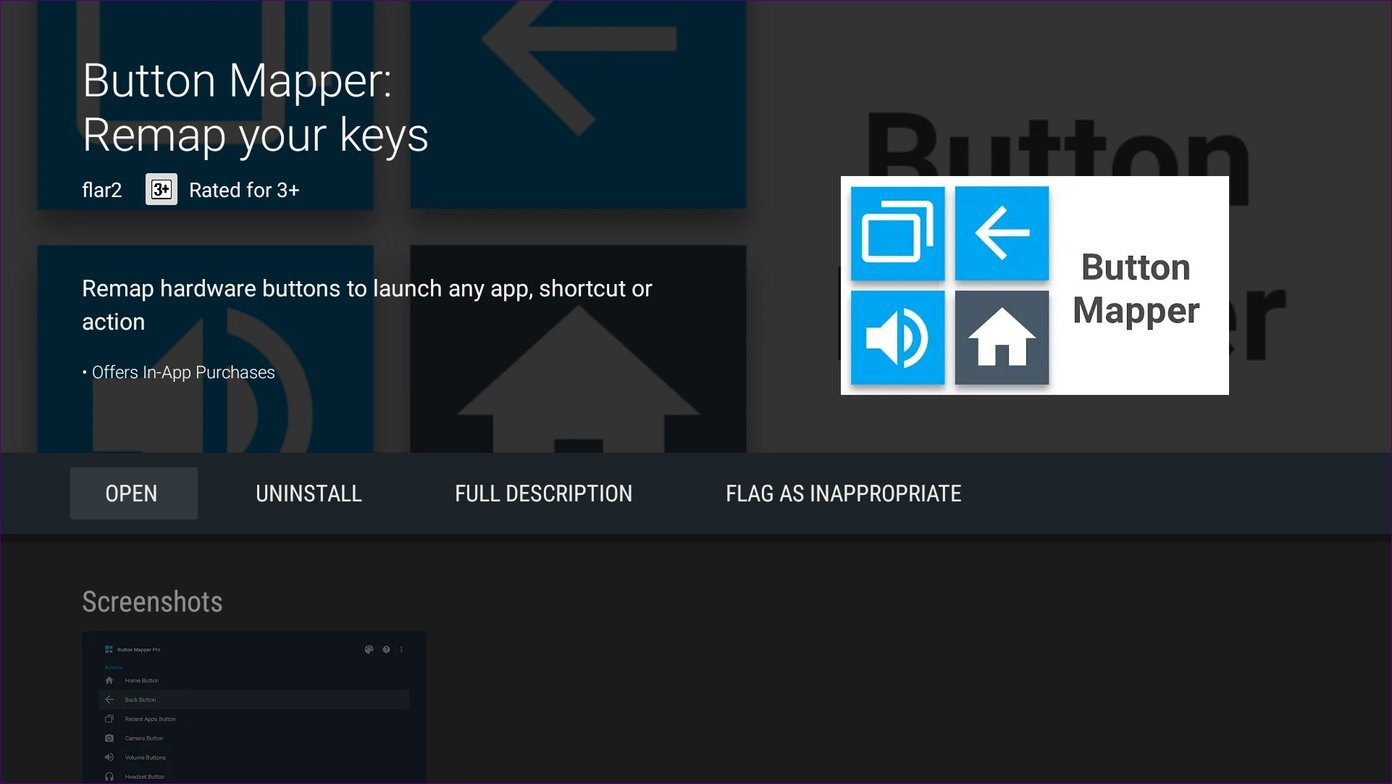
下载从 Mi Box S 上的 Play Store 中将截图功能分配给任意按钮。然后使用该按钮截取屏幕截图。
打开潘多拉魔盒
希望您喜欢这些提示和技巧,以充分利用 Mi Box S。现在是时候打开您的 Mi Box S 并将这些提示付诸实践了。如果您遇到不同的提示或技巧,请告诉我们。我们很乐意将其包括在内。
接下来:正在寻找一些可以下载到您的 Android TV 上的应用程序吗?查看我们精选的最佳 Android TV 应用程序集。