
尽管已有几年历史,基于 M1 的 MacBook Air 和 MacBook Pro 仍然是出色的笔记本电脑,提供出色的性能和耐用性。以下是将多台显示器连接到 M1 Mac 的最佳 DisplayLink 底座。
可插拔 USB-C 笔记本电脑扩展坞
- 端口:2 个 HDMI、2 个 USB 3.0、4 个 USB 2.0、1 个千兆位以太网、1 个 3.5 毫米音频
- 显示输出:2
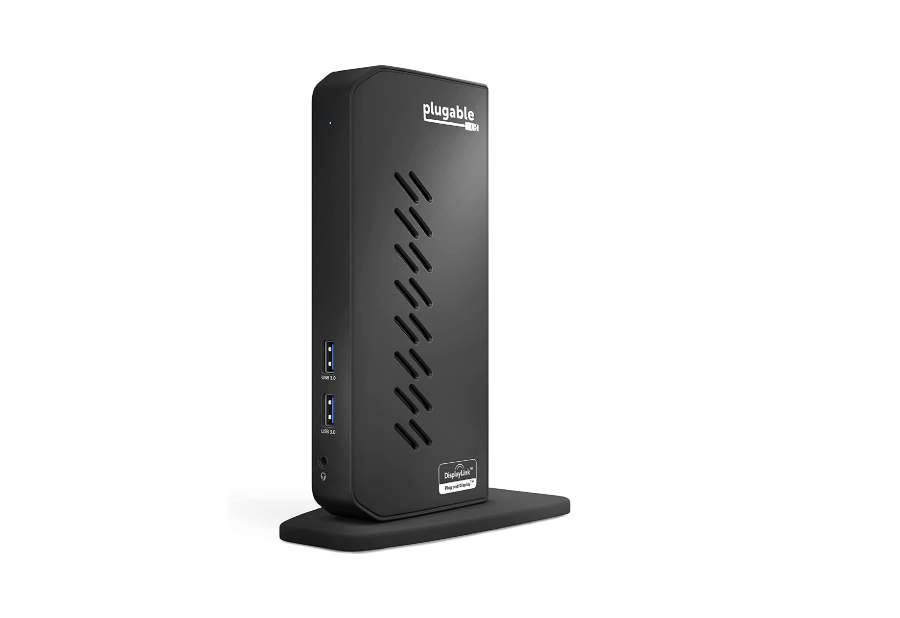
Plugable 的 DisplayLink 底座是您可以购买的最实惠的适配器之一,用于将多台显示器连接到您的 Mac。有两个 HDMI 端口,可以以 1080p 60Hz 输出。您还可以获得其他端口,例如 USB-A 和设备的以太网连接器。
可插拔 USB-C 笔记本电脑扩展坞是一款功能齐全的扩展坞。因此,请务必注意,它适合在办公桌上使用,不适合旅行。您可以使用可插拔扩展坞上的两个 HDMI 端口将最多两台 1080p 显示器连接到 MacBook Air 或 Pro。
Wavlink 4K 显示扩展坞
- 港口:6 个 USB 3.0、2 个 HDMI、2 个 DP(双视频输出)、1 个 USB-C(输入)、1 个千兆位以太网、1 个音频输出、1 个麦克风
- 显示输出:2
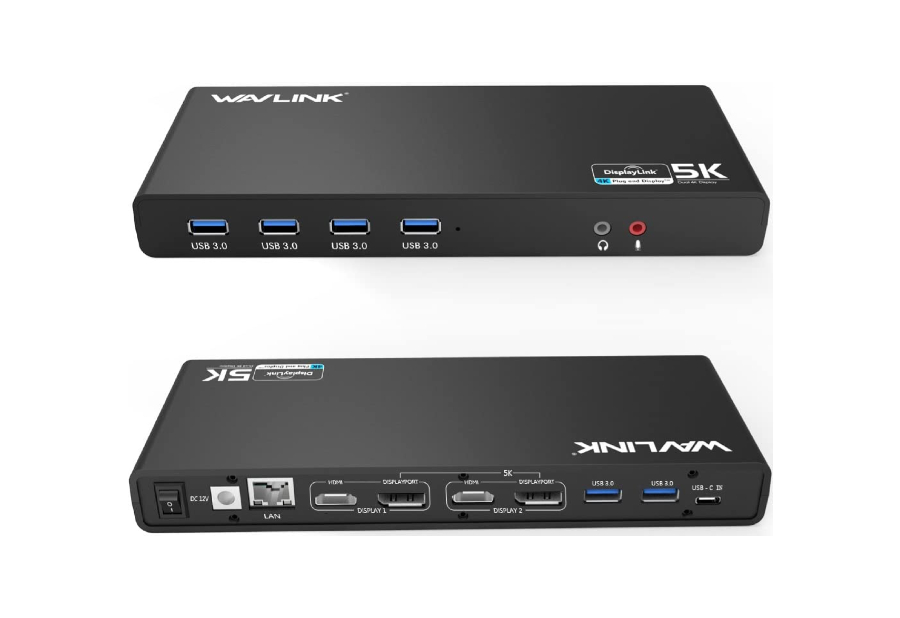
Wavlink 扩展坞可让您将高分辨率显示器连接到 Mac。该坞站还具有更多端口,可为您提供更好的连接选项。如果您是创作者并且想要额外的像素,那么 Wavlink 底座是理所当然的选择。
如果您选择不连接两台显示器,也可以使用扩展坞的 DisplayPort 输出来连接一台 5K 显示器。无论连接多少台显示器,请注意刷新率仅限于 60Hz。
可插拔 14 合 1 三显示器扩展坞
- 港口:3 个 HDMI、5 个 USB 3.0、1 个 USB-C (100W)、2 个 SD 和 microSD 读卡器、1 个千兆以太网、1 个音频输入、1 个音频输出
- 显示输出:3
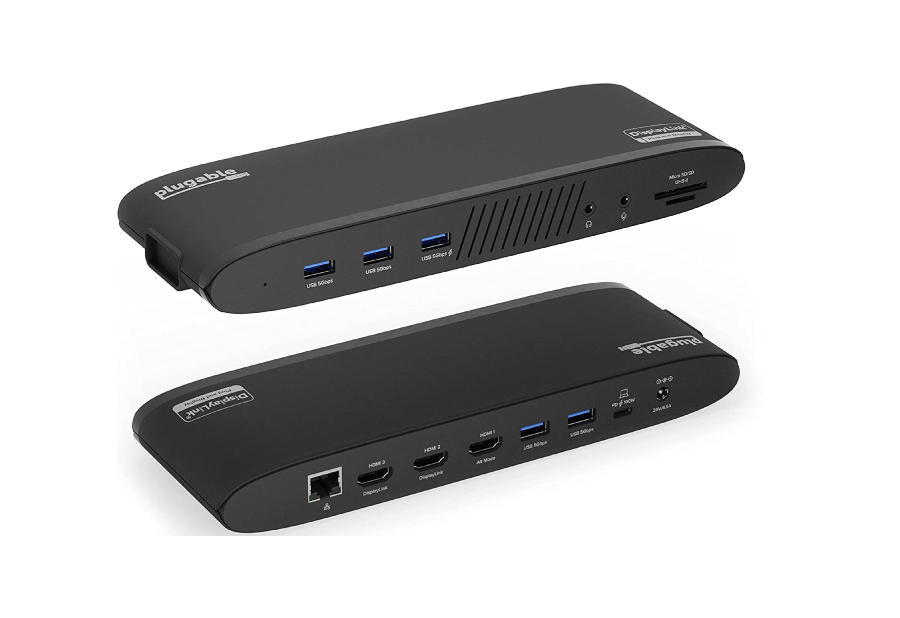
Plugable 的 14 合 1 底座结构紧凑,可以无缝放入您的背包中。因此,如果您在家中和工作中都安装了多显示器,您可以将其放入背包中,并将您的 Mac 连接到多个显示器,无论您身在何处。
该扩展坞背面配有三个 HDMI 端口,因此您可以使用该扩展坞实现三显示器设置。此外,您可以使用主 HDMI 端口连接最多 4K 60Hz 显示器,而其他两个端口只能以 1080p 60Hz 输出。除此之外,还有一个以太网端口和五个 USB-A 5Gbps 端口。
适用于 M1 MacBook 的 Minisopuru 扩展坞
- 港口:2 个 4K HDMI、2 个 4K DisplayPort、2 个 USBA 3.2 Gen1 端口、1 个 USB C 3.2 Gen1、1 个 USB-C (100W)、2 个 USBA 2.0、1 个千兆位以太网、1 个 3.5 毫米音频/麦克风
- 显示输出:3
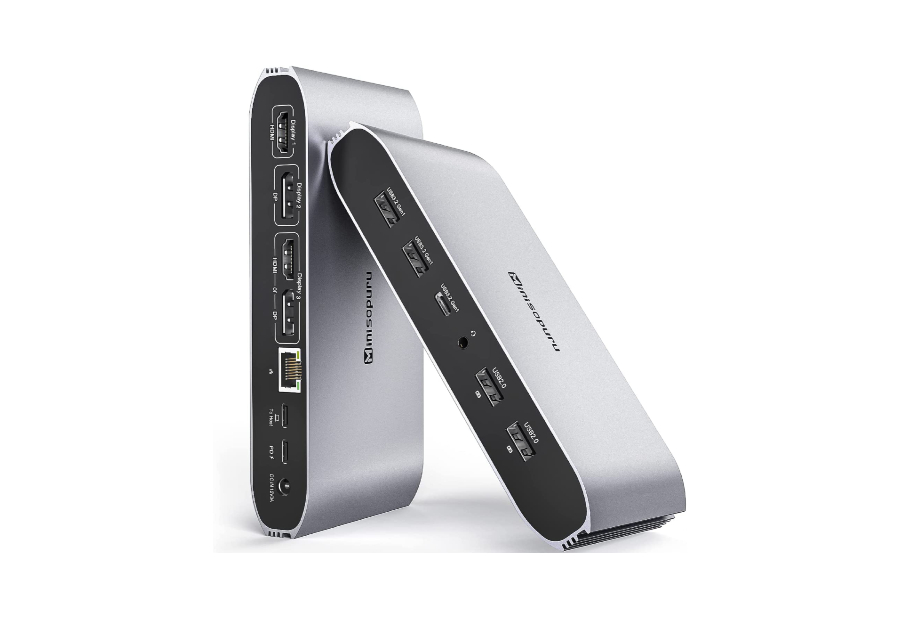
如果可插拔 14 合 1 扩展坞的输出分辨率不足以满足您的需求,Minisopuru 可以满足您的需求。该扩展坞可让您连接三台 60Hz 的 4K 显示器。您还可以获得两个额外的 USB-C 端口来充电或连接外部设备。
虽然能够将三台 4K 显示器连接到 Mac 上固然很好,但扩展坞的端口选择可能会引起一些人的注意。我们这样说是因为第二台显示器必须通过 DisplayPort 电缆强制连接。因此,如果您的显示器带有 HDMI 端口,则必须购买 HDMI 转 DisplayPort 适配器。
我们喜欢什么
- 可连接三台4K显示器
- 访问额外的 USB-C 端口
Tobenone 双显示器底座
- 港口:2 个 HDMI、2 个 DisplayPort、7 个 USB、1 个 USB-C 3.1、1 个以太网、1 个 SD/TF 读卡器
- 显示输出:2
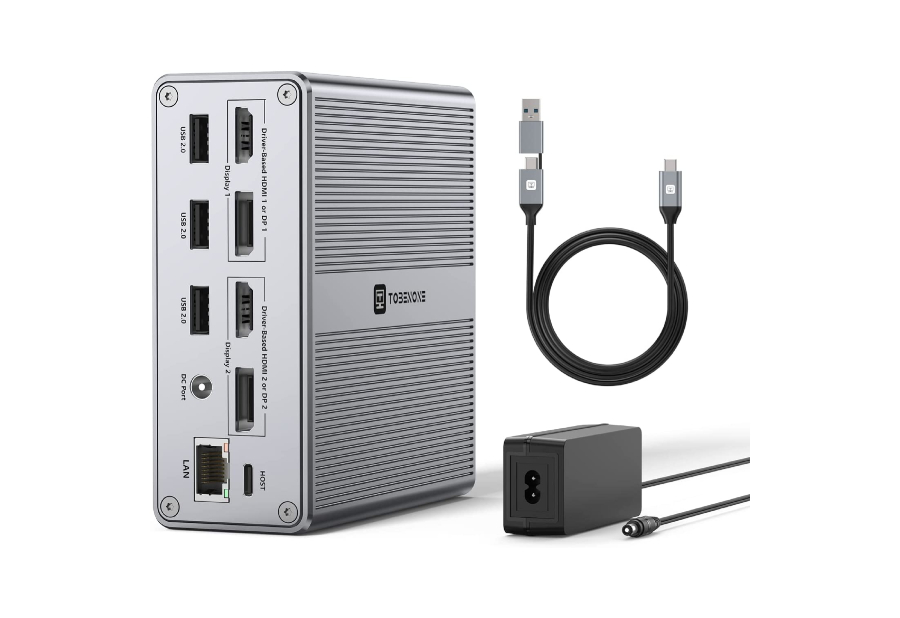
虽然 Tobenone 扩展坞上的端口种类不多,但该产品的最大优势是其出色的散热性能。它具有较大的底盘,因此即使您同时连接多个设备,也不必担心扩展坞过热和故障。
由于外形尺寸较大,Tobenone 底座适合放置在桌子或书桌上。背面有四个显示器端口 - 两个 DisplayPort 输出和两个 HDMI 端口。请注意,您一次只能使用其中两个来为两台 60Hz 的 4K 显示器供电。至于其余的 I/O,该扩展坞配备了三个 USB-A 2.0 端口以及背面的显示输出端口。
UGREEN 12 合 1 MacBook 扩展坞
- 港口:1 个 HDMI 8K、1 个 HDMI 4K、1 个 DP 4K、1 个 USB-C (100W)、1 个 USB-A 3.2、1 个 USB-C 3.2、2 个 USB-A 3.0、1 个千兆以太网、1 个 SD/Micro SD 读卡器和 1 个 3.5 毫米 AUX 端口
- 显示输出:3
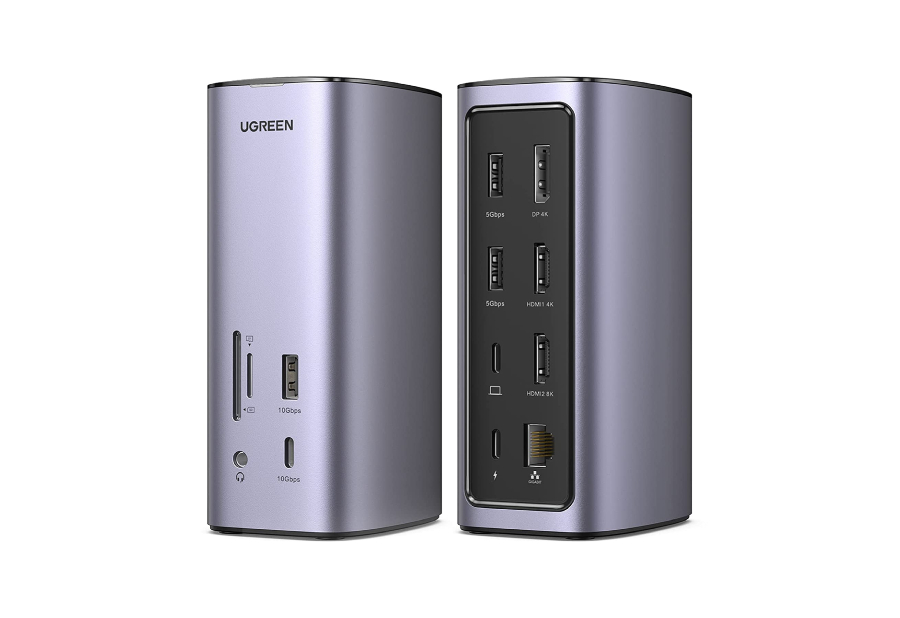
UGREEN 12 合 1 扩展坞允许您将最多三个 4K 60Hz 显示器连接到 M1 Mac。但这里的区别在于,如果您还使用 Windows 机器,Ugreen 底座可以以 30Hz 的频率输出高达 8K 的分辨率。
UGREEN 的配件普遍品质优良,该品牌的 12 合 1 底座也不例外。它具有坚固的结构,可以说是列表中所有码头中最好的设计。如果您有一个干净的设置,UGREEN 底座将非常符合审美。
常见问题解答
1. 通过 DisplayLink 适配器在 M1 Mac 上使用多个显示器是否安全?
是的,在 Mac 上使用 DisplayLink 扩展坞或适配器绝对安全。可以将其视为将外部显示器连接到 Mac — 只不过是通过 USB 端口而不是 HDMI 进行连接。
2. 我可以使用 DisplayLink 将多少个外部显示器连接到我的 Mac?
您可以连接的显示器数量完全取决于您购买的底座。有些扩展坞可让您连接两个显示器,而有些扩展坞则可以连接三个显示器。您可以根据您的使用情况获得合适的显示。
3. DisplayLink 扩展坞是否需要额外的驱动程序才能在 Mac 上工作?
是的,您必须下载 DisplayLink 的软件才能首次在计算机上使用扩展坞。这适用于 macOS 和 Windows。