
基本修复
- 请咨询您的 ISP:本地 ISP(互联网服务提供商)的服务器端中断会导致 Windows 上出现“无互联网,安全”等问题。
- 重启路由器:如果您在连接的设备上遇到网络连接问题,请重新启动路由器并重试。您还可以将路由器固件更新到最新版本。
- 禁用VPN:VPN 服务通过私人服务器重新路由您的互联网流量以隐藏您的 IP 地址,但当这些服务器关闭时,您可能会注意到“无互联网,安全”错误。
- 切换到 2.4 GHz Wi-Fi:如果您有一台旧的 Windows 笔记本电脑,它可能无法在 5GHz Wi-Fi 频率下正常工作。连接到 2.4GHz Wi-Fi 频率并重试。
- 使用以太网连接:以太网连接可在您的 PC 上提供可靠且高速的互联网。如果您的 Wi-Fi 适配器出现故障,请将其从 PC 上卸下并使用以太网端口。
修复1:运行互联网疑难解答
Windows 附带了内置的故障排除程序来修复与网络相关的问题。
步骤一:按Windows + I 键盘快捷键启动“设置”应用程序。
步骤2:选择故障排除> 打开其他疑难解答.
步骤3:击中跑步按钮旁边的互联网连接疑难解答并再次检查。
修复3:重新安装网络适配器驱动程序
如果网络适配器驱动程序存在问题,您还可能会看到错误消息。重新安装它们会有帮助。
步骤一:右键单击 Windows 键并选择装置经理从高级用户菜单。
步骤2:展开网络适配器菜单并右键单击适配器。
步骤3:选择卸载设备.
重新启动PC,让Windows自动重新安装网络适配器驱动程序。
修复 3:更改网络设置
您可以暂时禁用 IPv6 并修复 Windows 上的“无互联网,安全”错误。
步骤一:按 Windows + I 键盘快捷键打开设置应用程序。
步骤2:前往高级网络设置在网络和 Internet 菜单中。
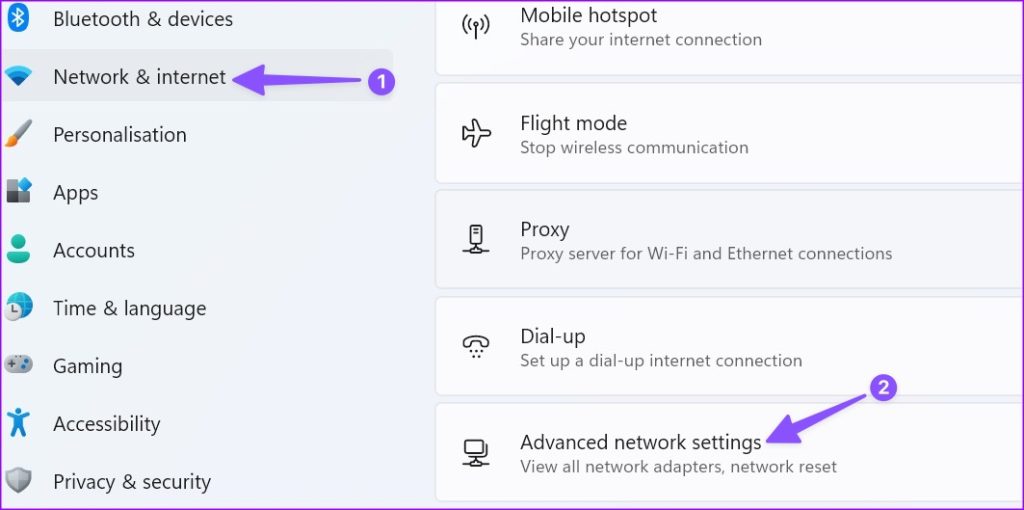
步骤3:选择更多网络适配器选项.
第4步: 右键单击在 Wi-Fi 网络上并打开特性.
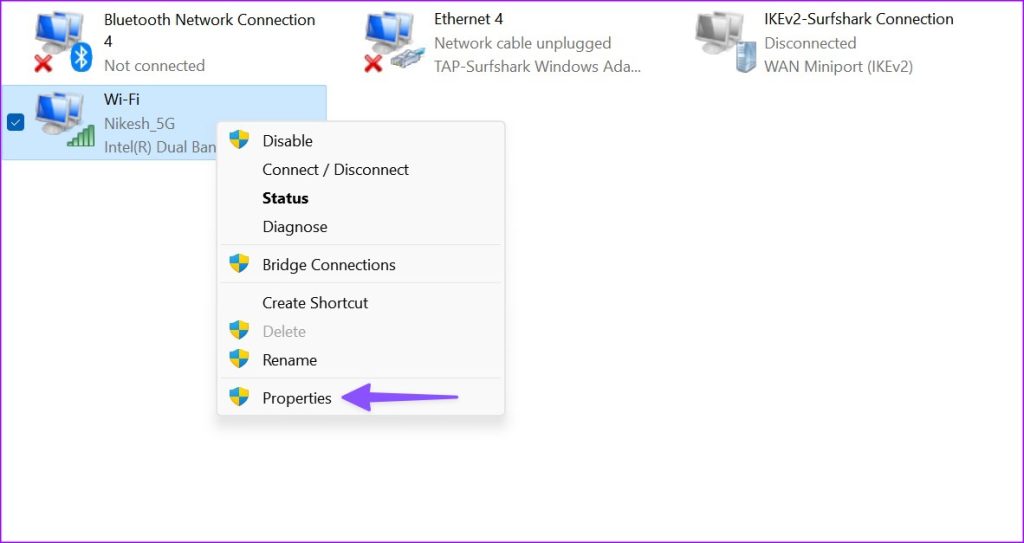
第5步:禁用互联网协议版本 6并单击“确定”。
修复 4:刷新 DNS 缓存
你可以刷新你的电脑然后再试一次。您需要以管理员身份运行命令提示符才能执行命令。
步骤一:按 Windows 键并键入命令提示符。右键单击命令提示符从结果中选择以管理员身份运行.
步骤2:类型ipconfig /刷新DNS并按 Enter 键。
当您看到“成功刷新 DNS 解析器缓存”消息后,关闭应用程序,然后检查您的 Wi-Fi 网络。
是修复 Windows 中“无互联网,安全”错误的另一个巧妙技巧。它会重新安装所有网络适配器并将网络组件设置回出厂设置。您可能需要再次设置 VPN 客户端。
步骤一:按 Windows + I 键盘快捷键打开设置应用程序。
步骤2:前往高级网络设置在网络和 Internet 菜单中。
步骤3:选择网络重置.
了解重置网络设置的含义并立即点击“重置”。
另请阅读: