修复 1:重置和更改电源计划
如果您的计算机随机进入睡眠状态,则可能存在问题电源计划设置。 Windows 允许您决定计算机自动进入睡眠状态的时间。如果将其设置为较小的数字,例如 1 分钟,您的计算机将在闲置一段时间后自动进入睡眠状态。
要解决这种情况,请确保将睡眠后设置设置为较高的数字,例如 10 分钟。以下是更改此设置的方法。
步骤一:按赢+X并点击终端(管理员).
步骤2:在终端中输入以下命令并按进入将电源配置重置为默认设置。
powercfg -restoredefaultschemes
步骤3:按视窗+我快捷键来打开设置应用程序。
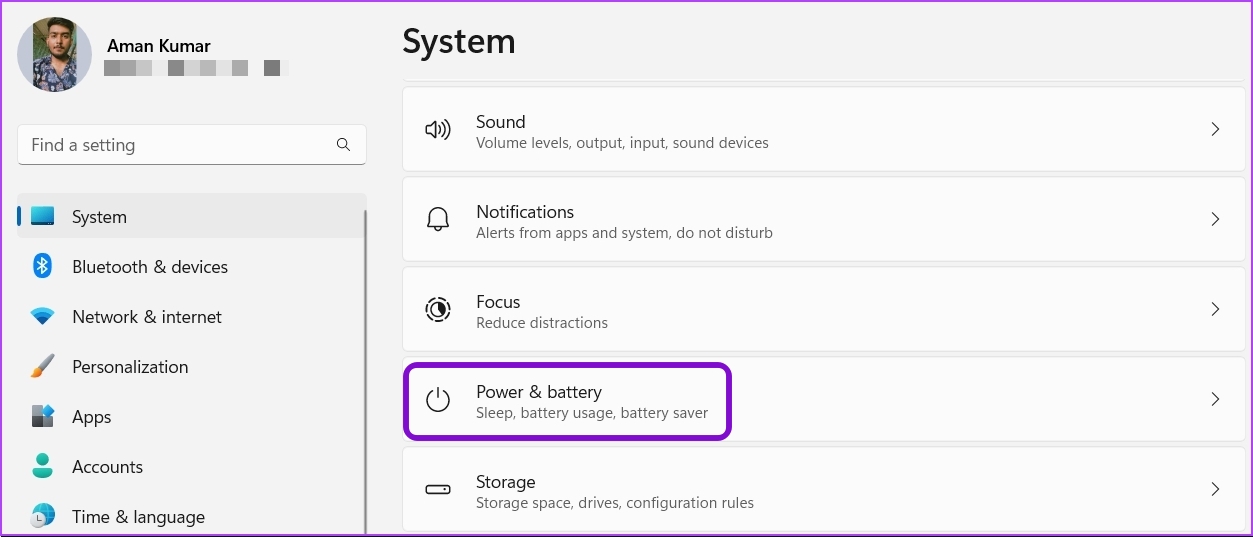
第4步:选择系统从左侧边栏中选择电源及电池在右窗格中。
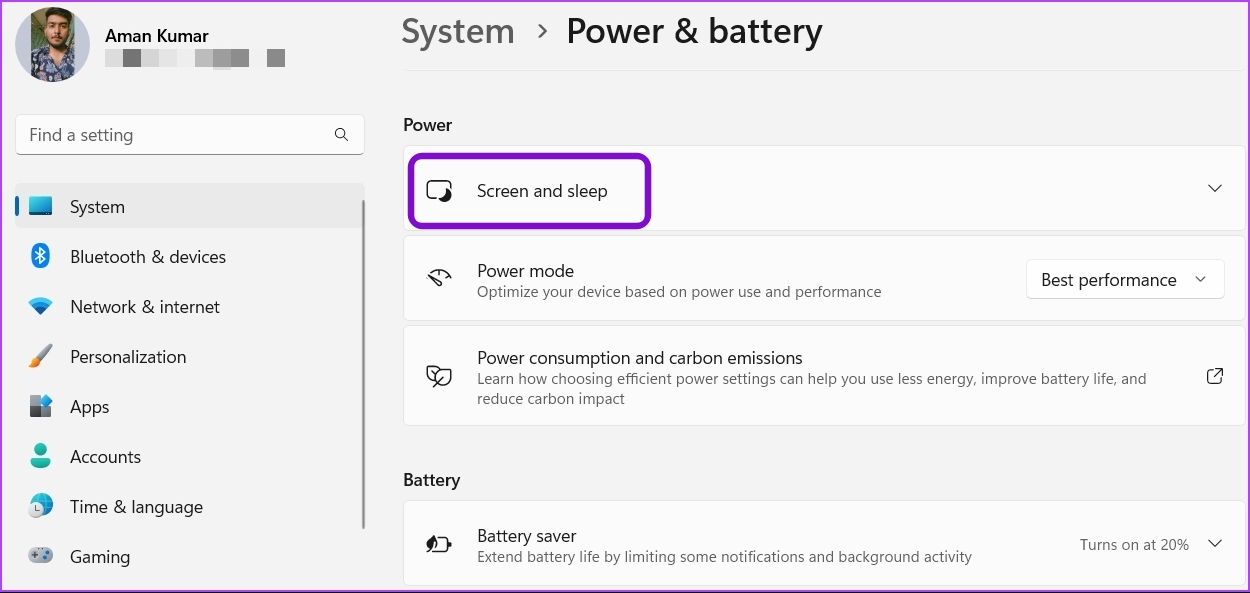
第5步:单击旁边的下拉图标屏幕和睡眠。
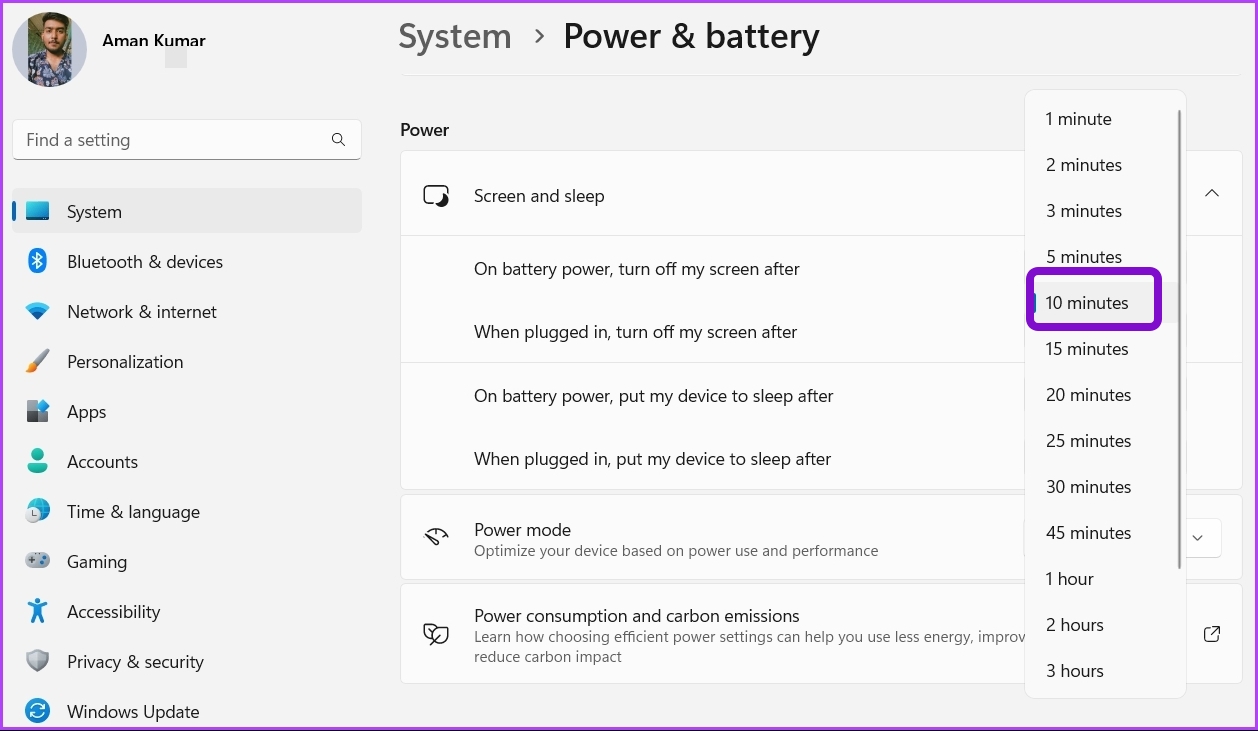
第6步:现在,单击旁边的下拉图标使用电池电源时,让我的设备进入睡眠状态,并选择一个号码。我们建议选择 10 分钟。
第7步:重复同样的操作插入电源后,让我的设备进入睡眠状态,但选择 15 分钟。
Microsoft 定期发布 Windows 更新以引入新功能并修复错误和故障。计算机随机进入睡眠状态的问题可能是由系统错误引起的。如果问题是由于最近的 Windows 更新而出现的,您可以选择卸载它。
步骤一:前往Windows 设置(赢+我)>Windows更新.
步骤2:点击更新历史并滚动查找卸载更新。单击将其打开。
步骤3:单击卸载链接在最近的 Windows 更新旁边。

修复 3:更新显卡驱动程序
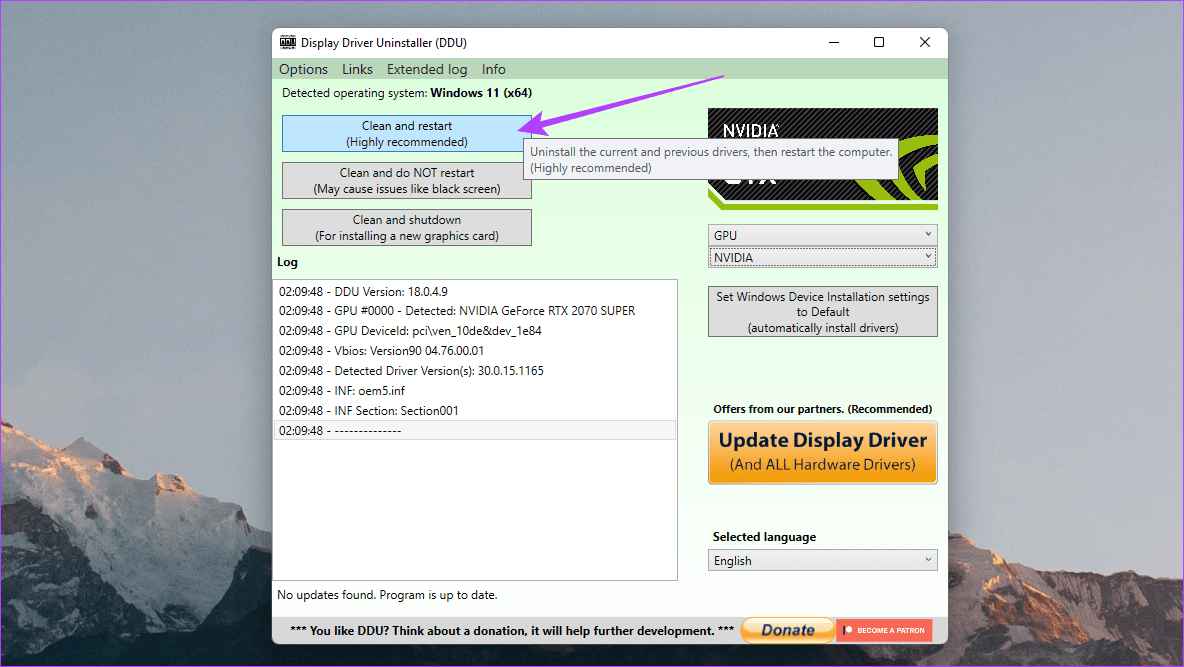
与 Windows 更新一样,检查最近的驱动程序更新是否开始导致问题;如果没有,您可以使用OEM软件更新驱动程序。如果最近的更新导致了问题,最好回滚驱动程序。您可以使用显示驱动程序卸载程序删除现有的驱动程序并使用 OEM 软件重新安装。
类似地,我们建议更新 BIOS 或 UEFI,这可以解决笔记本电脑上的电源问题。有时,UEFI bug 会导致系统在某些情况下过早进入睡眠状态,更新可以解决该问题。也就是说,请仔细遵循说明。
修复 4:自定义屏幕保护程序设置
Windows 提供了各种屏幕保护程序选项,其中之一是空白模式。启用后,您的计算机屏幕将变黑,看起来像是处于睡眠模式。
所以,可能是你误判了屏幕保护程序与睡眠模式。要解决此问题,请禁用屏幕保护程序或更改等待时间。
步骤一:按视窗+我快捷键来打开设置应用程序并选择个性化从左侧边栏。
步骤2:选择锁屏从右侧窗格中选择屏幕保护程序在相关设置部分下。
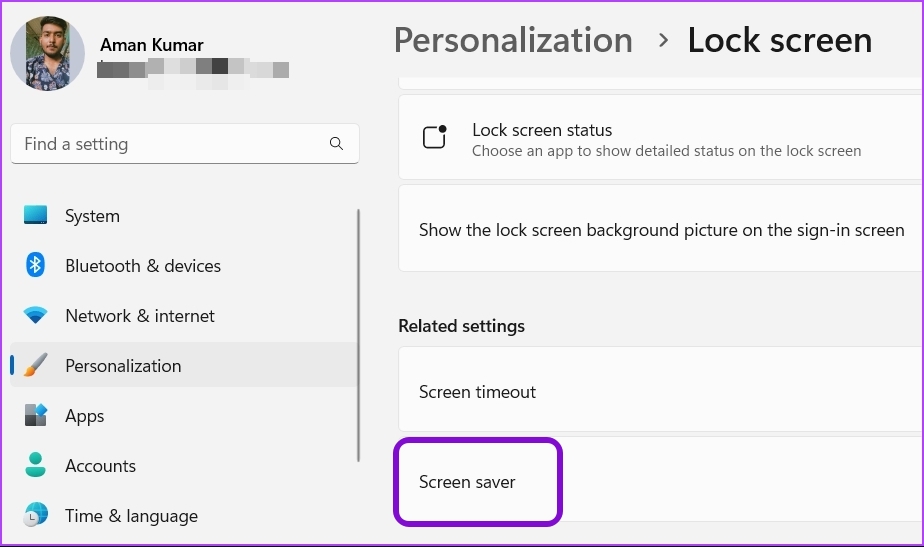
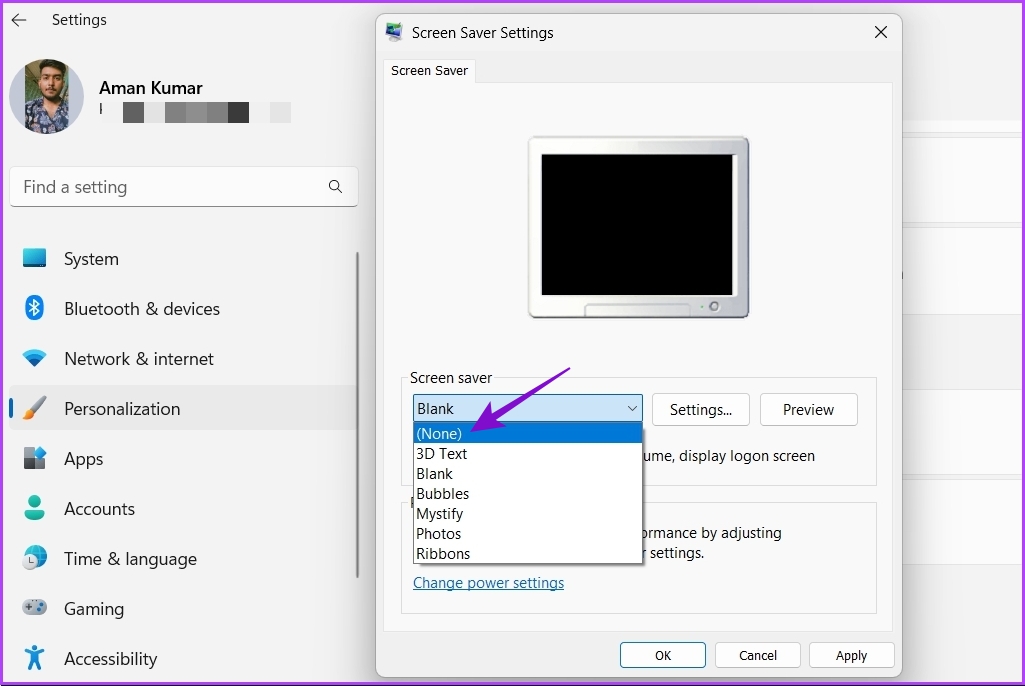
步骤3:在“屏幕保护程序设置”窗口中,单击下拉菜单在屏幕保护程序下并选择没有任何删除屏幕保护程序。
提示:您还可以更改旁边的计时器等待如果您想保留屏幕保护程序但不希望它如此快地激活,请设置为更高的数字。
第4步:进行更改后,单击申请和好的保存设置。
修复 5:使计算机远离强磁性设备
Windows 随机进入睡眠状态的问题在笔记本电脑上很常见。当智能手表和智能手机等附近设备中的磁铁触发笔记本电脑的睡眠模式时,也会发生这种情况。我们知道这听起来很奇怪,但用户想通了并且将其发布到微软社区论坛.
事实证明,笔记本电脑的屏幕和键盘部分上都有磁铁。当您合上盖子时,笔记本电脑的磁性传感器会检测到这些磁铁之间的相互作用,并使笔记本电脑进入睡眠状态。
现在,如果您将磁性设备放在笔记本电脑的正确位置附近,操作系统会认为笔记本电脑由于两个磁铁之间的相互作用而关闭。结果,操作系统将您的笔记本电脑置于睡眠模式。
为了解决这种情况,最好的办法是从笔记本电脑上移除任何含有磁铁的电子设备。或者,您可以自定义选择关闭盖子的作用控制面板中的设置。
步骤一:打开开始菜单,输入控制面板在搜索栏中,然后按进入.
步骤2:选择硬件和声音.
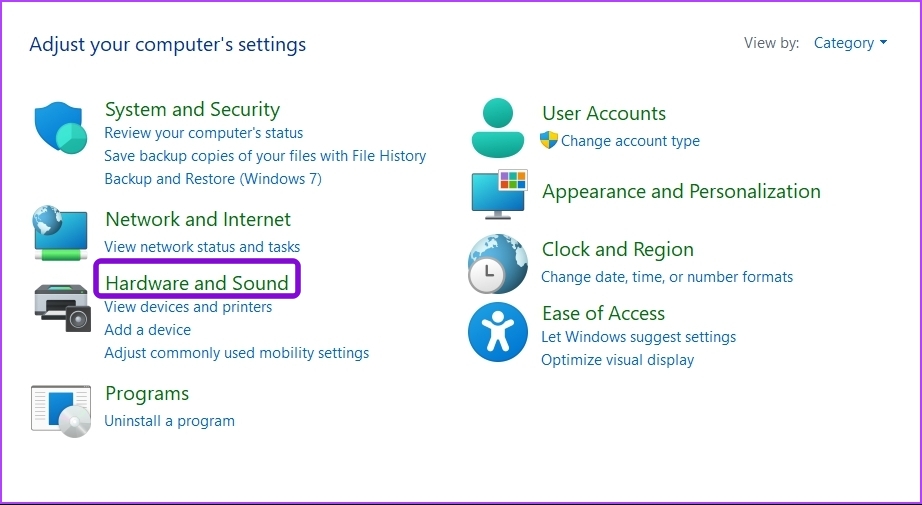
步骤3:选择电源选项.
第4步:点击选择关闭盖子的作用左侧边栏中的选项。
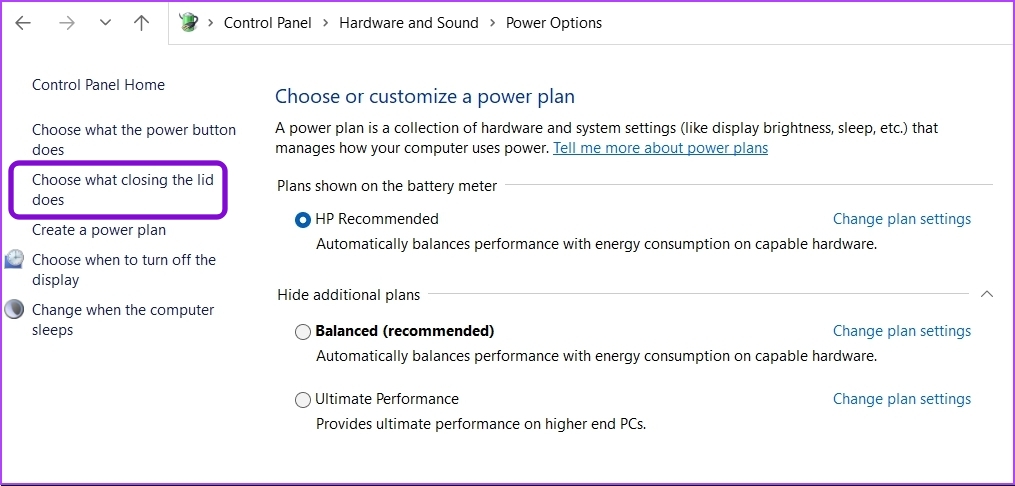
第5步:单击下拉图标当我关闭盖子选项旁边并选择什么也不做。选择相同的选项已插入以及。
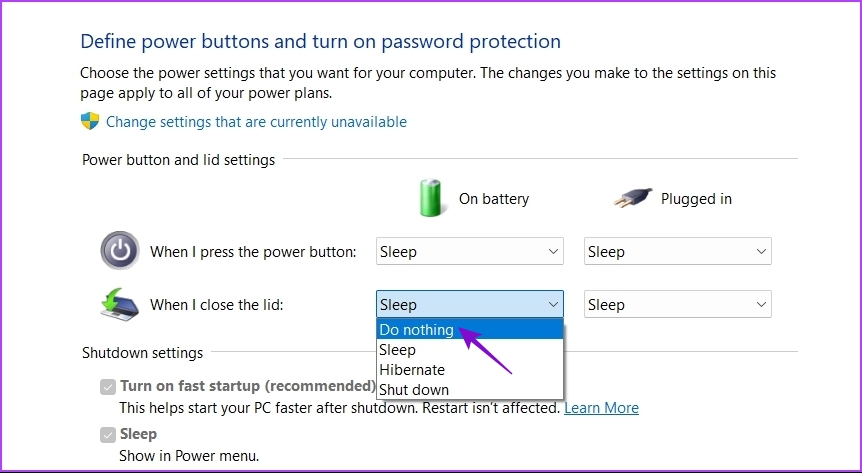
第6步:单击保存更改按钮。