方法 1:启用年龄分级限制
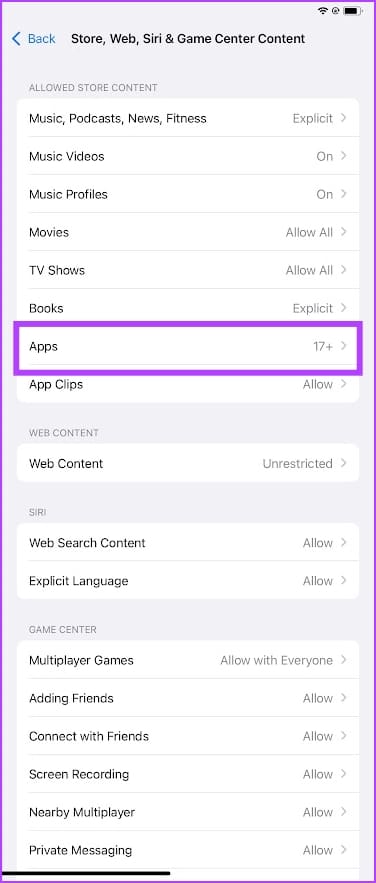
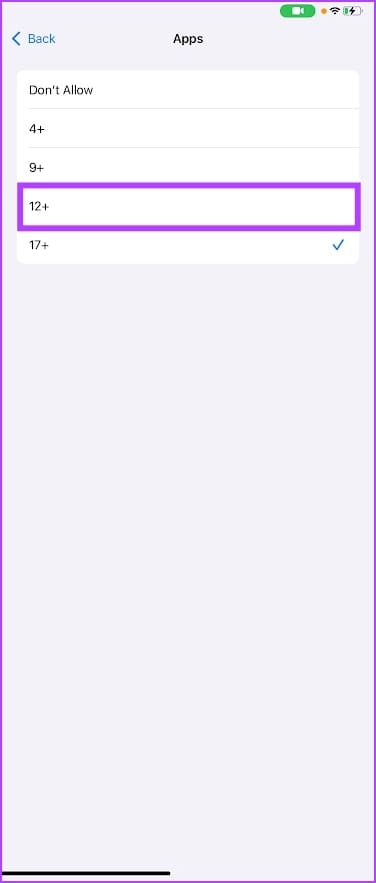
YouTube 在 App Store 上的评级为 17 岁及以上。在内容限制菜单中,您只能允许评级为 12+ 的应用程序。这会限制您在 iOS 设备上使用 YouTube。
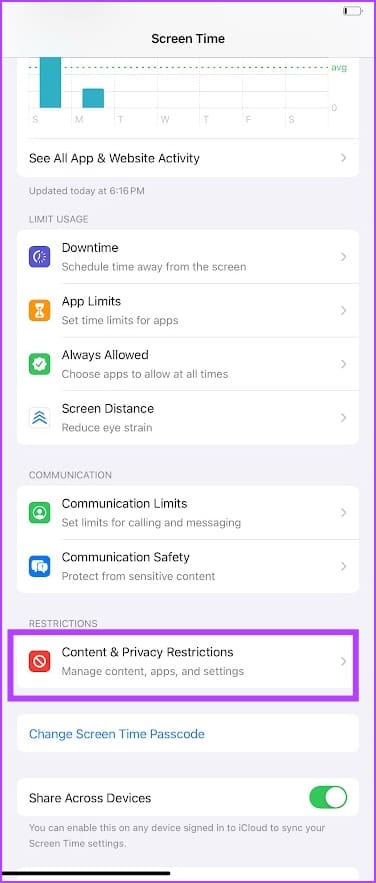
步骤1: 打开设置 > 屏幕时间。选择内容和隐私限制.
步骤2:选择商店、网络、Siri 和游戏中心内容.
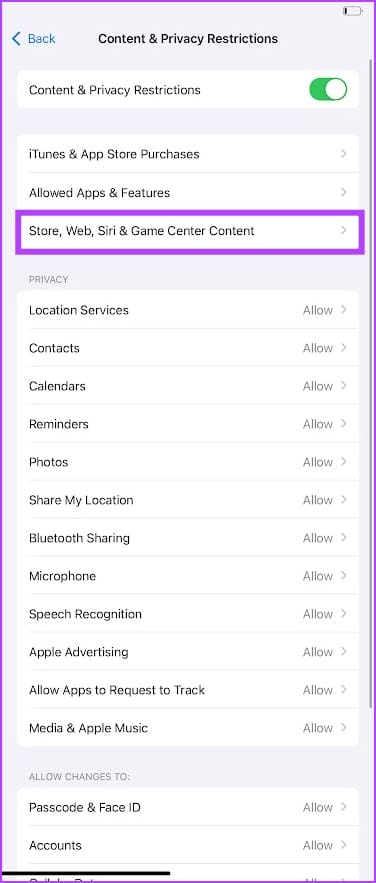
步骤3:选择应用程序,然后选择12+在下一个屏幕上。
方法 2:向 YouTube 添加应用程序限制
如果您添加一个iOS 上应用程序的时间限制设备使用一定时间后无法打开。
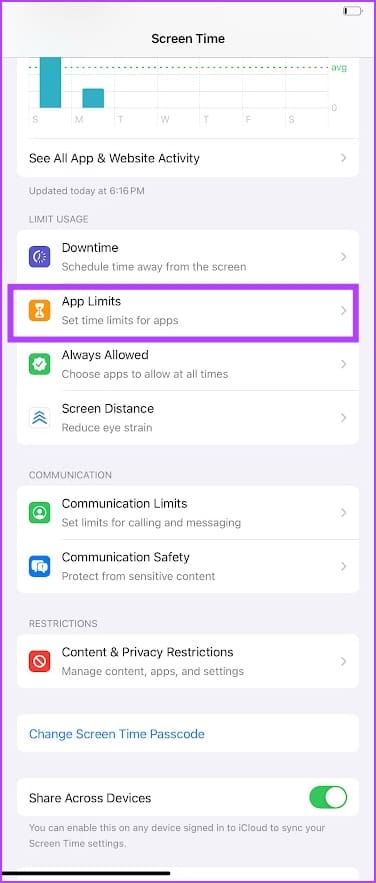
步骤一:打开设置 > 屏幕时间 > 应用程序限制.
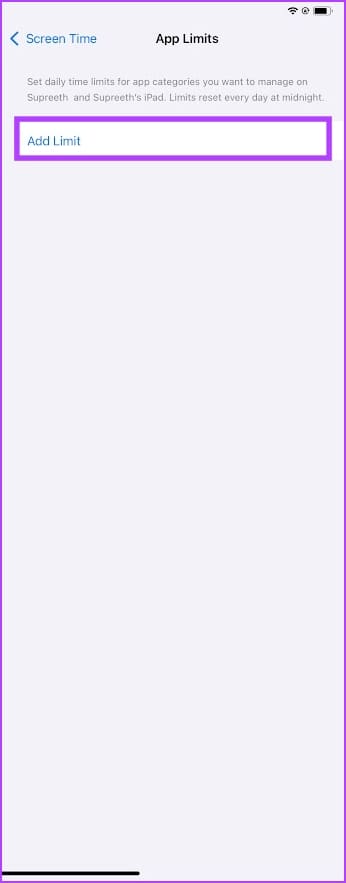
步骤2:选择添加限制, 选择YouTube从应用程序列表中,并添加时间限制。
方法3:阻止安装应用程序
如果您在 iOS 设备上卸载了 YouTube,如何阻止您的孩子再次安装它?以下是阻止在 iOS 设备上安装新应用程序的方法。
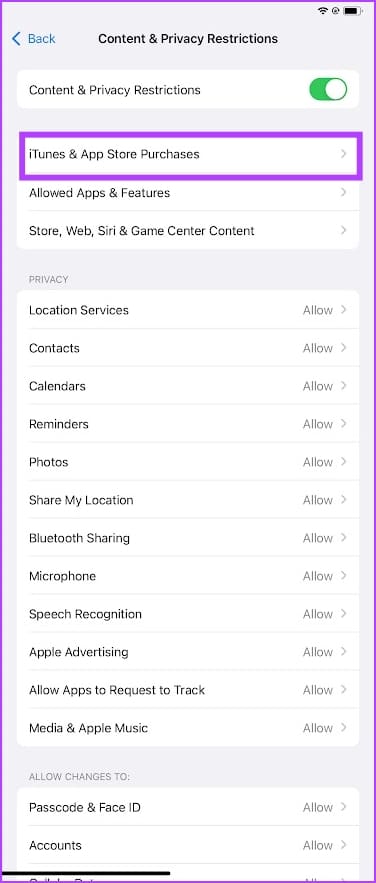
步骤一:打开设置 > 屏幕时间 > 内容和隐私限制 > iTunes 和 App Store 购买.
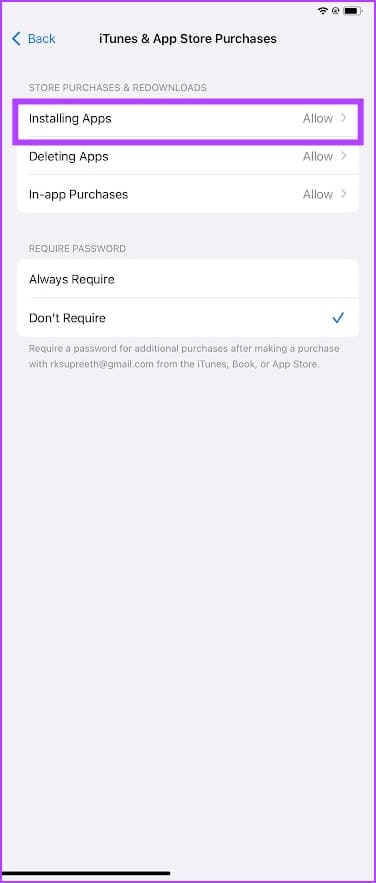
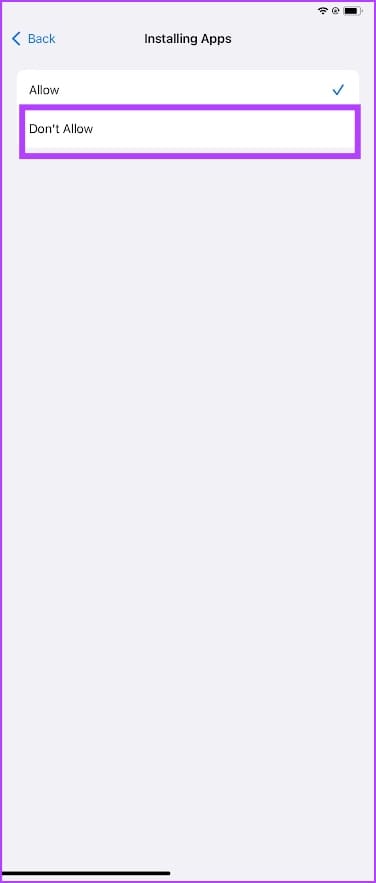
步骤2:选择安装应用程序,然后选择不允许.
方法 4:在 Safari 中屏蔽 YouTube
以下是如何阻止某人在 Safari 上打开 YouTube 的方法。
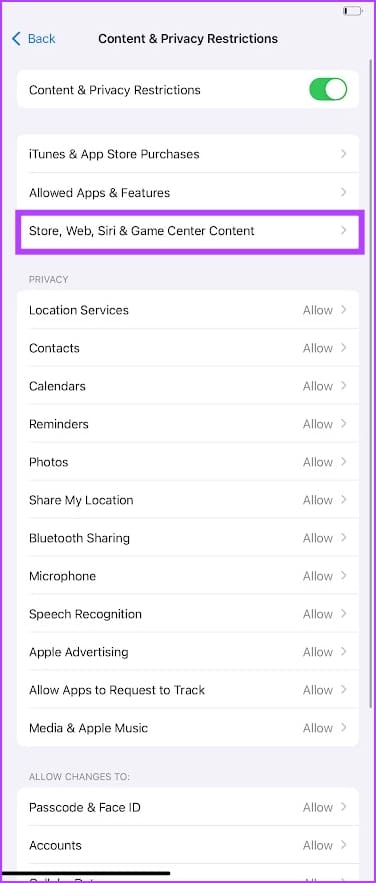
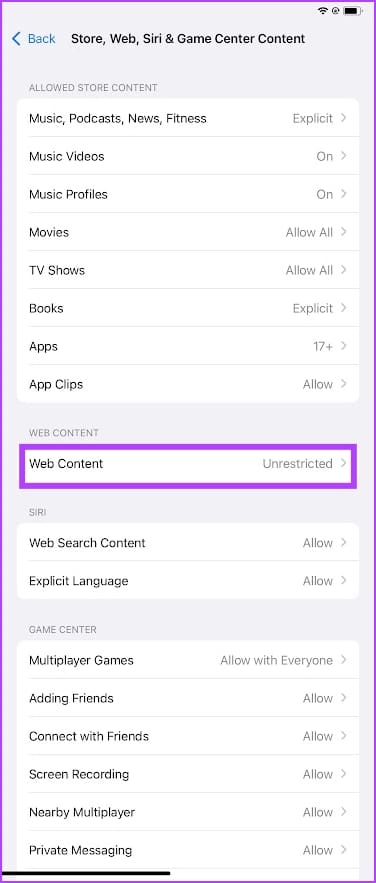
步骤1: 打开设置 > 屏幕时间 > 内容和隐私限制>商店、网络、Siri 和游戏中心内容.
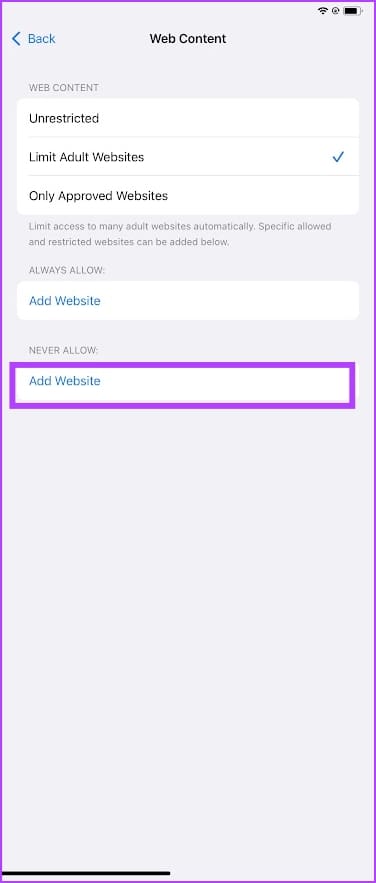
步骤2:选择网页内容,并检查限制成人网站。下绝不允许:部分,点击添加网站并添加 YouTube 的 URL。
如果您担心有人更改上述设置 - 您可以通过添加以下内容来保护他们屏幕时间密码.
方法 5:使用 TouchID 锁定 YouTube (iOS 18)
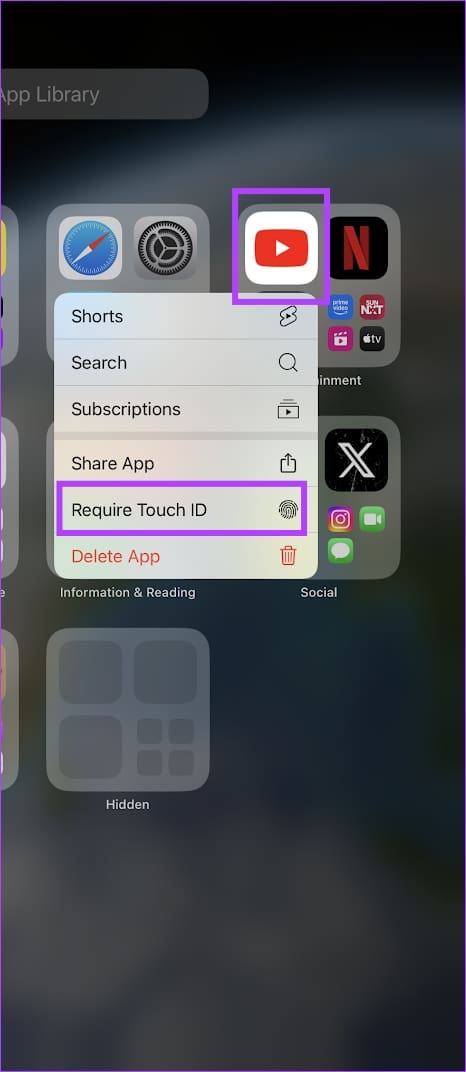
iOS 18带来了期待已久的应用程序锁定功能。这样您就可以仅在使用 TouchID 后打开应用程序。
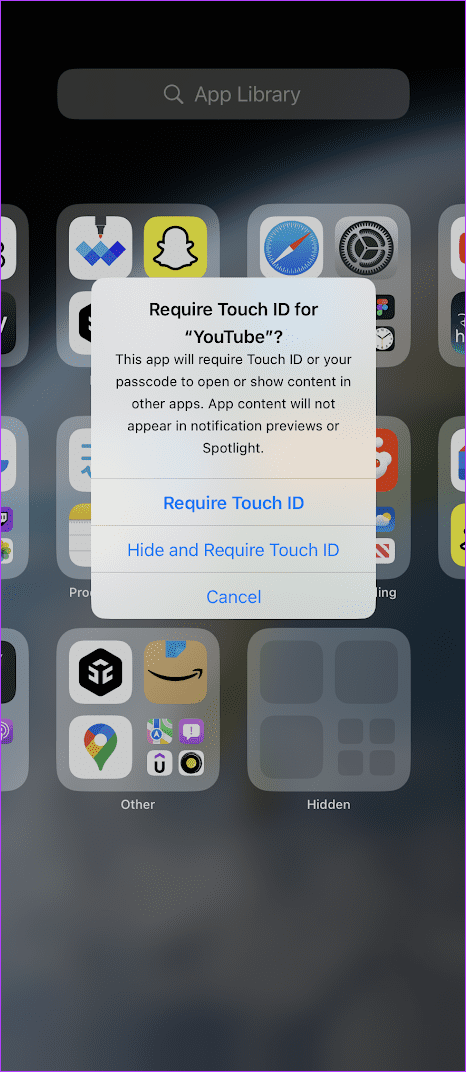
点击并按住一个应用程序,然后选择需要触摸 ID。您可以选择只需要 Touch ID, 或者隐藏并需要 TouchID。如果您选择后者,您可以在隐藏部分的应用程序库.
最后更新于 2024 年 8 月 28 日
上面的文章可能包含有助于支持 Guiding Tech 的附属链接。内容保持公正和真实,绝不会影响我们的编辑诚信。