在 iPhone 15 系列上为现有照片添加人像模式
A17 Pro 和 A16 Bionic 都有神经引擎和图像传感处理器,有助于在照片上运行各种机器学习算法以产生景深。您可以为任何照片添加散景和深度效果,使其看起来像是使用肖像模式拍摄的。
但请注意,您无法将每张照片都转换为肖像。要添加深度效果,必须有 iPhone 可以检测到的清晰主体。
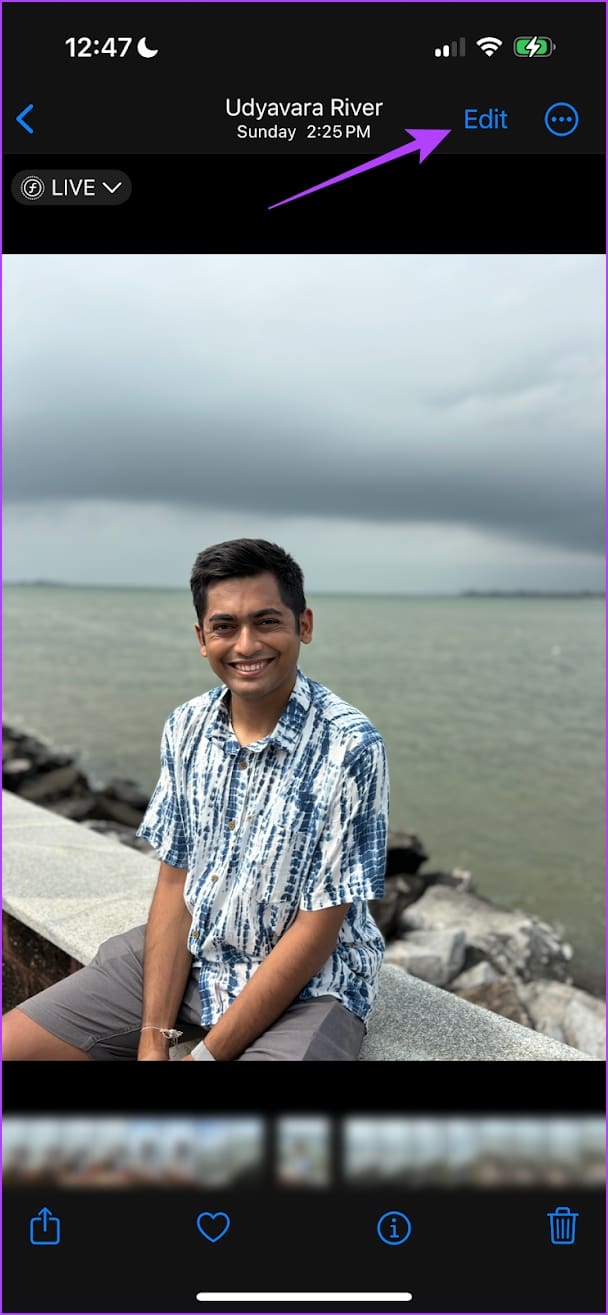
步骤一:打开照片应用程序在您的 iPhone 上并选择照片您想转换为纵向模式。
步骤2:点击实时图标在右上角。如果选中纵向关闭选项,请选择肖像.
就这样 - 您可以看到照片已转换为肖像模式。
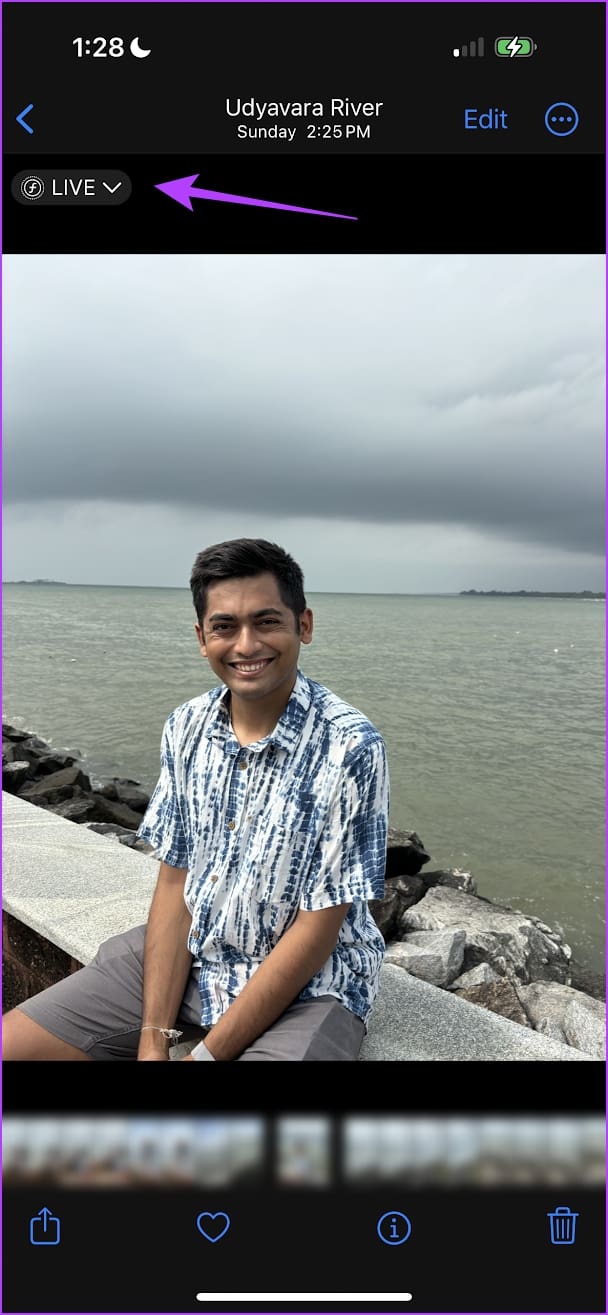
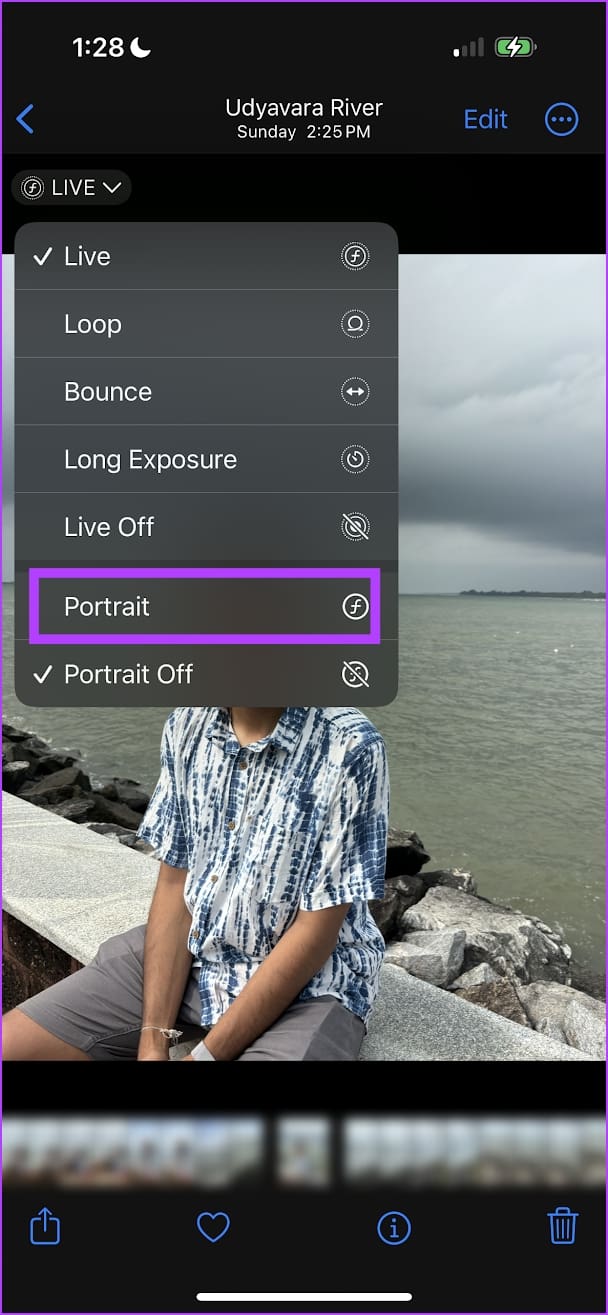
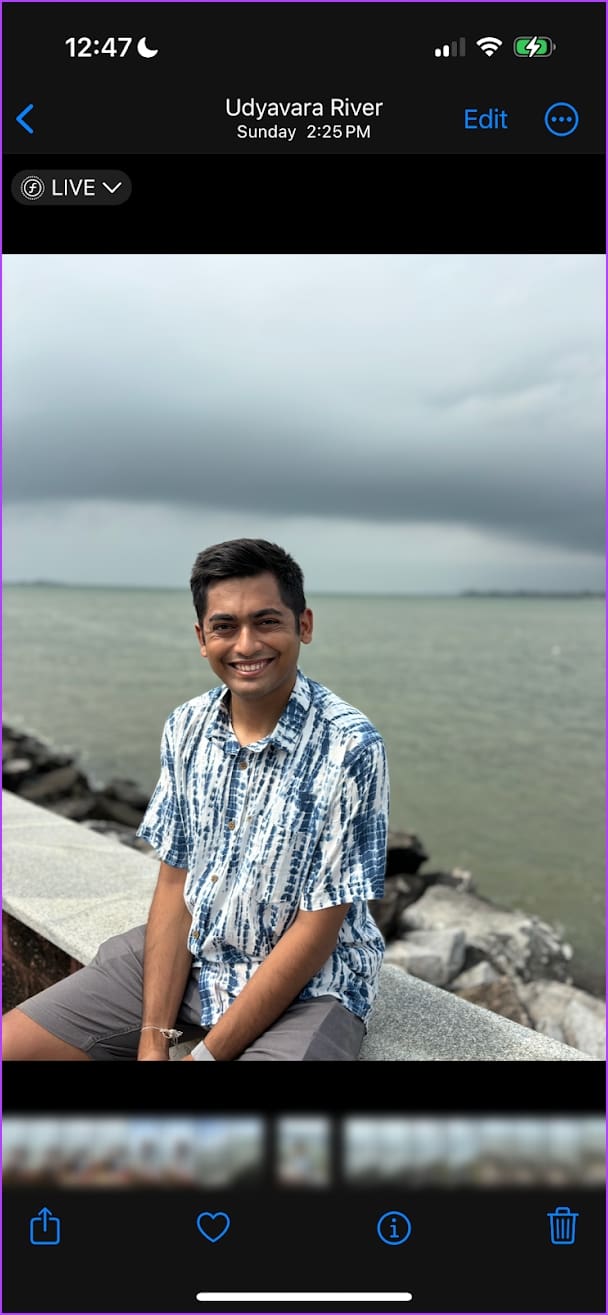
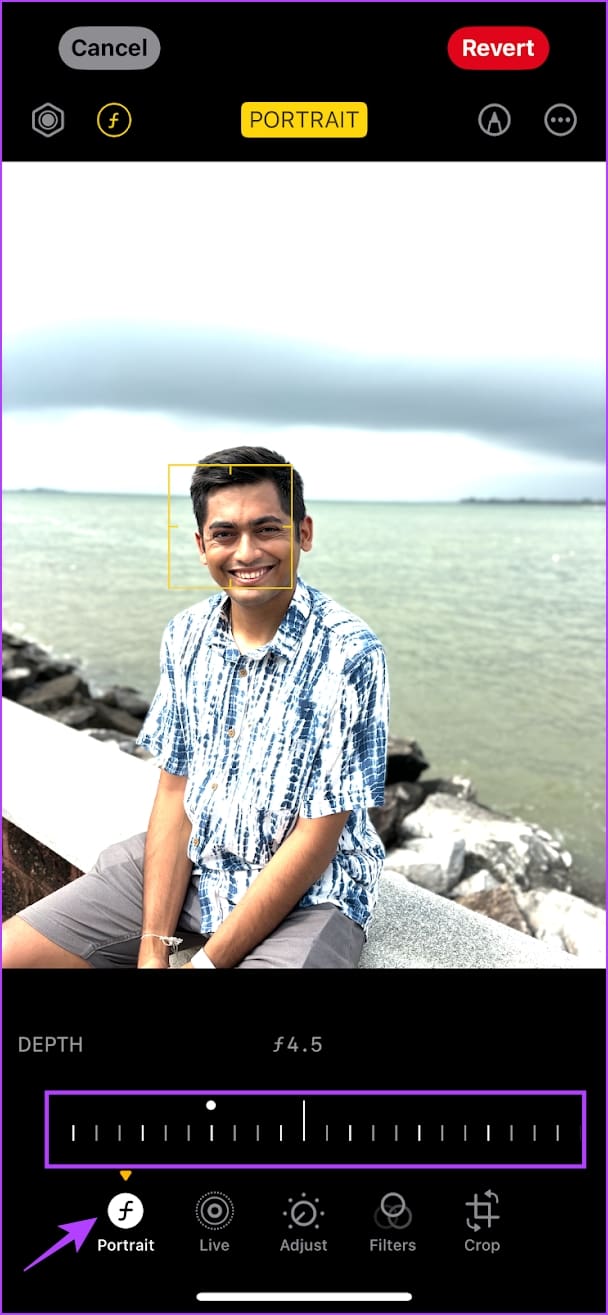
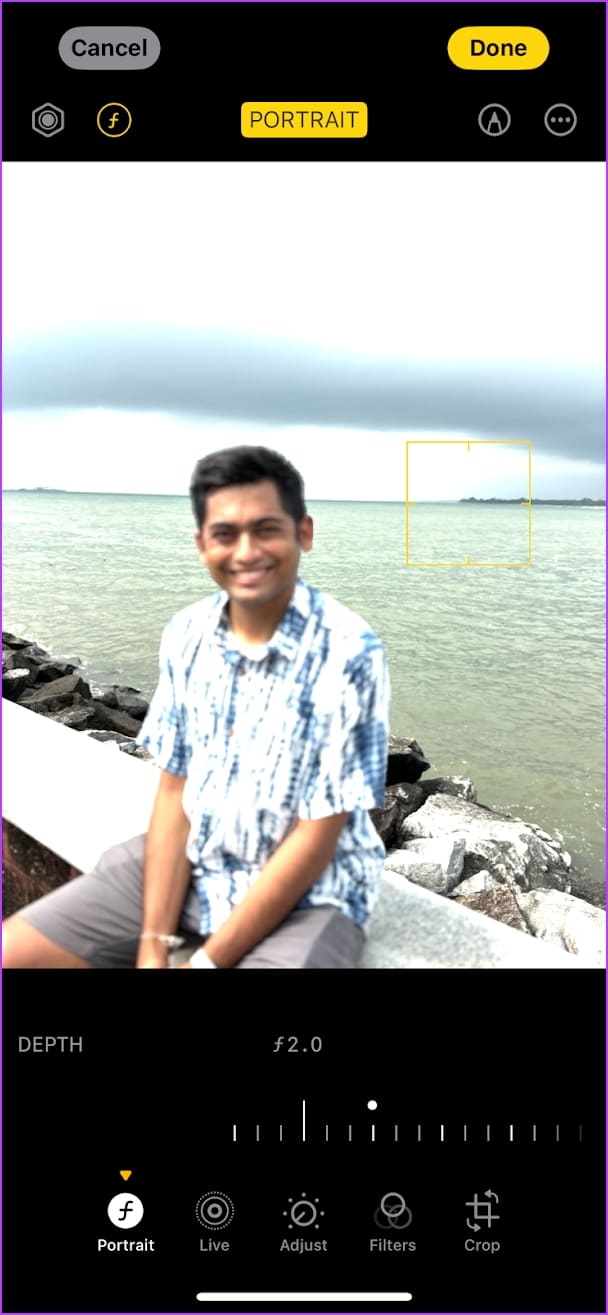
步骤3:您还可以点击编辑> 选择肖像> 移动滑块调整光圈和深度效果。
此外,当您在 iPhone 15 上将照片转换为肖像模式时,您还可以移动焦点。
如果您没有iPhone 15, 不用担心。这里有三个应用程序可以帮助您在旧款 iPhone 上执行相同的操作。
3 个在 iPhone 上模糊照片背景的应用程序
深度效果可以添加到普通照片中,使其看起来像是在旧款 iPhone 上使用一些第三方应用程序以肖像模式拍摄的。
1.谷歌照片
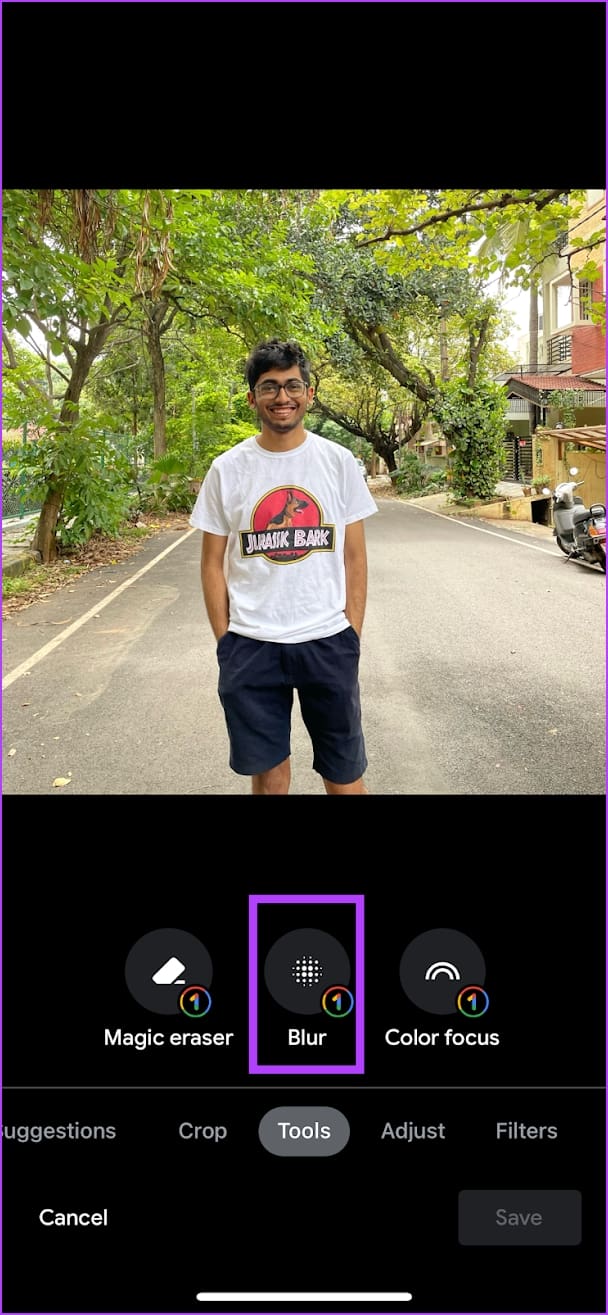
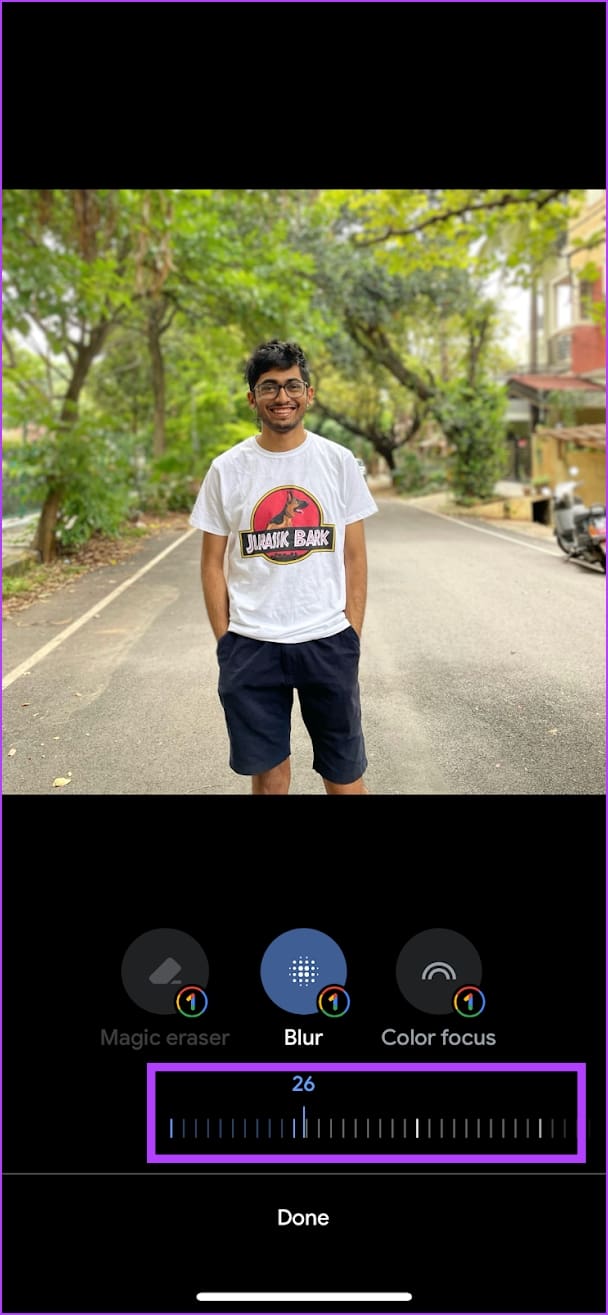
谷歌照片拥有在智能手机上编辑照片的最佳功能之一。但是,您必须订阅 Google One 才能使用其中许多功能,包括可让您将图像转换为纵向模式的功能。
订阅 Google One 后,您可以在照片上使用模糊工具并相应调整级别,以在照片上产生深度效果。我们认为,它最接近 iPhone 上的默认肖像模式。
2. Phocus:人像模式相机
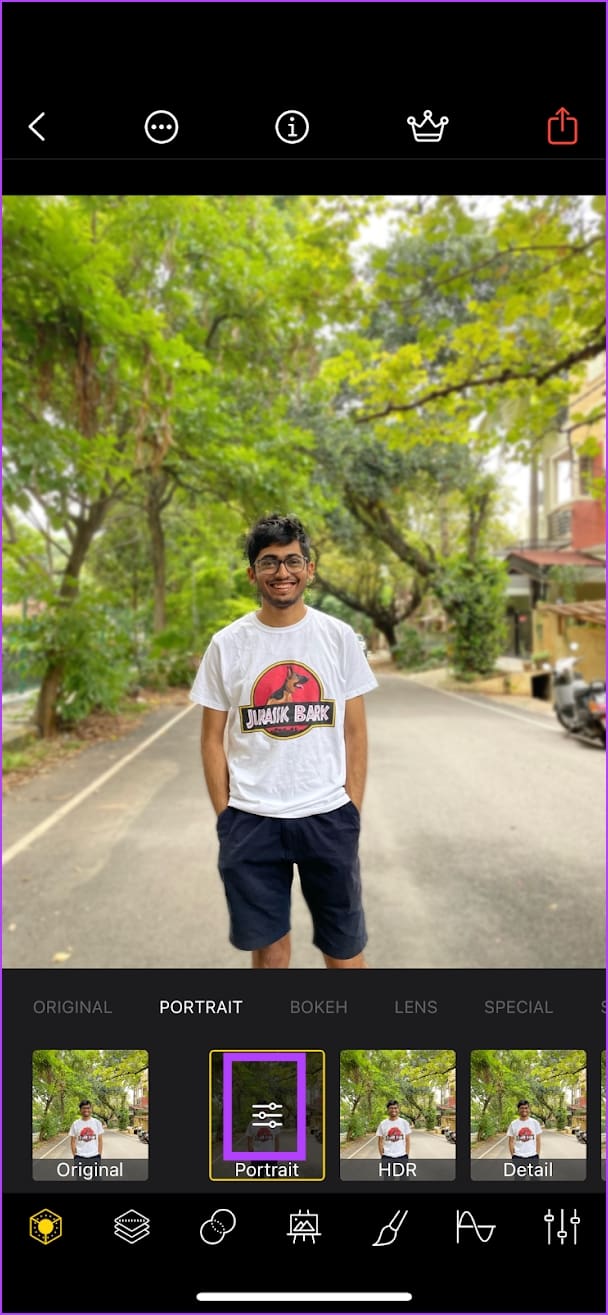
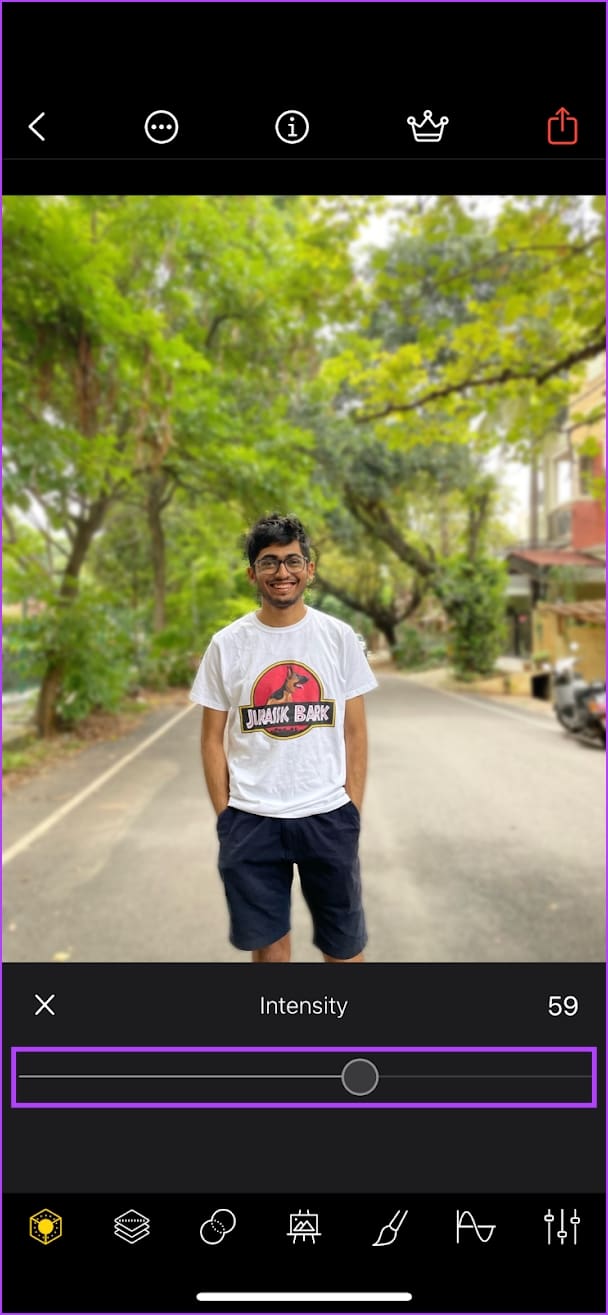
Phocus 是另一个免费的第三方应用程序,用于将 iPhone 上的照片转换为肖像模式。该应用程序的肖像工具允许您为图片添加深度效果,您还可以使用滑块调整强度。
此外,该应用程序还提供许多散景效果来增强您的图片。总之,结果很好,而且边缘检测对于第三方应用程序来说出奇的好。
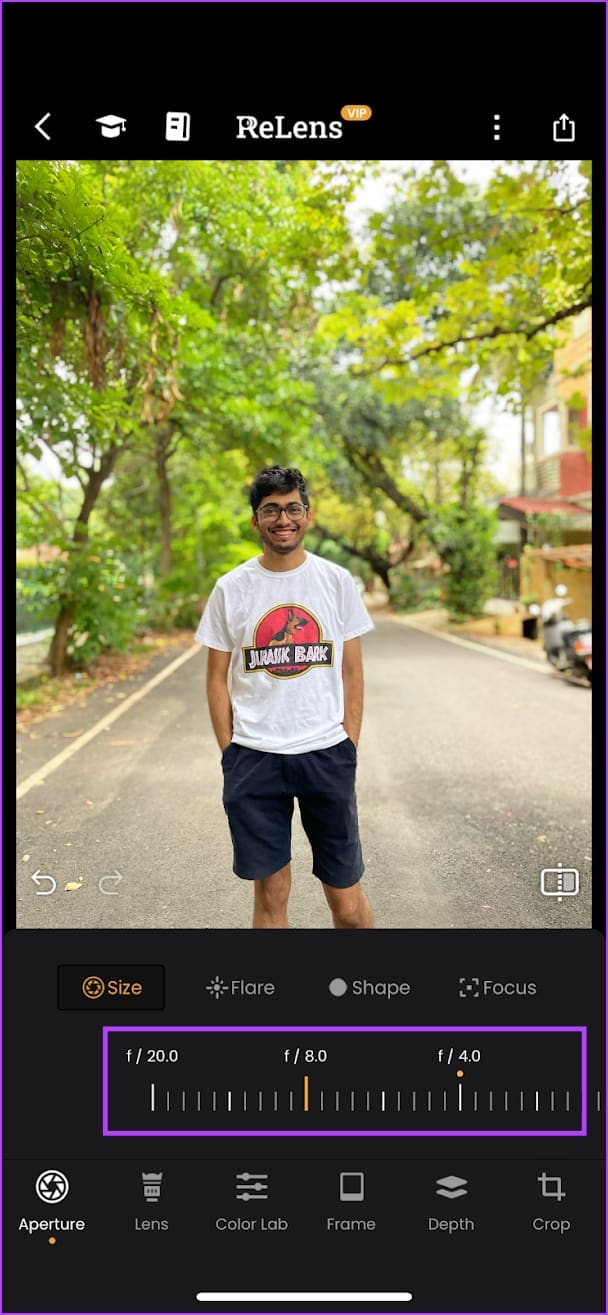
3.ReLens相机
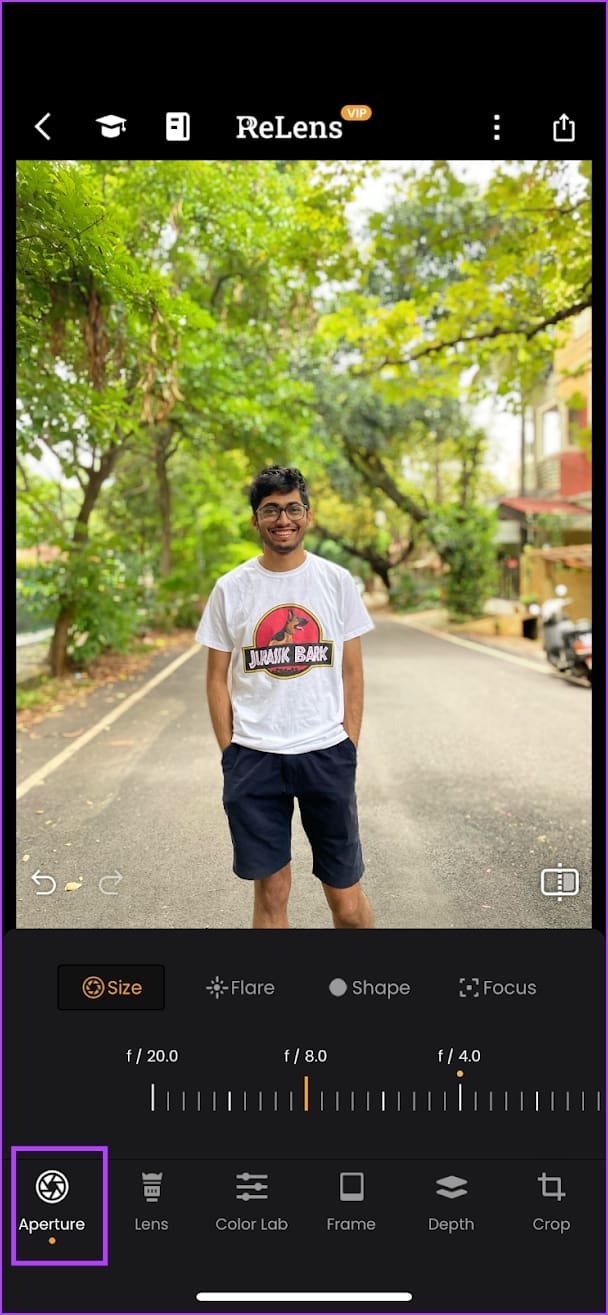
ReLens Camera 是另一个免费应用程序,可让您为 iPhone 上的照片添加深度效果。我们不确定这些说法在多大程度上属实,但该应用程序表示,它会对照片的深度信息进行人工智能分析,将其转换为肖像模式。您可以使用“光圈”选项卡来生成和调整照片的深度效果。我们喜欢该应用程序产生的边缘检测和深度效果。
另请阅读: 如何在 iPhone 上整理照片
最后更新于 2024 年 9 月 4 日
上面的文章可能包含有助于支持 Guiding Tech 的附属链接。内容保持公正和真实,绝不会影响我们的编辑诚信。