
初步修复
- 重新启动计算机:重新启动会清除系统缓存、刷新操作系统,并可以消除阻止 Google 云端硬盘正常启动的任何临时故障或冲突。
- 检查互联网连接:Google Drive 需要稳定的互联网连接才能正常运行。
- 重新安装 Google 云端硬盘:重新安装 Google Drive 通常可以解决与应用程序无法在启动时启动相关的问题。要重新安装 Google 云端硬盘,请首先从计算机中卸载现有版本并下载最新版本。
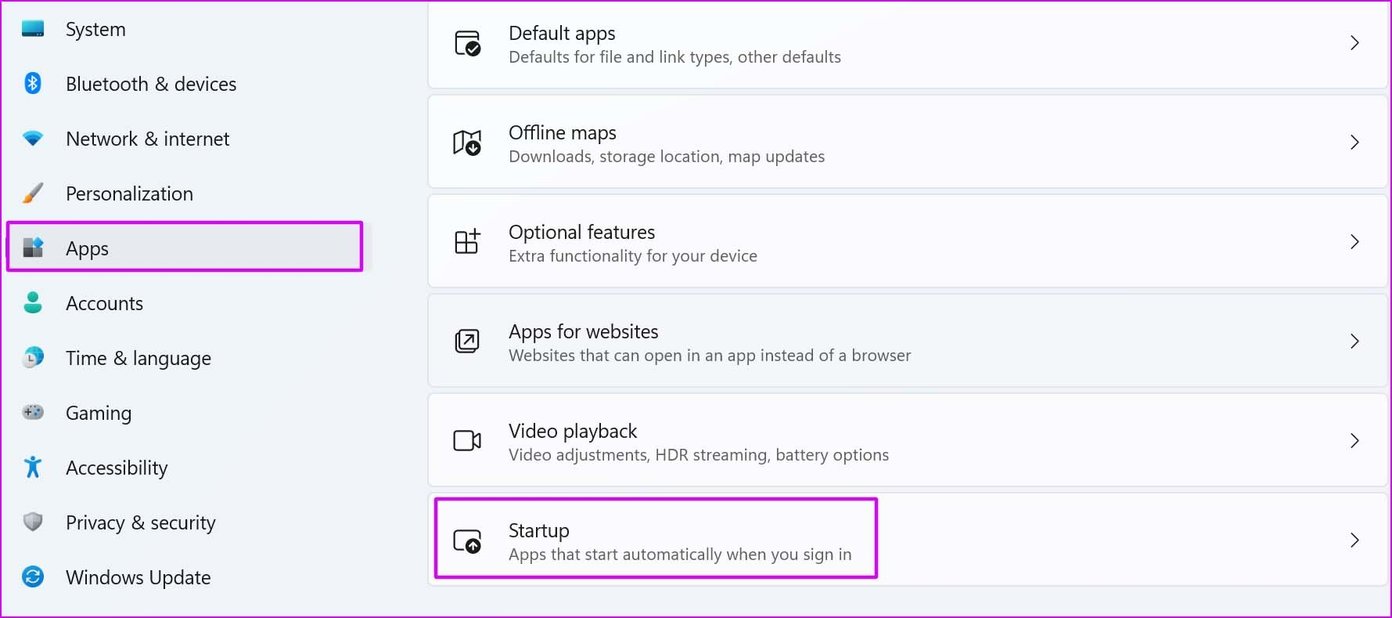
步骤一:打开设置Windows 上的应用程序。
步骤2:前往应用程序菜单 > 选择启动从以下菜单中。
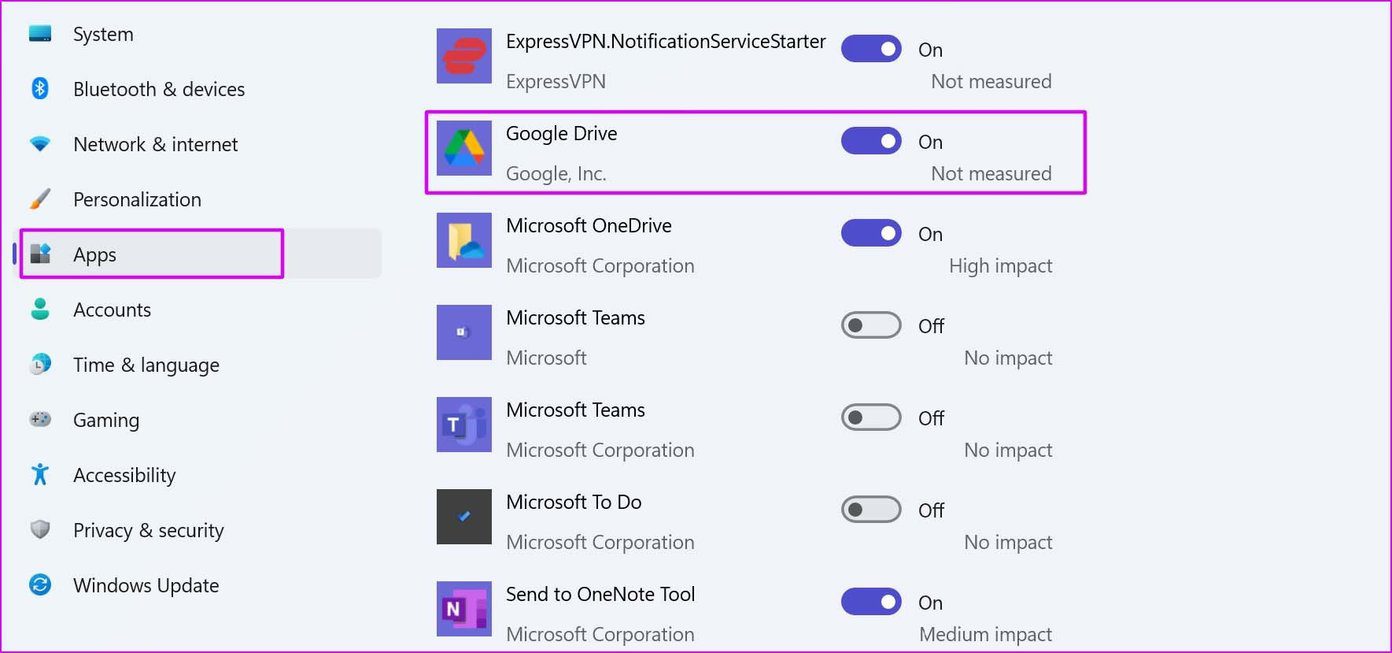
第4步:确保谷歌云端硬盘切换已启用。
步骤一:右键单击Google 云端硬盘应用程序图标并选择选项.
步骤2:点击登录时打开,并且应用程序应在启动期间同步文件。

这应该可以解决启动时无法启动的问题。
2. 从 Google Drive 偏好设置中进行更改
笔记: Windows 和 Mac 的步骤相同。不过,为了演示,我们将使用 Windows。
步骤一:单击向上箭头从 Windows 任务栏。
步骤2:右键单击驱动器图标并选择设置图标.
步骤3:打开偏好设置菜单。
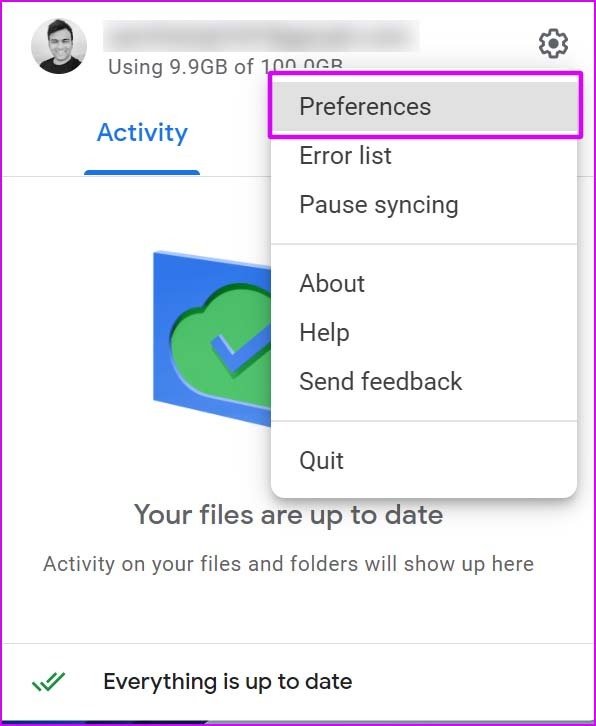
第4步:选择谷歌云端硬盘设置。
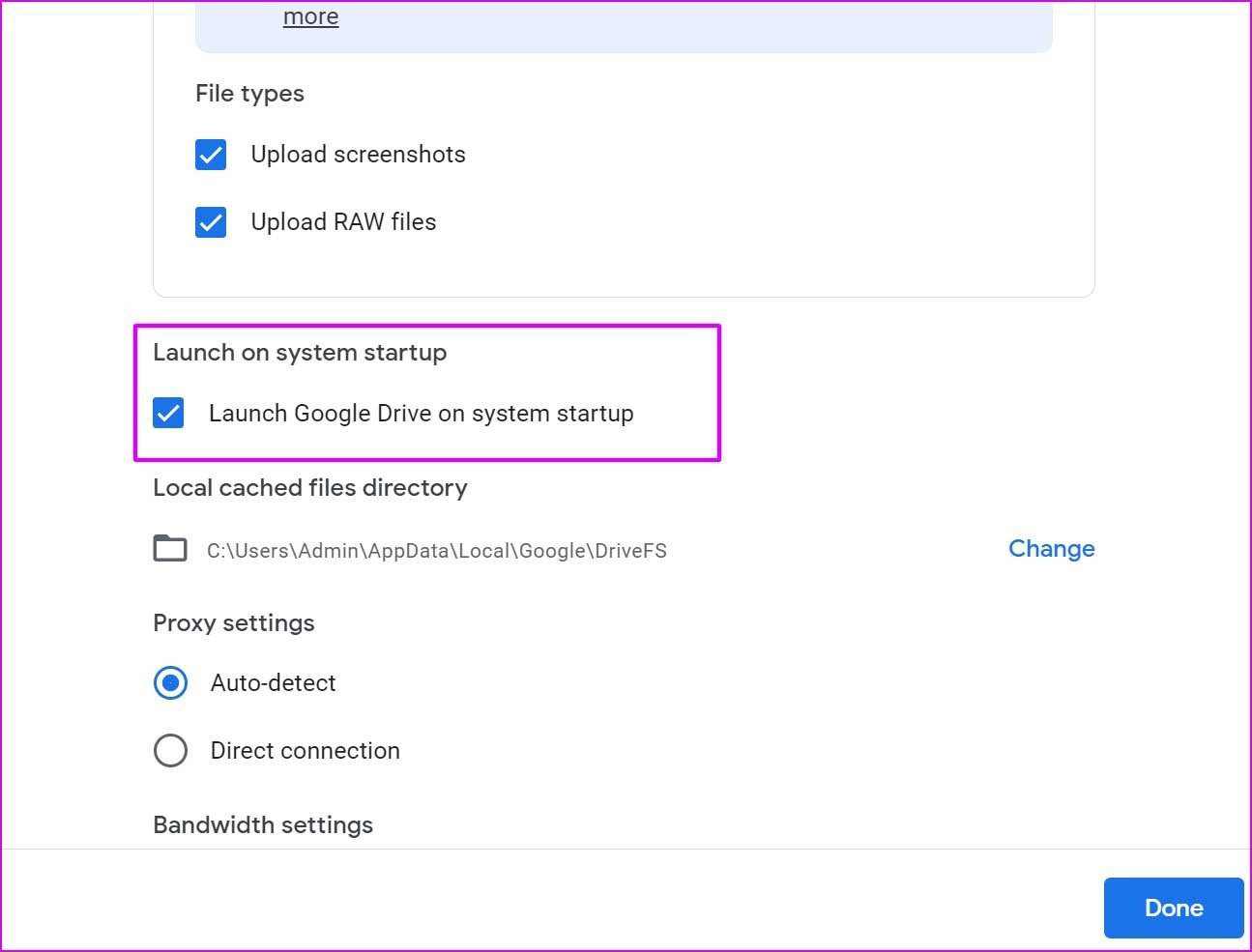
第5步:向下滚动并启用在系统启动时启动 Google Drive菜单。
步骤2:选择设置图标.
步骤3:点击暂停同步并在一段时间后恢复服务。
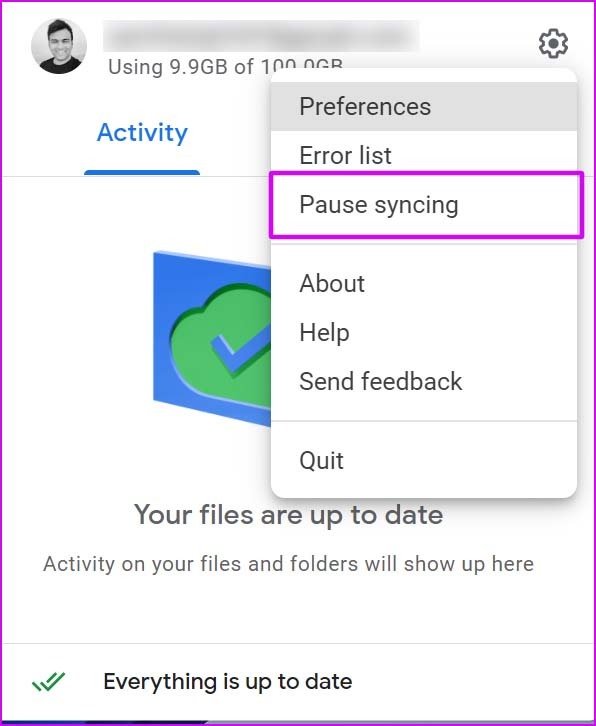
之后,Google Drive 应该会同步最新的文件。如果您仍然遇到云端硬盘在启动时无法启动的问题,请使用云端硬盘网络在 PC 或 Mac 上查找并下载文件。