可折叠的盖子是笔记本电脑独特且便携的众多物理特性之一。然而,笔记本电脑盖子的功能远远超出了美观和容纳屏幕的范围。这就是为什么很难估计笔记本电脑的电池寿命当您有随意合上 Windows 10 笔记本电脑盖子的习惯时。
每次关闭笔记本电脑时,一些进程都会受到影响。首先,关闭 Windows 笔记本电脑会使其自动进入睡眠状态。在某些笔记本电脑上,只要合上盖子,Windows 就会使它们休眠。
通常,笔记本电脑的默认盖子关闭操作是操作系统预设的。好处是您可以在 Windows 操作系统上自定义和重新配置这些操作。什么时候应该定制笔记本电脑的盖子操作?为什么? — 我们在下面提供了七个有用的提示。
在此之前,让我们引导您了解在 Windows 10 PC 上配置盖子关闭操作的两种不同方法。
如何在 Windows 中自定义合盖操作
1. 从控制面板
以下是您如何从 PC 的控制面板轻松访问 Windows 合盖操作设置的方法。
步骤一:输入术语盖或者盖子关闭进入您的计算机搜索框。
步骤2:点击搜索结果上的第一个选项 - “更改关闭盖子的操作。”
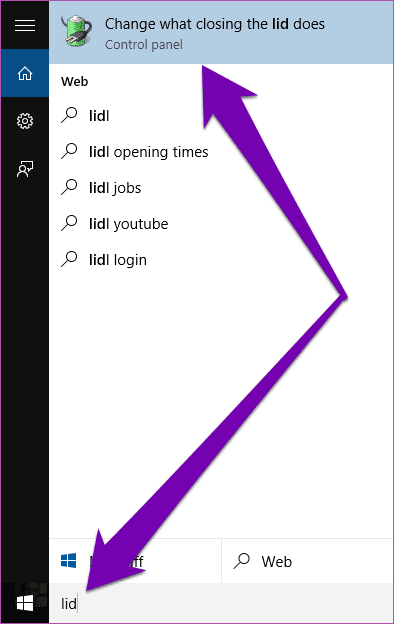
这将直接带您进入控制面板的系统设置部分,您可以在其中轻松更改笔记本电脑的盖子关闭操作。
步骤3:现在,这就是有趣的地方。在 Windows 上,您可以根据设备的电源状态(使用电池运行或插入电源时)自定义笔记本电脑的盖子关闭操作。
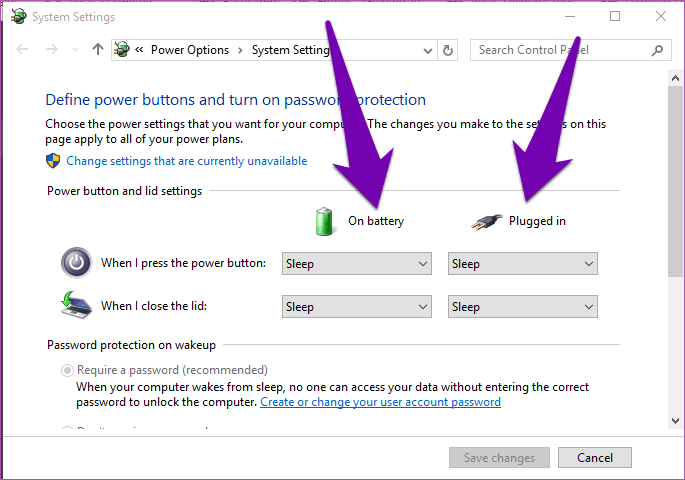
点击第一个下拉按钮(左侧)可自定义在笔记本电脑使用电池运行时合上盖子时会发生的情况。
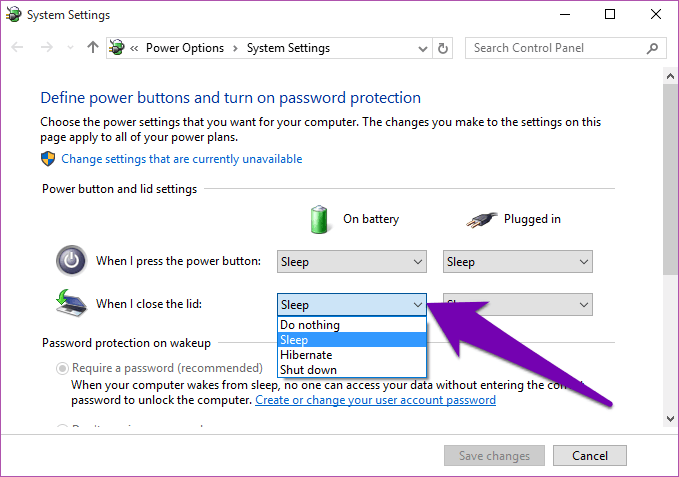
如前所述,该选项默认设置为“睡眠”。您可以选择休眠、关闭或不执行任何操作。
笔记:
第4步:要自定义笔记本电脑充电时的合盖操作,请点击下拉按钮(右侧)。
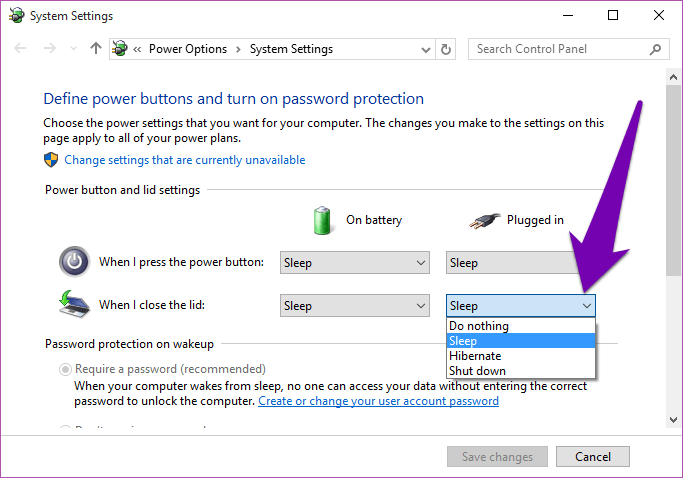
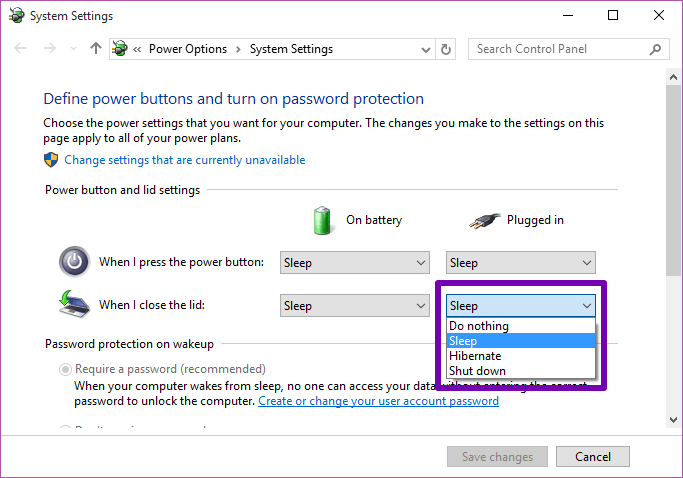
第5步:默认情况下,该选项也设置为“睡眠”。点击四个选项中的任意一个(不执行任何操作、睡眠、休眠或关机)将其选中。
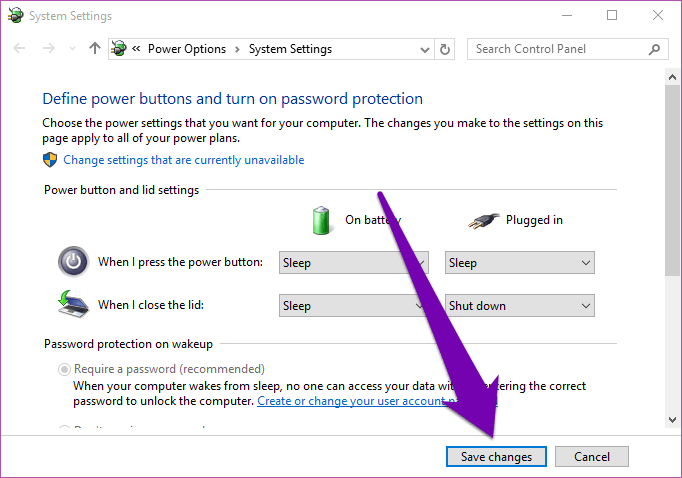
第6步:点击“保存更改”按钮完成该过程并保存新自定义的合盖操作。
2. 通过PC电源计划进行定制
这是一个更长的过程,但它可以完成工作。这里的技巧是更改笔记本电脑的合盖设置以适应其运行的电源计划。您可以通过 PC 完成此操作高级电源选项菜单。
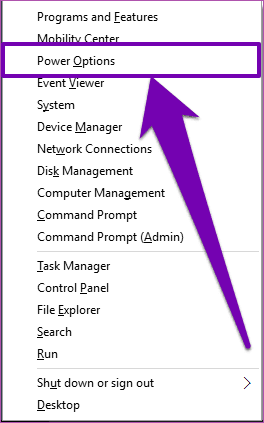
步骤一:点击 Windows 键 + X 键盘快捷键以启动快速访问菜单。
步骤2:选择电源选项。
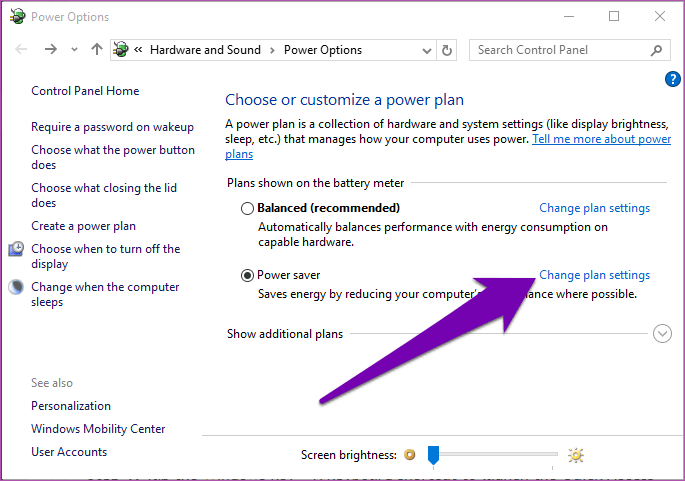
步骤3:在您的活动电源计划(平衡或省电)旁边,点击“更改计划设置”。
第4步:在“编辑计划设置”页面底部,选择“更改高级电源设置”。
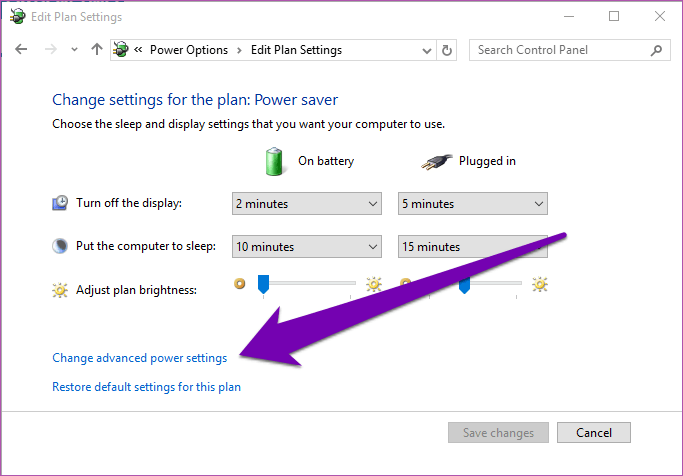
这将启动“高级电源选项”菜单页面。
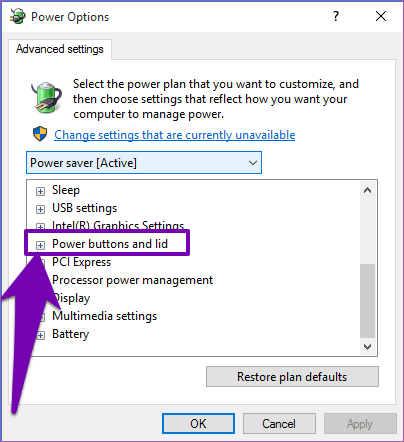
第5步:导航到页面底部,然后点击 + 符号以展开“电源按钮和盖子”选项。
第6步:双击“盖子关闭操作”选项或点击旁边的 + 符号以展开该选项。
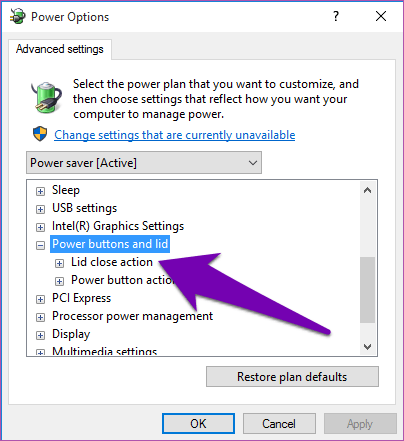
在这里,您还可以为笔记本电脑充电或使用备用电池运行时设置自定义的合盖操作。默认情况下,两种状态的合盖操作均设置为“睡眠”。
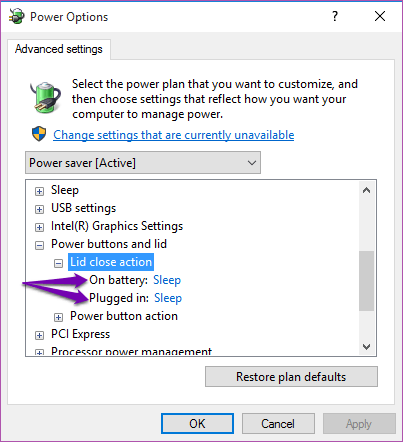
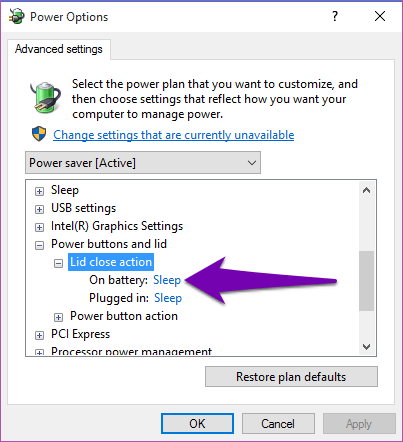
第7步:对于使用电池时的合盖操作,请点击默认操作。然后继续从下拉菜单选项中选择新操作。
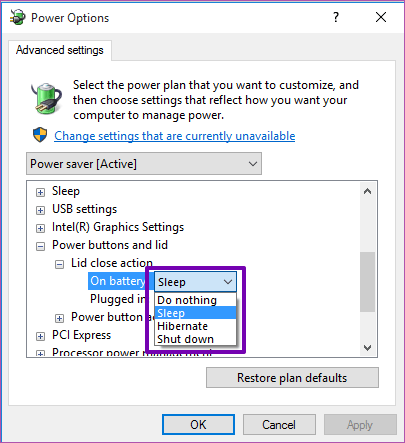
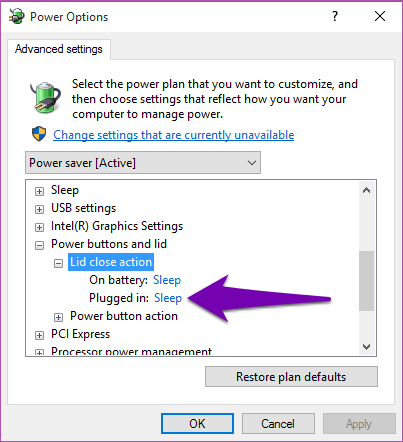
步骤8:对“已插入/充电”状态执行相同操作。点击默认的合盖操作,然后从下拉菜单选项中选择一个新的操作。
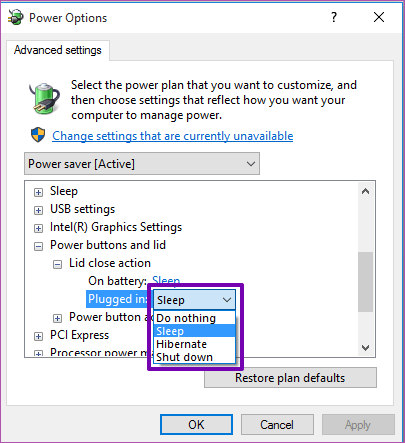
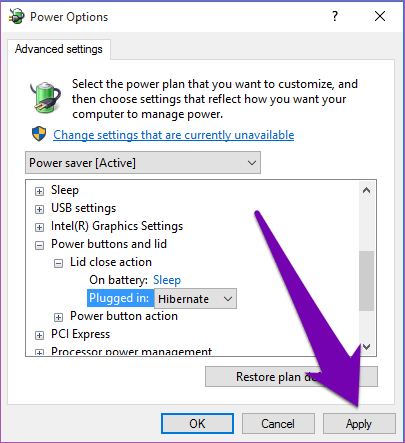
第9步:点击“应用”以激活您刚刚进行的自定义。
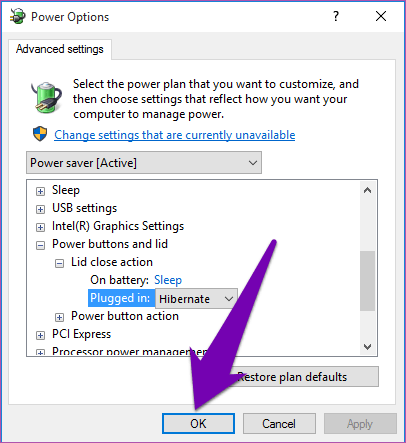
第10步:点击“确定”完成并退出“高级电源选项”菜单。
盖子关闭设置的有用提示
什么时候应该使用“不执行任何操作”选项
如果您需要将笔记本电脑连接到外部屏幕,“不执行任何操作”是一个完美的合盖操作。笔记本电脑通过关闭屏幕灯来节省电池电量,但保持其他进程运行。这还有助于在使用更大的外部显示器时最大程度地减少笔记本电脑的干扰。
不建议在未插入笔记本电脑时将笔记本电脑的合盖选项设置为“不执行任何操作”。这会很快耗尽你的电池。
当笔记本电脑长时间放在背包中时,不应将合盖操作选择为“不执行任何操作”。这会导致笔记本电脑发热,并可能损坏笔记本电脑中的某些电气元件。可能导致它们停止有效运作。

什么时候应该选择休眠或睡眠
如果您几个小时内不会使用笔记本电脑,并且希望在不关闭笔记本电脑的情况下充分利用电池电量,建议将合盖操作设置为“休眠”。
笔记本电脑休眠时消耗的电量不如进入睡眠状态时消耗的电量多。
如果您主要在很短的时间内关闭笔记本电脑(例如短暂的午休时间、喝咖啡时间等),则应将盖子关闭操作设置为“睡眠”。这是因为,与“休眠”不同,当您打开盖子时,您的设备会更快地重新启动。然而,让笔记本电脑进入睡眠状态比休眠会消耗更多的电池电量。
什么时候应该选择关机选项
不建议将笔记本电脑设置为合上盖子时关机。如果您或其他人不小心关闭了笔记本电脑,您可能会失去宝贵的工作。

关闭盖子关闭操作作为关闭设备的替代方法非常方便。例如,如果您的电源按钮有故障,您可以在修复电源按钮之前使用它来关闭笔记本电脑。
安排自动关机是解决电源按钮故障的另一种绝妙方法。
明智地节省电池
自定义关闭笔记本电脑盖子的功能是一项很棒的功能,可以帮助您节省笔记本电脑的电池。有了上面提到的程序和技巧,你应该利用它来发挥你的优势——延长电池使用时间没有,轻松关闭您的电脑等。
接下来:我们在下面链接的文章中详细介绍了 Windows 计算机上的睡眠和休眠之间的差异。你应该检查一下。