基本修复:
- 关闭后台应用并重启手机:通常,我们会忽略可能有效的基本解决方案。例如,像清除所有后台任务这样简单的操作就可以终止消耗电池的进程。
- 卸载不需要的应用程序:您安装的新应用程序或不需要的应用程序很可能是罪魁祸首。在这种情况下,请卸载该应用程序,看看是否有影响。
- 关闭所有后台运行的应用程序:如果您打开了多个应用程序,即使不是主要使用,它们仍可能在后台运行。您应该确保它们都已关闭。
- 禁用定位服务:当您的手机看似闲置时,定位服务是造成电池消耗的另一个原因。你应该把它关掉。
- 关闭蓝牙、NFC、Wi-Fi 和移动数据:所有这些服务都是资源密集型的,并且在运行时需要一些电池电量。
- 清除缓存:当你清除捕获物,您将防止后台应用程序使用所需的电池。
修复 1:禁用始终显示
始终显示功能是智能手机最有用的功能之一。它可以让您快速浏览手机上的时间、日期和通知,而无需打开屏幕。然而,它非常耗电,不使用时应将其禁用。
步骤一:打开手机的“设置”应用并点击展示。然后,找到相关的设置始终显示并选择它。
笔记:根据制造商的不同,该设置可能称为环境显示,窥视显示, ETC。
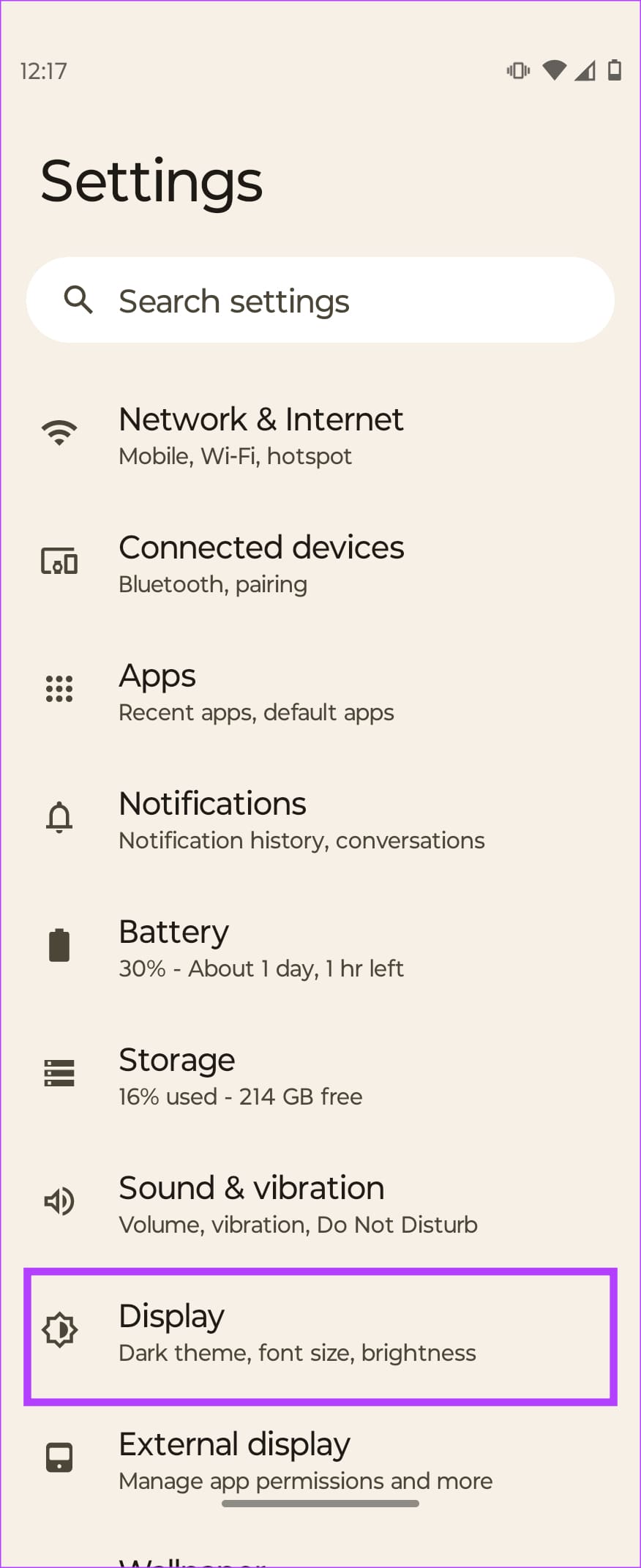
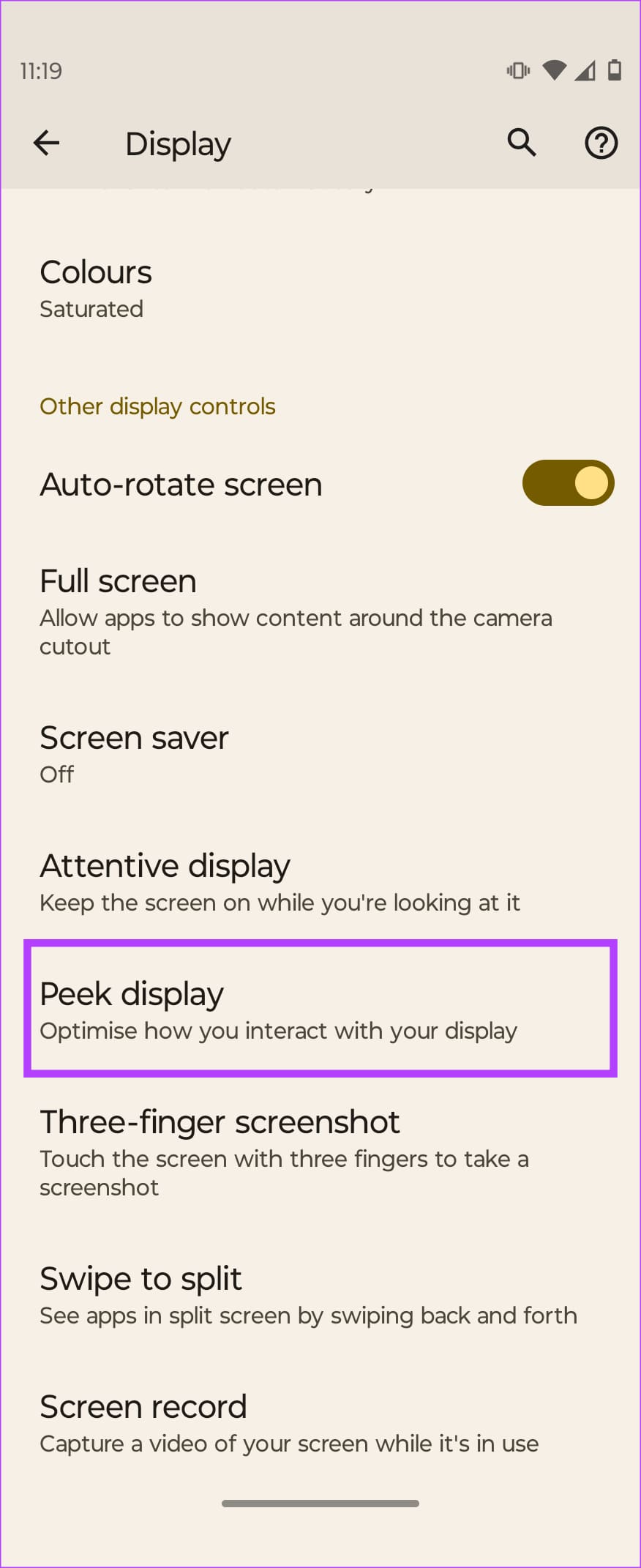
步骤2:如果切换开关位于该选项旁边,请将其关闭。如果没有,请点击该选项,然后将其关闭。当您早上醒来时,重新打开开关。
如果您的手机有“始终显示计划”,请将其也关闭,因为它是一个经过验证的解决方案这似乎对用户有用。
提示:如果您不想每天关闭和打开该功能,请在晚上将手机正面朝下放置。这将覆盖接近传感器并阻止显示屏打开。
修复 2:启用自适应电池
自适应电池是许多 Android 设备上的一项功能,可通过了解您的使用模式并相应调整功耗来帮助优化电池寿命。启用后,它将确保您在睡眠时使用最少的电池电量。
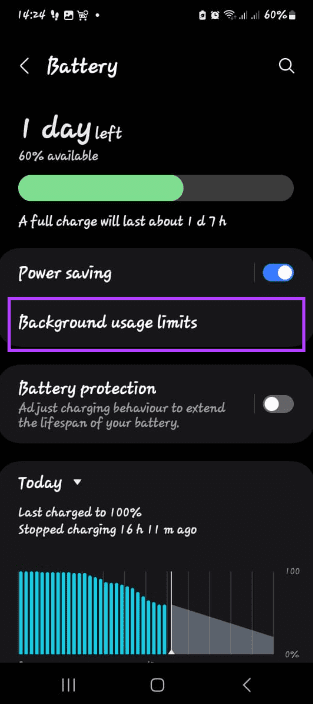
步骤一:打开设置,点击电池,然后点击后台使用限制.
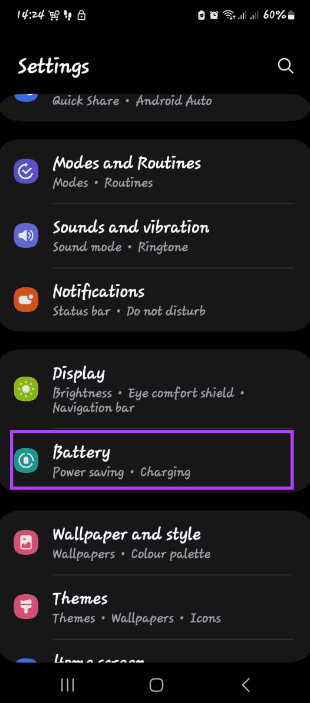
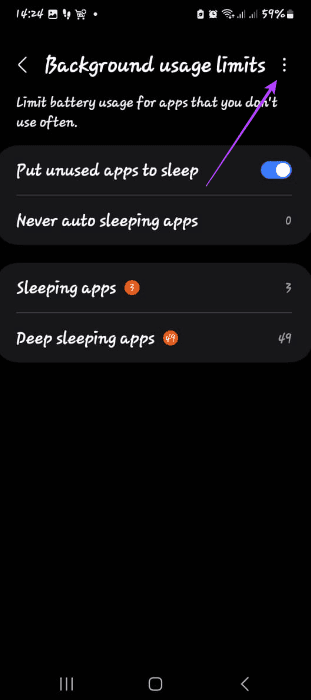
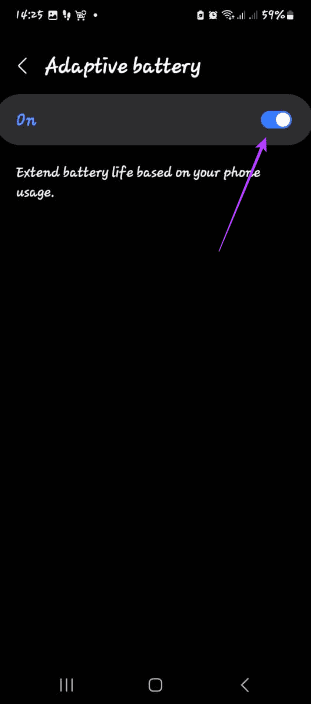
步骤2:点击右上角的 3 个点,然后打开自适应电池.
修复 3:删除其他 Google 帐户
一些用户已记录多个谷歌账户登录手机导致了前所未有的电池消耗。如果您的设备上也有一个或多个 Google 帐户,请尝试删除它们,看看是否能解决问题。
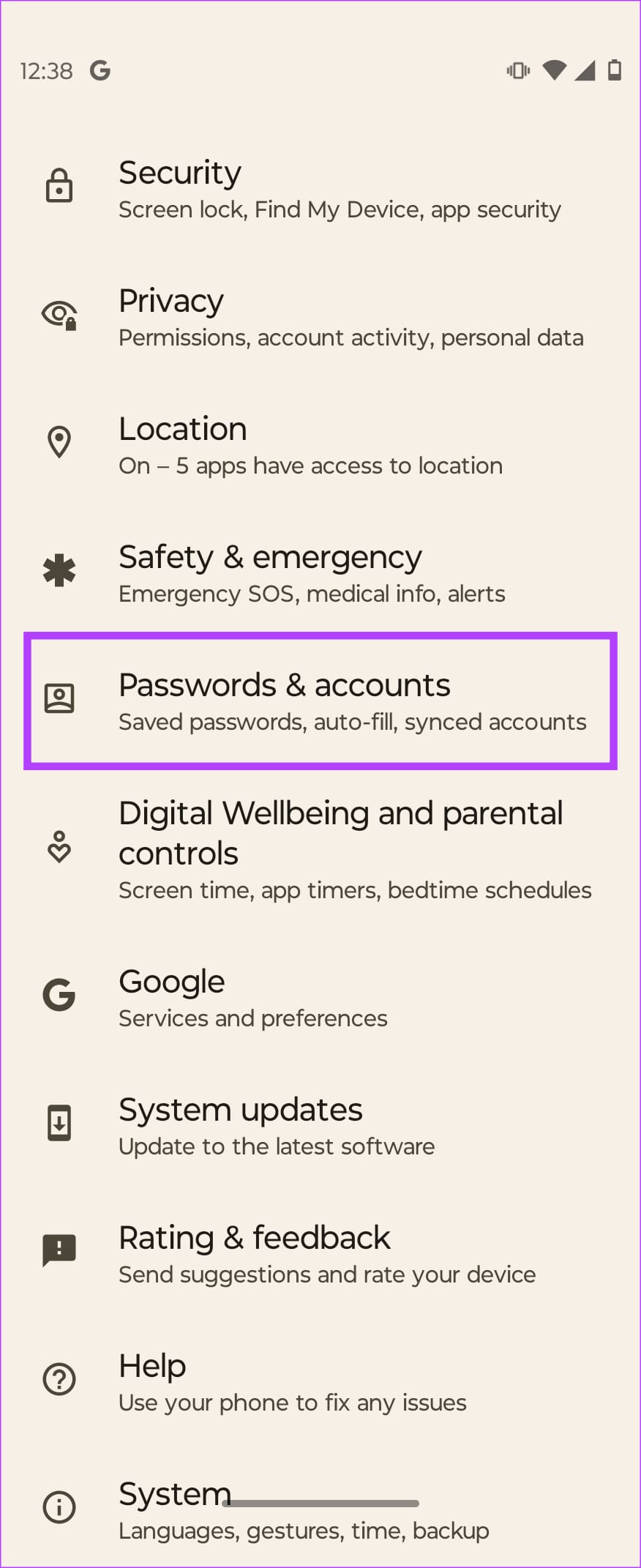
步骤一:打开“设置”应用程序并转至密码和帐户。检查帐户列表,看看您是否登录了多个 Google 帐户。如果有,请选择不太重要的帐户。不要选择您的主帐户。
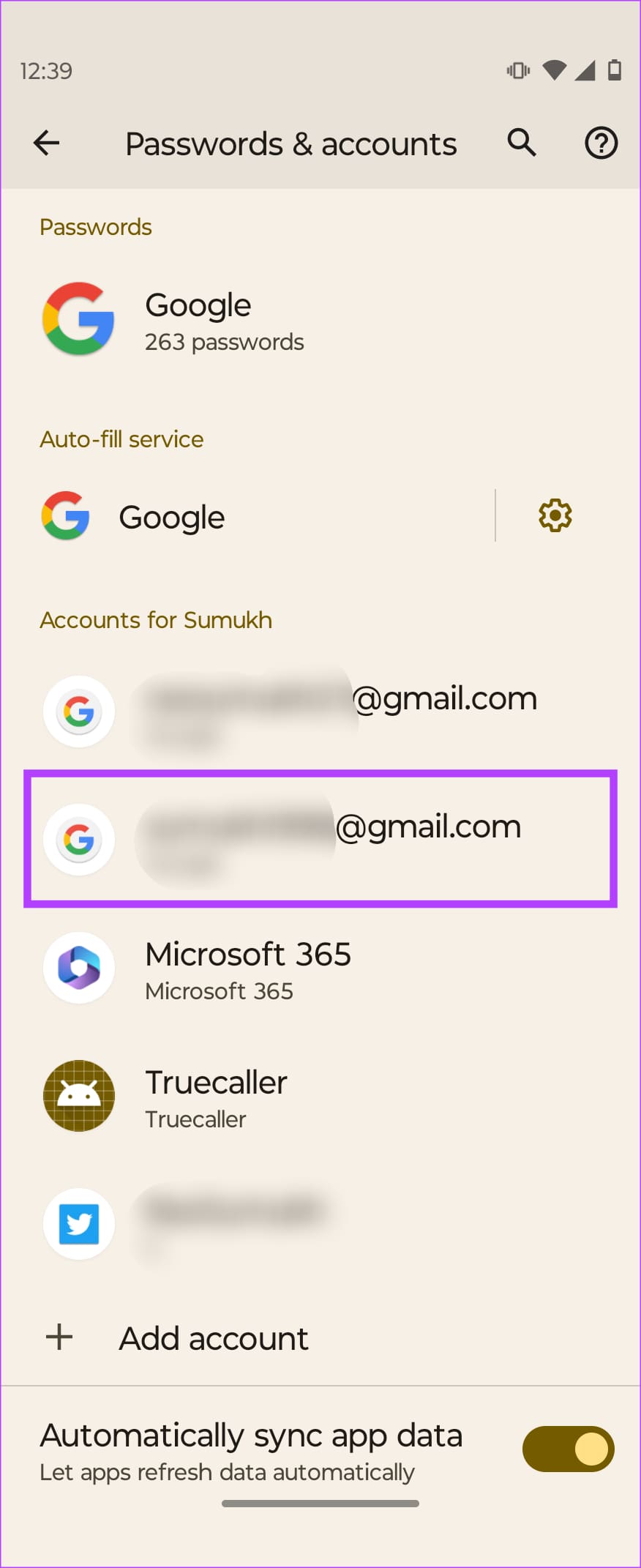
步骤2:点击删除帐户。出现提示时确认选项。
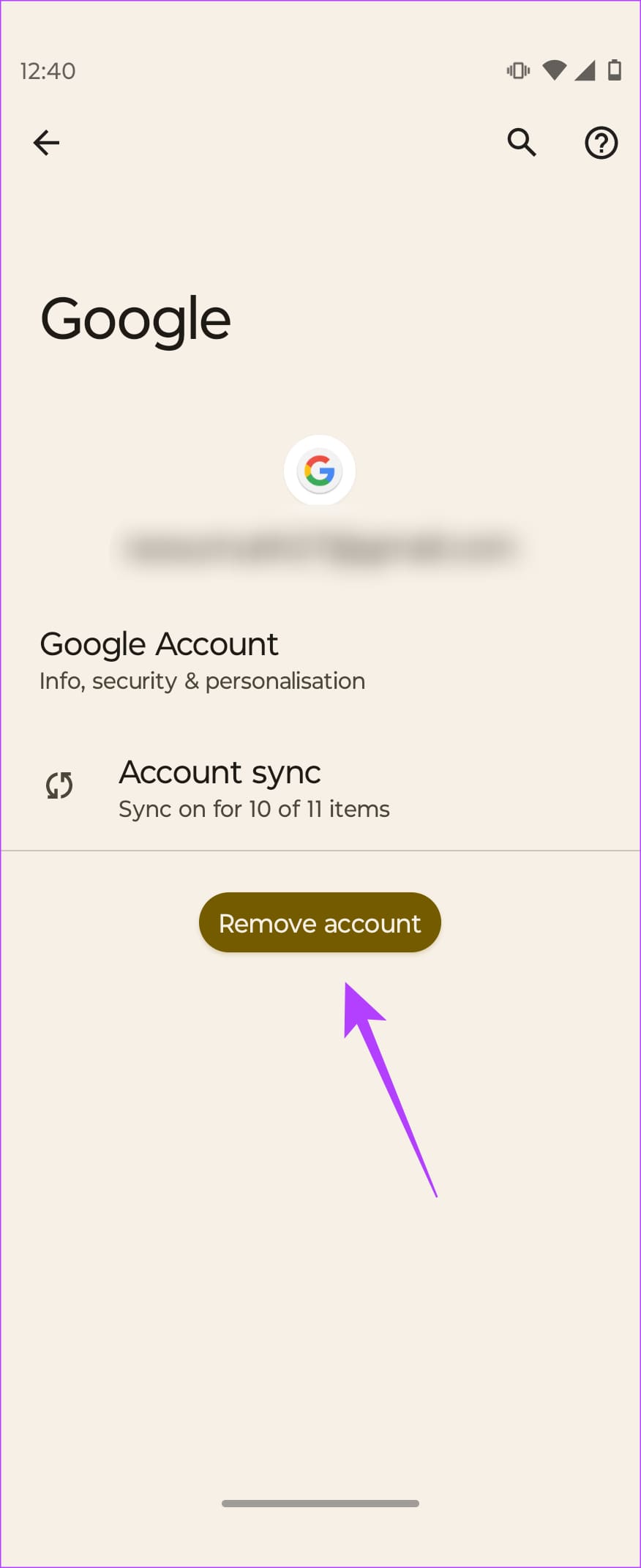
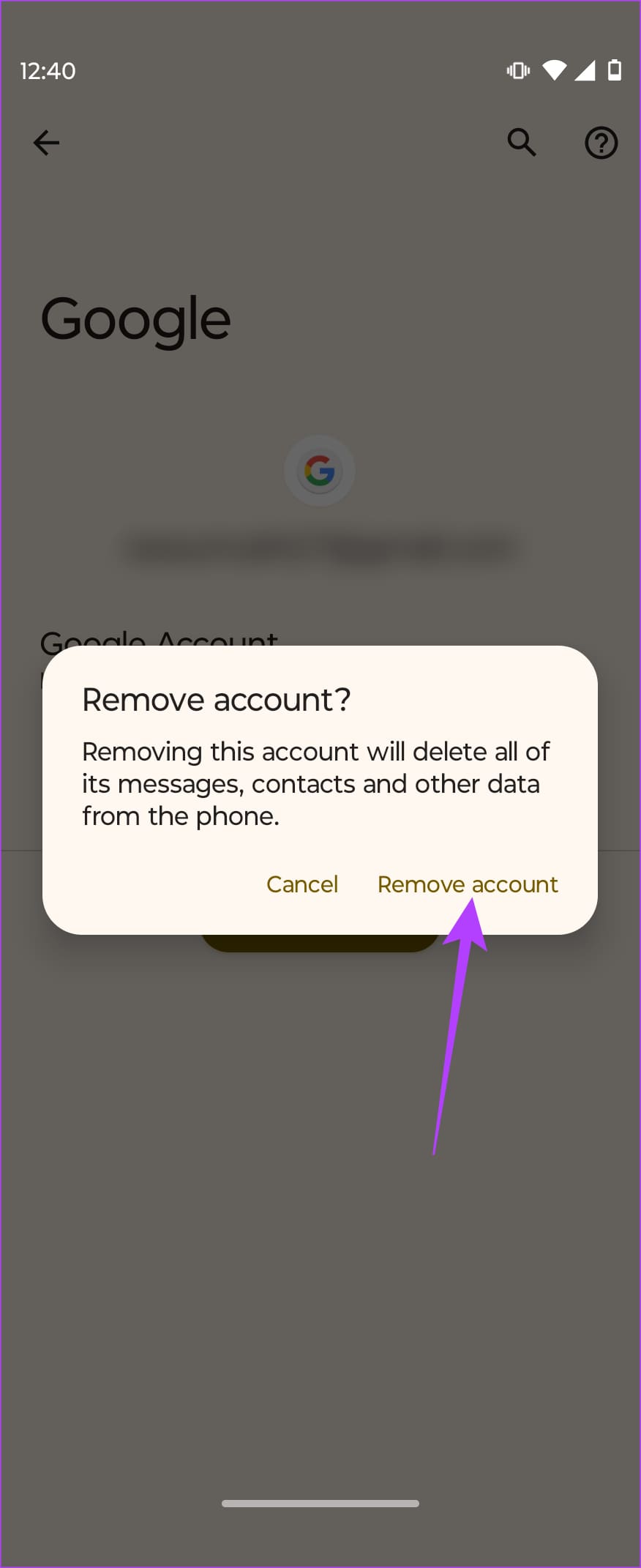
此后观察电池电量消耗情况,看看是否有所不同。
修复 4:检查应用程序的电池消耗并禁用高消耗应用程序
Android 上的一些应用程序因在后台消耗电池而臭名昭著。无论是谷歌应用程序或Chrome浏览器,很可能某个应用程序消耗的电量超出了所需的电量。确定应用程序的最佳方法是检查 Android 上的详细电池统计信息页面。
步骤一:打开“设置”应用程序并转至电池菜单。然后,选择电池使用情况.
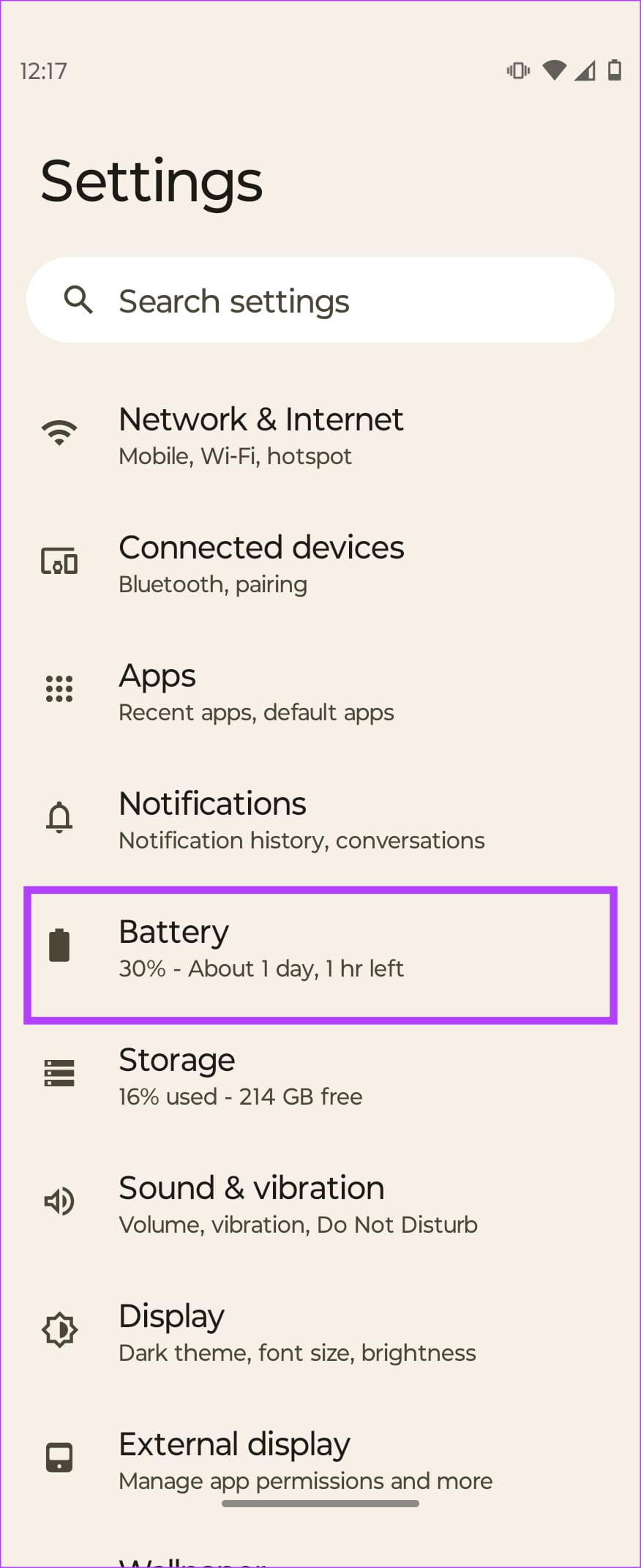
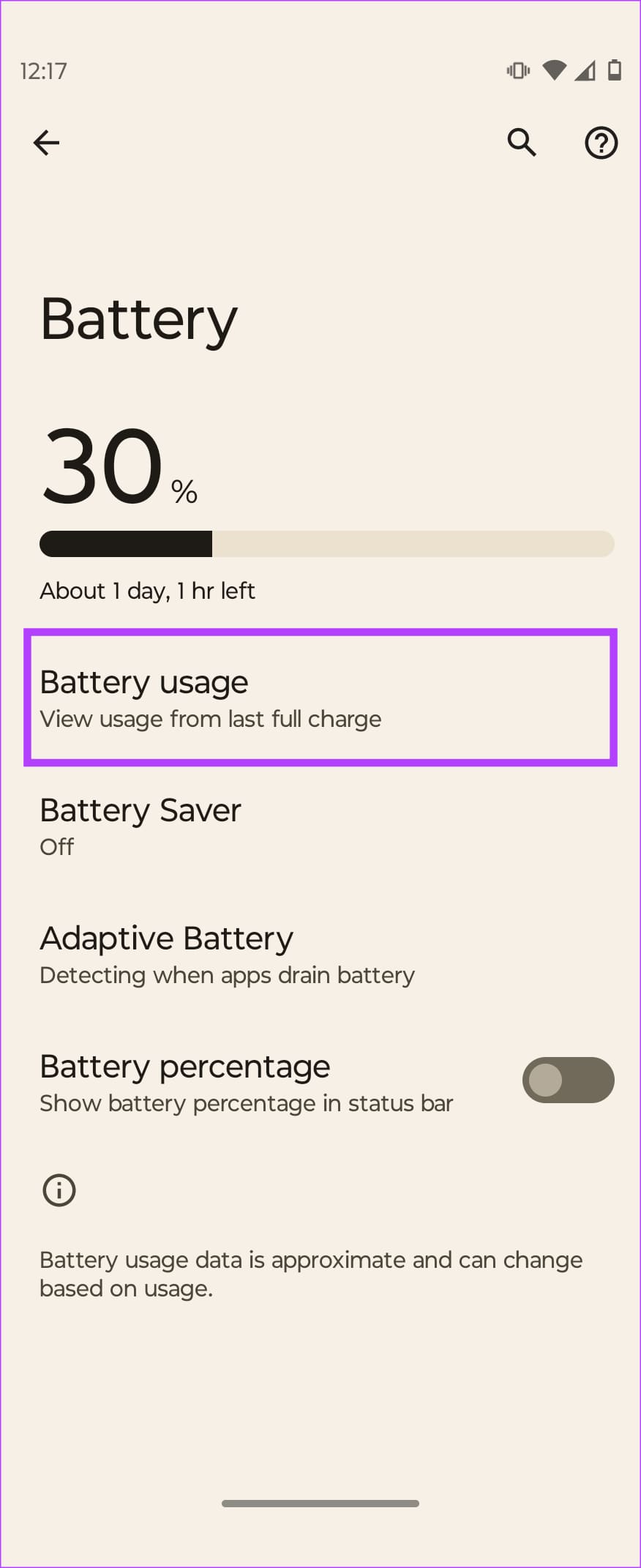
步骤2:查看图表下方的应用程序列表。如果您发现某个应用程序消耗的电池百分比异常高,那么就该卸载它了。如果您无法卸载该应用程序,则可以启用电池优化并阻止该应用程序在后台运行。
步骤3:在“设置”应用程序中,转至应用程序部分并点击查看所有应用程序.
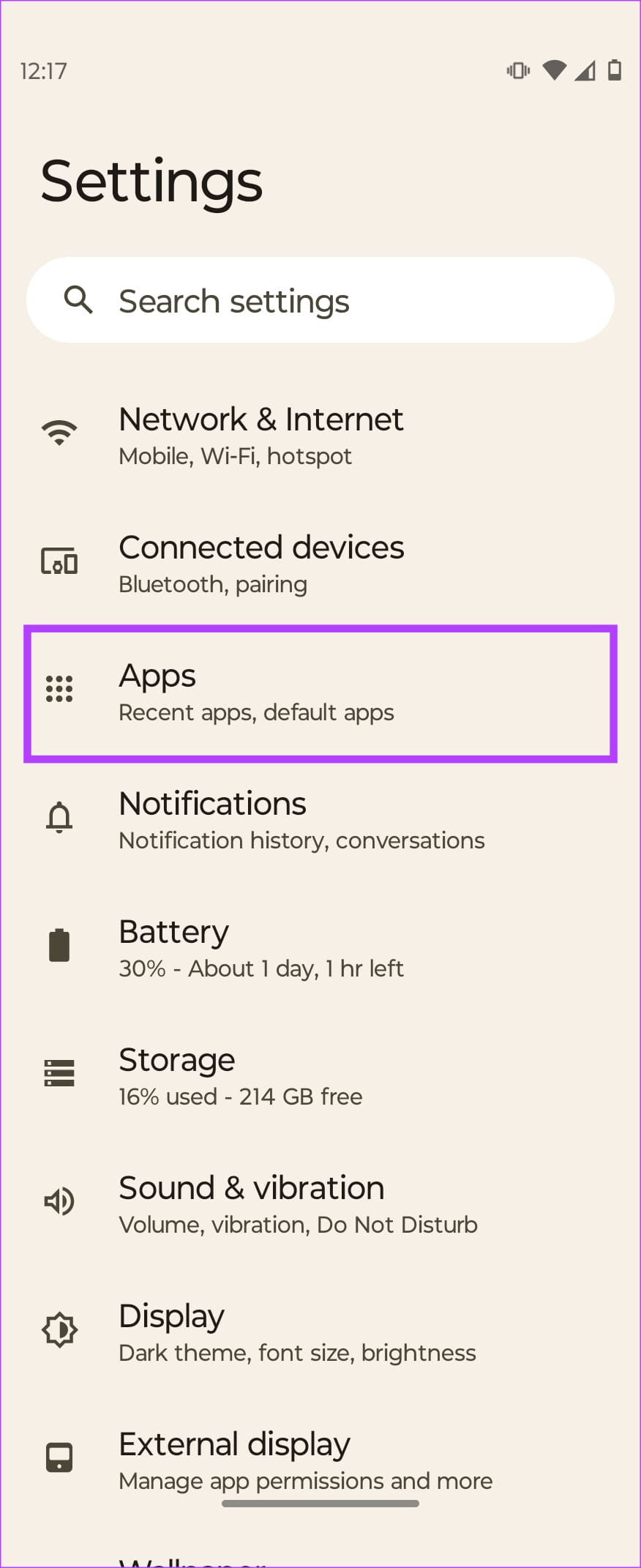
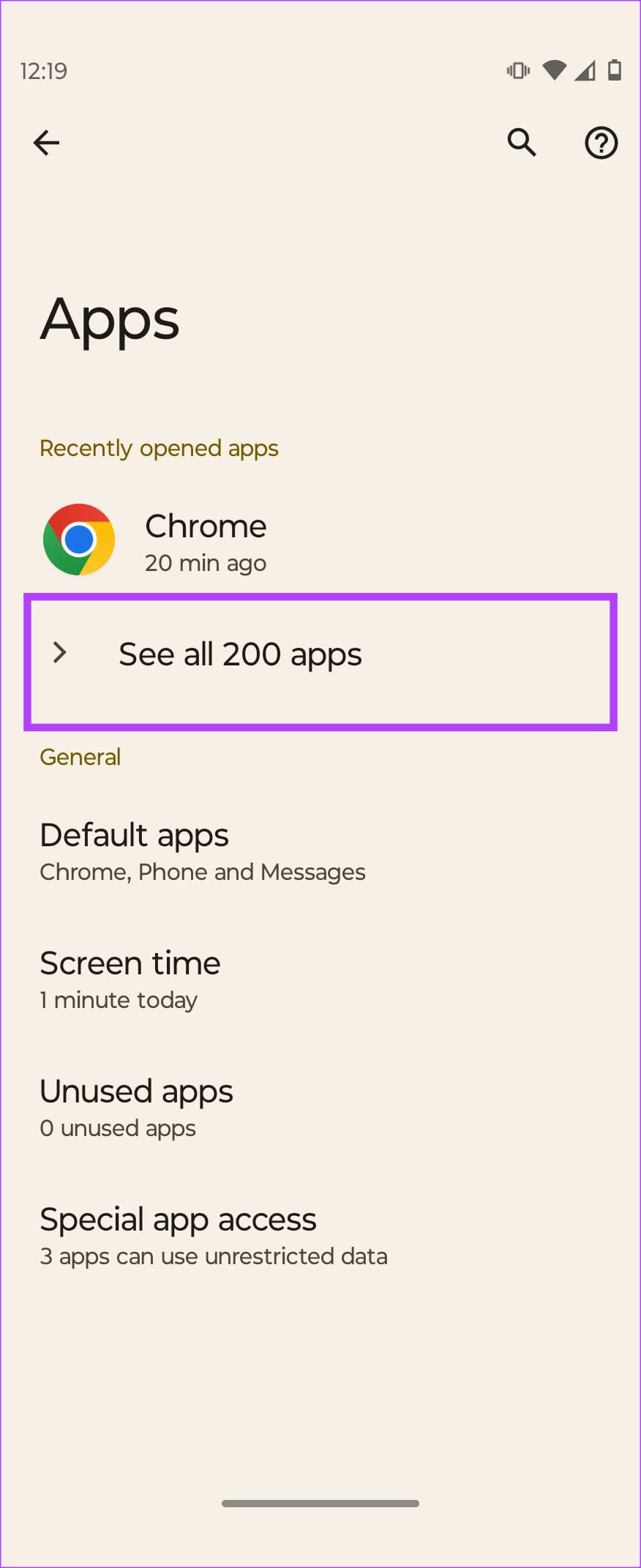
第4步:找到耗尽电池的应用程序并点击它。然后,选择电池.
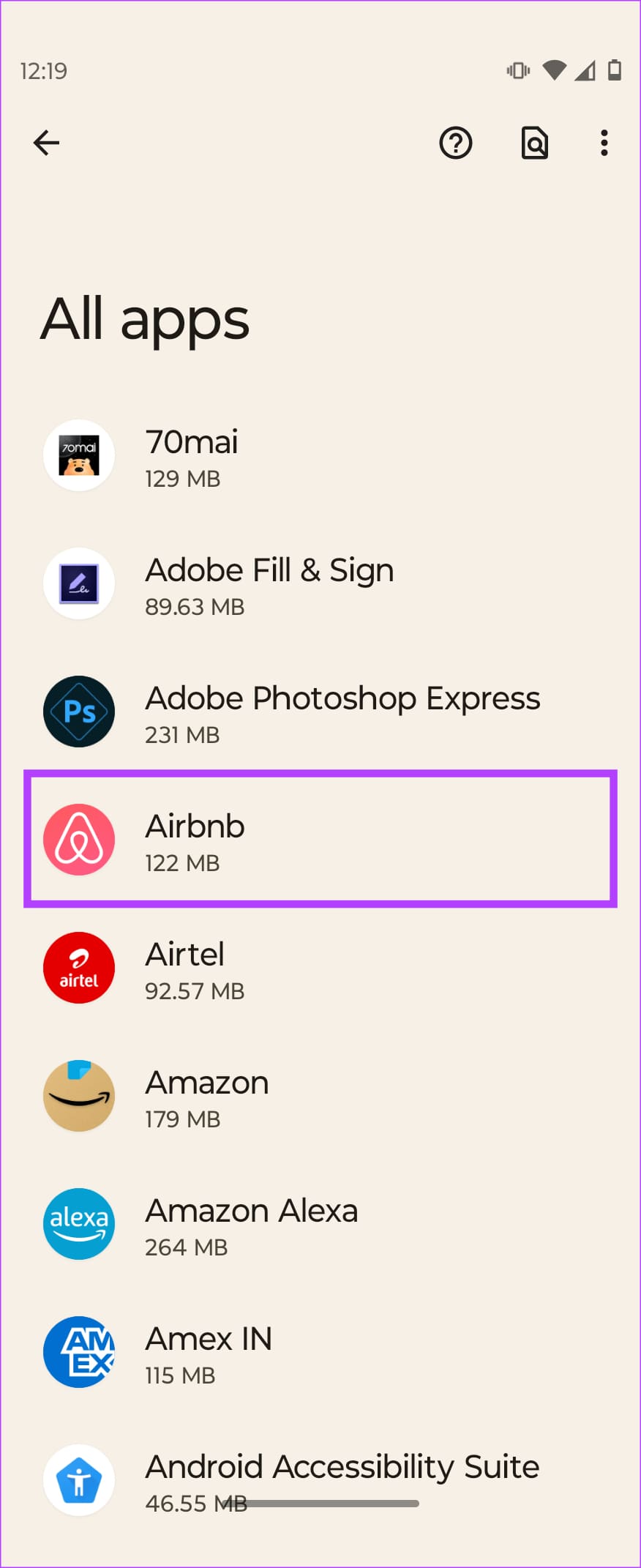
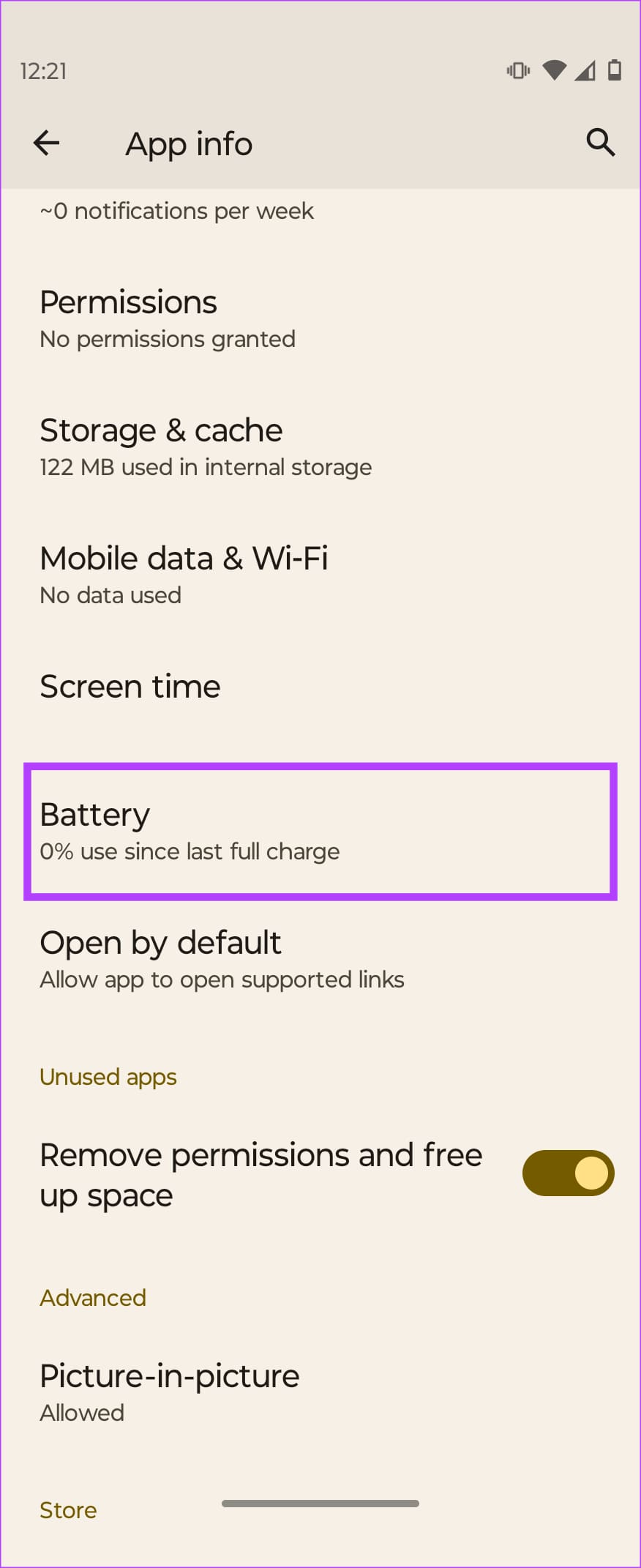
第5步:选择优化选项。还,强制停止该应用程序一次就可以了。
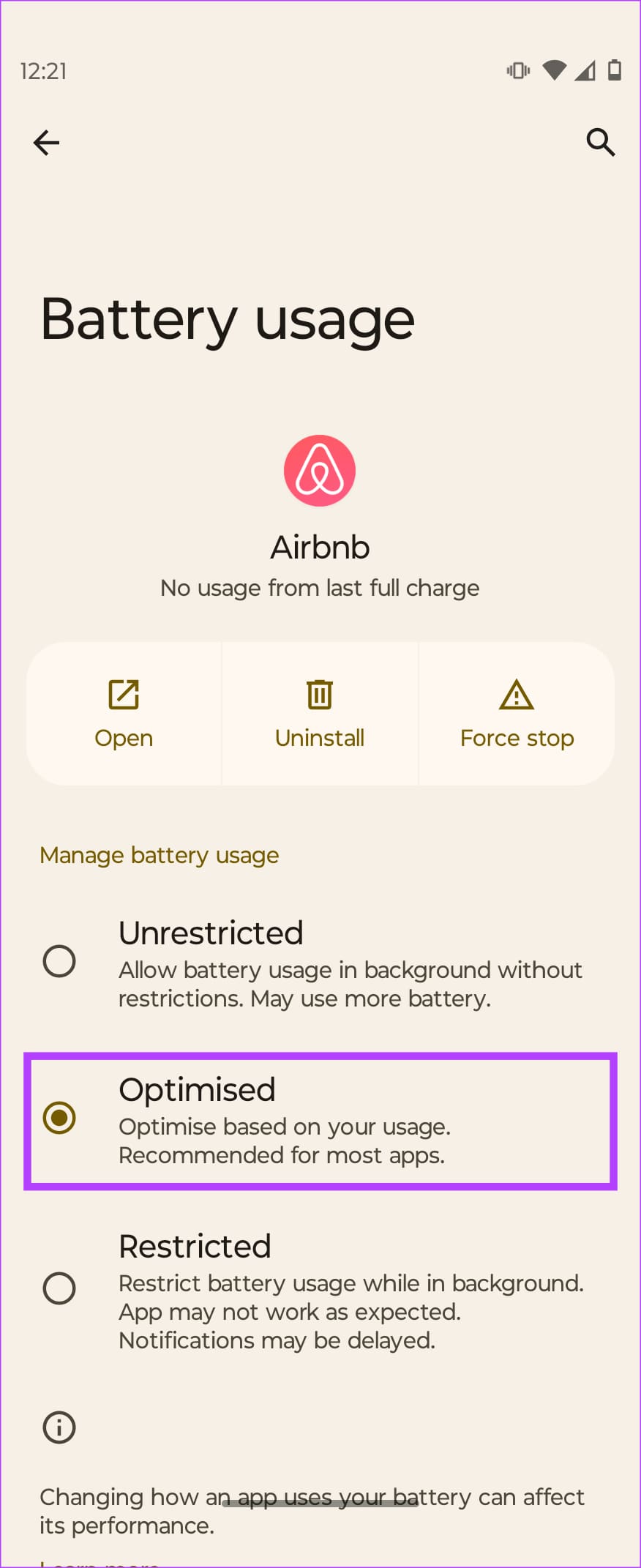
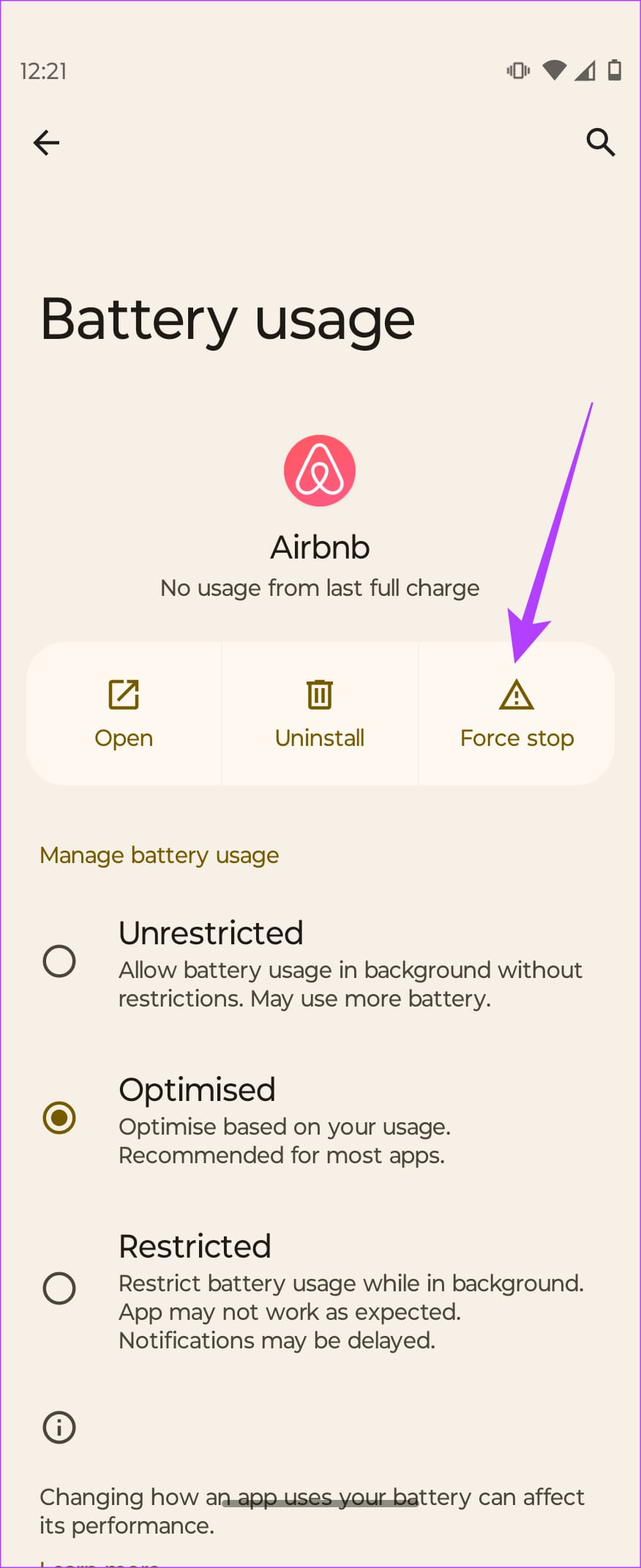
现在,该应用程序只有在您打开它后才会启动,这将防止您的手机电池在一夜之间耗尽。
笔记:不要限制手机上的时钟应用程序,因为这样做会导致闹钟不准时响起。设置闹钟不会耗尽手机电池。
修复 5:重置手机
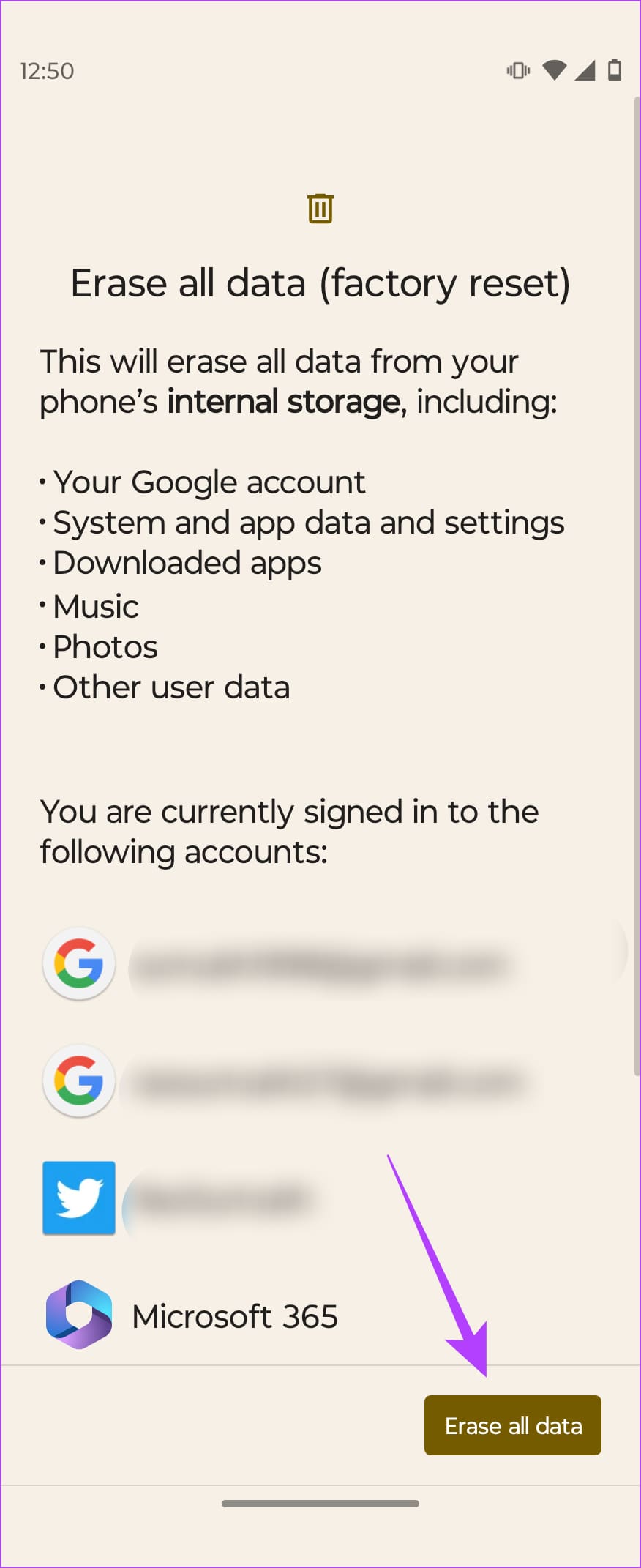
如果所有其他方法均无效,最后的方法是将手机重置为出厂设置。恢复出厂设置会擦除您的所有数据,以便您可以重新开始。它还消除了任何导致夜间电池过度消耗的不良设置或应用程序。
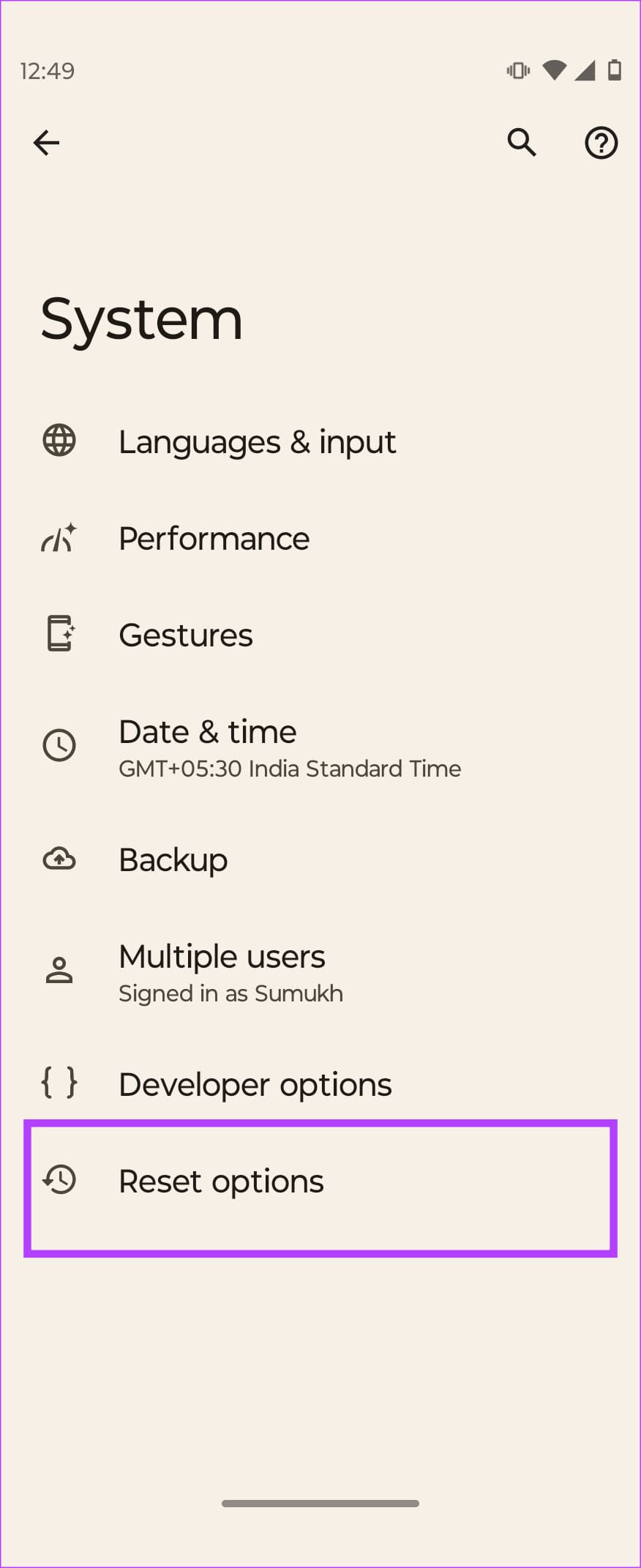
步骤一:打开“设置”应用程序并转至系统。选择重置选项。
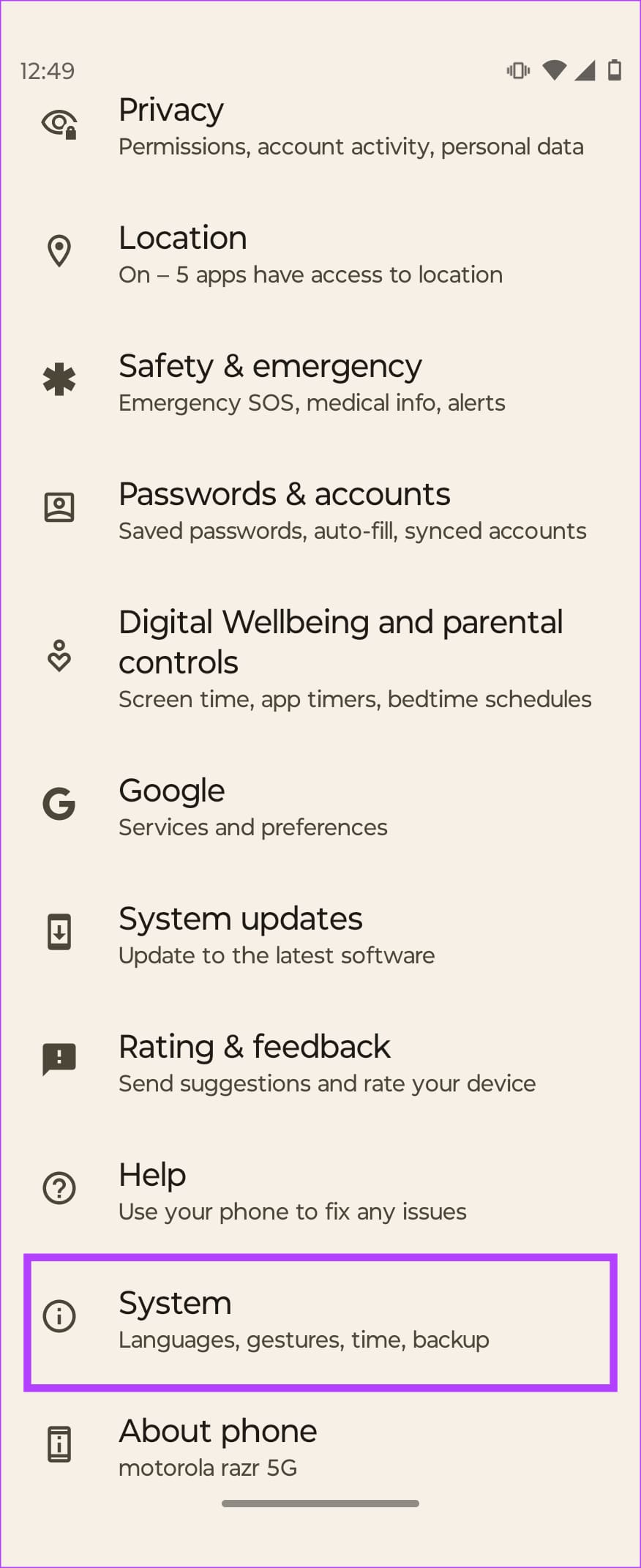
步骤2:选择清除所有数据(恢复出厂设置)。通过选择确认删除所有数据再次。

重置手机后,从头开始设置,无需恢复备份。有时,某些备份文件还可能包含错误数据,可能导致夜间电池耗尽。