在大多数情况下,您甚至不需要考虑哪个帐户是管理员,因为个人电脑很少有多个帐户。但是,如果您正在使用办公设备(或将其移交给新员工)或想要执行大量故障排除,那么了解如何更改 Windows 11 上的管理员帐户可能会很有用。
了解 Windows 11 中的用户帐户类型
Windows 11 具有三种主要帐户类型:
- 管理员:完全控制系统,可以安装软件、更改系统设置以及管理其他用户帐户。
- 标准用户:权限有限,未经管理员批准无法安装软件或更改系统设置。
- 访客:访问非常有限,通常用于临时访问。 Windows 11 默认情况下不允许这些帐户,必须通过更改设置专门启用它们。
在大多数情况下,一个帐户将是管理员,而其他帐户仍然是标准用户,并且只有管理员帐户可以更改 Windows 11 的管理员帐户(即使它保留管理员权限)。
方法1:如何通过设置更改Windows 11上的管理员帐户
如果您将帐户设为标准用户,“设置”应用程序将提供最人性化的方式来更改帐户权限。
步骤1。按“Windows + I”打开“设置”。
步骤2。单击左侧边栏中的“帐户”选项卡。
步骤 3.选择“其他用户”,然后找到您要修改的帐户并单击它。
步骤 4。点击“更改帐户类型”。
步骤 5。在下拉菜单中,选择“管理员”。
步骤 6。单击“确定”应用更改。
此外,您还可以登录新的管理员帐户,并以类似的方式将之前的管理员帐户降级为标准用户(在步骤 5 中选择“标准用户”)。
方法二:通过设置创建新的管理员帐户
如果您只有一个帐户,则需要创建一个新帐户才能更改 Windows 11 的管理员帐户。
步骤1。通过“Windows + I”打开设置。
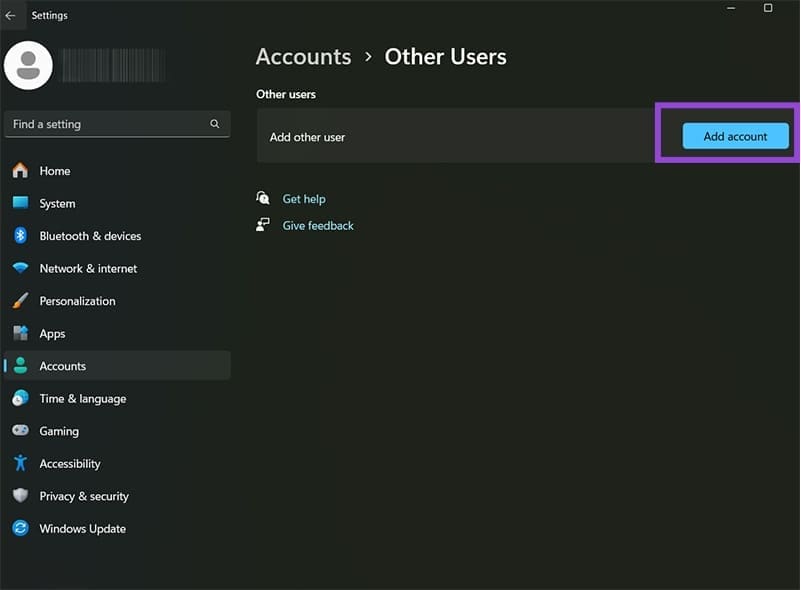
步骤2。选择“其他用户”,然后选择“添加帐户”。
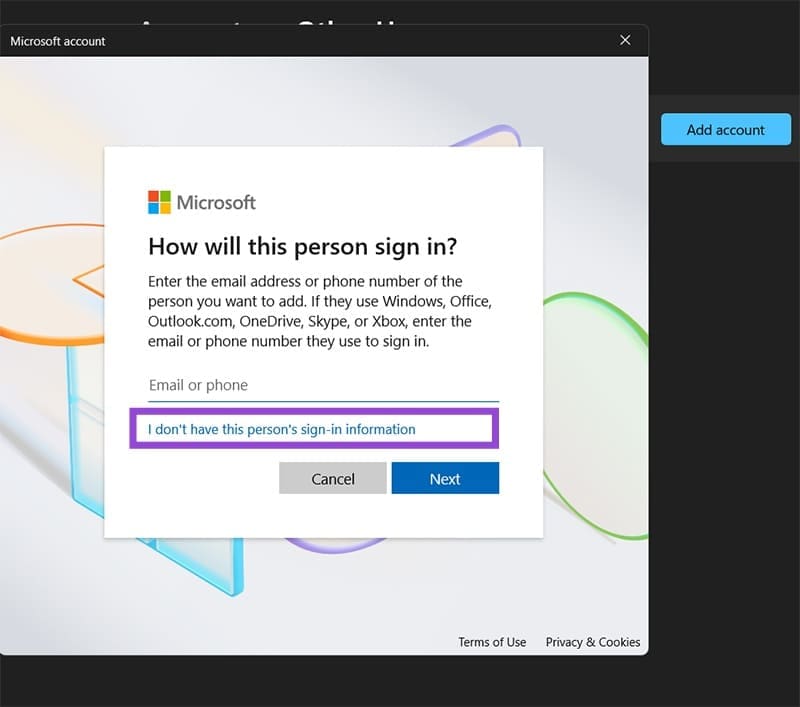
步骤 3.您将看到一个用于登录 Microsoft 帐户的弹出窗口。选择“我没有此人的登录信息”。
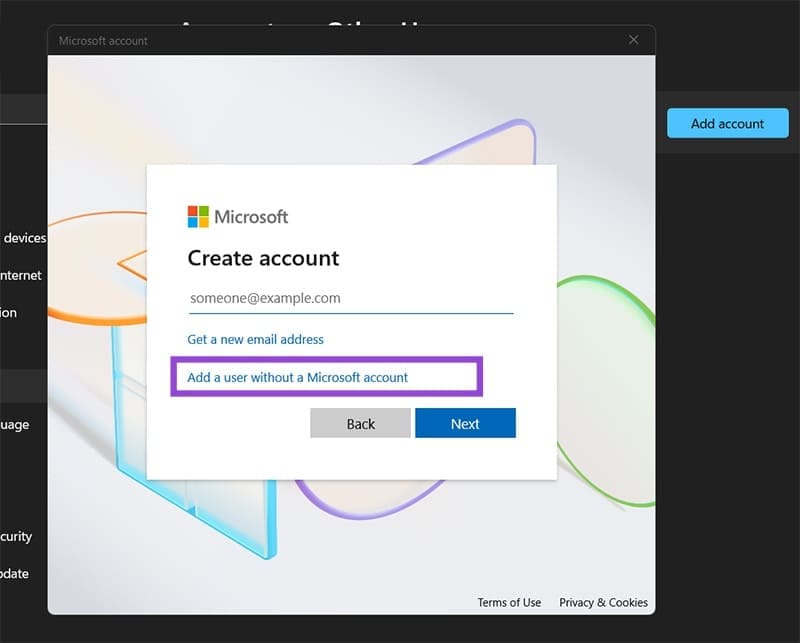
步骤 4。选择“添加没有 Microsoft 帐户的用户”以创建本地帐户。
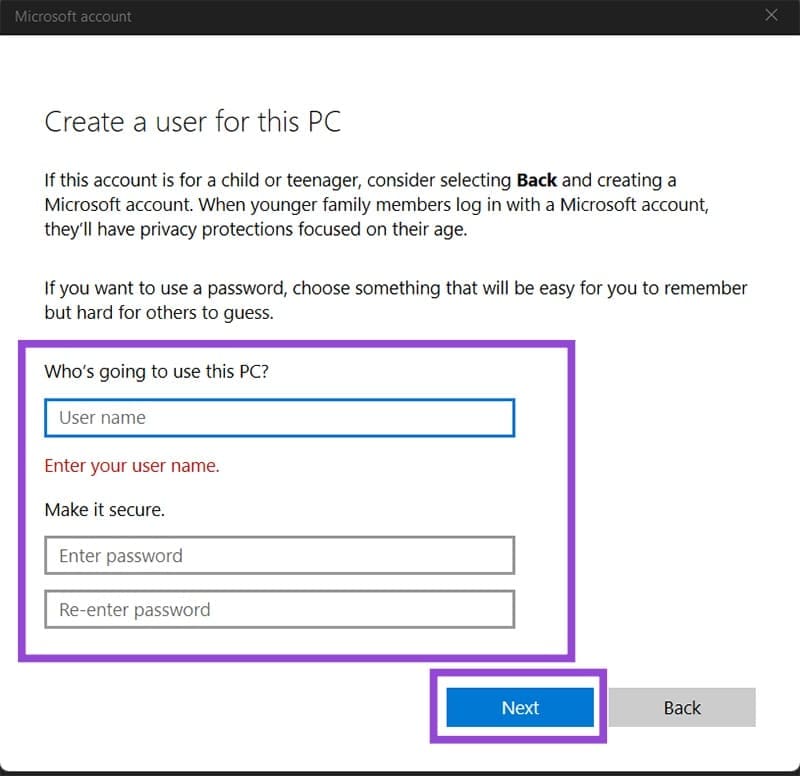
步骤 5。输入新帐户的用户名和密码,然后单击“下一步”创建帐户。
步骤 6。转到“更改帐户类型”。
步骤 7。选择“管理员”并单击“确定”。
方法 3:通过命令提示符更改 Windows 11 的管理员帐户
命令提示符可以创建帐户,而无需深入菜单。
添加现有用户作为管理员
步骤1。按“Windows + X”并选择“终端(管理员)”或“命令提示符(管理员)”。
步骤2。粘贴以下命令并按“Enter”:
net localgroup 管理员“用户名”/add
(对于命令,请将“用户名”替换为新帐户的实际用户名。)
从管理员组中删除用户
步骤1。以管理员身份打开命令提示符。
步骤2。运行以下命令:
net localgroup 管理员“用户名”/删除
创建新的管理员帐户
步骤1。使用管理员权限打开命令提示符。
步骤2。使用以下命令创建用户帐户。
网络用户“新用户名”“密码”/添加
步骤 3.将新用户添加到管理员组,如第一个选项所示。
net localgroup 管理员“newusername”/add
最后更新于 2025 年 7 月 14 日
上面的文章可能包含有助于支持 Guiding Tech 的附属链接。内容保持公正和真实,绝不会影响我们的编辑诚信。