基本修复
- 确保您的手机已解锁:连接到 PC 时请记住这一点。
- 检查 USB 电缆和桌面端口:如果 USB 电缆的任一侧都有磨损,请尝试使用另一根电缆将您的 Android 手机连接到 Windows PC。
- 更新Windows 11软件版本和Android操作系统版本:安装最新版本检查问题是否解决。
修复 1:启用通过 USB 的文件传输
当您将 Android 手机连接到 PC 时,它通常会进入充电模式。这意味着,手机将通过 Windows PC 自行充电,并且不会执行任何其他操作。您需要从通知中心进行更改才能传输数据。
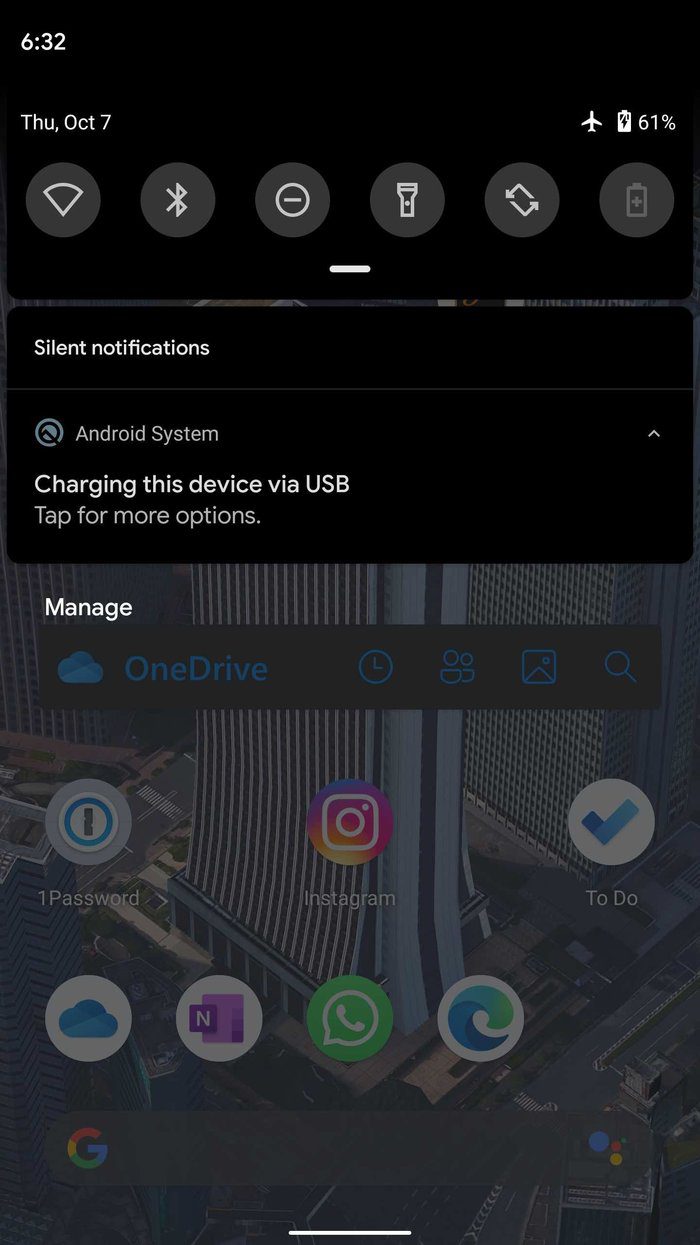
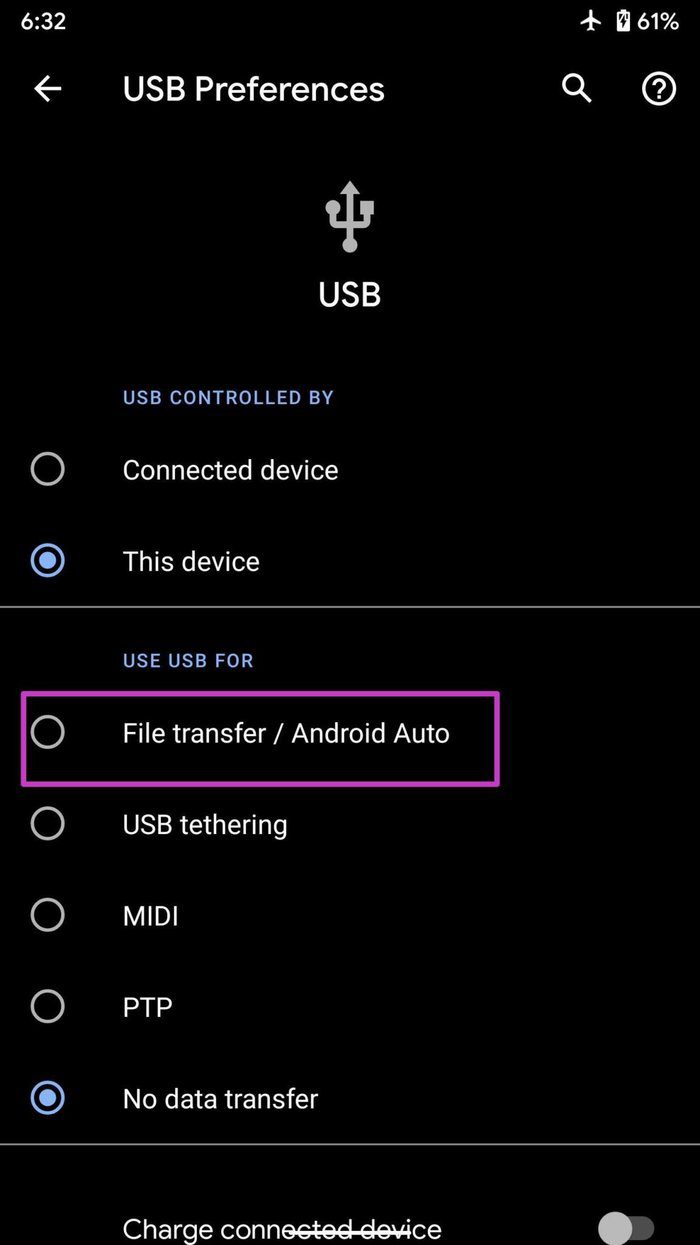
拉下通知中心从顶部开始,然后检查通知来自Android系统。点击它,它会提供一个选项改变自 仅对传输数据收费.
修复 2:尝试在开发者选项中启用 USB 调试
USB 调试是计算机和 Android 智能手机之间的桥梁。启用后,您可以访问手机,而手机又可以从 PC 接收命令和文件。因此我们建议您在 Android 手机上启用相同功能。
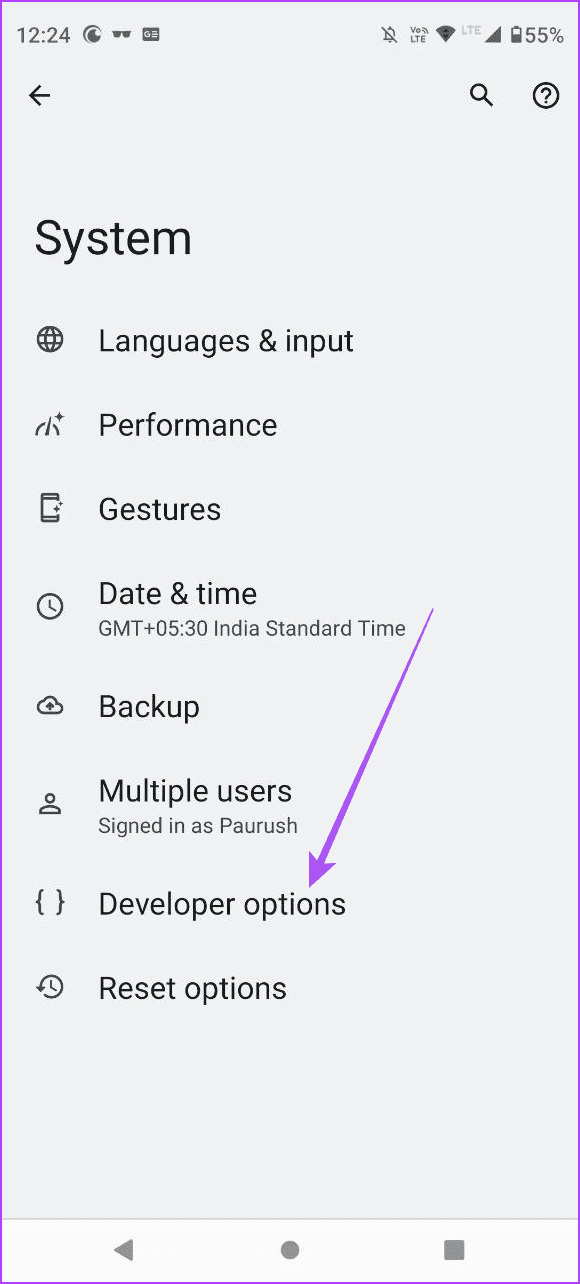
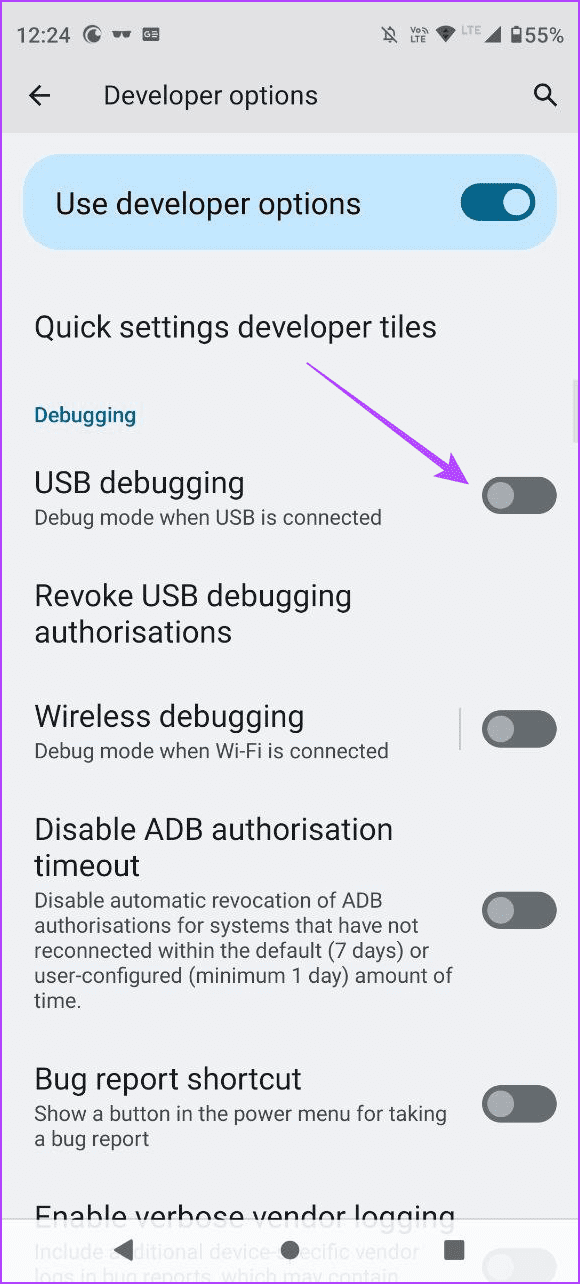
打开设置 > 系统 > 软件信息 > 在版本号上点击 6-7 次 > 返回,然后选择开发人员选项 > 启用 USB 调试.
修复 3:更新 USB 驱动程序
Windows 附带默认的内置通用串行总线控制器 (USB) 驱动程序。如果这些驱动程序已损坏或过时,可能会导致 Android 手机出现问题连接到电脑上。您需要从设备管理器菜单更新 USB 驱动程序。方法如下。
步骤一:打开装置经理在您的电脑上。
步骤2:向下滚动到通用串行总线控制器菜单。扩张它。
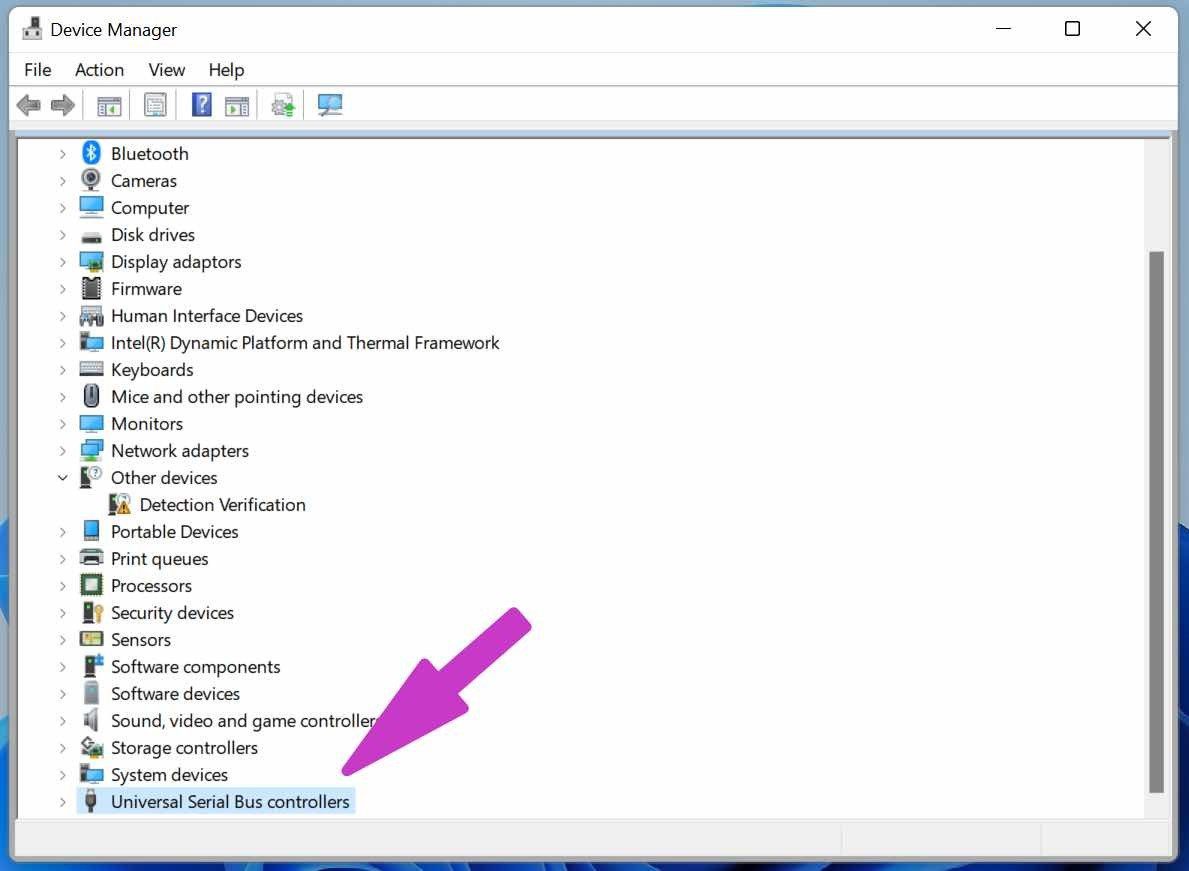
步骤3:选择相关USB端口这给你带来了麻烦。
第4步:右键单击它,然后使用更新驱动程序从上下文菜单中。
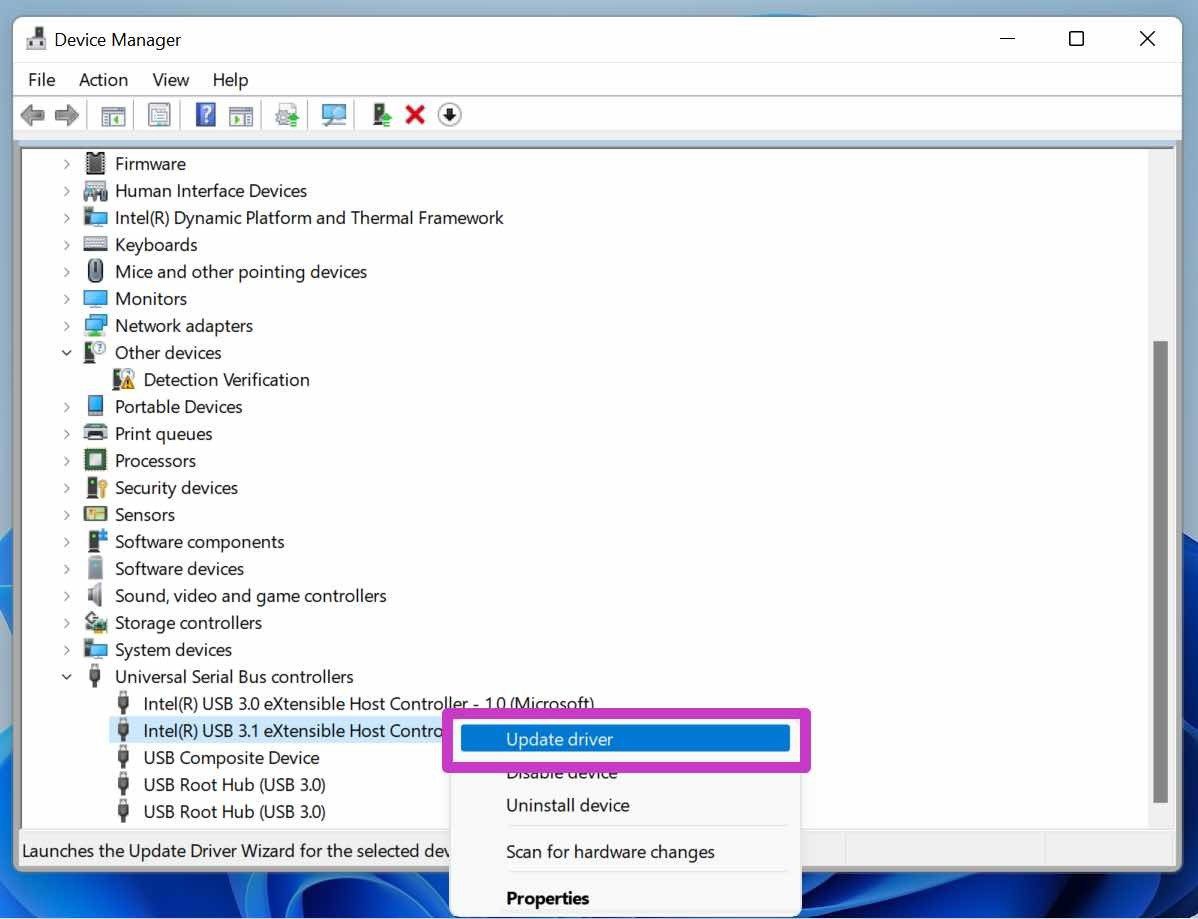
Windows 操作系统将从互联网上为您查找并安装相关的 USB 驱动程序。重新启动电脑并尝试再次将 Android 手机连接到电脑。
如果您的帐户上还有 Google Drive 或 OneDrive 存储空间,则可以使用它从 Android 手机上传文件。然后,使用网络浏览器将它们下载到您的 PC 上。
提示:查看我们的建议最适合您 PC 的 Windows Hello 指纹识别器.