尝试基本修复
- 重启手机和蓝牙设备:有时,与操作系统相关的故障可能会阻止您的 Android 设备检测附近的蓝牙设备。重新启动 Android 是解决此类问题的有效方法。当您执行此操作时,重新启动您尝试使用的蓝牙设备也是一个好主意。
- 安装 Android 更新: 将您的手机更新到最新的 Android 版本始终是一个好主意。除了新功能之外,这些更新通常还包括错误修复和性能改进。如果问题是由于 Android 内部的错误导致的,安装最新更新应该有助于解决问题。
修复 1:取消旧设备配对
您可以做的另一件事来解决这个问题蓝牙相关问题是从手机中删除旧的或不需要的配对设备。以下是相同的步骤。
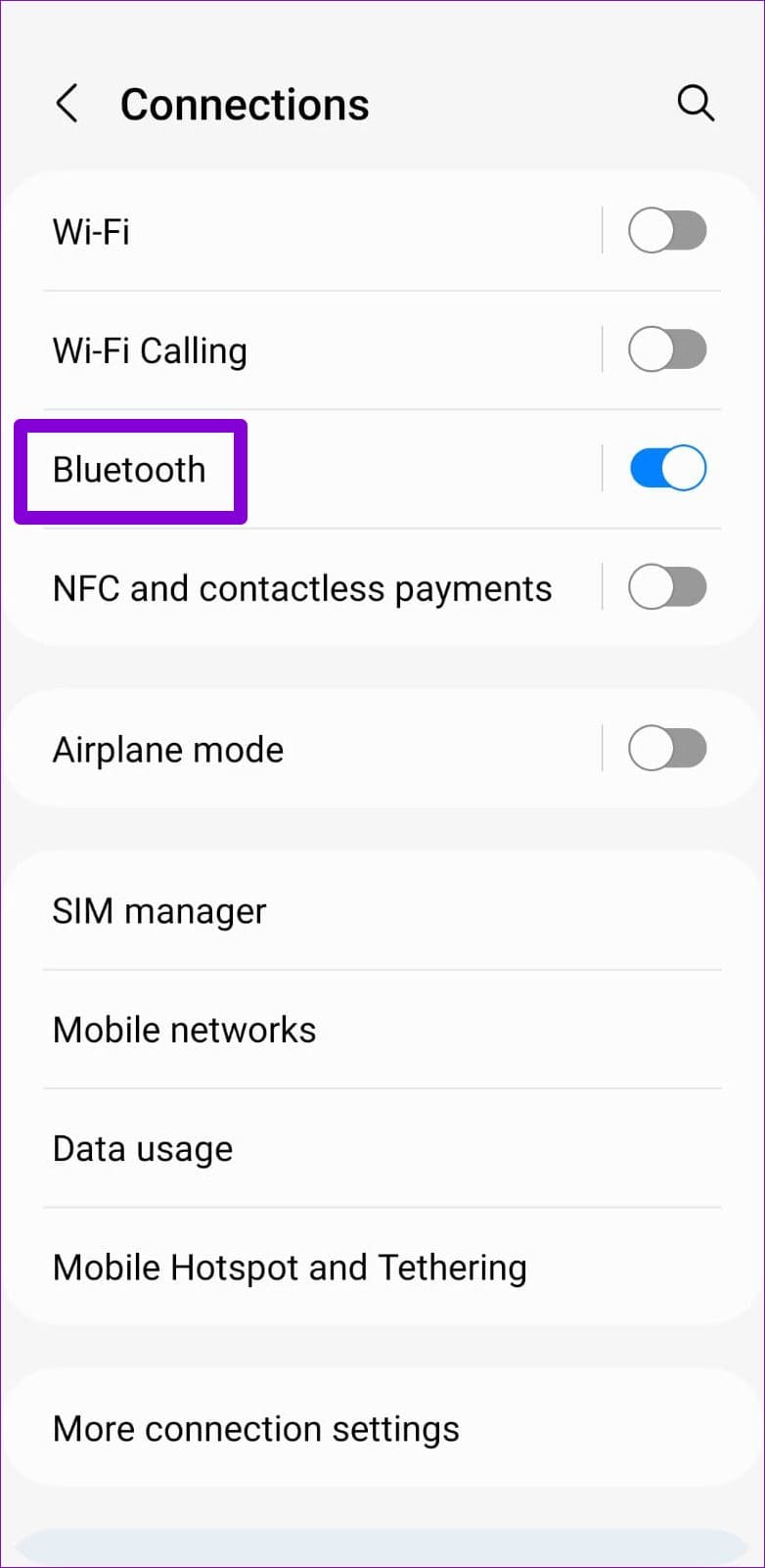
步骤一:打开设置应用程序并转到连接 > 蓝牙.
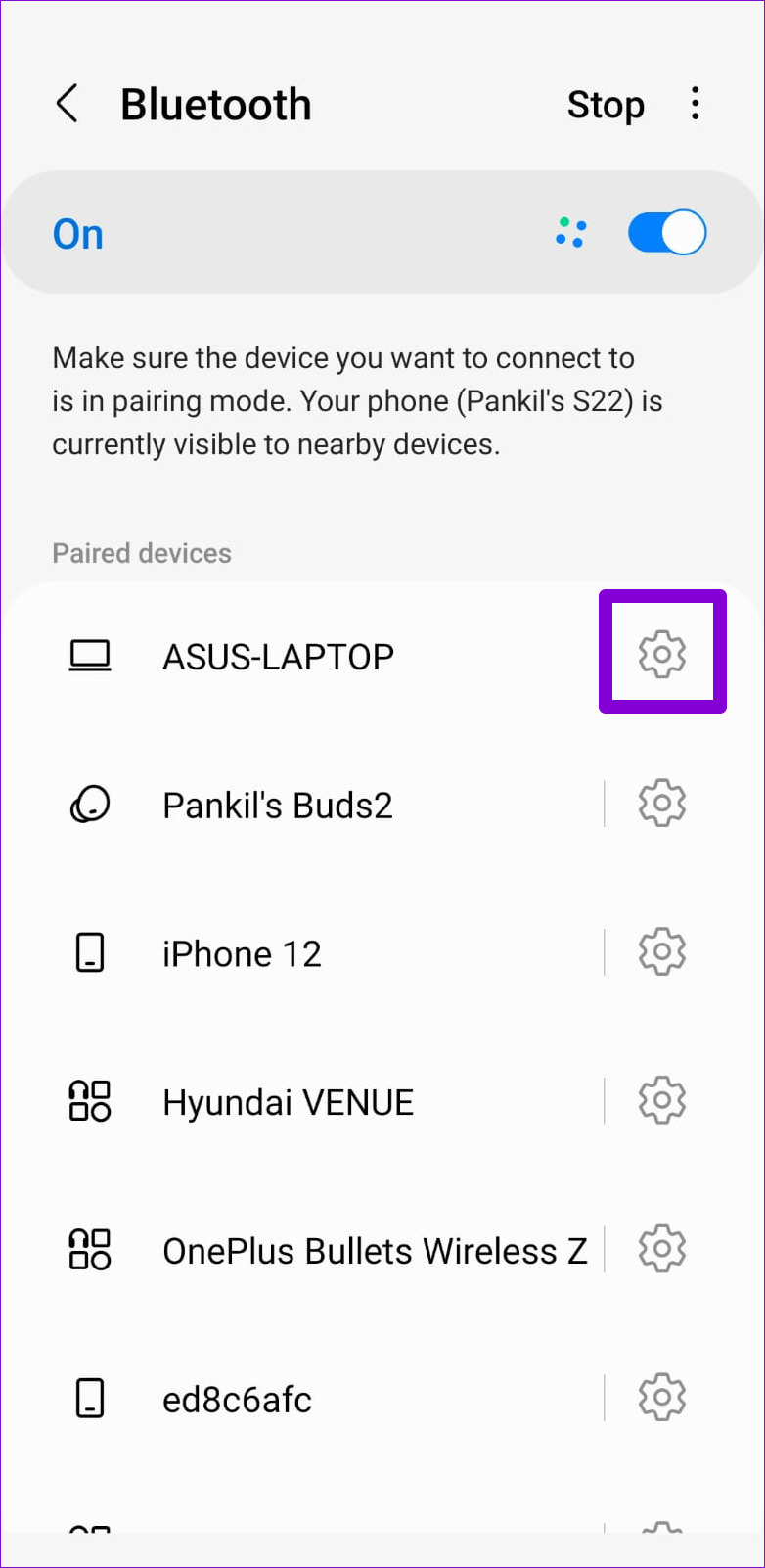
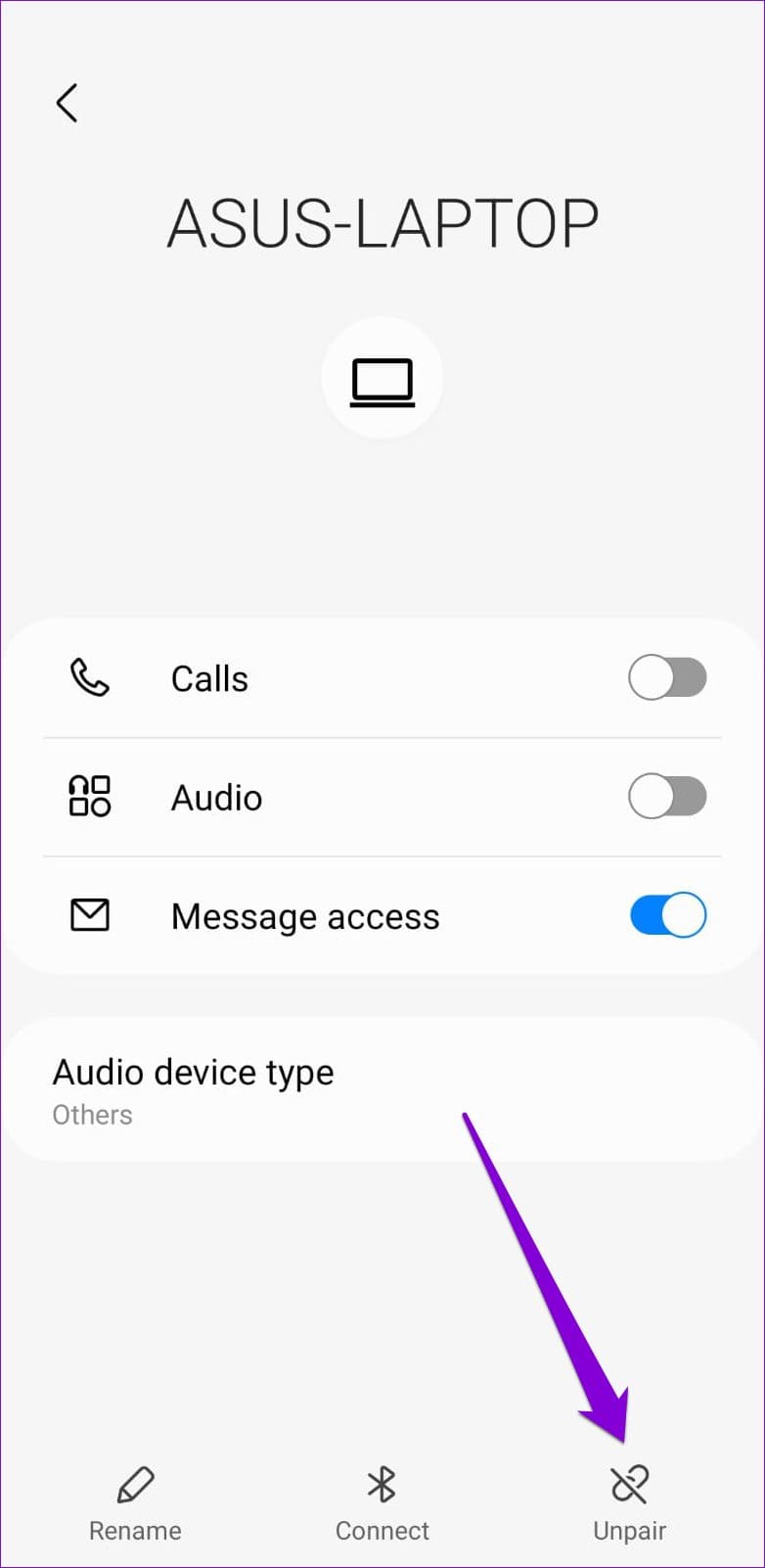
步骤2:点击齿轮图标在您不再使用的设备旁边,然后选择取消配对以下菜单中的选项。重复此步骤以删除所有不需要的配对设备。
修复 2:清除蓝牙缓存
Android 上损坏或过时的蓝牙缓存数据也可能导致蓝牙停止工作。如果是这种情况,清除蓝牙缓存应该会有所帮助。不用担心,此过程不会删除任何配对的设备或其他蓝牙配置。
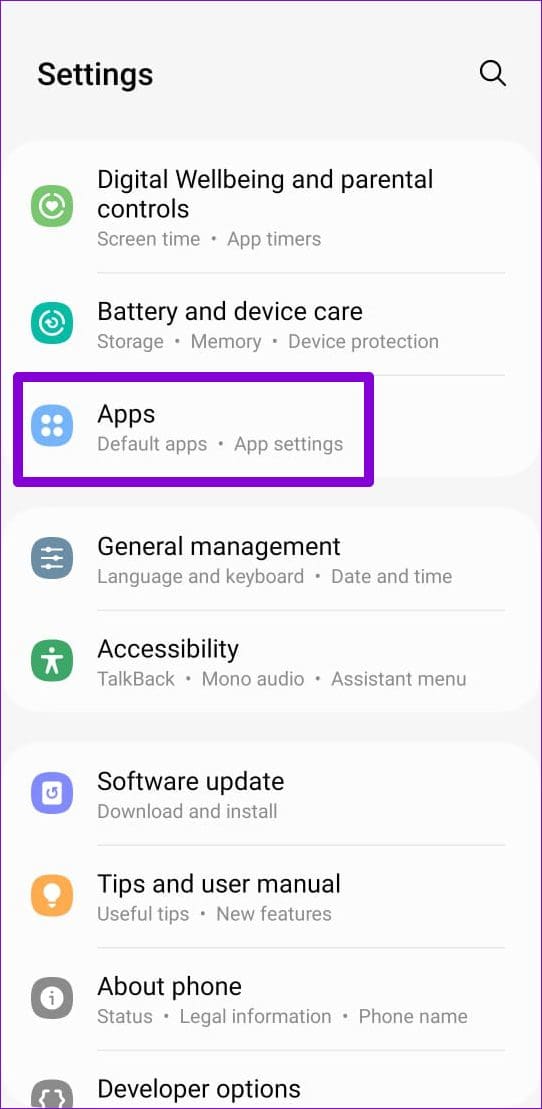
步骤一:打开设置应用程序并向下滚动以点击应用程序.
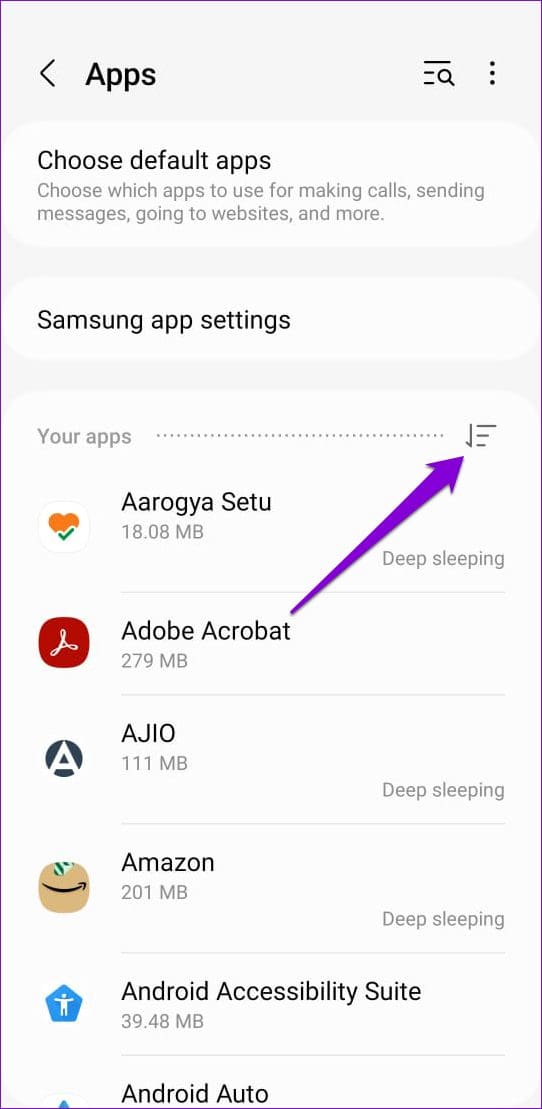
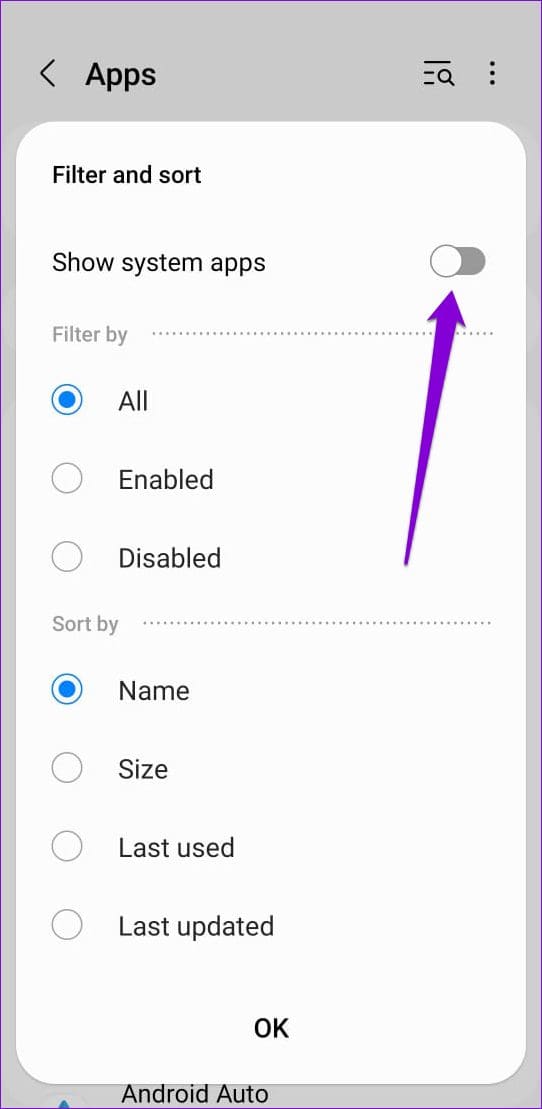
步骤2:点击过滤和排序图标并启用旁边的开关显示系统应用程序.
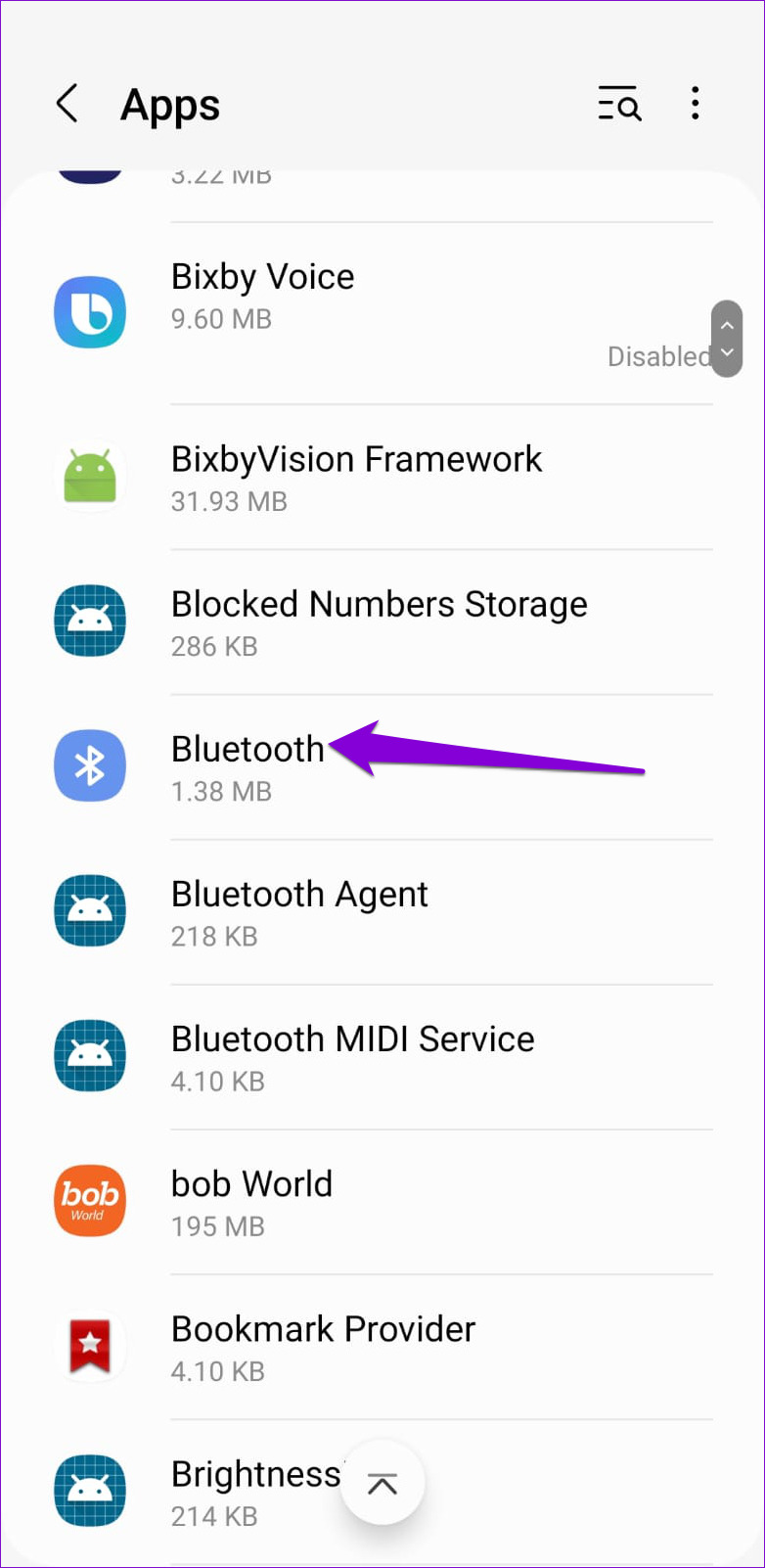
步骤3:滚动浏览列表以找到蓝牙,然后点击它。
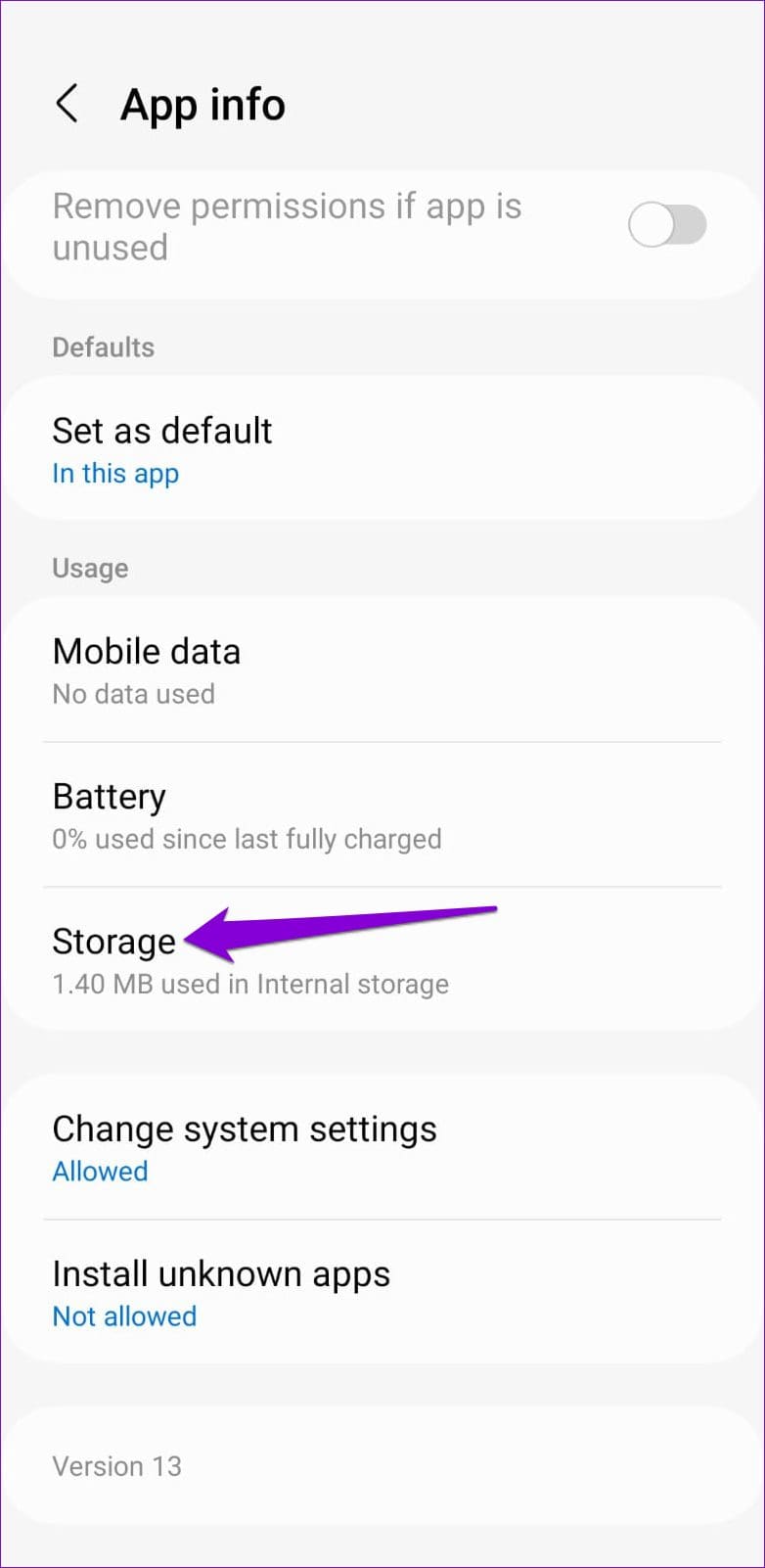
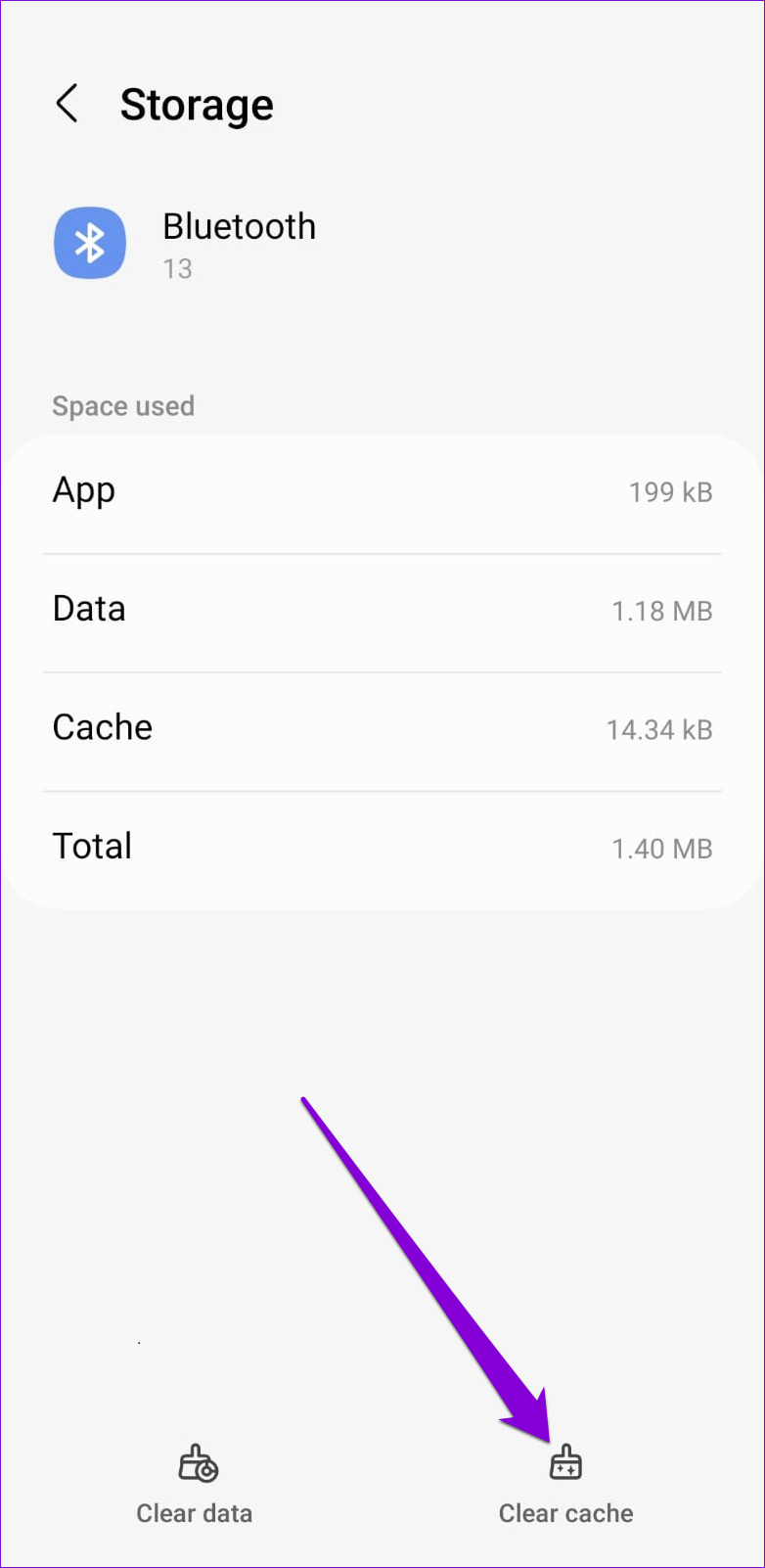
第4步:前往贮存并点击清除缓存选项在底部。
如果您的 Android 设备仍然找不到附近的蓝牙设备,请考虑重置网络设置。这样做将清除所有配对的蓝牙设备并将自定义蓝牙配置恢复为其默认设置。
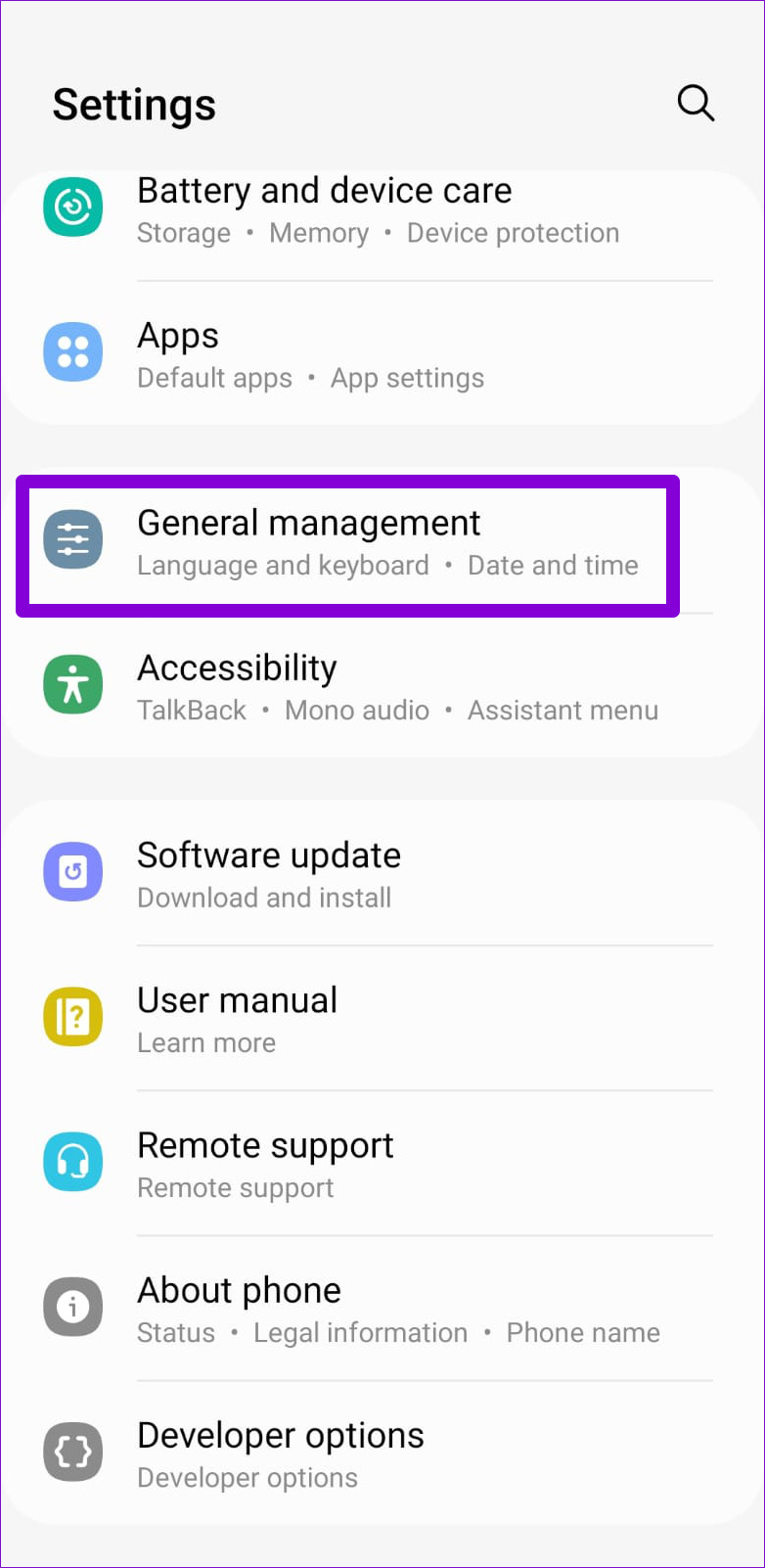
步骤一:打开“设置”应用程序并向下滚动以点按综合管理.
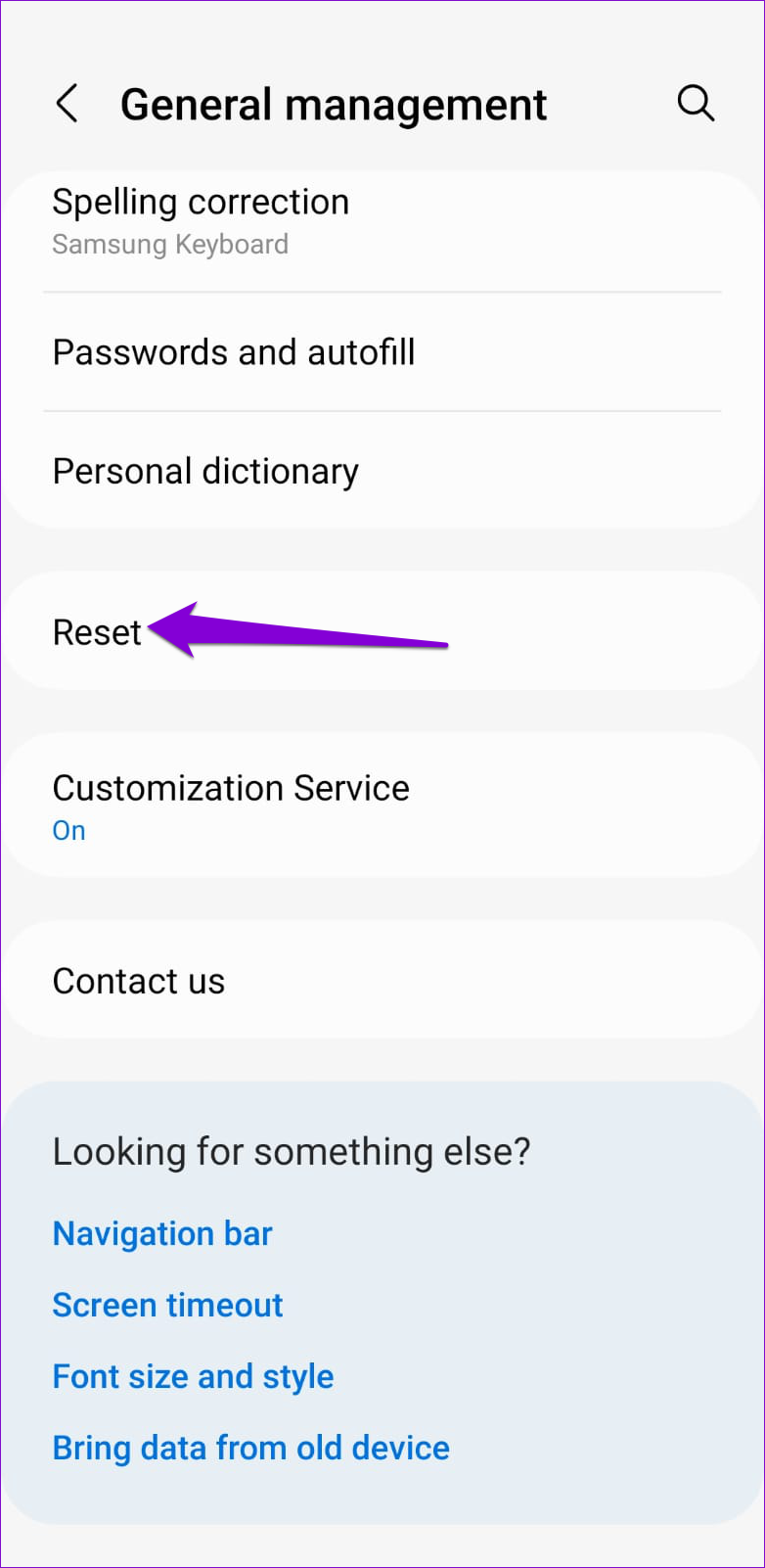
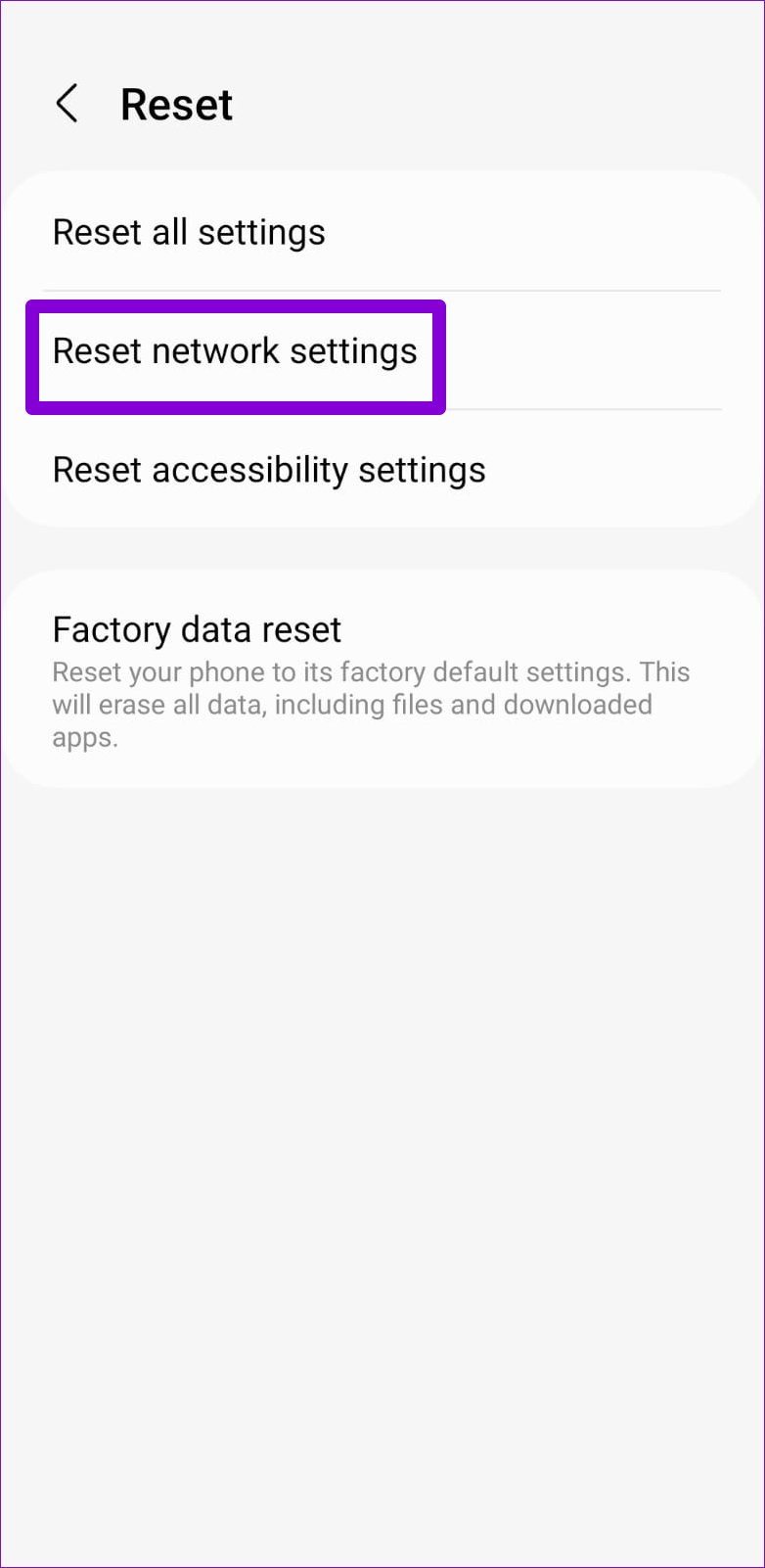
步骤2:轻敲重置然后选择重置网络设置。然后,按照屏幕上的提示完成网络设置的重置。