笔记:虽然本文重点介绍 Chrome 浏览器的解决方案,但您也可以使用它们来解决任何其他浏览器(例如 Safari、Firefox 和 Edge)中的问题。
基本修复
- 重新启动浏览器:强制退出并重新启动浏览器可能会解决问题。
- 检查网站是否阻止复制粘贴:在我们深入了解浏览器设置之前,请确保您从中复制或粘贴到的网站没有复制粘贴限制。如果这是问题所在,您通常会遇到“此网页不允许复制”或“Chrome 不支持在此处粘贴图像”等消息。
笔记:值得庆幸的是,对于以下情况有一些解决方法不允许复制。但是,请注意受版权保护的内容。 - 重新启动计算机:这不是解决任何问题的通用技巧吗?除了 Chrome 之外,您还可以使用此技巧来修复复制粘贴不起作用的问题视窗或者苹果.
- 是不是键盘有问题:您是否使用键盘快捷键进行复制和粘贴?有时,键盘问题可能会阻止复制粘贴功能。尝试使用老鼠或触控板和可靠的右键单击方法。
提示:如果有效,那么是时候转移注意力并修复键盘不工作的问题了苹果或者视窗问题先。 - 卸载并重新安装浏览器:问题可能深入到应用程序中。当您卸载该应用程序时,它也会消除根本原因。希望新安装的应用程序允许您复制/粘贴。
修复 1.禁用浏览器扩展
虽然我们使用扩展来让我们的生活更轻松,但有时它们也会反噬我们。也许复制粘贴功能在 Chrome 上不起作用,因为已安装的扩展之一阻碍了它。因此,禁用所有现有扩展并查看是否可以解决问题。
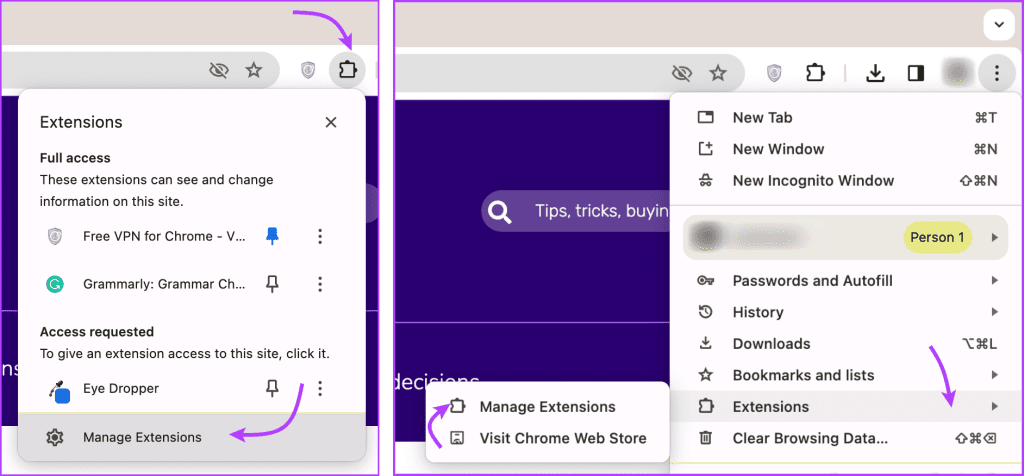
步骤1:单击扩展图标从顶部栏→管理扩展。或单击三线图标→扩展→管理扩展.
步骤2: 这里,关闭所有扩展.
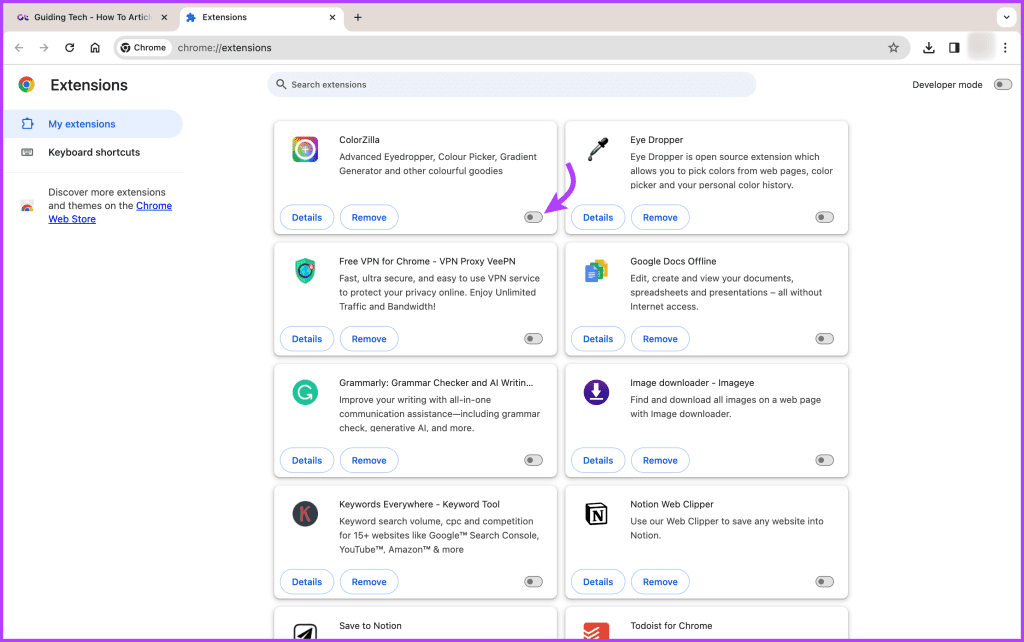
现在,尝试复制并粘贴一些内容。如果 Chrome 现在可以复制粘贴,那么很明显扩展程序正在造成一些紧张(双关语)。
接下来,重复上述步骤并一一打开扩展。启用每个扩展后尝试复制和粘贴以找到罪魁祸首。
修复2.清除浏览器缓存
也许您上次会话期间存储或刷新的缓存出现了故障。现在,他们阻止您在当前会话中复制或粘贴。清除 Google Chrome 的缓存和 cookie 将帮助您消除错误并有望解决问题。
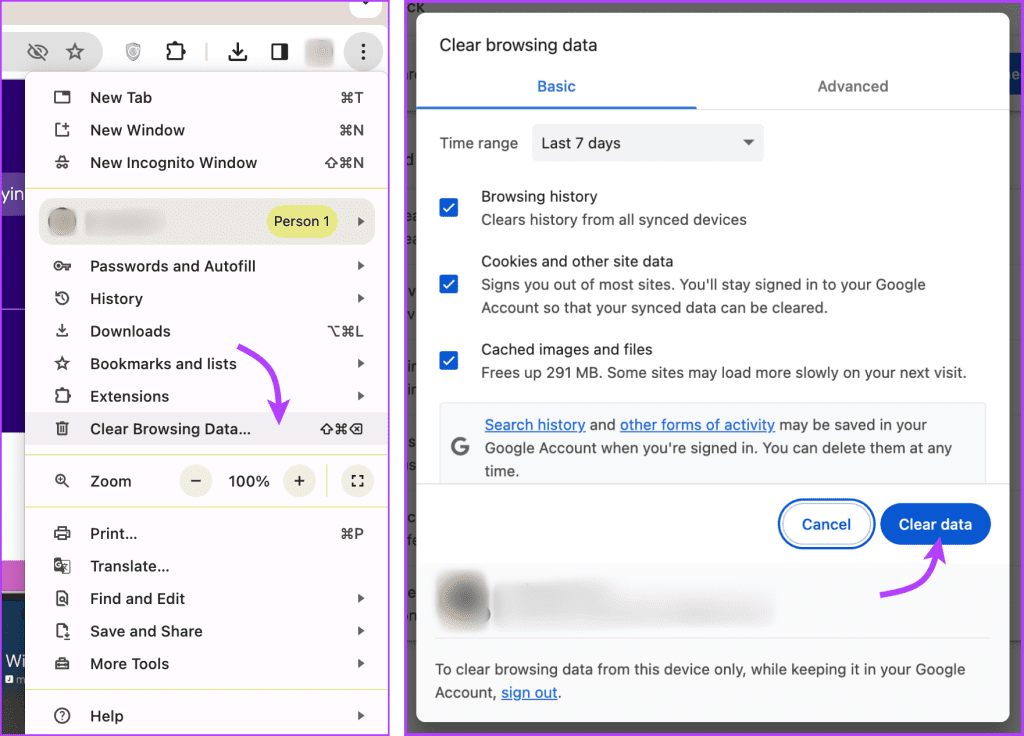
为此,请单击三点图标右上角 → 选择清除浏览数据→ 选中该框Cookes 和其他站点数据和缓存的图像和文件→ 单击清除数据.
修复 3.清除 Windows 上的剪贴板缓存和历史记录
虽然很少见,但拥挤的剪贴板可能会导致 Chrome 或其他应用程序无法进行复制和粘贴。因此,如果您在 Windows 设备中打开了剪贴板历史记录,请将其清除以重新开始。
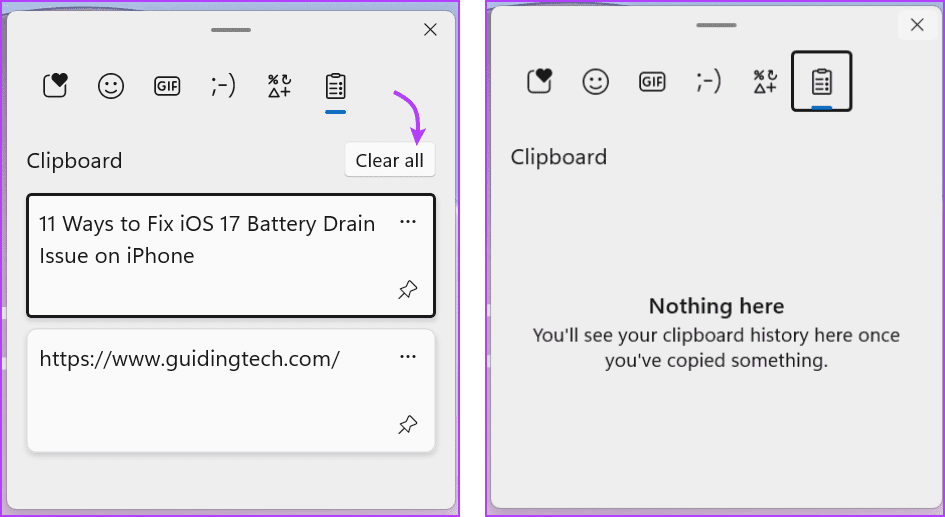
最简单的方法检查并单击剪贴板历史记录就是使用键盘快捷键。按视窗图标+键盘上的V→ 单击全部清除。现在,尝试复制和粘贴。
使用替代方法复制和粘贴文本
如果上述解决方案均无效,并且您没有时间进行故障排除或卸载/重新安装 Chrome,请尝试以下方法复制和粘贴文本的替代方法.
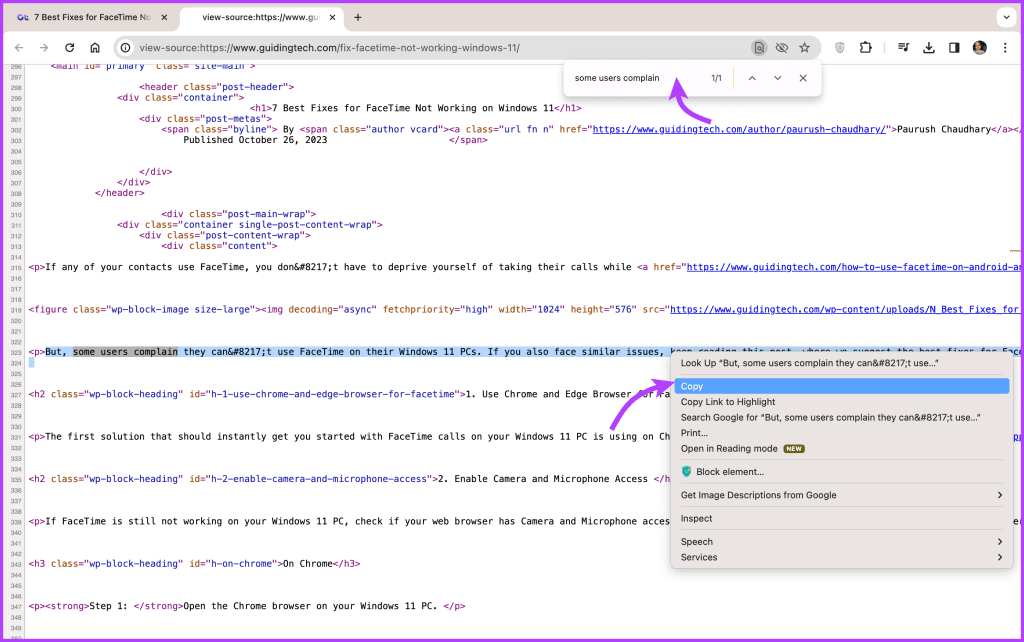
1.从源代码复制
绕过阻止您复制的错误的一种快速方法是访问网页的源代码。
步骤1:打开网页,观察并记住要复制的文本中的一个或多个单词。点击Cmd + Option + U(苹果机)或Ctrl + U(视窗)。
步骤2: 在这里,点击Cmd + F(苹果机)或Ctrl+F(视窗)。输入记住的单词。
步骤3:找到要复制的部分,选择文本,然后复制并粘贴(使用键盘快捷键、鼠标或触控板)。
2. 通过打印将 Chrome 中的文本复制到 PDF
因此,您在 Chrome 浏览器上复制文本时遇到了麻烦,但您可以在其他应用程序中执行此操作。那么,为什么不使用方便的打印到 PDF 功能来快速复制网页内容呢?
步骤1:打开网站并选择文本你需要。右键单击并选择打印.
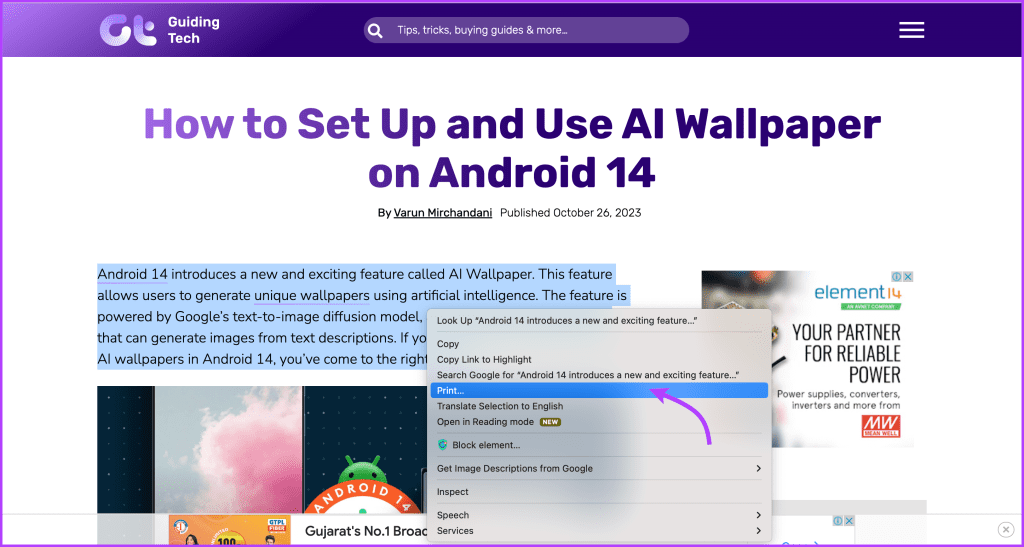
步骤2:在打印支持窗口中,再次选择文本并使用键盘快捷键或鼠标复制内容。
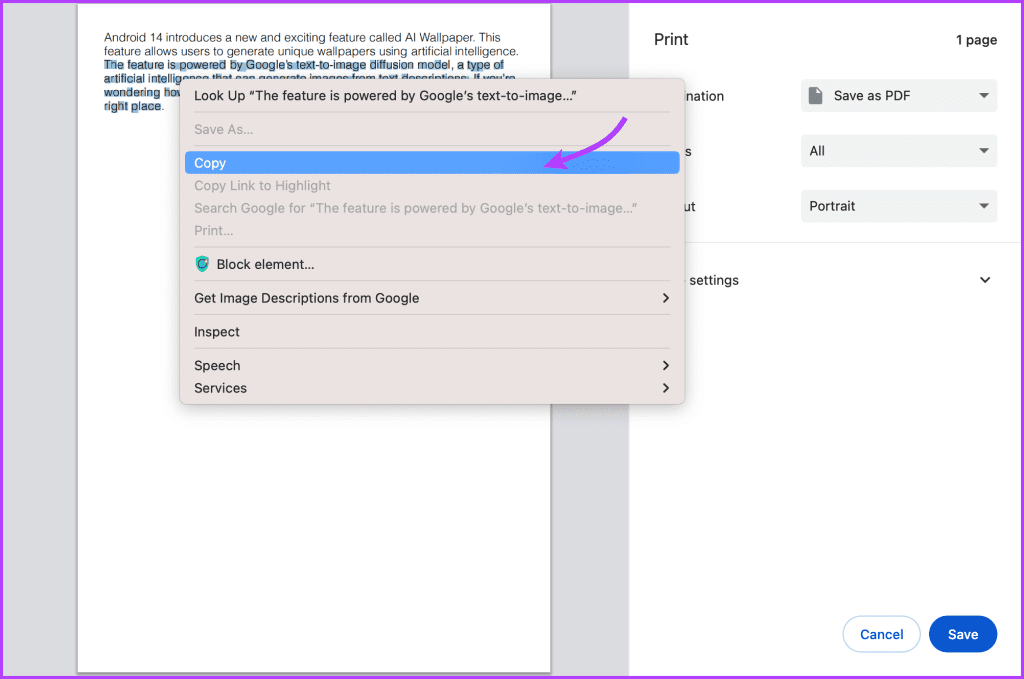
如果仍然无法复制,请将其另存为 PDF。然后,打开 PDF 并复制其中的文字。
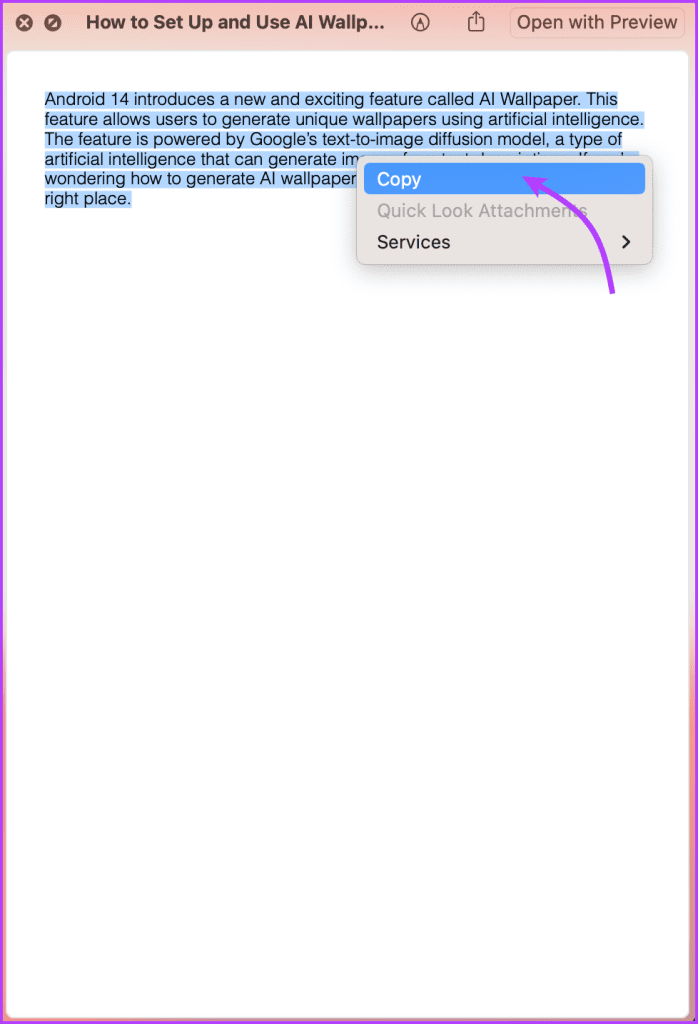
笔记:您甚至可以保存完整的网页并选择要复制和粘贴的文本。
还有什么?如果其他方法都不起作用,您可以截取网页的屏幕截图,然后使用 Mac 上的实时文本从图像中复制粘贴文本。