基本修复
- 重新启动电脑:重新启动您的电脑以消除临时错误和故障。
- 关闭省电模式:转到“设置”>“系统”>“电源和电池”> 将电源计划更改为“最佳性能”。
- 关闭不需要的应用程序:关闭电脑上运行的不需要的应用程序释放内存对于 Excel。
- 清理存储空间:清理存储空间以防止任何类型的瓶颈导致您的电脑出现性能问题。
如果您发现 Excel 在滚动时移动多行,并且希望使其平滑并一次滚动一行,请考虑降低鼠标滚动速度。
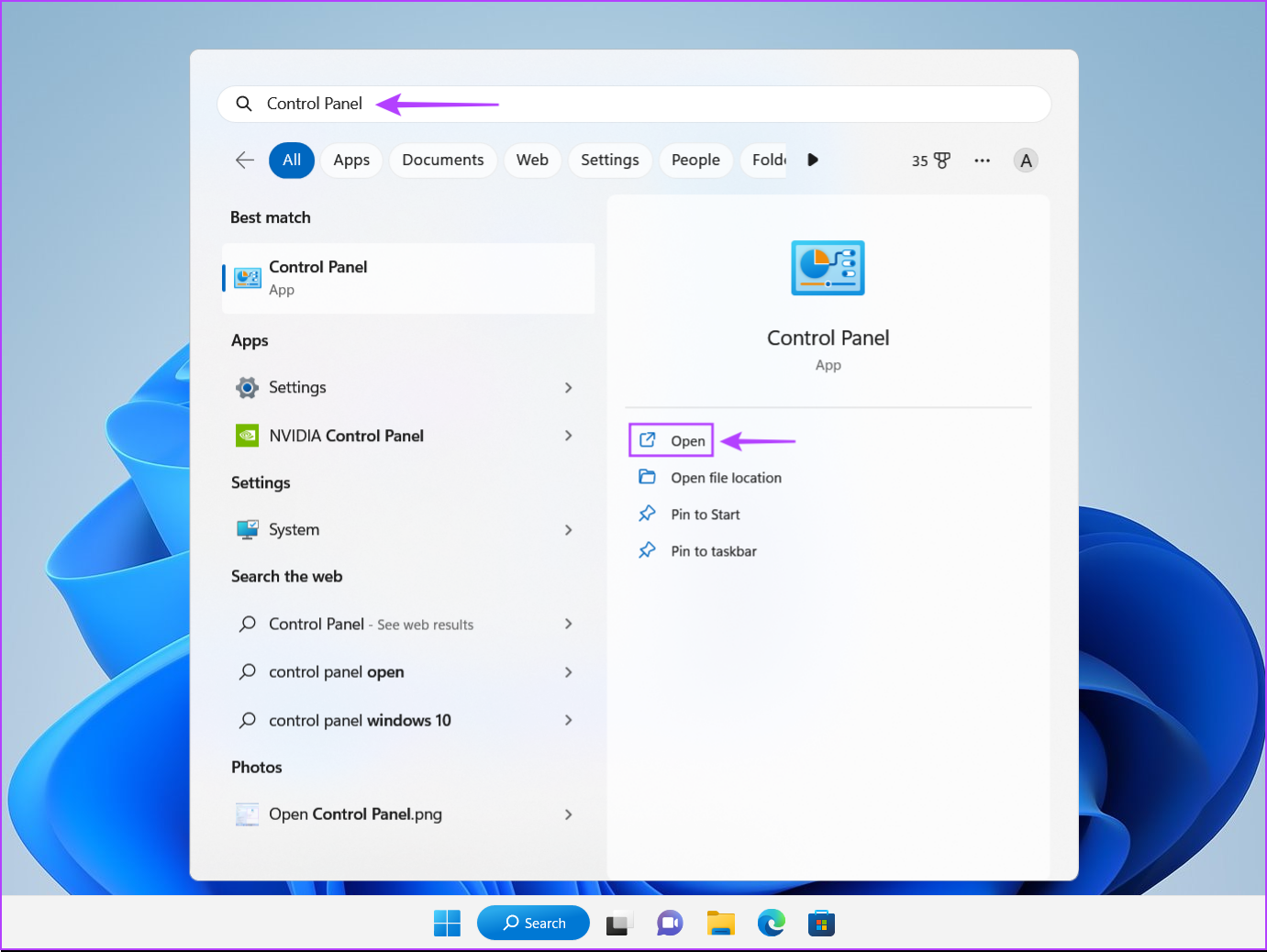
步骤1:搜索并打开控制面板从开始菜单。
步骤2:点击硬件和声音.
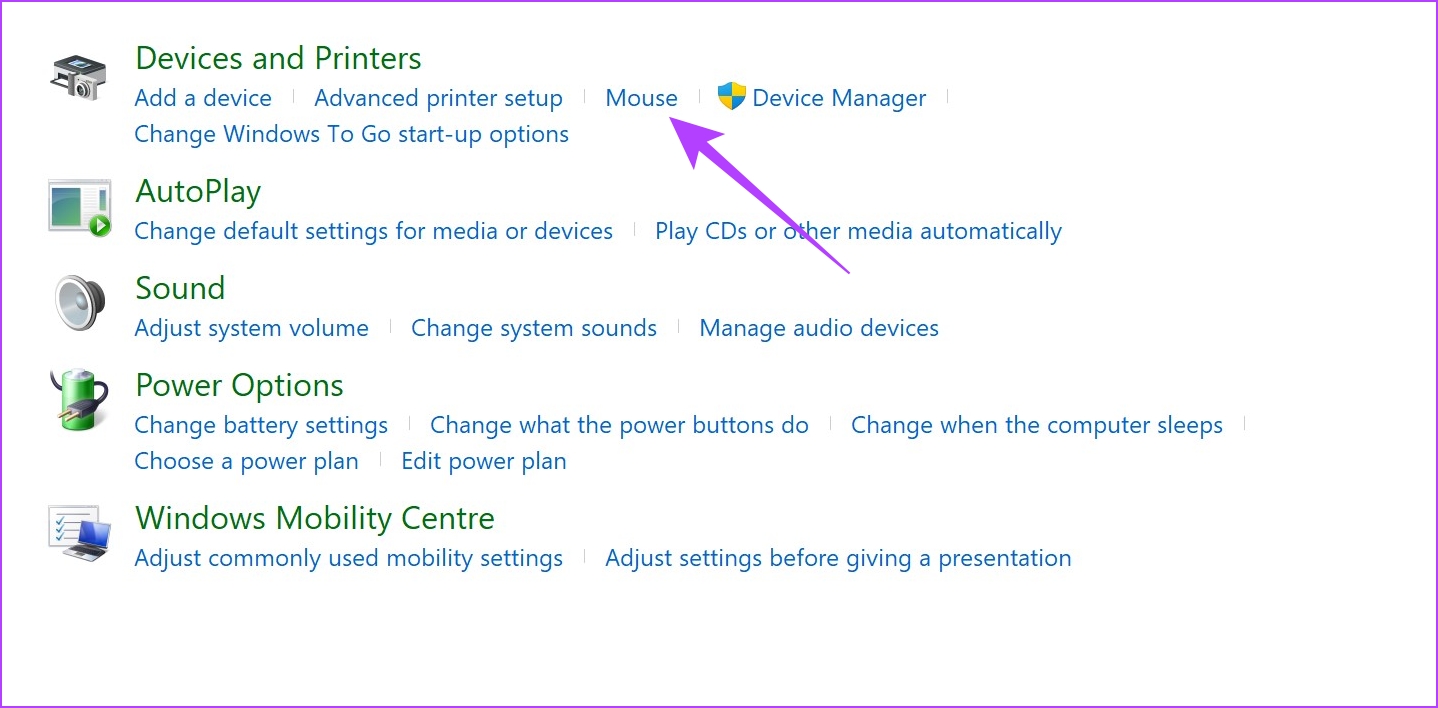
步骤3:点击老鼠在设备和打印机下。
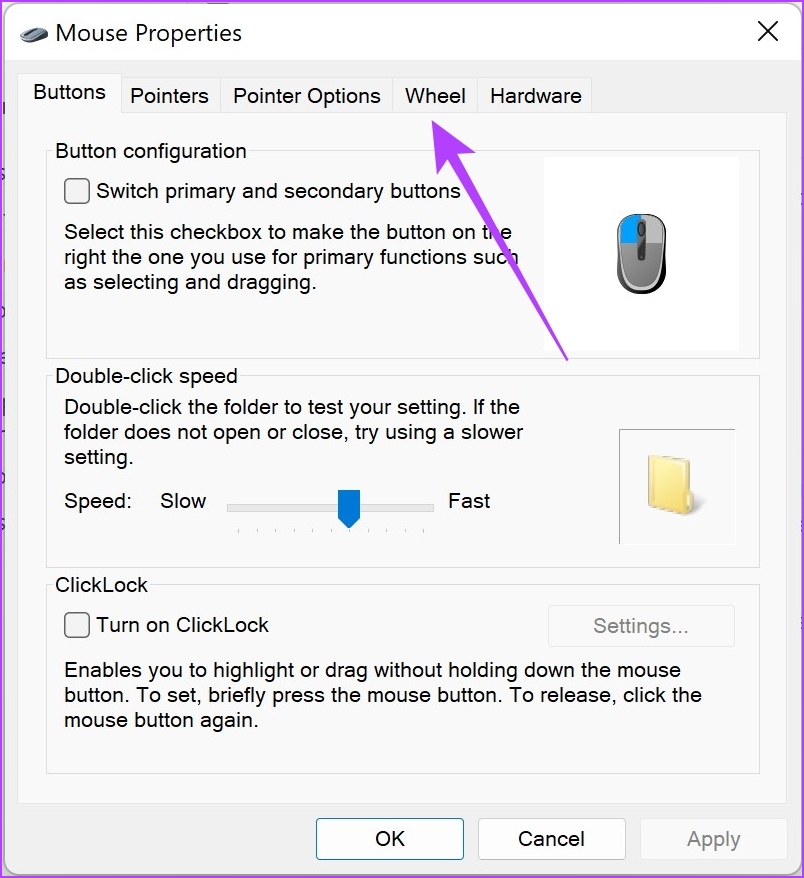
第4步:前往车轮属性菜单顶部功能区的选项卡。
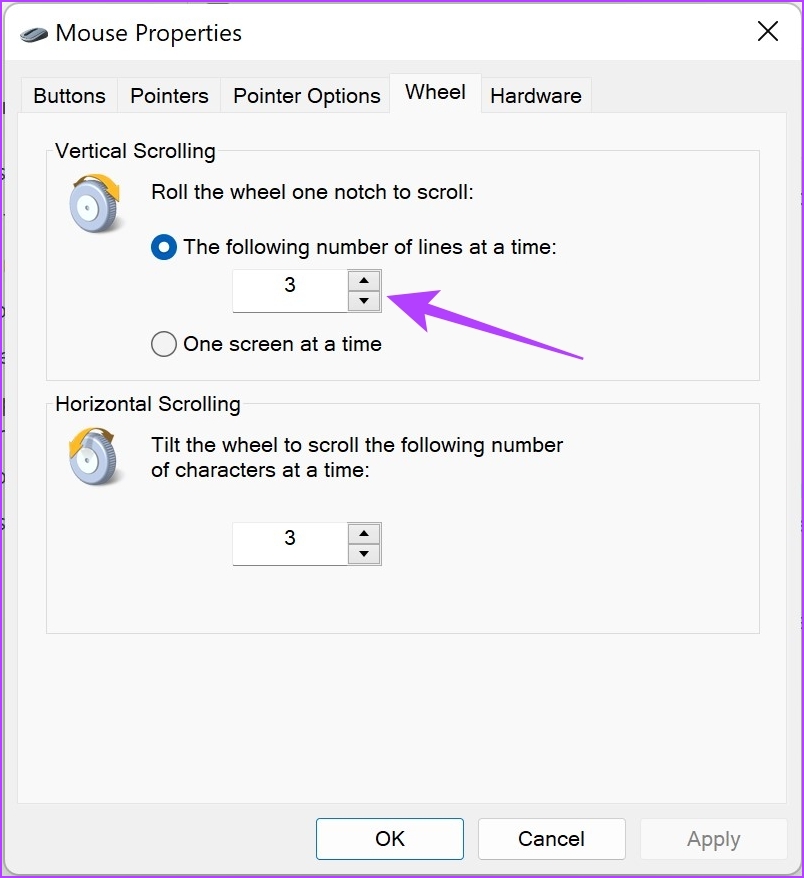
第 5 步:减少行数1 从 3在“将滚轮滚动一格以滚动:”选项中。
步骤6:点击好的申请并确认更改。
修复 2:更新 Microsoft Office 版本
微软发布了Excel 的平滑滚动功能通过更新。这可确保您在 Excel 上浏览内容时不会有缓慢的体验。因此,请确保更新 Microsoft Office。
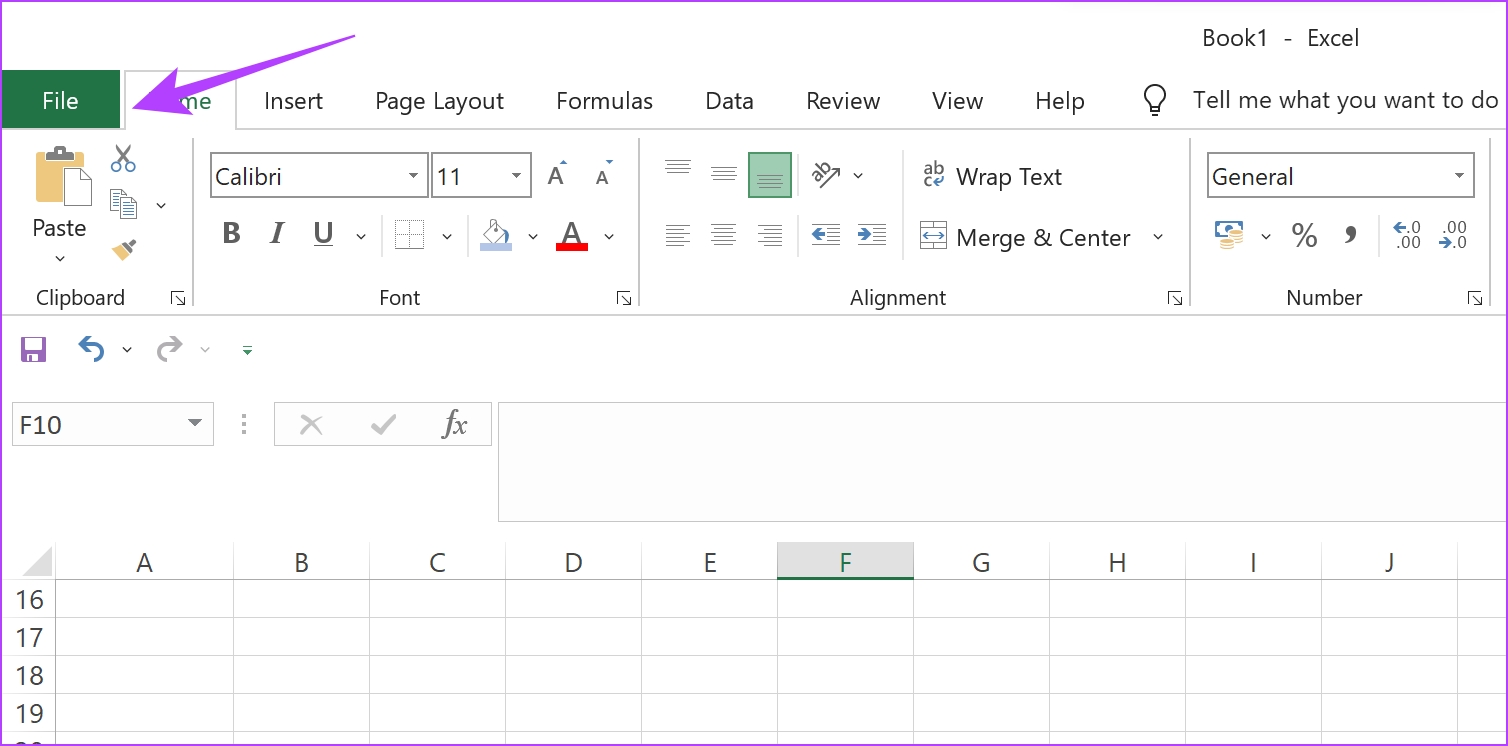
步骤一:打开Excel> 点击文件在工具栏中。
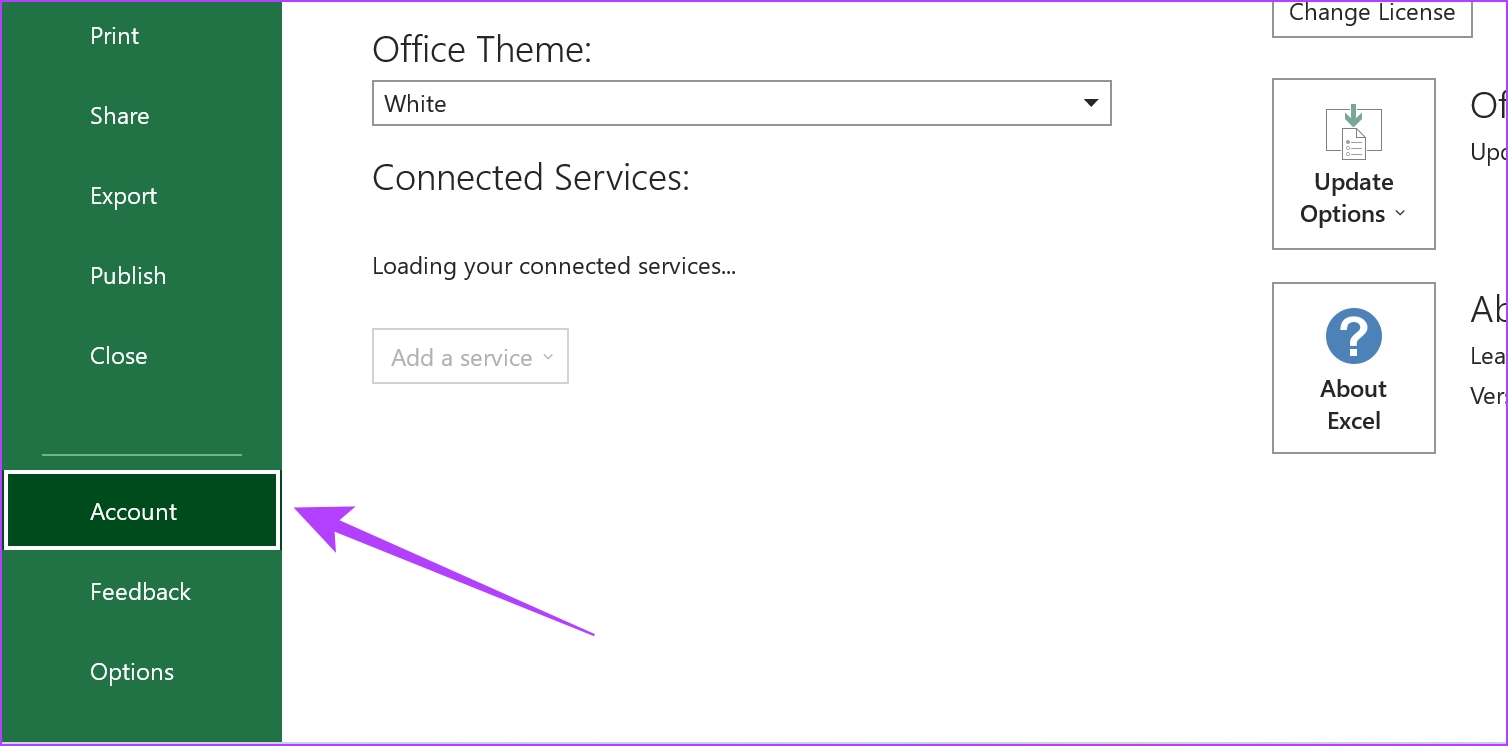
步骤2:点击帐户.
步骤3:点击办公室更新.
第4步:点击立即更新.
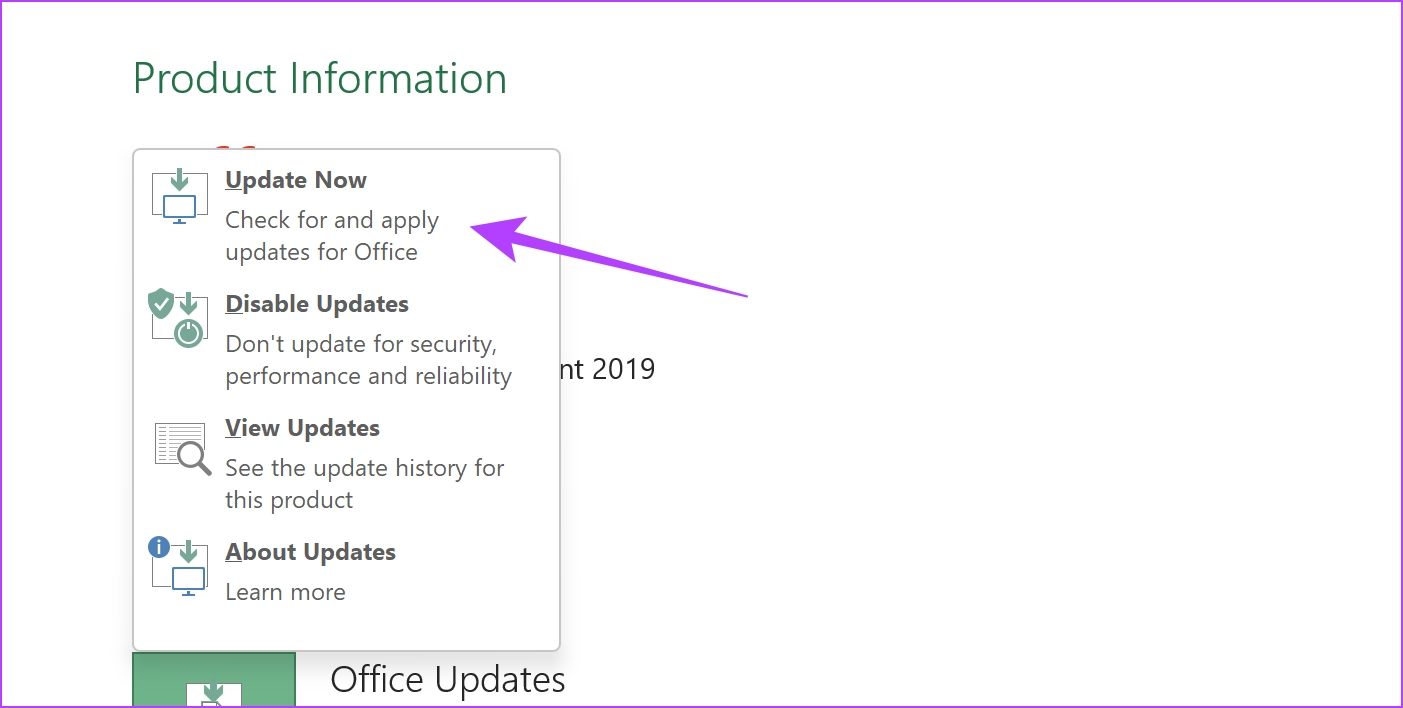
第5步:如果您不是最新版本,您将看到更新它的选项。更新该应用程序。
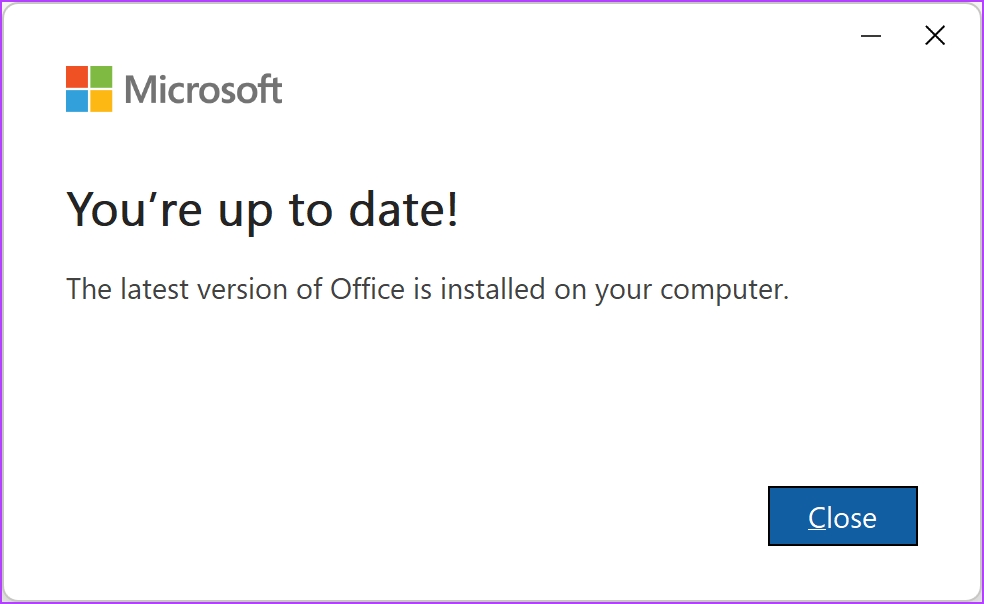
笔记:如果您使用的是最新版本,请单击“关闭”。
修复 3:在 Excel 上禁用硬件加速
理想情况下,硬件加速使用图形和视频卡来增强性能,但在某些情况下,不受支持或有缺陷的硬件可能会起到相反的作用 - 减慢进程并造成缓慢的用户体验。
步骤一:打开Excel并点击文件在工具栏中。
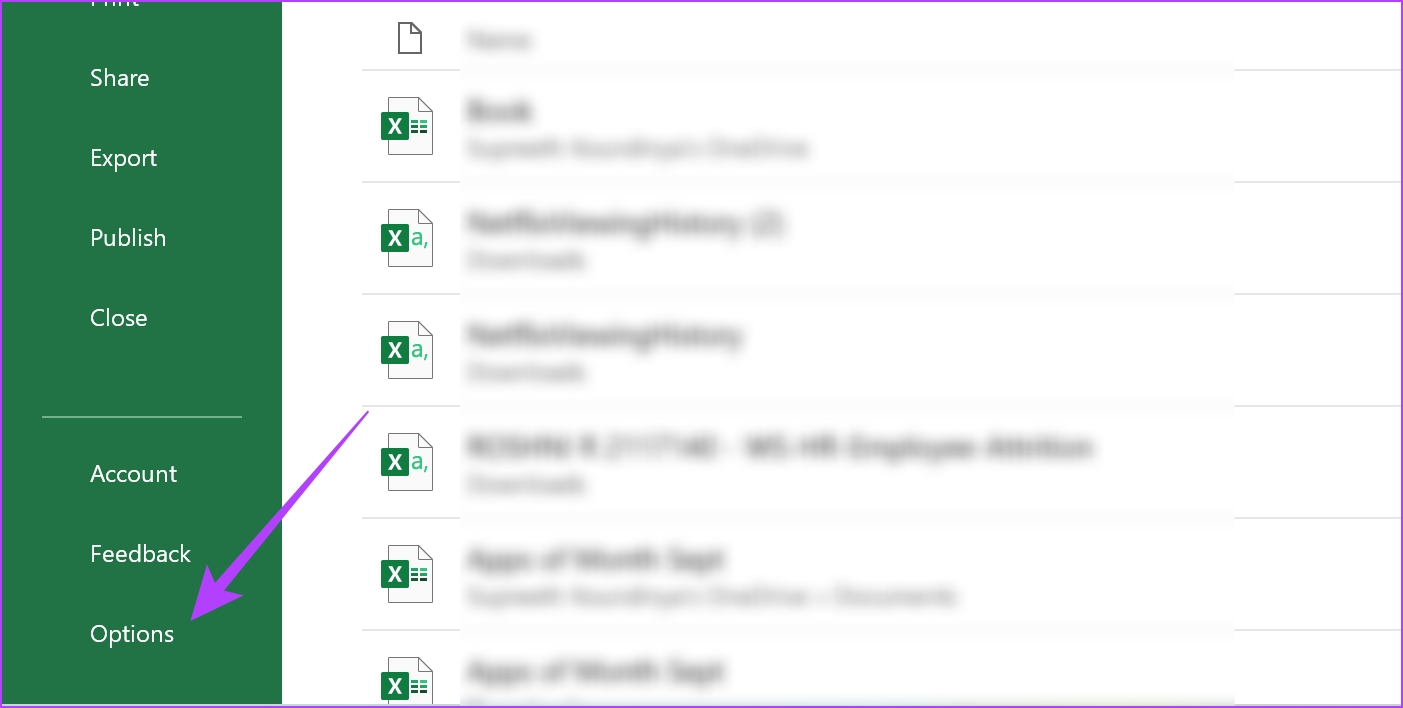
步骤2:点击选项.
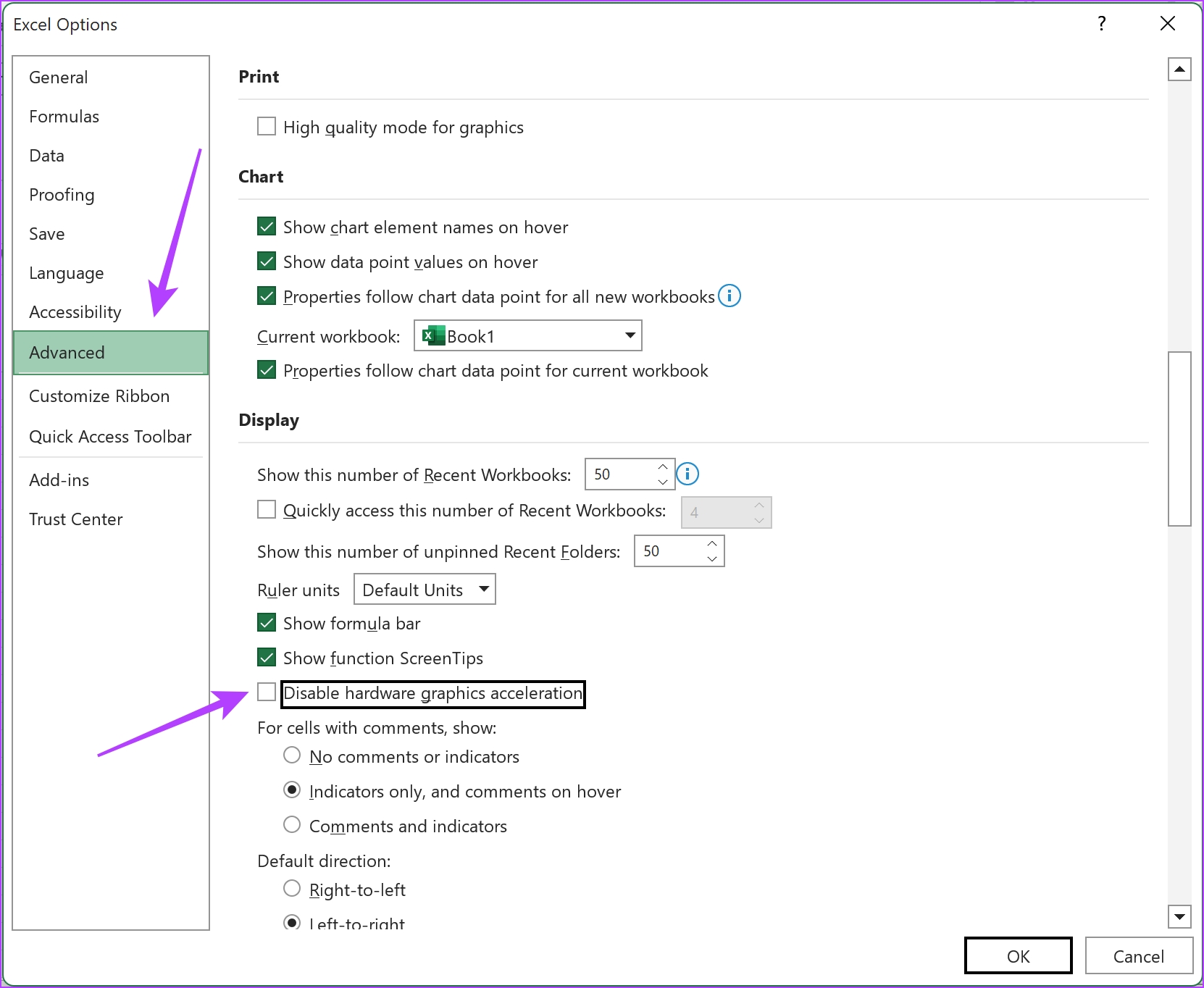
步骤3:点击先进的在侧边栏菜单中并选中该框禁用硬件图形加速.
第4步:点击好的确认。
修复 4:禁用 PC 上的动画
动画有时可能会出现问题或需要硬件,从而剥夺 Excel 的足够资源。
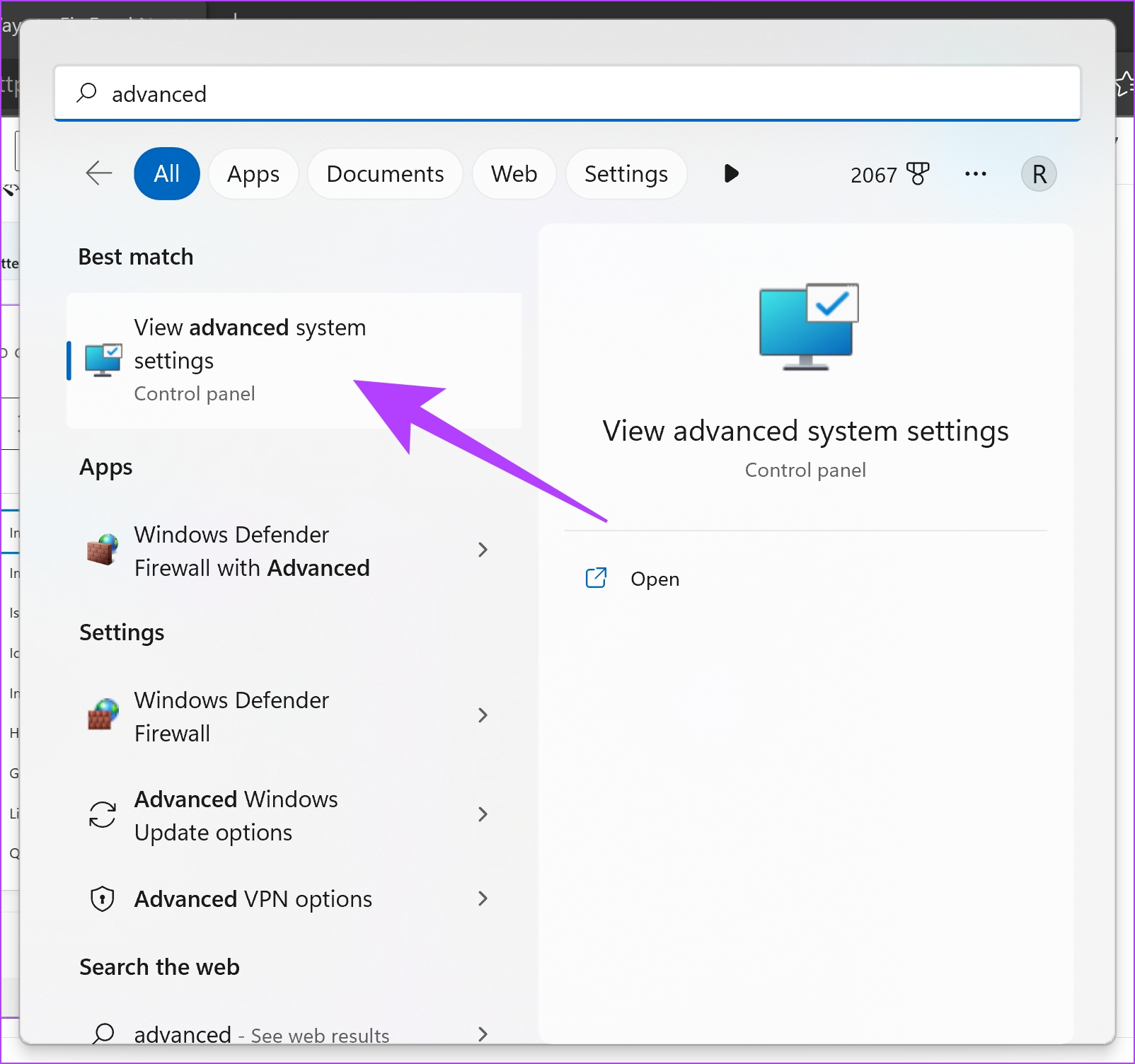
步骤一:搜索查看高级系统设置在开始菜单中并从结果中打开它。
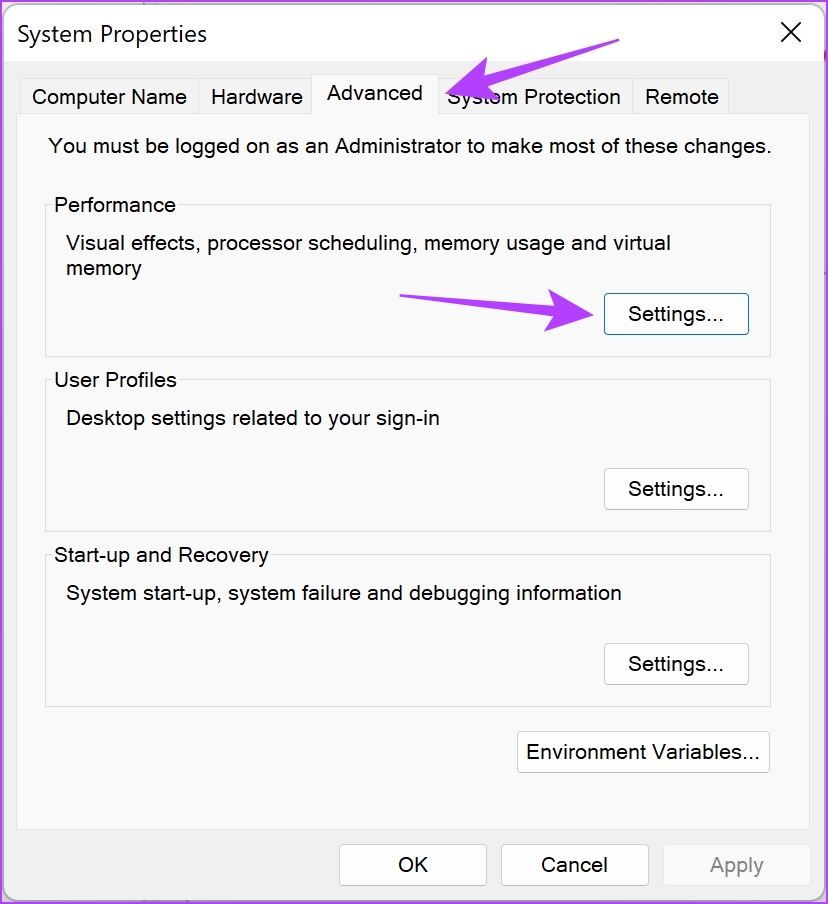
步骤2:前往先进的顶部功能区上的选项卡。
步骤3:单击设置性能框中的按钮。
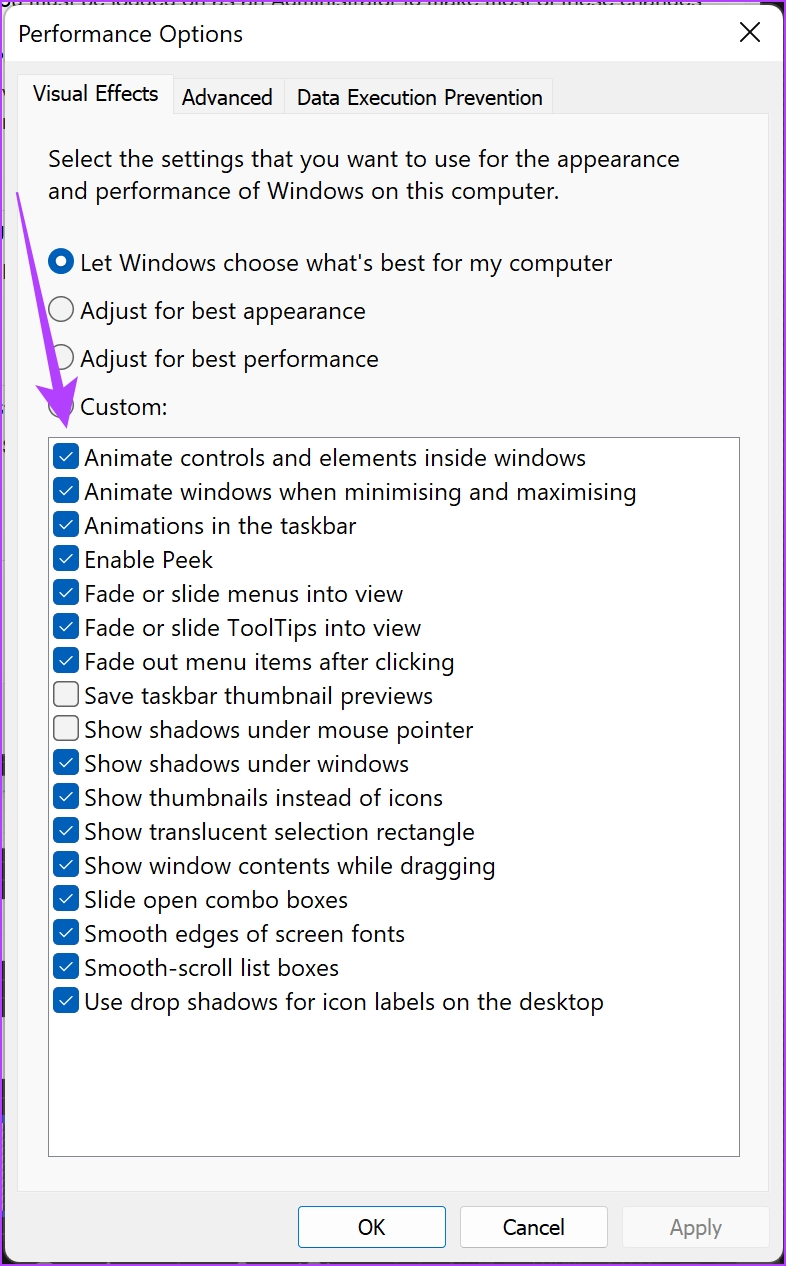
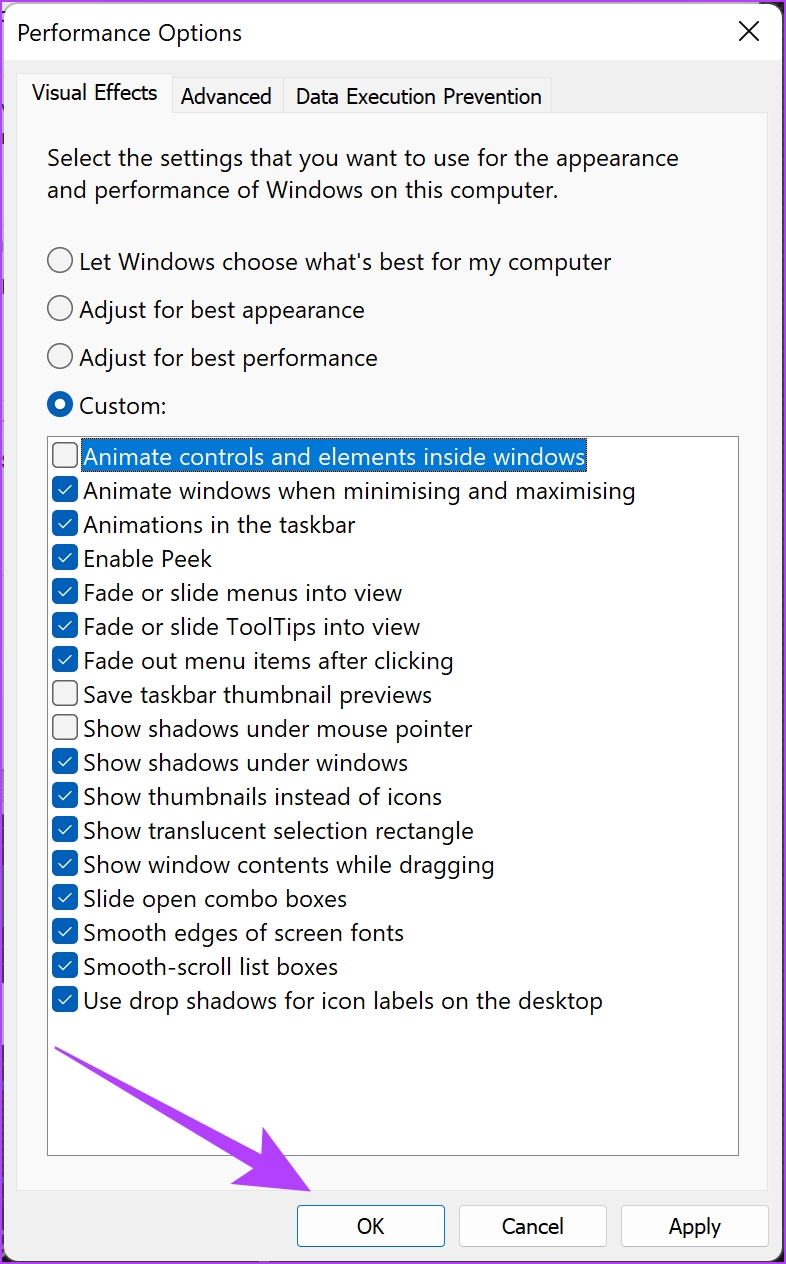
第4步:取消选择对窗口内的控件和元素进行动画处理.
第5步:点击好的确认。
修复 5:禁用 Excel 加载项
Excel 加载项和扩展可能会导致一些与性能相关的问题。因此,导致滚动不稳定且缓慢。
步骤一:打开Excel并点击文件在工具栏中。
步骤2:点击选项.
步骤3:点击插件在侧边栏菜单中。
第4步:单击去Excel 加载项旁边的按钮。
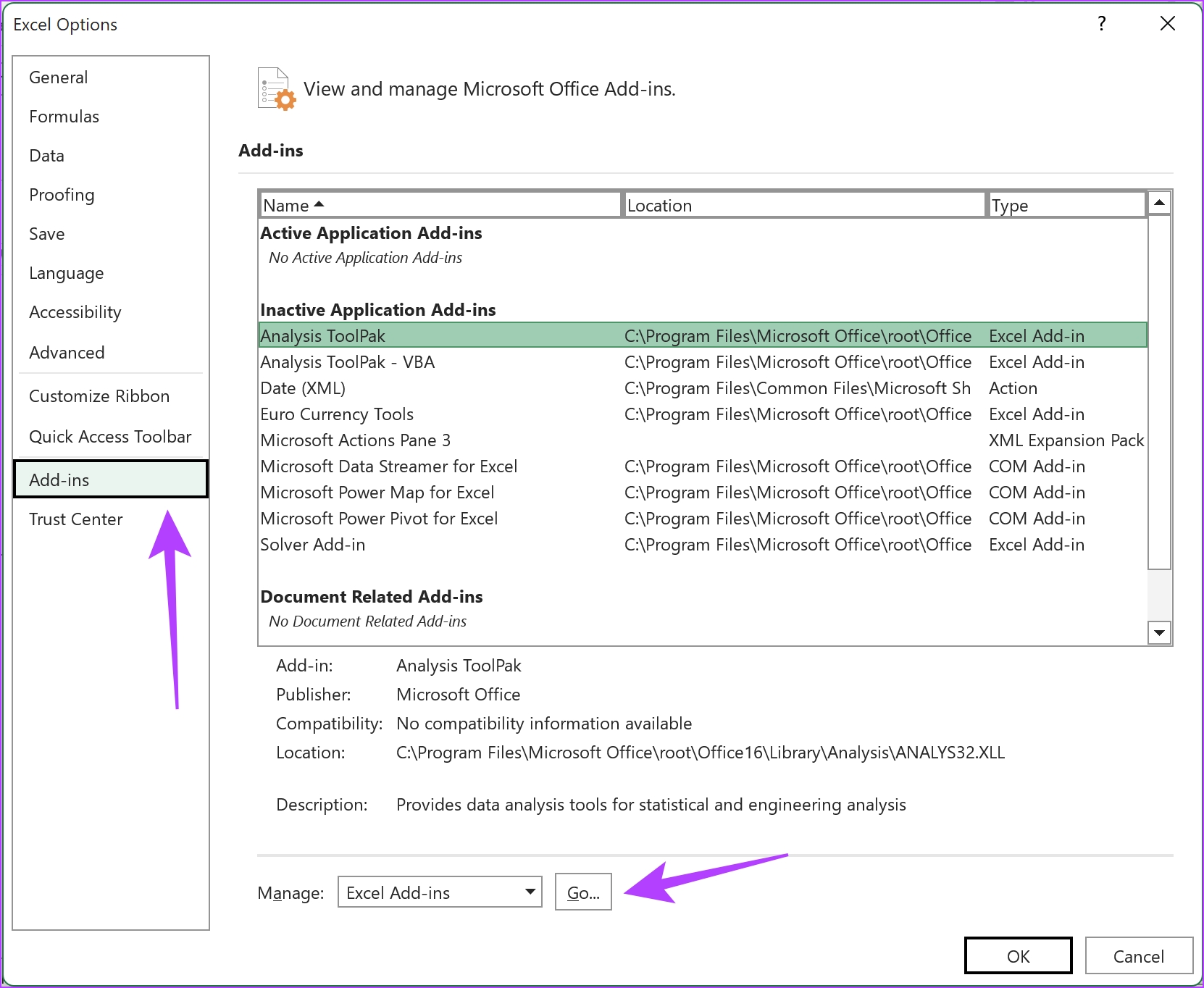
第 5 步:取消选择所有加载项并单击好的。返回电子表格并查看其滚动是否流畅。
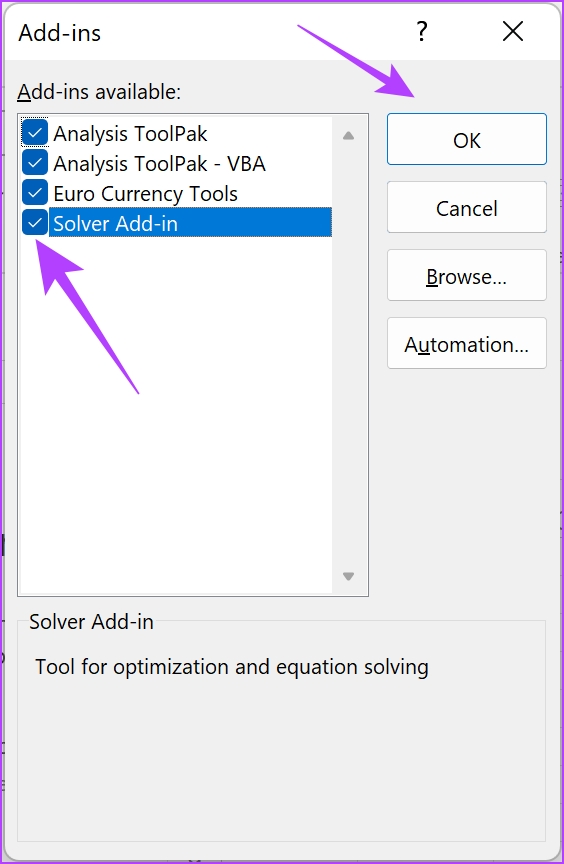
停用 Excel 上的命令加载项
您需要重复相同的过程来停用命令加载项。具体做法如下:
步骤一:打开Excel并单击文件工具栏中的选项。
步骤2:点击选项.
步骤3:点击插件在侧边栏菜单中。
第4步:单击Excel 插件下拉菜单并选择COM 插件.
第5步:点击去.
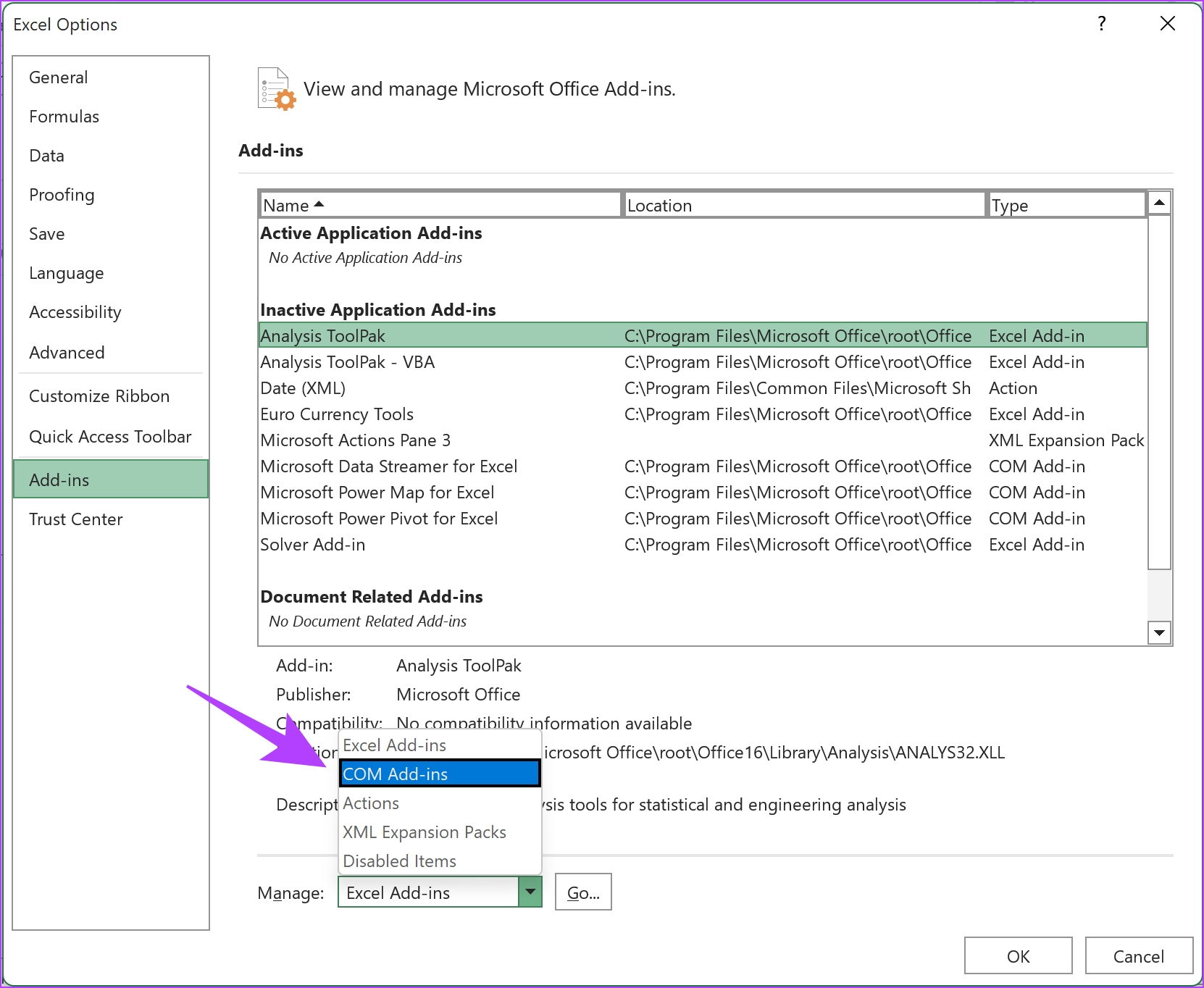
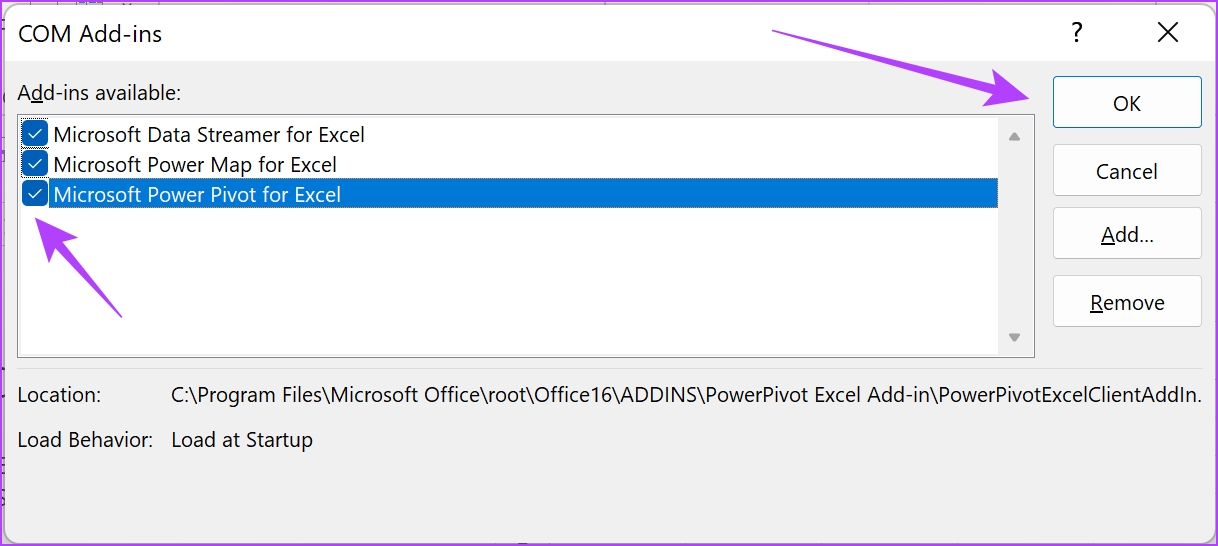
第 6 步:停用加载项并单击好的.
修复 6:修复 Microsoft Excel
有效修复 Microsoft Office 可以解决影响用户体验的大多数问题。
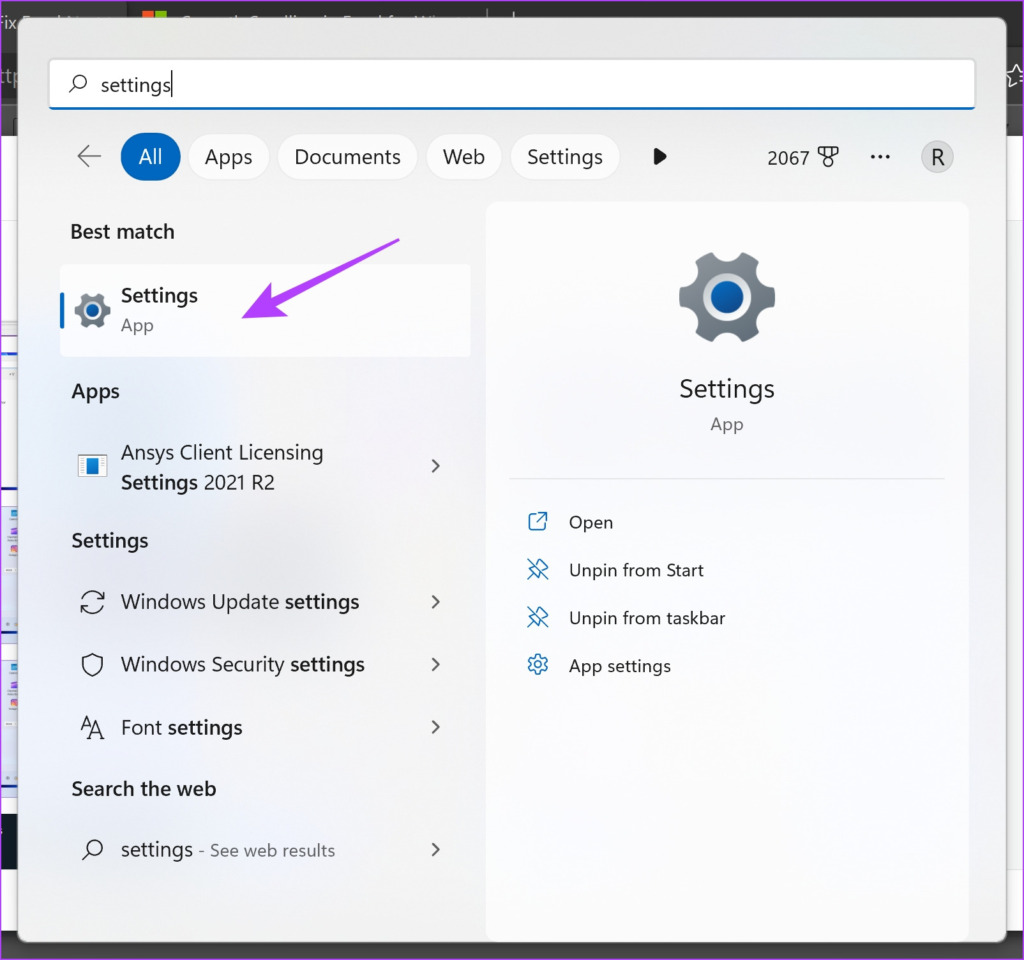
步骤一:搜索并打开设置从开始菜单中选择应用程序。
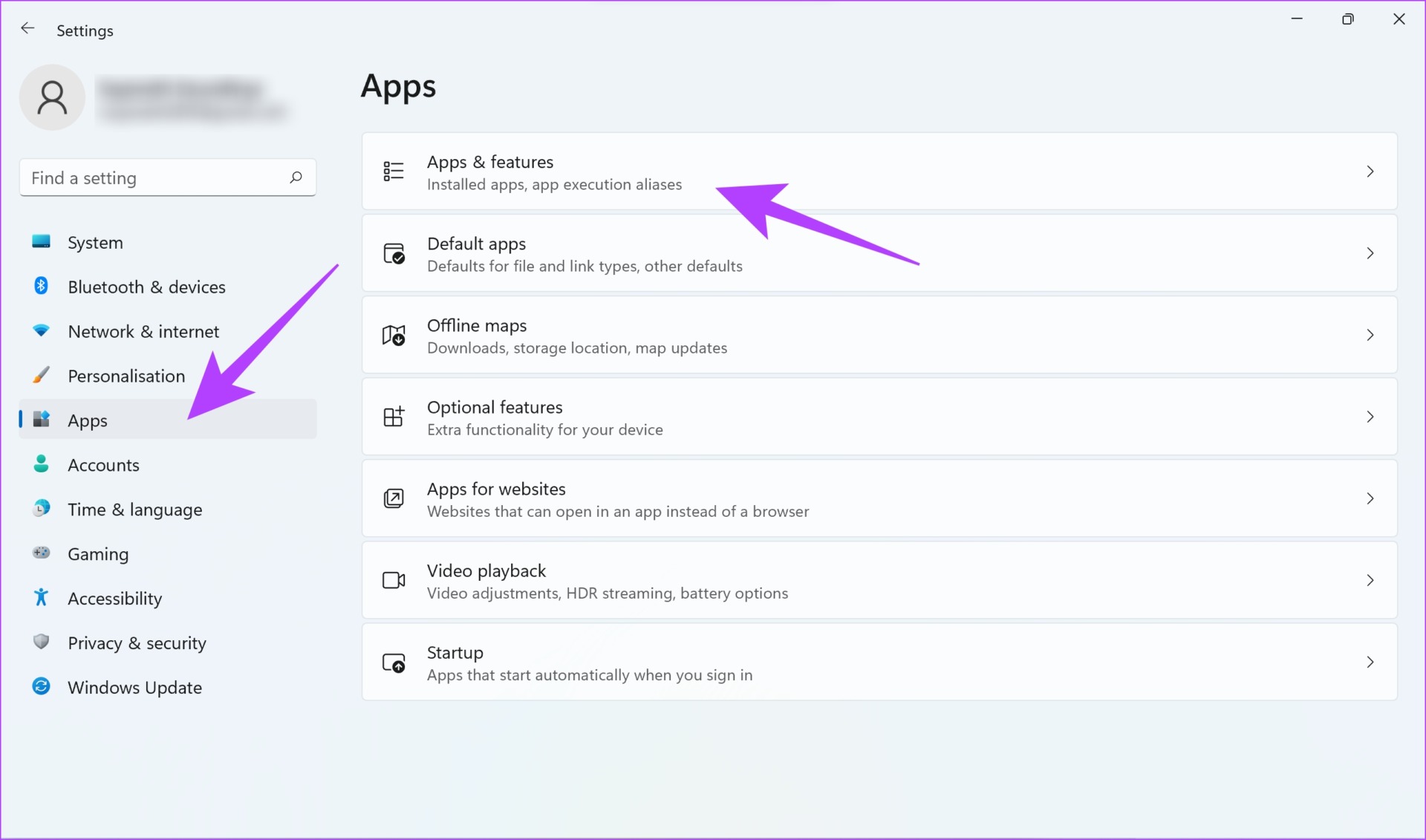
步骤2:点击应用程序在侧边栏中。选择应用程序和功能.
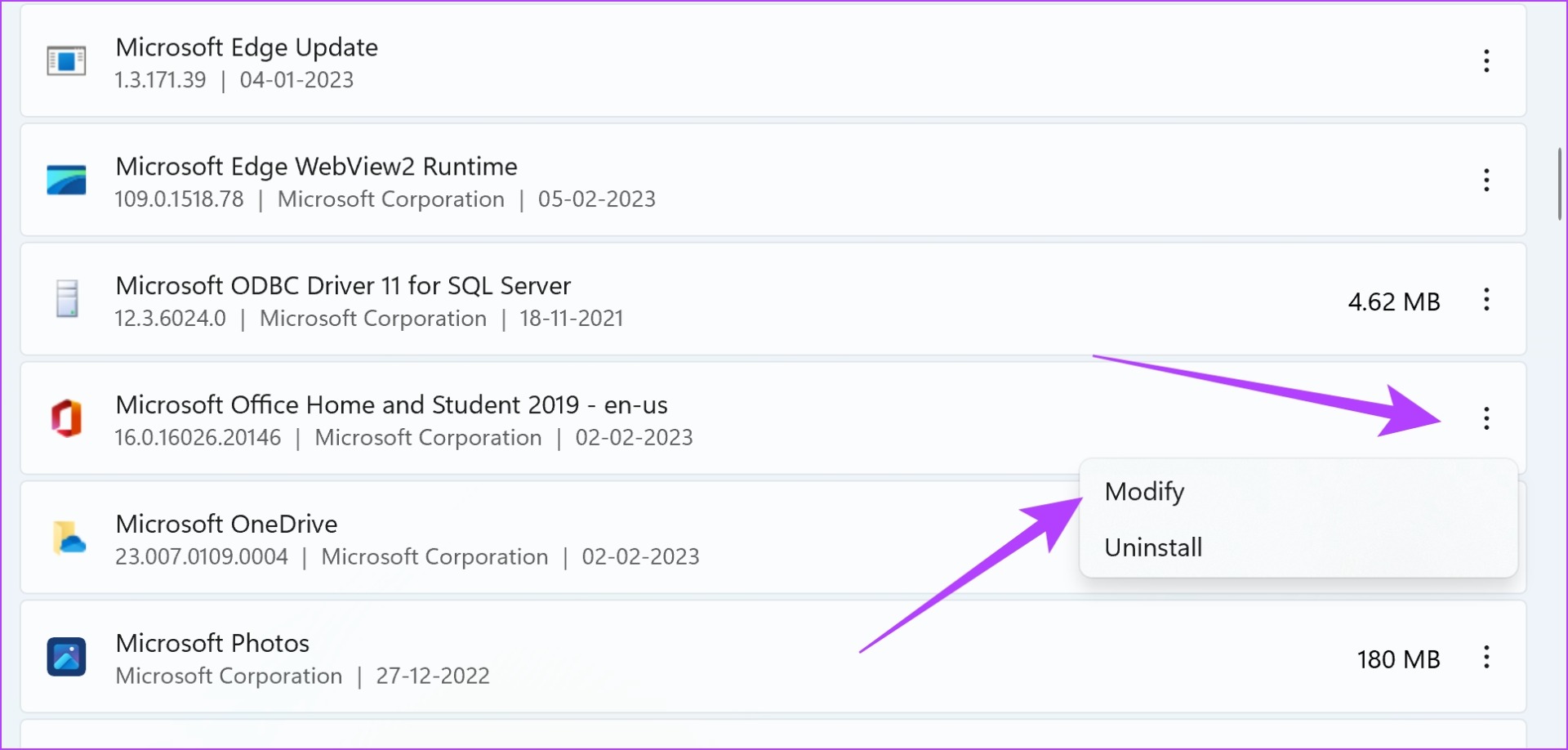
步骤3:向下滚动找到 Microsoft Office。单击三个点在它旁边>调整.
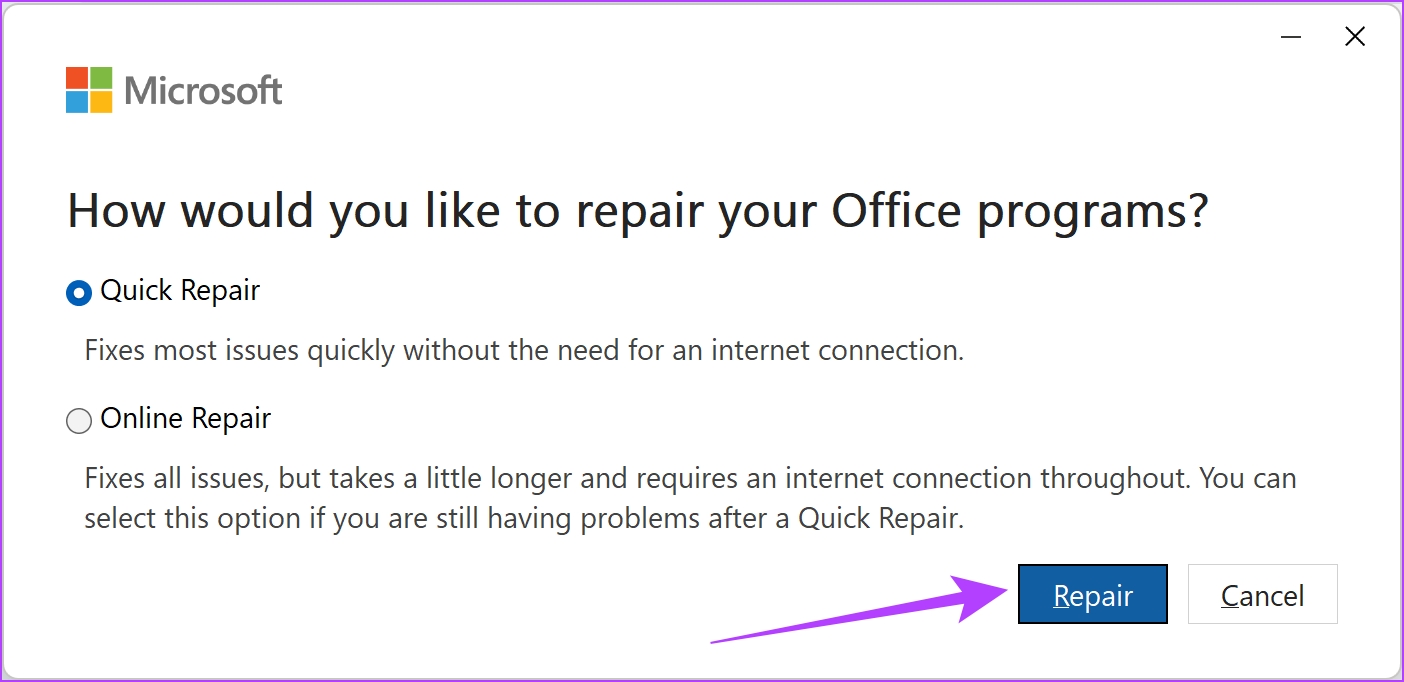
第4步:使用任一选项修复 Microsoft Office,然后单击维修。您可以修复并解决影响它的问题。
最后更新于 2024 年 8 月 27 日
上面的文章可能包含有助于支持 Guiding Tech 的附属链接。内容保持公正和真实,绝不会影响我们的编辑诚信。