尝试基本修复
- 将您的消息标记为已读:有时,将您的消息标记为已读,即使您已打开它们。要解决此问题,您可以通过长按对话并选择将消息标记为手动已读标记为已读选项。
- 更新应用程序:如果 Facebook Messenger 通知由于应用程序内的错误而没有消失,那么 Meta 应该很快就会在后续更新中处理和解决该问题。前往或者应用商店(iPhone)在您的手机上更新 Messenger 应用程序,看看是否有帮助。
修复 1:关闭消息提醒
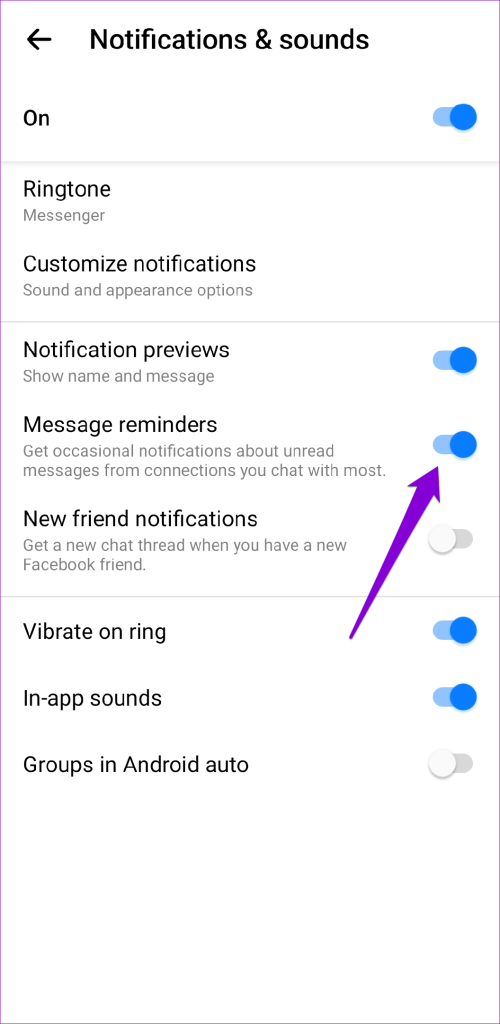
当您在 Messenger 中启用消息提醒时,应用程序偶尔会发送有关未读消息的通知。因此,即使在您关闭 Messenger 通知后,该通知也可能会重新出现。为避免任何混乱,最好在 Messenger 应用中禁用消息提醒。
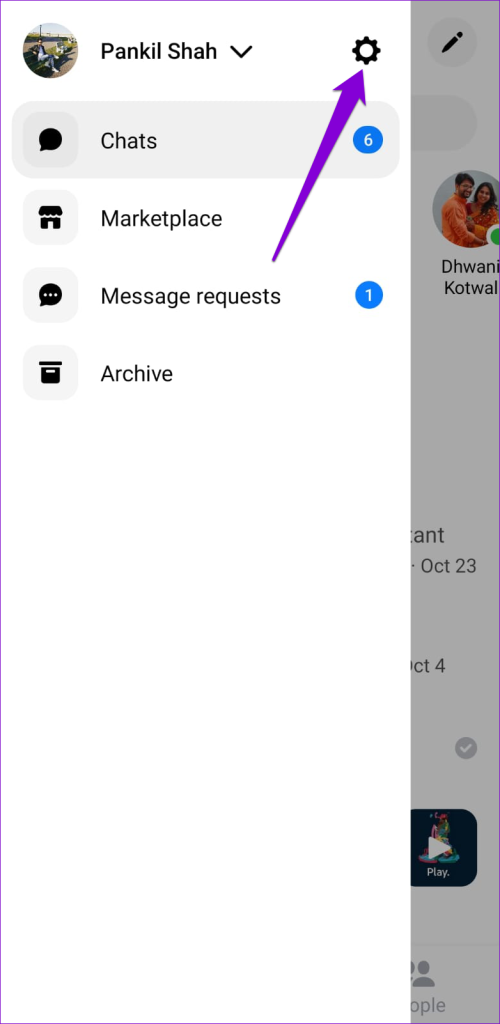
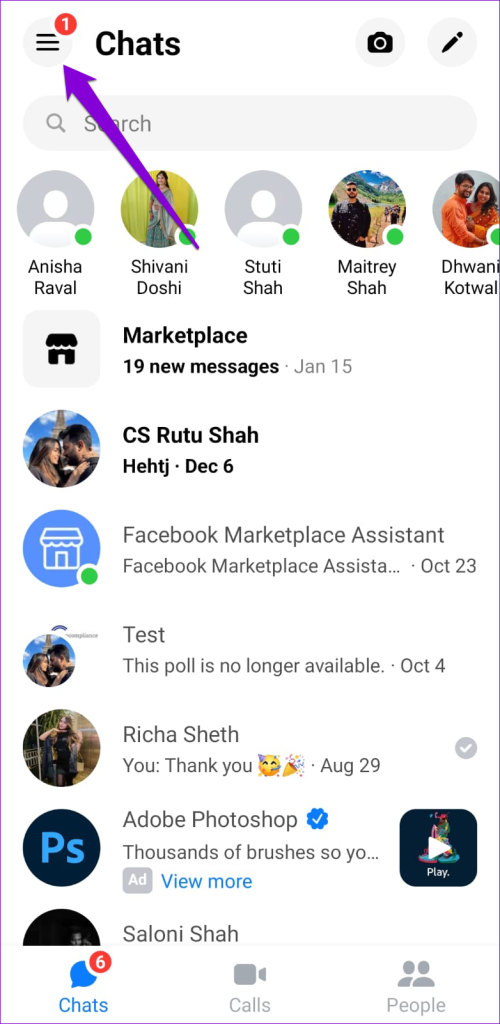
步骤一:打开手机上的 Messenger 应用,点击汉堡菜单图标,然后点击左上角的齿轮图标在右上角。
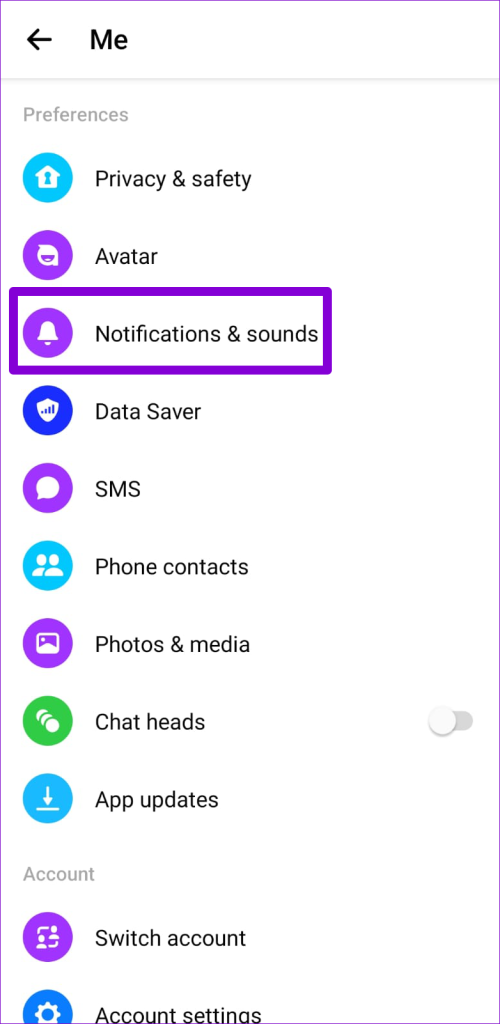
步骤2:点击通知和声音并禁用旁边的切换消息提醒.
修复 2:检查消息请求和存档消息
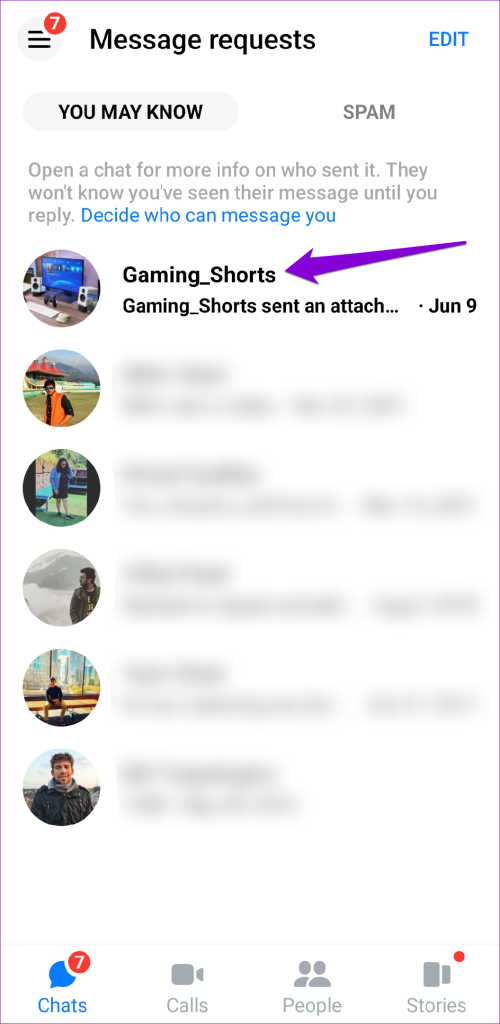
如果 Facebook Messenger 显示通知但没有新消息,可能是由于待处理的消息请求或未读。以下是如何将它们标记为已读。
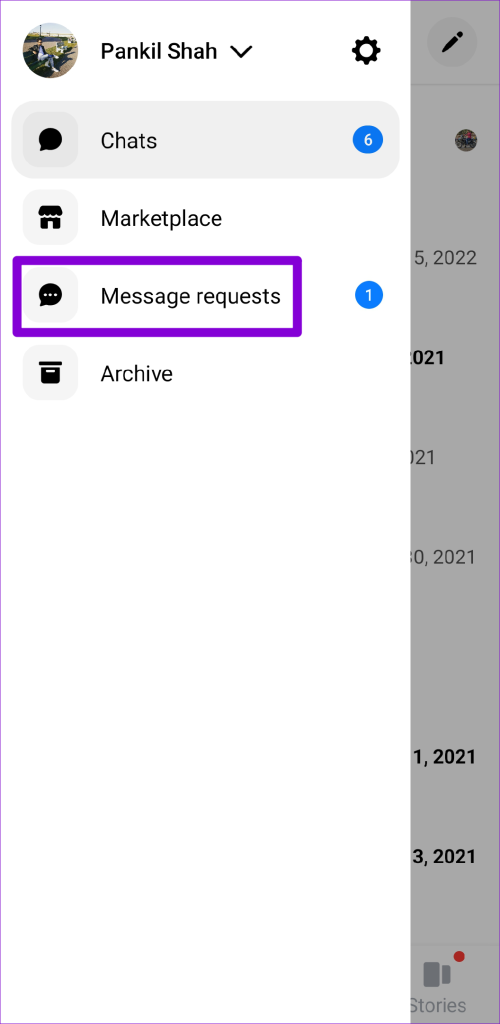
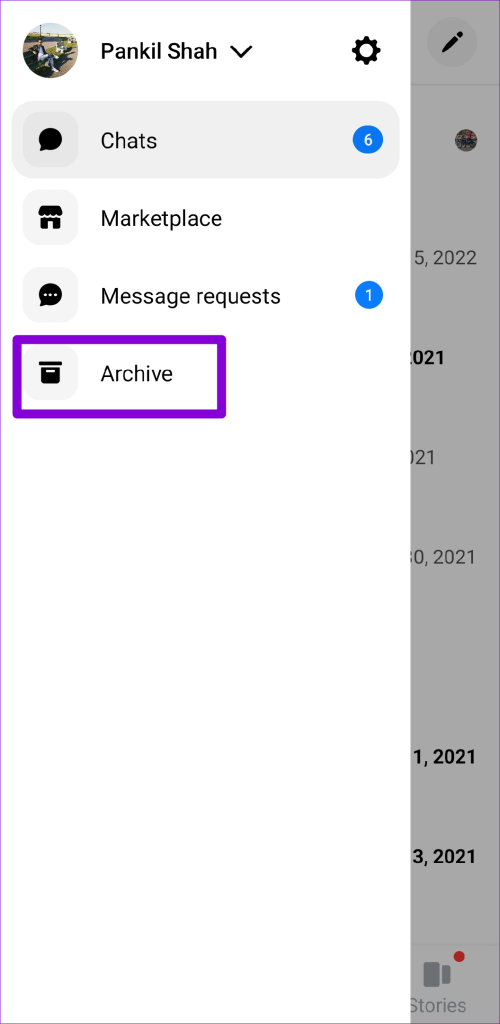
步骤一:打开手机上的 Messenger 应用,点击汉堡菜单图标,然后选择留言请求.
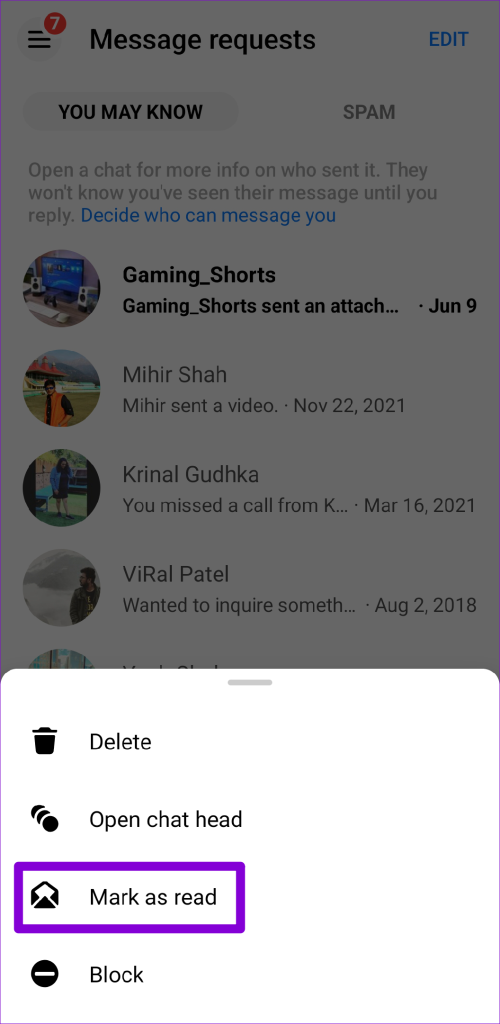
步骤2:长按未读对话并选择标记为已读.
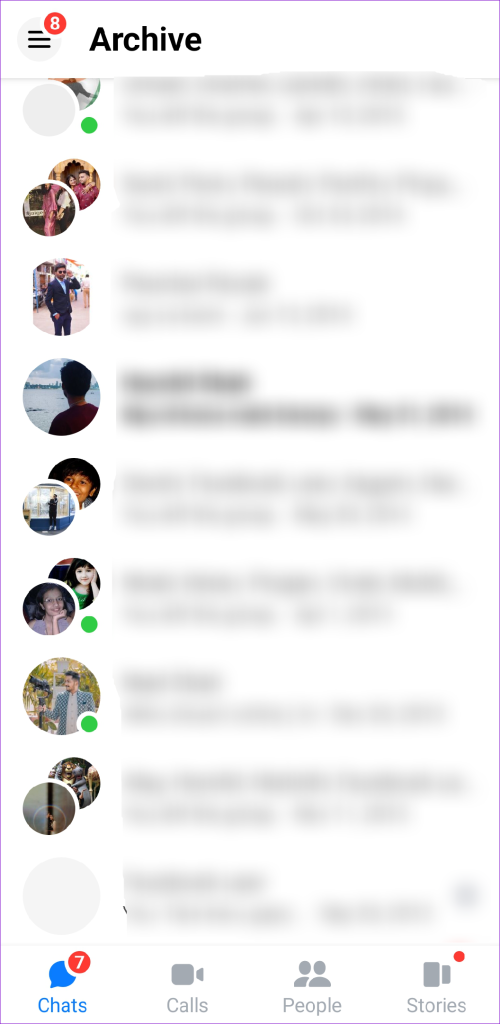
步骤3:再次点击菜单图标并选择档案。一项一项打开未读对话,将其标记为已读。
如果通知仍未消失,您可以通过禁用并重新启用 Facebook Messenger 应用程序的通知来解决问题。方法如下。
安卓
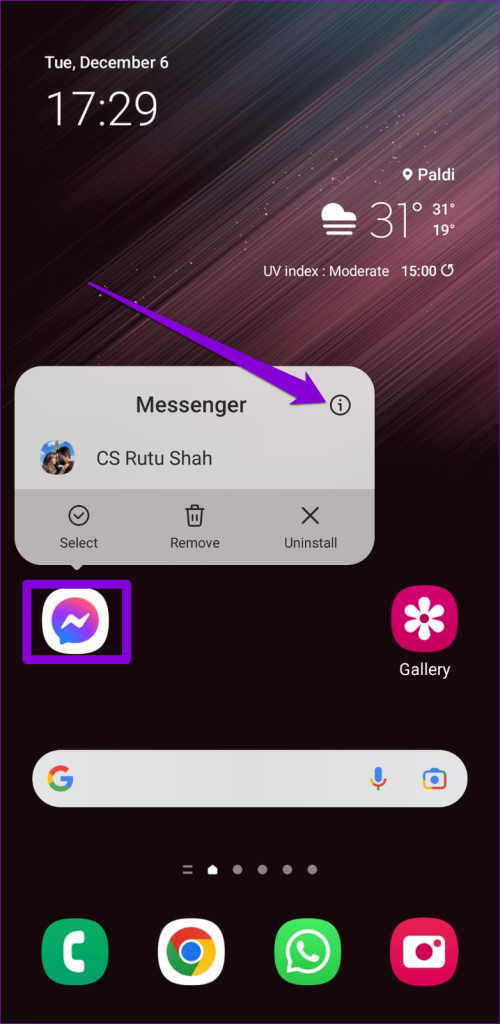
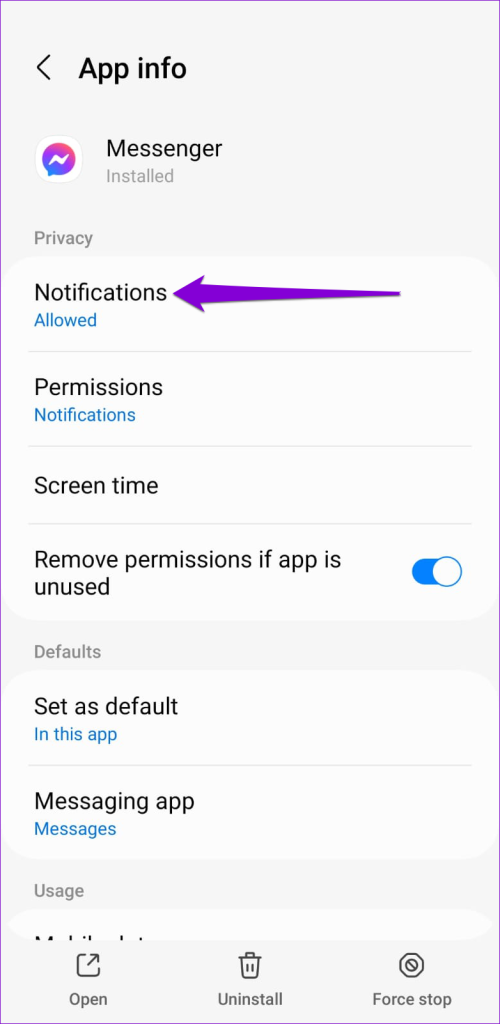
步骤一:点击并按住 Messenger 应用程序图标,然后点击信息图标从弹出的菜单中。
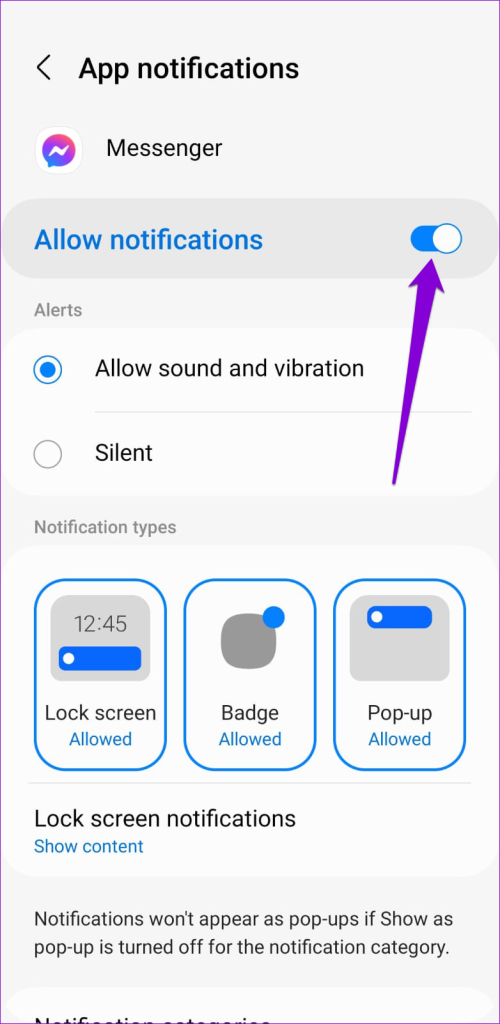
步骤2:在应用程序信息页面上,点击通知。禁用旁边的开关允许通知然后启用它。
iPhone
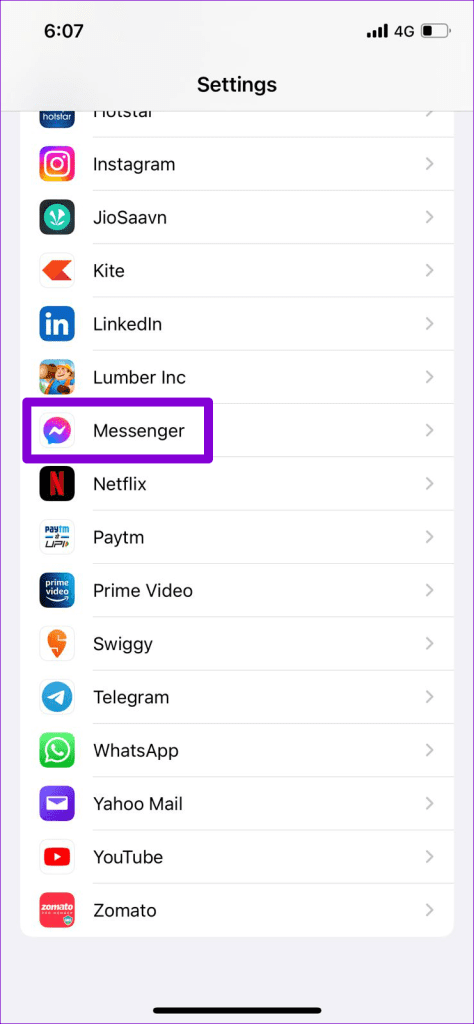
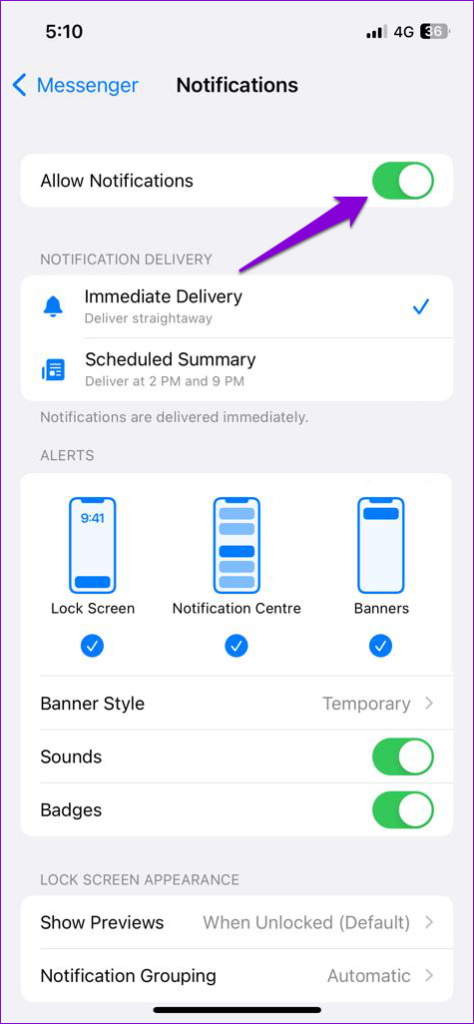
步骤一:打开设置并向下滚动以点击信使.
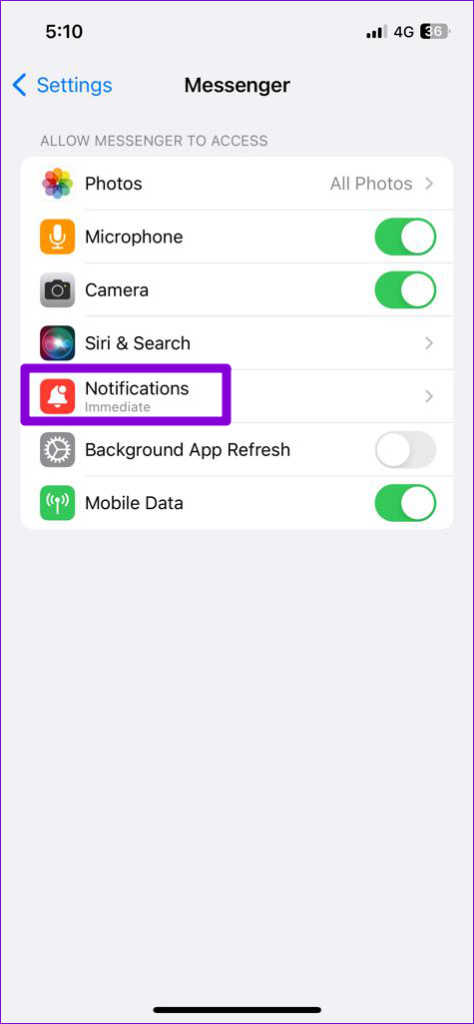
步骤2:选择通知并关闭旁边的开关允许通知。等待几秒钟然后重新打开。
修复 4:注销并重新登录
如果您的帐户出现问题,Messenger 应用程序可能会出现行为异常并给您带来此类问题。您可以从应用程序中删除您的帐户,然后将其添加回来,看看是否有效。
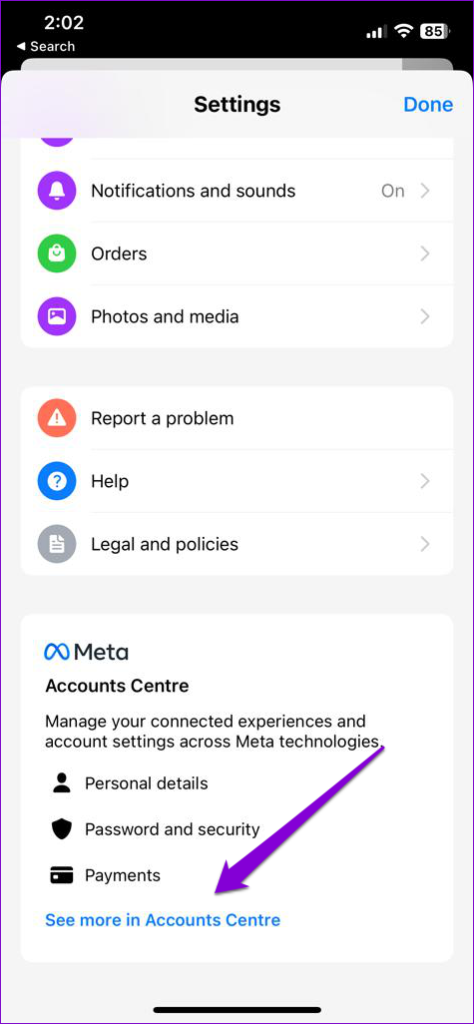
步骤一:打开 Messenger 应用程序设置菜单并点击在账户中心查看更多选项。
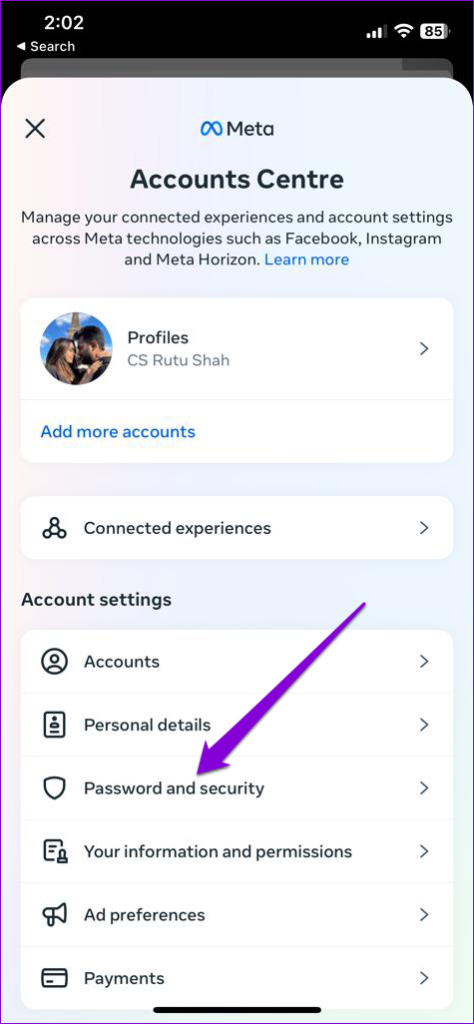
步骤2:前往密码和安全 > 您登录的位置.
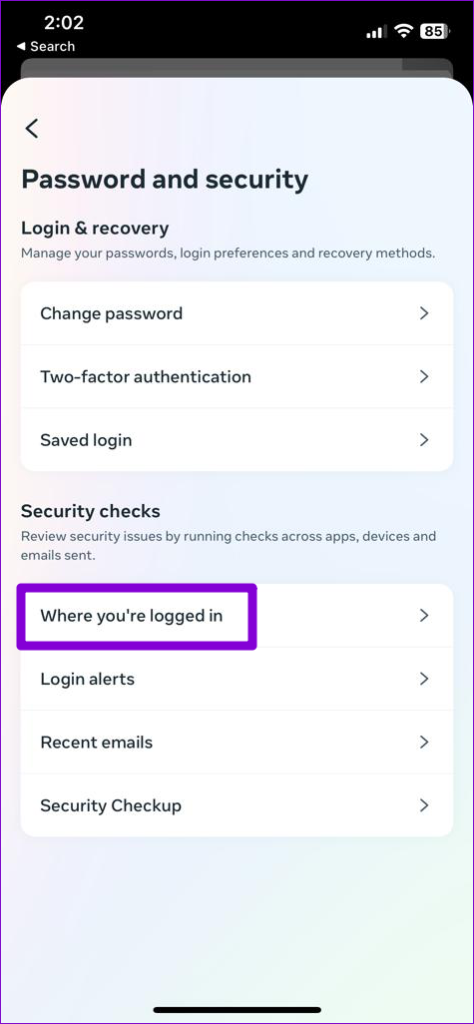
步骤3:点击选择要注销的设备。然后,从列表中选择您的设备并点击退出按钮位于底部。

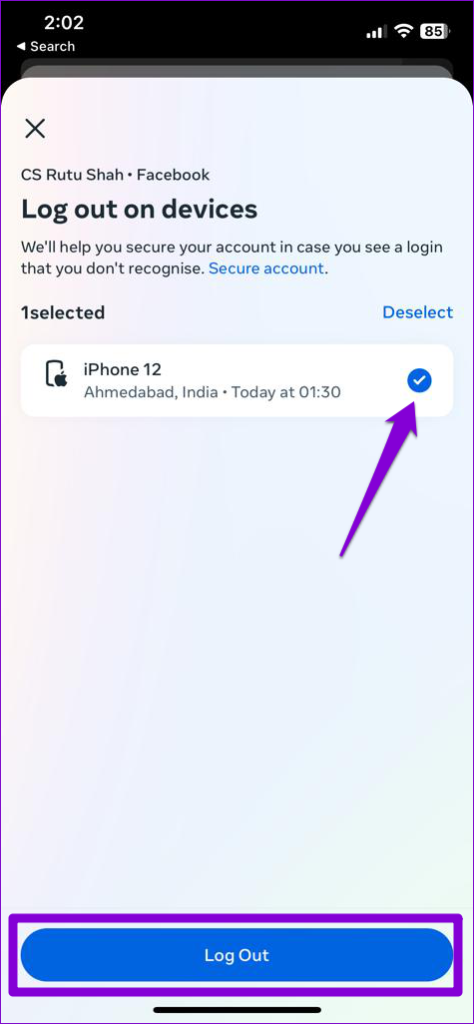
并检查问题是否仍然存在。
修复 5:清除应用程序缓存 (Android)
损坏或过时的应用程序缓存的干扰可能会导致 Messenger 在 Android 上出现故障。你可以解决问题。
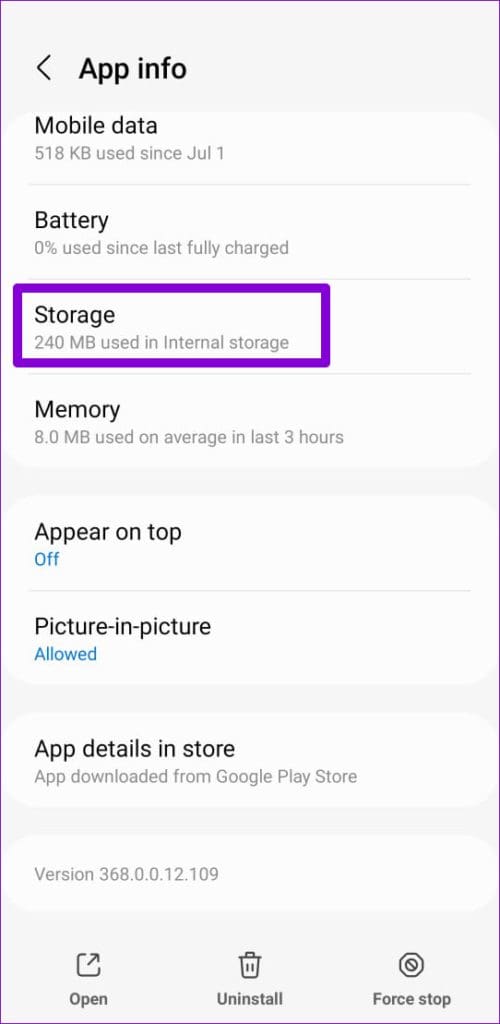
步骤一:长按 Messenger 应用程序图标并点击信息图标从出现的菜单中。
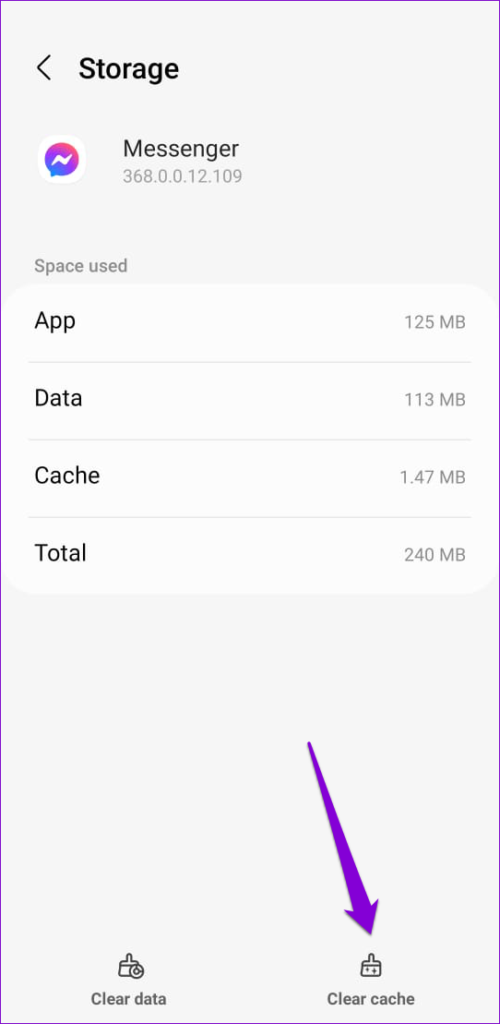
步骤2:前往贮存并点击清除缓存右下角的选项。