
基本修复
- 使用官方配件:您的 Fire TV Stick 附带官方配件,有助于确保您的设备获得足够的电量并正常工作。因此,在打开 Fire TV Stick 电源时,请使用官方 HDMI 连接器和电源线。
- 尝试使用另一个 HDMI 端口:您还可以尝试将 Fire TV Stick 切换到电视上的其他端口,并检查它是否启动经过亚马逊徽标屏幕。
- 将 Fire TV Stick 直接插入电视:如果您使用第三方 HDMI 连接器或分配器而不是包装盒中附带的连接器或分配器,Fire TV Stick 设备可能会出错。在这种情况下,请尝试将设备直接插入电视的 HDMI 端口并再次检查。
- 确保遥控器正常工作:如果您的 Fire TV Stick 的遥控器没电或无法正常工作,它可能无法将命令转发到您的设备。这可能会导致它被卡住。在这种情况下,请检查遥控器,如果它不起作用,.
- 稍等一下:如果您的 Fire TV Stick 卡住了,请将其打开约 25-30 分钟,然后再进行故障排除。如果您最近更新了设备,这会很有帮助。
修复 1:拔下并重新插入 Fire TV Stick
亚马逊建议从电源插座上拔下 Fire TV Stick 设备至少 3 秒,然后重新插入。这可以帮助硬重启卡在亚马逊徽标屏幕上且对远程命令无响应的任何 Fire TV Stick 设备。
修复 2:使用不同的电源插座
如果您使用的电源插座有故障或电量不足,可能会导致 Fire TV Stick 设备出现故障并卡在徽标屏幕上。在这种情况下,请将设备插入不同的插座并再次尝试使用。
提示:您还可以将 Fire TV Stick 设备插入 Wi-Fi 路由器旁边或附近的插座,然后放置一段时间。然后,将其插入电视附近并再次尝试使用。
Fire TV Stick 上损坏的应用程序和文件也可能导致其在使用过程中冻结或在启动过程中卡在亚马逊徽标屏幕上。在这种情况下,重置 Fire TV Stick 将其完全重置并删除任何此类项目。以下是具体操作方法。
步骤一:按住遥控器的正确的和后退同时按住按钮至少 10 秒钟。
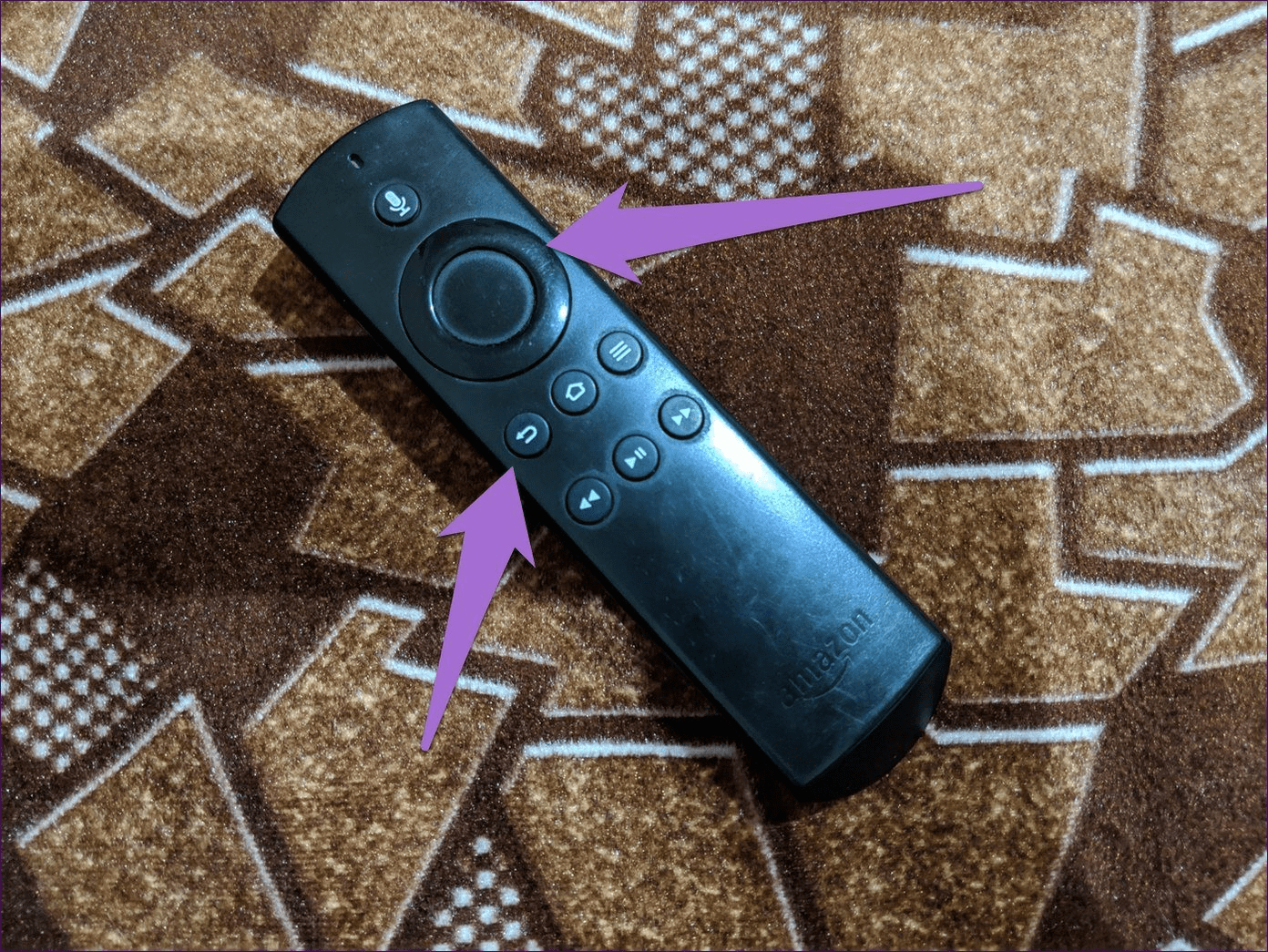
现在,松开按钮并按照屏幕上的说明进行操作。完成后,打开电源并查看问题是否已解决。