
基本修复:
- 检查硬件问题:大多数与鼠标相关的问题都与硬件故障有关。如果电缆、USB 端口或插槽出现故障,可能会导致鼠标无法在计算机上正常工作。
- 使用压缩空气清洁鼠标按钮:鼠标按钮可能聚集了碎屑,因此清洁或吹压缩空气可能会解决问题。
- 使用备用用户配置文件:如果您当前的用户配置文件已损坏,您可能需要不同的用户配置文件来解决问题。
- 删除最近安装的应用程序或驱动程序:如果您在安装新应用程序或驱动程序后发现问题,请将其卸载,因为它们可能会引发问题。
修复 1:将鼠标主按钮设置为左侧
一个简单的错误配置可能会导致鼠标左键单击停止工作。设置应用程序允许您重新配置其中一些。最重要的事情之一是确保主要鼠标操作设置在左侧。请按照以下步骤操作。
步骤一:按视窗+我打开设置。
步骤2:点击蓝牙和设备在左侧窗格中 > 单击老鼠在右侧。
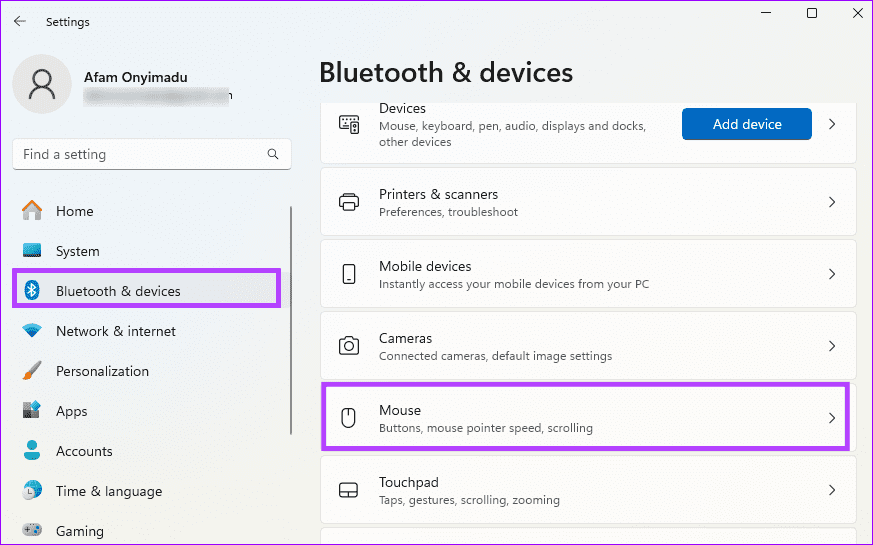
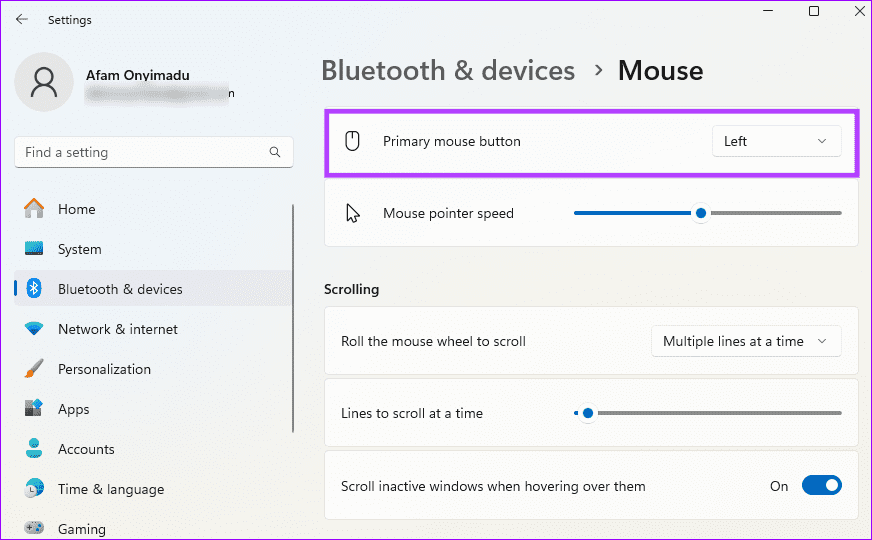
步骤3:确保鼠标主按钮设置为左边.
修复 2:运行 SFC 和 DISM 命令
有时,运行 SFC 和 DISM 命令可以解决该问题。这是因为这些扫描将修复可能导致鼠标问题的损坏或损坏的系统和图像文件。以下是扫描和解决问题的方法。
步骤一:按视窗+右要打开“运行”对话框,请键入指令,并击中控制键+转移+进入以管理员权限打开命令提示符。
步骤2:键入此命令并按进入.
sfc/scannow
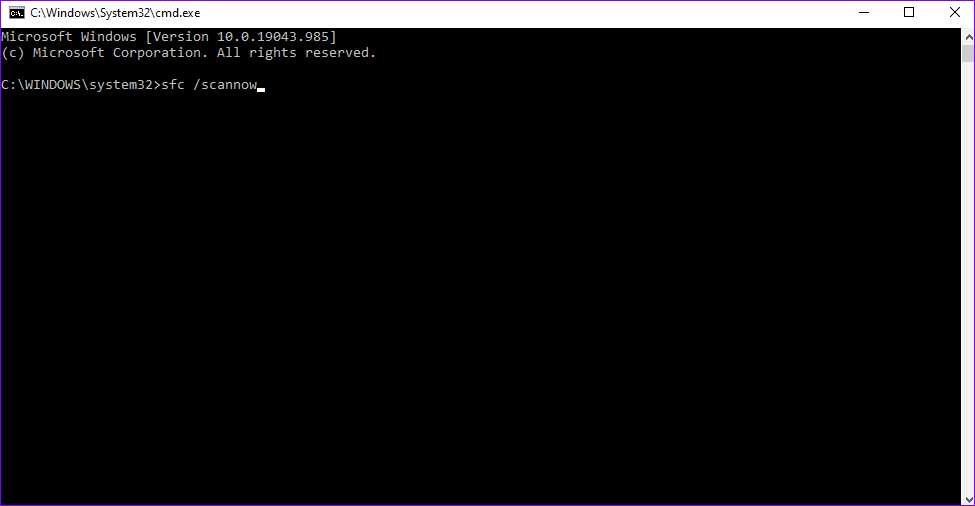
步骤3:扫描过程完成后,输入出口,然后按进入关闭cmd窗口。最后,重新启动计算机并确认鼠标是否正常工作。
或者,运行 DISM 命令来修复损坏的文件。以下是具体操作方法。
步骤一:按视窗+右要打开“运行”对话框,请键入指令,并击中控制键+转移+进入以管理员权限打开命令提示符。
步骤2:输入下面的命令并点击进入.
dism/online/cleanup-image/restorehealth
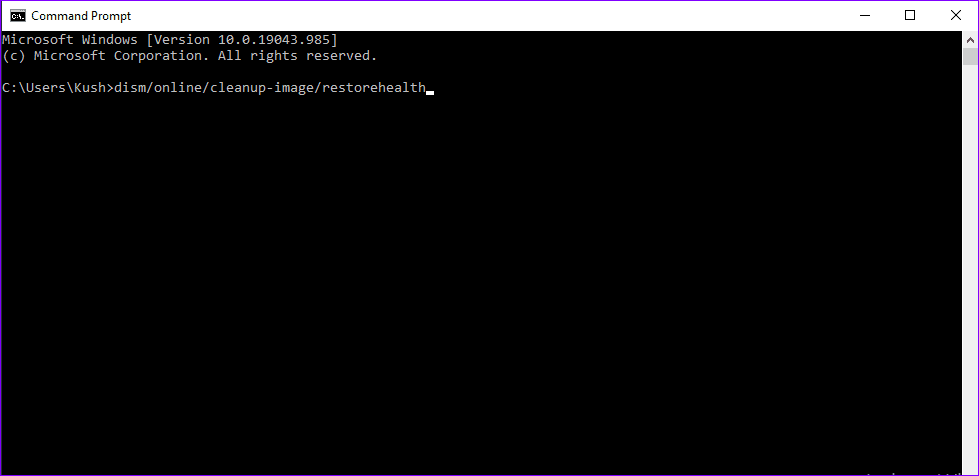
步骤3:等待该过程完成,重新启动您的电脑,并确认您的鼠标是否正常工作。
修复 3:重新安装或更新鼠标驱动程序
如果您的鼠标运行过时或旧的功能,您可能会遇到按钮功能问题。要解决此问题,请将鼠标驱动程序更新到最新版本。方法如下:
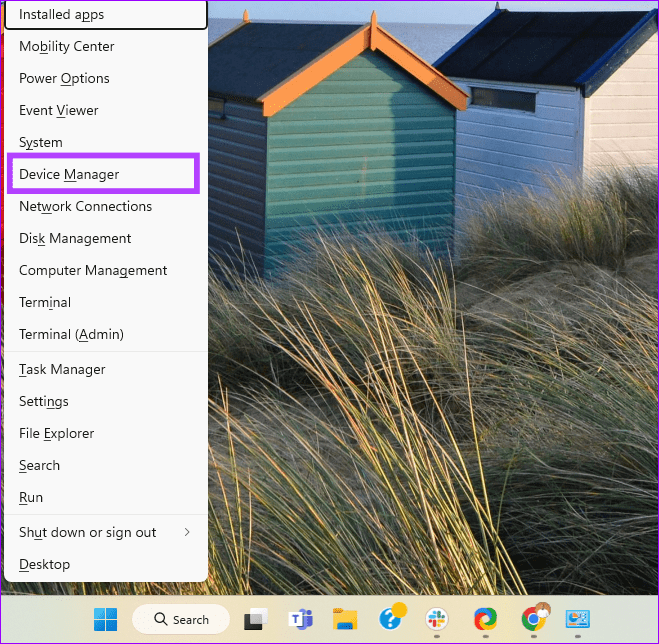
步骤一:按视窗+X键并选择装置经理.
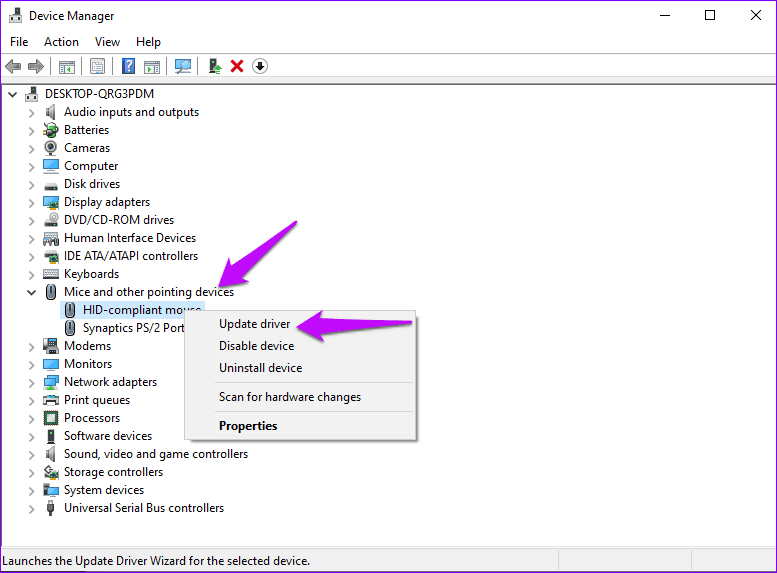
步骤2:扩张鼠标和其他指点设备,识别您正在使用的鼠标,右键单击它,然后单击更新驱动程序.
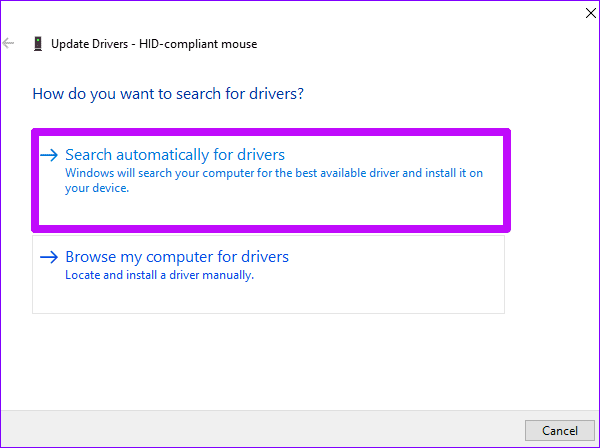
步骤3:在下一个屏幕上,选择自动搜索驱动程序并按照提示完成该过程。然后,重新启动您的设备。
或者,您可以卸载并重新安装驱动程序。按照上面的操作启动设备管理器,然后按照以下步骤操作。
步骤一:扩张鼠标和其他指点设备,识别您正在使用的鼠标,右键单击它,然后单击卸载设备.
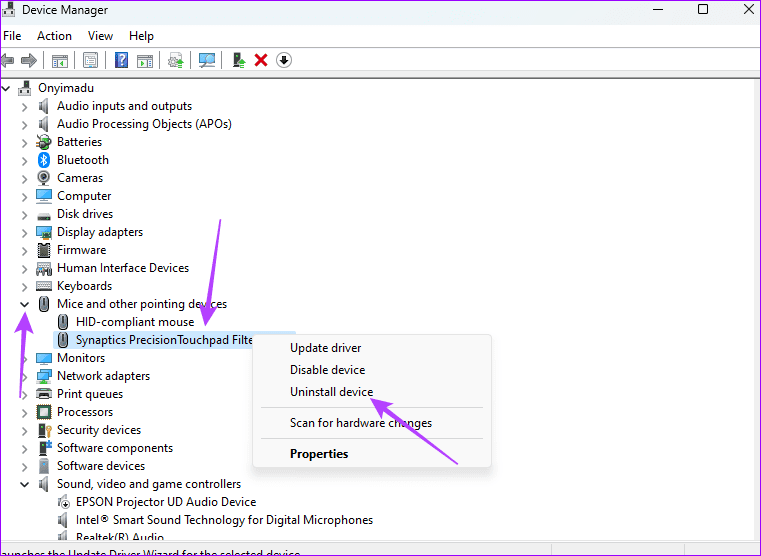
步骤2:确认您的选择并重新启动计算机。
重新启动计算机后,它应该会自动安装新的驱动程序。
修复 4:启用点击锁定
如果您在按住左侧按钮时遇到问题,启用单击锁定功能可以解决此问题。通过启用点击锁定,短暂按下左按钮将使其保持按下状态,直到您再次单击它。
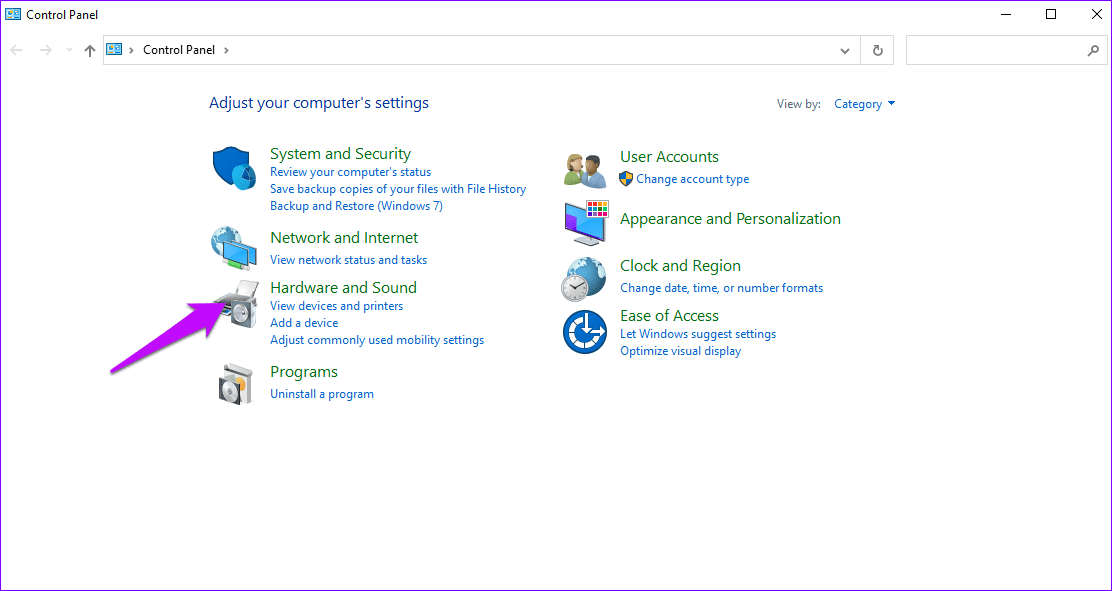
步骤一:按视窗+右要打开“运行”对话框,请键入控制,并击中进入打开控制面板。
步骤2:选择硬件和声音.
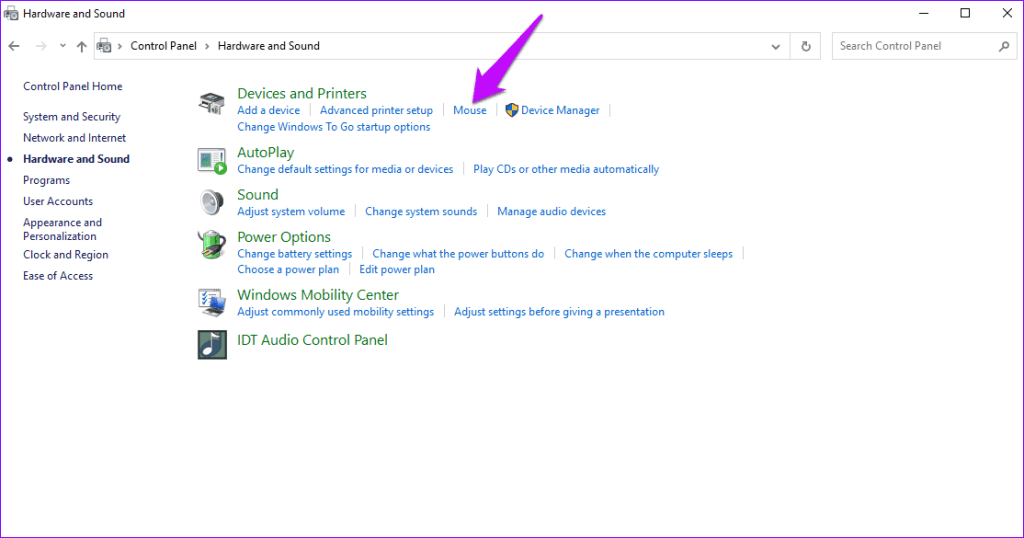
步骤3:点击老鼠在设备和打印机下。
第4步:前往按钮选项卡并选中该框打开点击锁定.
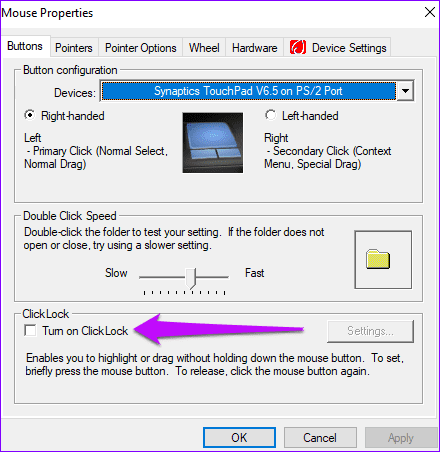
笔记:如果启用了单击锁定功能,也可能意味着这就是问题的原因。在这种情况下,请取消选中单击锁定功能并确认左键单击按钮是否有效。
作为最后的手段,请考虑.