基本修复:
- 重新启动 Chrome:在某些情况下,简单的重新启动即可解决问题。按 Ctrl + Shift + Esc 键进入任务管理器(在 Windows 上)或在 macOS 中搜索活动监视器并将其打开。识别并强制退出 Google Chrome 的所有实例。完成后,尝试重新启动浏览器,然后访问 Google 表格。
- 使用隐身模式:尝试在隐身模式下使用 Google 表格 - 这会暂时禁用大多数 Chrome 扩展程序。如果 Google 表格加载快速且正常,则扩展程序就是问题的根本原因。然后,您可以转到“菜单”>“扩展程序”来确定哪个扩展程序正在影响 Google 表格。
- 更新 Chrome:确保您的计算机上安装了最新版本的 Chrome。前往菜单 > 帮助 > 关于 Google Chrome。浏览器现在将自动检查是否有任何更新。
要修复 Chrome 中与网站相关的故障,清除网站数据始终是一个不错的起点。在 Chrome 中清除 Google 表格数据的方法有很多(隐藏的和直接的),但这是最快的方法之一。
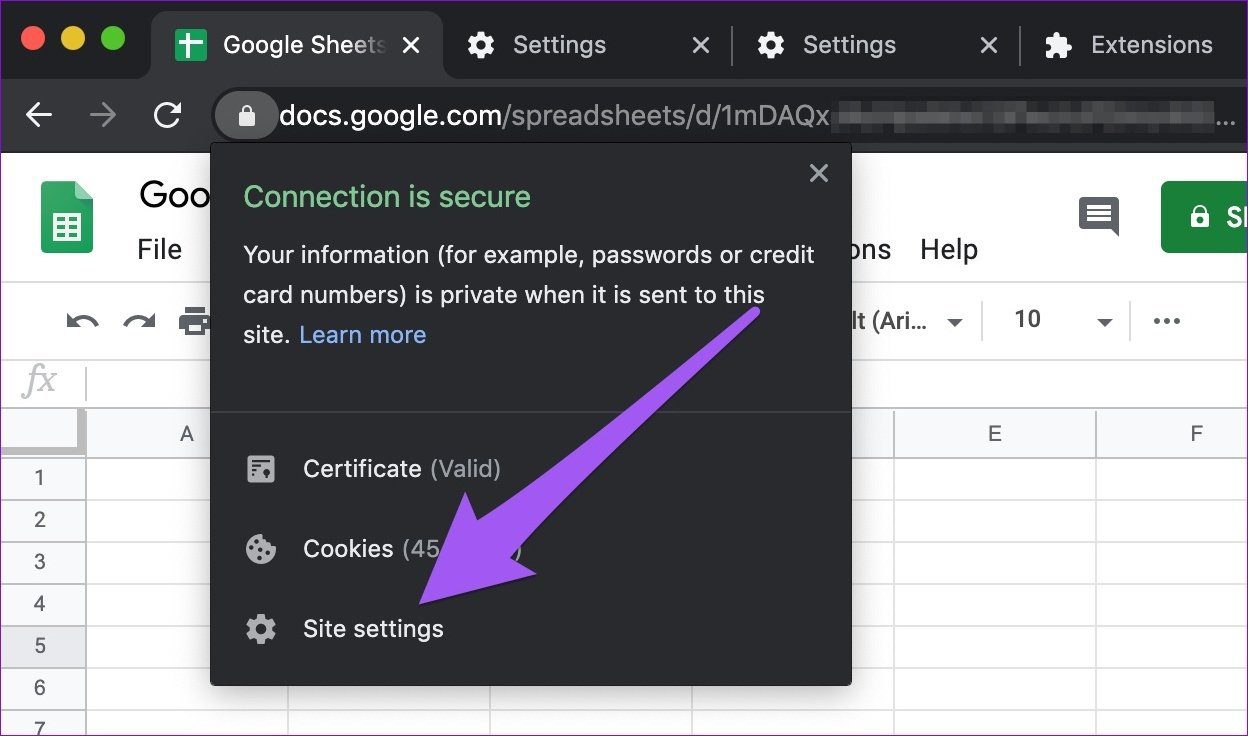
步骤一:前往谷歌表格选项卡并单击锁地址栏左角的图标。
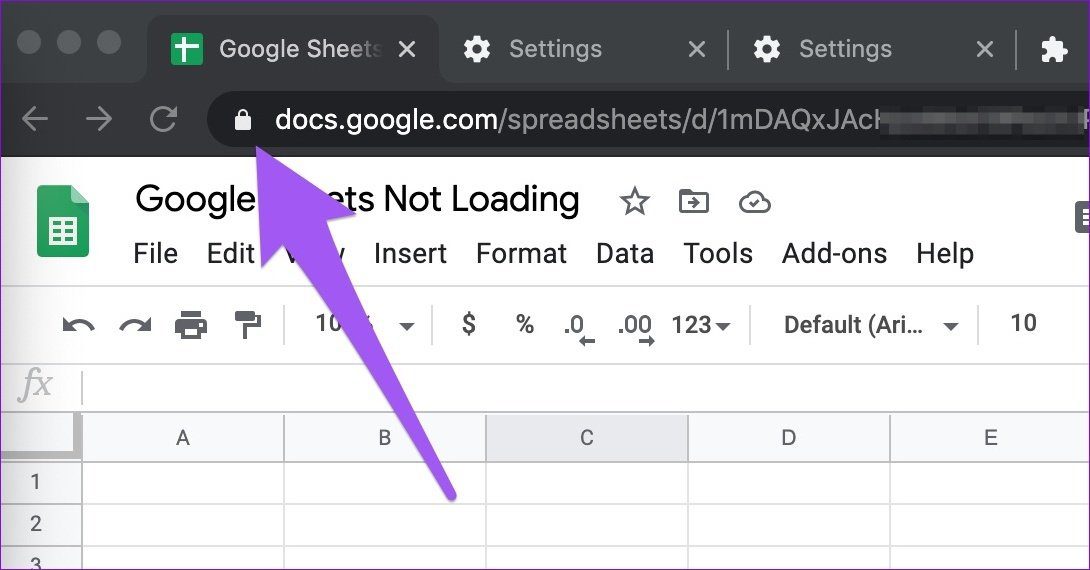
步骤2:接下来,选择站点设置在上下文菜单上。
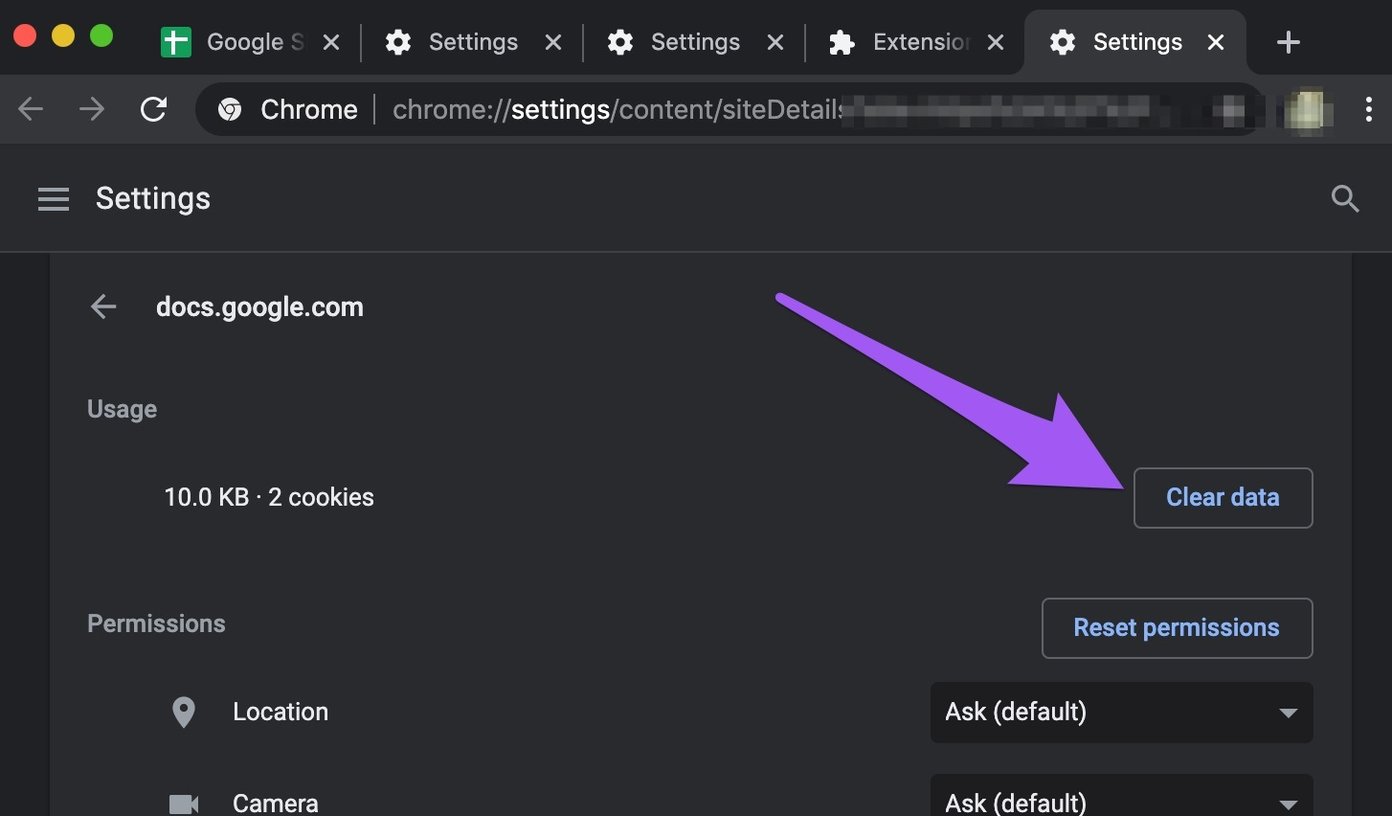
步骤3:在使用部分在设置页面中,单击清除数据按钮。
第4步:最后,单击清除按钮确认。
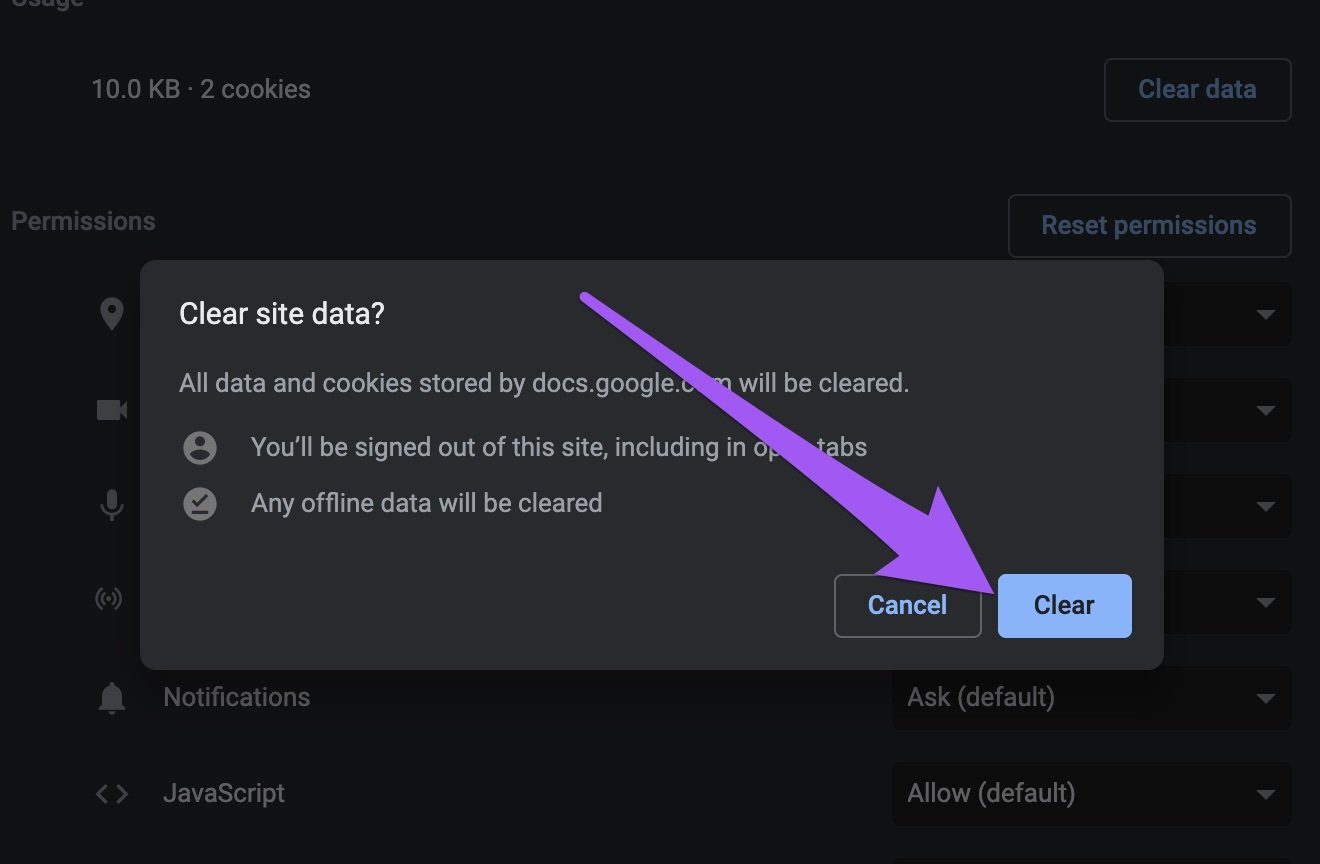
笔记:忽略提示中的第一个警告;您将不会退出您的 Google(表格)帐户。但是,如果您在 Google 表格上离线工作,并且最近对文档的修改保存在您的计算机上,则您可能会丢失未保存到云中的更改。
修复 2:清除 Chrome 的托管应用程序数据
您在 Google Chrome 中使用的 Google 应用程序(Gmail、文档等)中的数据将存储为“托管应用程序数据”。当您在 Chrome 上使用 Google 服务时遇到问题时,请尝试清除浏览器的“托管应用程序数据”。
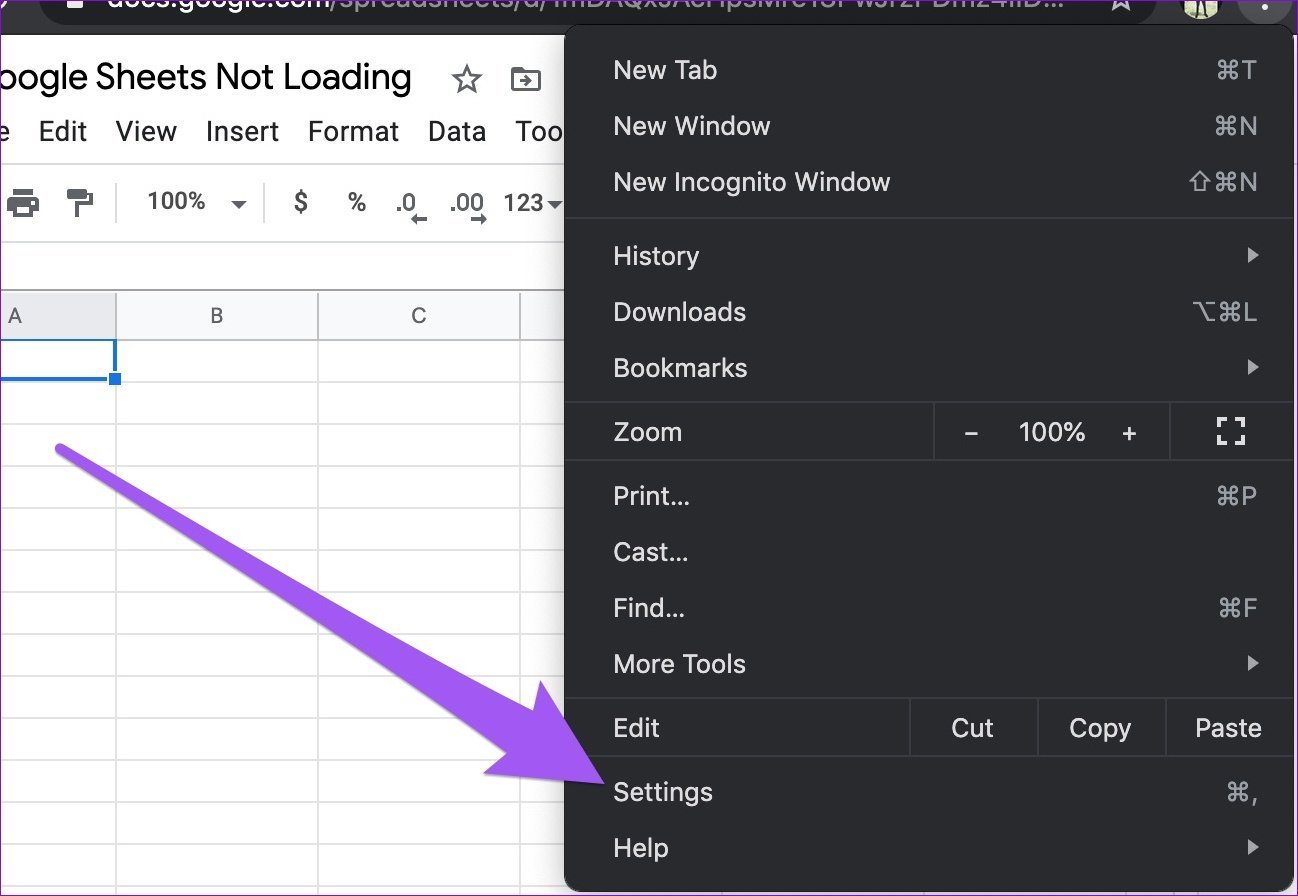
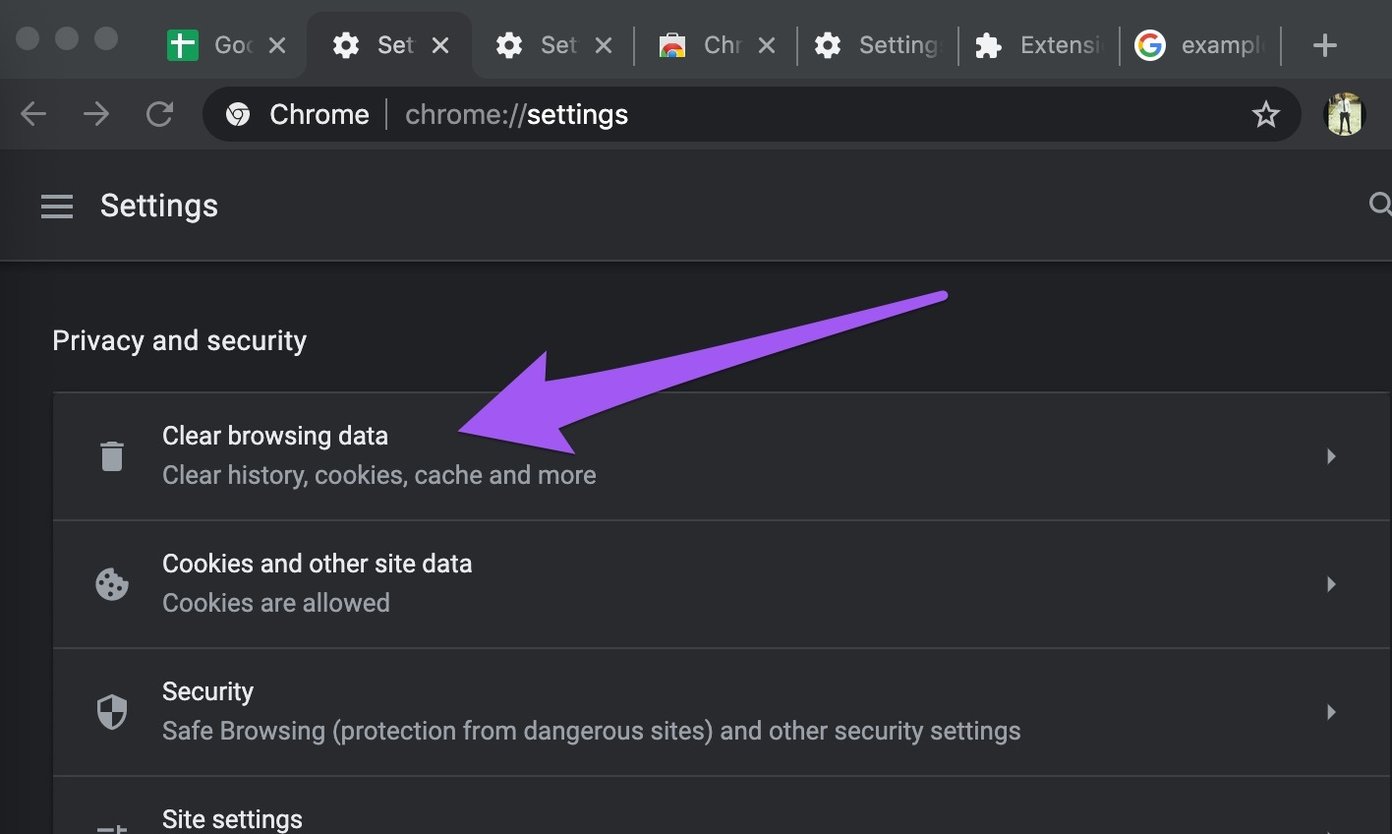
步骤一:点击Chrome 菜单图标并选择设置.
步骤2:选择‘隐私和安全' 左侧窗格中的选项,然后单击 '清除浏览数据.’
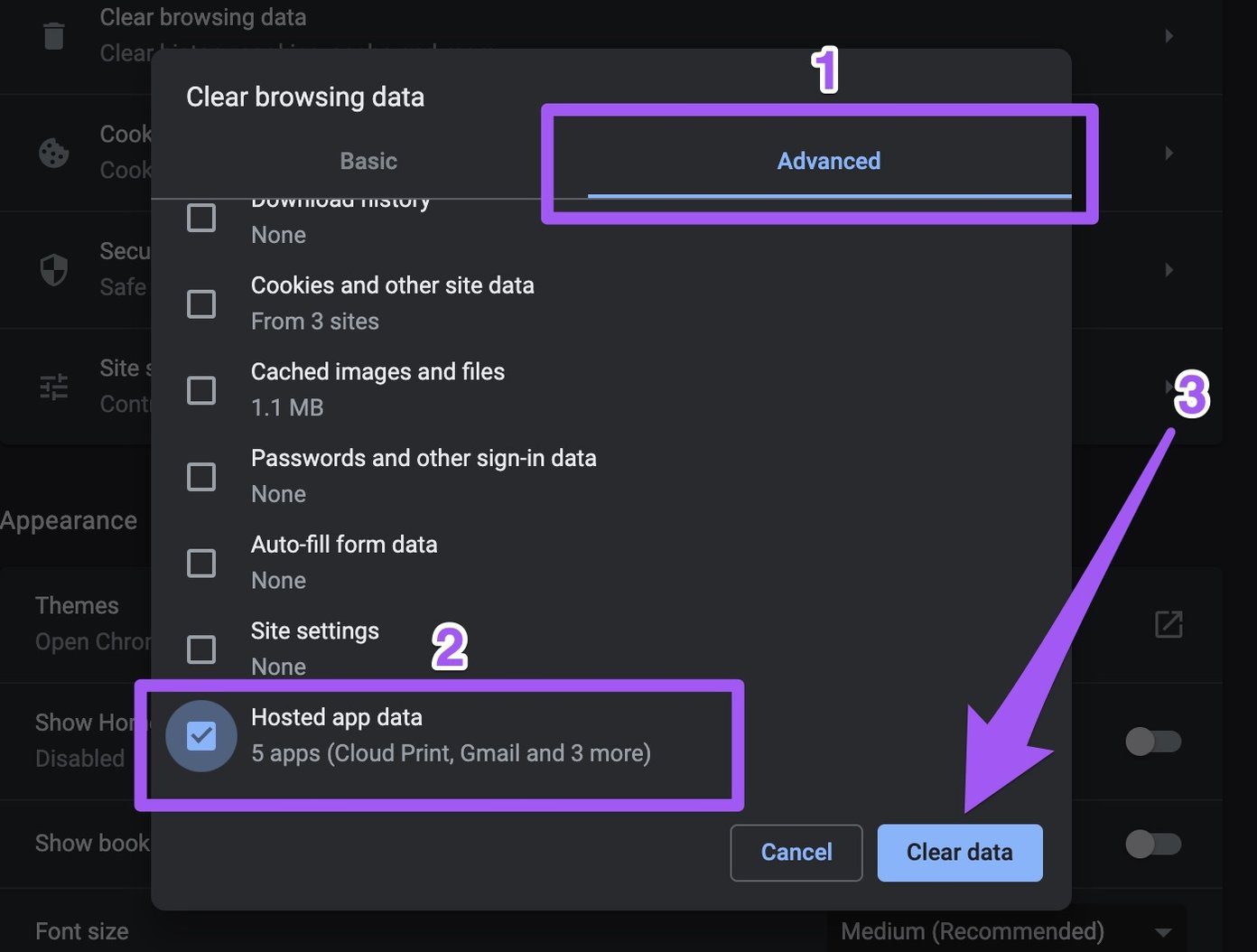
步骤3:前往高级选项卡并仅检查‘托管应用程序数据' 盒子。最后,单击清除数据按钮继续。
现在,返回 Google 表格选项卡并重新加载页面。
修复 3:重新启用离线模式
启用离线模式后,您可以在没有互联网连接的情况下在表格和其他 Google 应用中创建和编辑文档。该文档保存在您的电脑上,并在您连接到互联网时上传到云端。很漂亮,不是吗?嗯,这种模式有时会导致文档无法在 Chrome 中正确加载。
步骤一:打开你的谷歌云端硬盘设置通过以下这个链接.
步骤2:在这里,在一般的部分,向下滚动并关闭离线选项并点击好的.
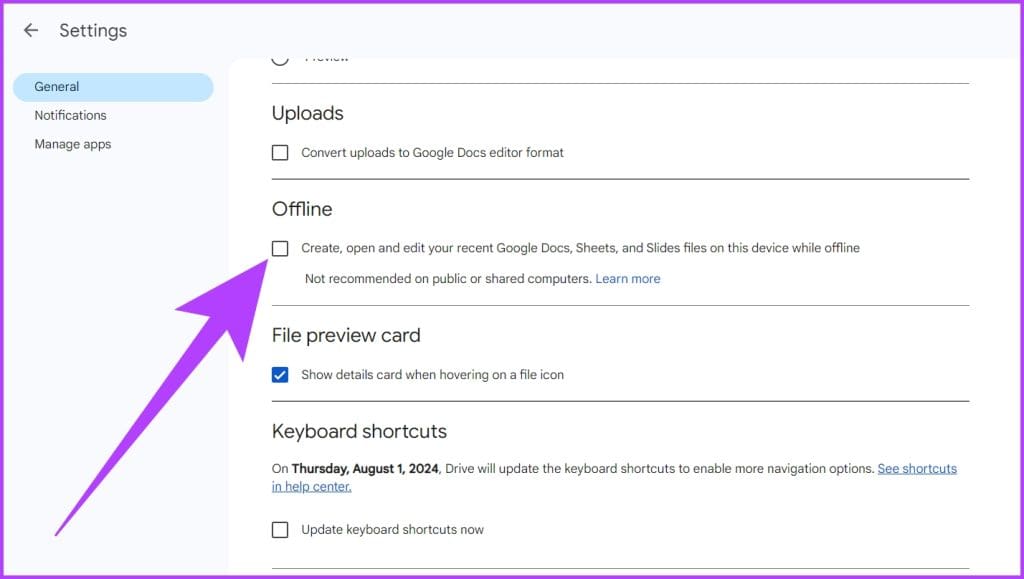
按照相同的步骤重新启用该功能。现在,打开一个工作表并检查 Chrome 是否正确加载它。