如果你有符合条件的设备,安装最新的 iOS 17 更新似乎是理所当然的。但是,如果您在更新后发现电池电量异常消耗,那么您并不是唯一一个。但这是一次性问题吗?或者说 iOS 17 总体上会消耗更多电量吗?让我们详细了解一下如何解决 iPhone iOS 17 的电池耗尽问题。

每当你的 iPhone 安装新的 iOS 版本时,它都需要一段时间来重新构建某些服务,以使你现有的服务和功能兼容。不过,从最初的 iOS 更新开始,这应该只需要几天的时间。如果需要更长的时间,这里有 11 种方法可以解决 iPhone 上的 iOS 17 电池耗尽问题。
当新的软件版本向公众发布时,某些功能、设置或错误总是有可能导致电池消耗高于正常水平等问题。为了解决这些问题,苹果通常会及时发布软件更新,例如最新的 iOS 17.0.3,其中包含必要的软件修复和安全更新。
在这种情况下,请在您的 iPhone 上手动检查并安装最新的 iOS 更新。方法如下。
步骤一:打开 iPhone 上的“设置”应用。
步骤2:向下滚动并点击常规。
步骤3:在这里,点击软件更新。

如果有可用更新,请等待其完成安装。然后,使用您的设备一段时间并监控电池,看看是否有任何变化。
2. 检查应用程序更新
为了与最新的软件更改保持兼容,您的应用程序也必须是最新的。否则,某些应用程序可能会导致电池耗尽而无法正常工作或占用系统资源。在这种情况下,请检查哪些应用程序正在使用大量电池,并相应地检查其更新。方法如下。
步骤一:打开“设置”并点击“电池”。
步骤2:滚动浏览应用程序并查看有关其最近电池消耗的详细信息。
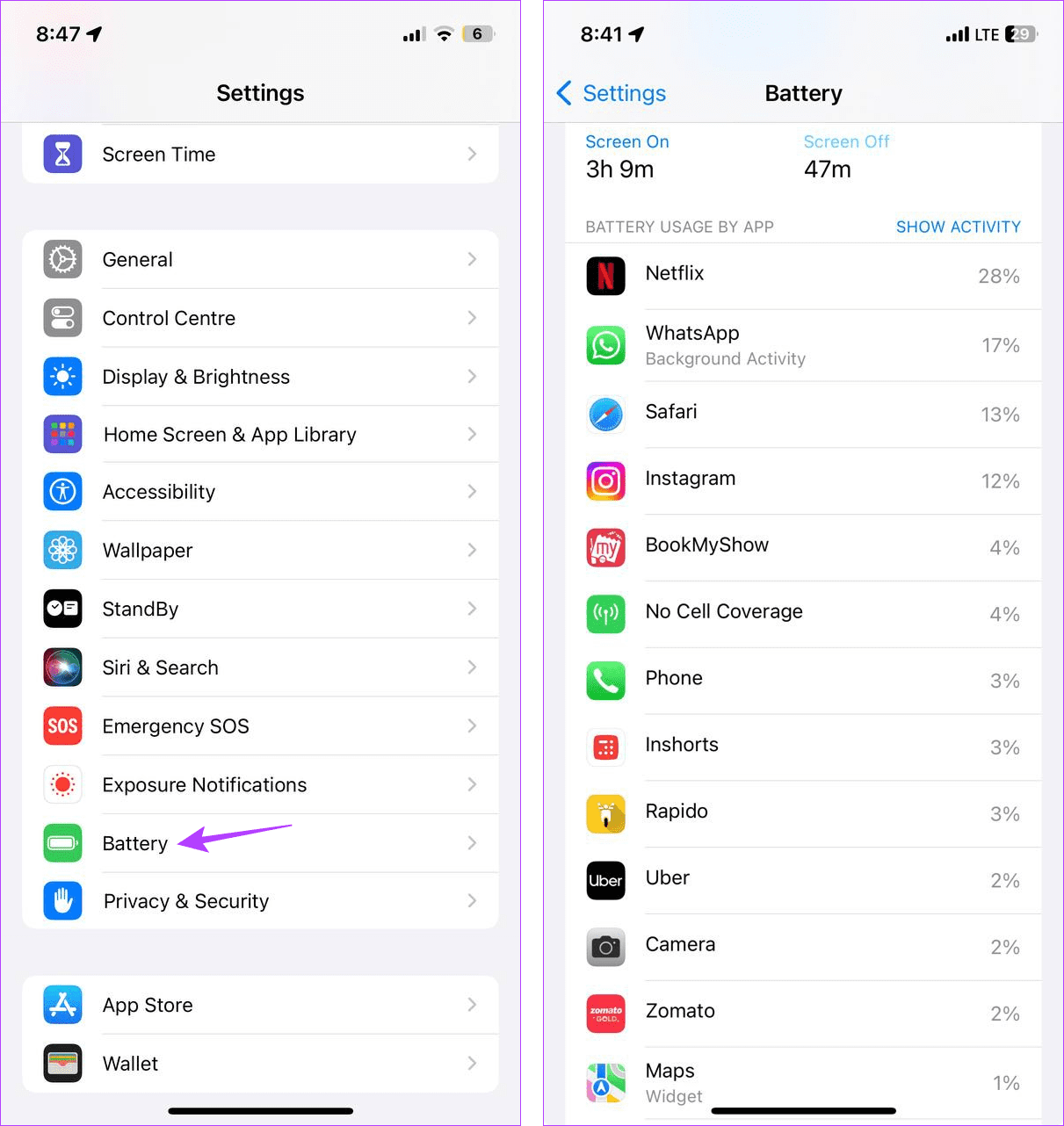
对于出现在最前面的应用程序,检查并查看当前是否有任何更新待处理。安装它们并使用电池设置监控应用程序的使用情况,看看这是否有帮助。
3.强制关闭并重新启动iPhone
重新启动设备可以帮助您修复可能导致电池电量消耗过高的任何临时系统错误或故障。由于 iPhone 没有重启选项,您可以使用电源按钮强制设备关闭并重新启动。请按照以下步骤进行操作。
步骤一:请按照以下步骤关闭您的设备:
- 对于 iPhone SE 第一代、5s、5c 和 5:长按顶部按钮。
- 对于 iPhone SE 第二代及以上、7 和 8:长按侧面按钮。
- 对于 iPhone X 及以上版本:同时长按电源按钮和任意音量按钮。
步骤2:在这里,将滑块拖动到最后即可关闭 iPhone。

步骤3:完成后,长按电源按钮,直到出现 Apple 徽标。
现在,尝试使用手机一段时间,并监控下次充电之间的时间。
4.检查iOS 17功能
iOS 17 提供了新的便捷功能,例如实时语音邮件、报到,待机模式等等,以及对现有功能的更新,例如现场活动。然而,众所周知,这些功能中的大多数都会延长设备的电池寿命。
因此,为了防止 iOS 17 上的电池耗尽,我们建议除非需要,否则关闭这些功能。
另请阅读: 苹果没有告诉你的 iOS 17 隐藏功能
5.检查电池健康状况
无论您在设备上安装哪种软件,如果设备运行状况不佳,电池都会耗尽。电池健康状况不佳是指设备电池因长时间使用而退化。
要检查 iPhone 的电池运行状况,请前往“设置”>“电池”>“电池运行状况和充电”。现在,检查最大容量的百分比。如果低于 75%,则需要到授权服务中心更换电池。
5. 启用低功耗模式
通常,一旦设备的电池电量达到 20% 阈值,低功耗模式就会自动启用。但是,您也可以手动启用它。无论当前的电池百分比如何,这都将帮助您节省电池。
不过,这可能会限制 iPhone 的某些特性和功能。如果您仍想启用它,请按照以下步骤操作。
步骤一:打开“设置”并点击“电池”。
步骤2:在这里,打开“低功耗模式”开关。
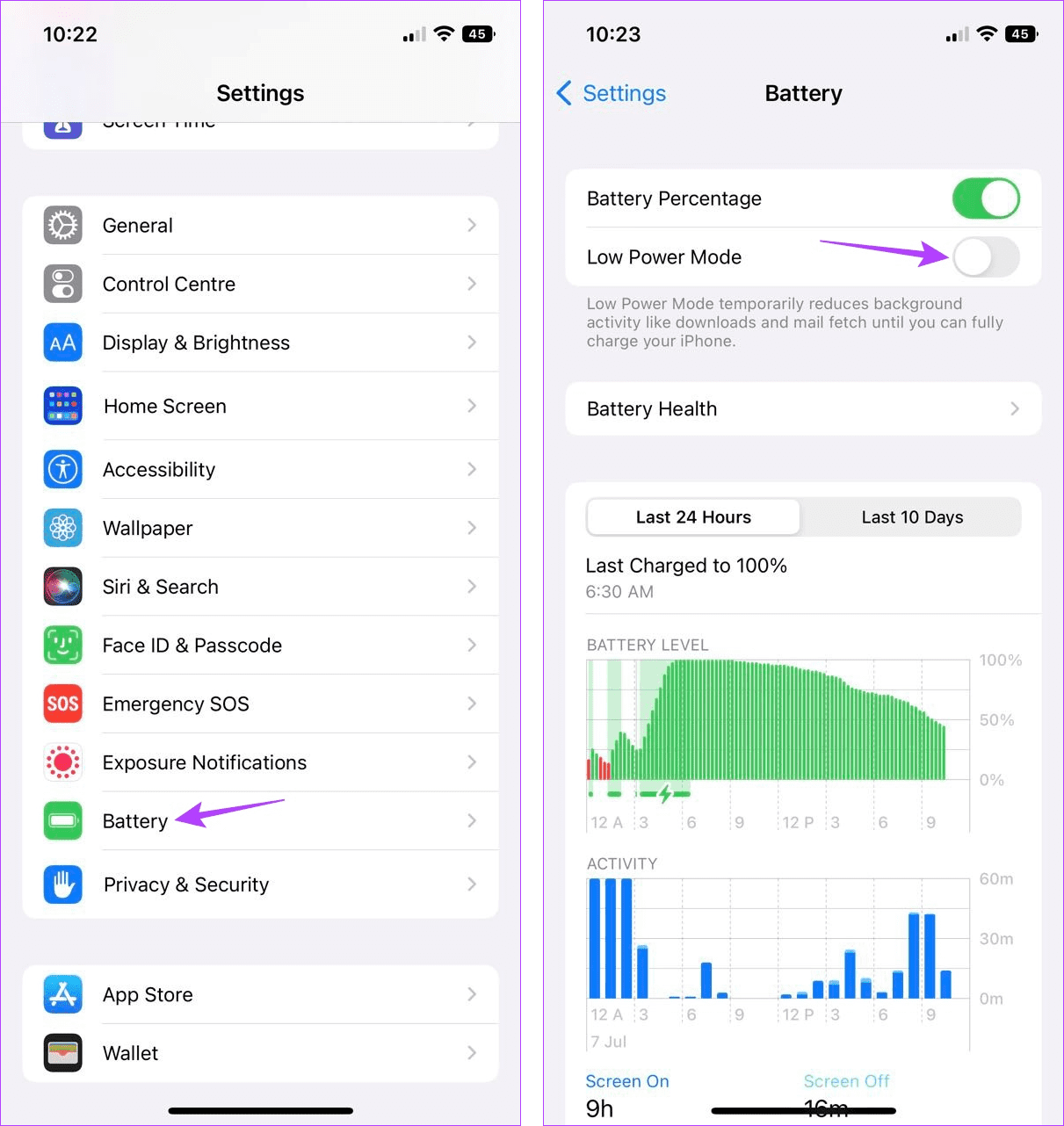
这将使iPhone 上的低电量模式.
6.调低屏幕亮度
如果您不再在户外或播放某些内容,调低设备的亮度是很好的选择。这可以帮助您节省电池寿命。以下是具体操作方法。
步骤一:从屏幕左上角向下拉。或者,如果您的设备有“主页”按钮,请从屏幕底部向上滑动。
步骤2:控制中心打开后,使用滑块降低设备的亮度。

如果需要,请稍后使用上述步骤调高设备的亮度。
7.关闭后台应用程序刷新
由于后台应用程序刷新功能,您的应用程序可以获取最新信息,即使它们在后台处于休眠状态。然而,这也意味着当您不经常使用手机时,设备的电池和资源正在被使用。
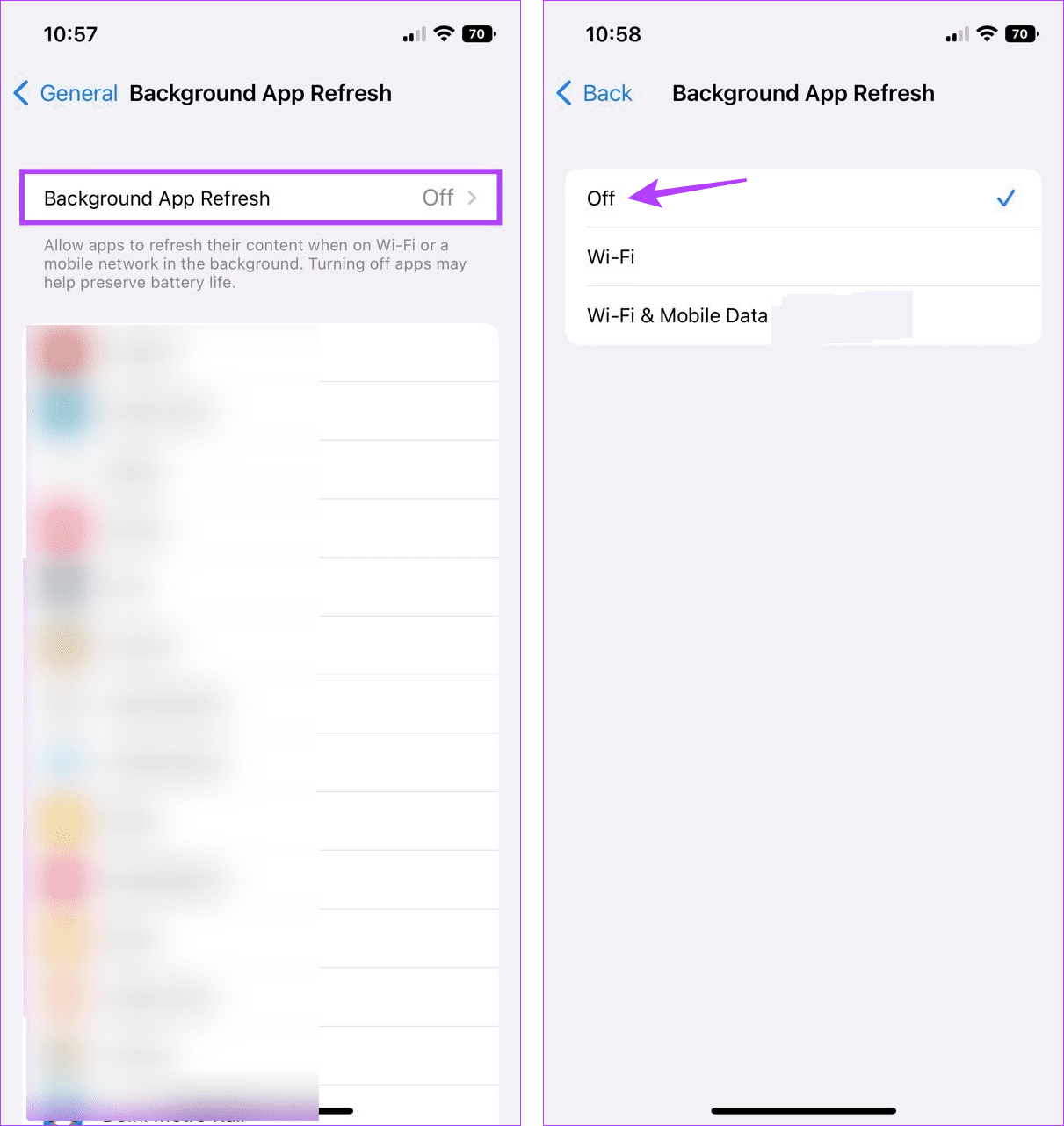
为确保不会发生这种情况,请关闭后台应用程序刷新以节省电池寿命。方法如下。
步骤一:打开设备上的“设置”应用程序。
步骤2:向下滚动并点击常规。
步骤3:点击“后台应用程序刷新”。

第4步:再次点击“后台应用程序刷新”。
第5步:点击关闭。
8.定期清理后台应用程序
在后台打开最近或最常用的应用程序可以帮助您轻松地在它们之间切换。然而,这样做会导致设备的电池消耗得更快。在这种情况下,您可以定期清除所有后台应用程序。从长远来看,这也将有助于应用程序顺利运行且不会出现问题。方法如下。
步骤一:从屏幕底部向上滑动。或者,如果您的设备有“主页”按钮,请双击它以打开所有后台应用程序。
步骤2:在这里,向上滑动并清除所有应用程序。
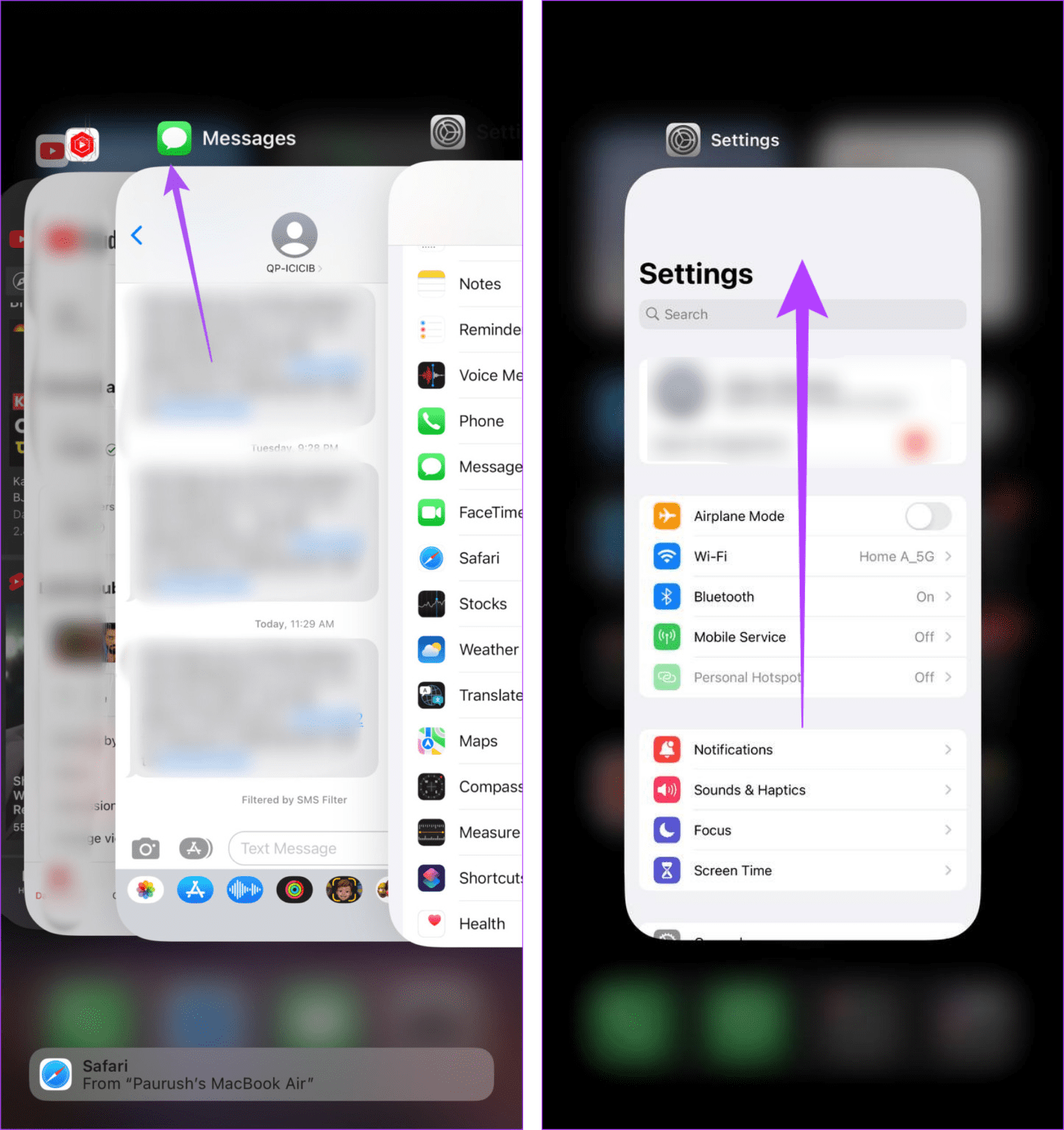
步骤3:现在,点击您想要单独打开的应用程序的应用程序图标。
但是,每当您发现电池电量消耗高于正常水平时,请关闭所有后台应用程序。
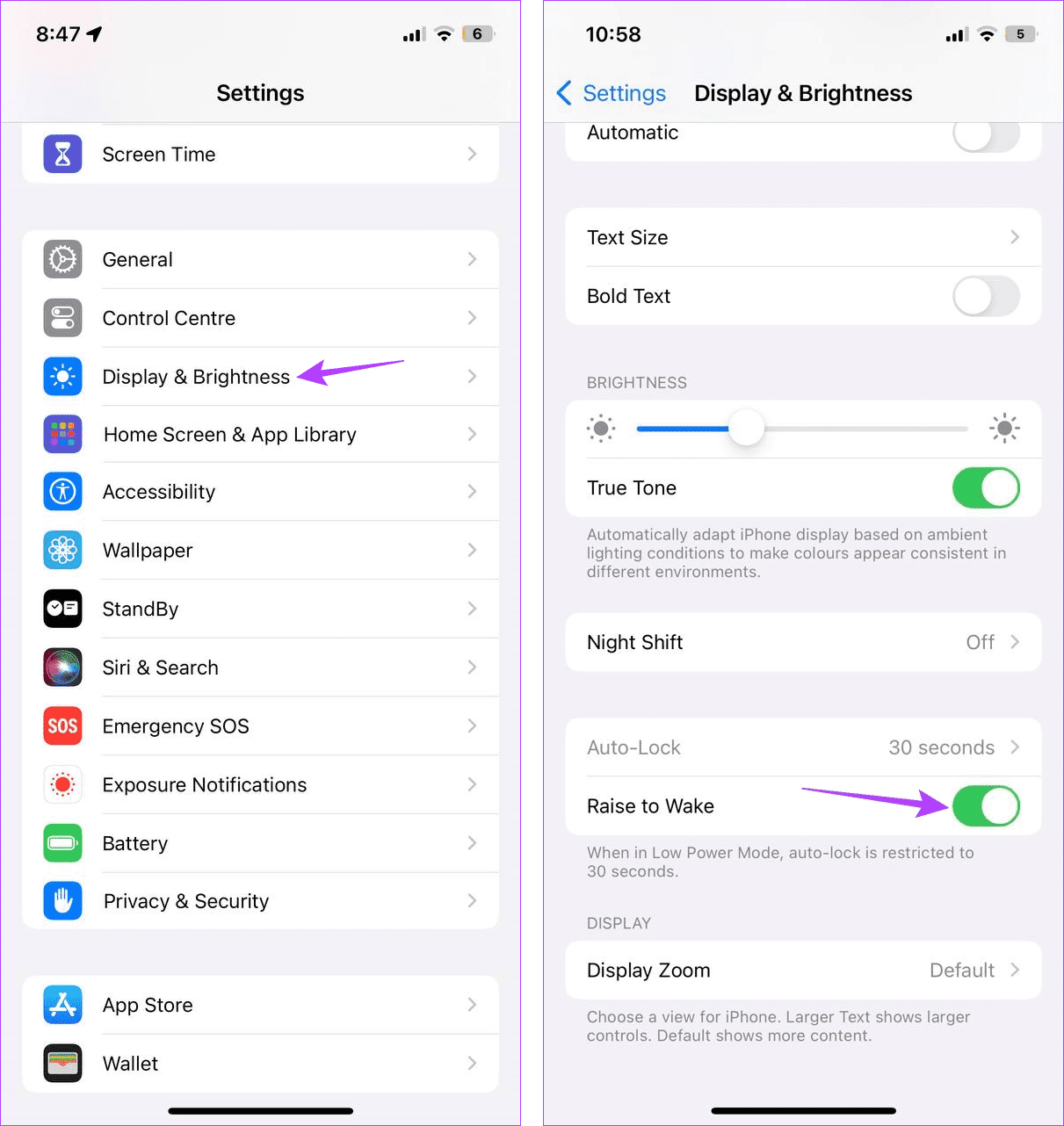
9. 禁用上升唤醒
启用后,“抬起唤醒”功能会在检测到移动时自动打开设备的屏幕。这很方便,因为它可以让您快速查看锁定屏幕。但是,这也可能导致 iPhone 电池耗尽,因为您的设备需要不断检查移动情况并打开设备屏幕。
因此,请关闭此功能以延长 iPhone 的电池寿命。方法如下。
步骤一:打开“设置”并点击“显示和亮度”。
步骤2:向下滚动并关闭“抬起唤醒”的开关。
10.检查定位服务
无论是跟踪您的订单的食品配送应用程序还是显示您的出租车位置的优步,它们都会使用您设备的定位服务来显示准确的信息。然而,这与其他应用程序结合使用,最终可能会导致您的 iOS 17 设备耗尽电池。
因此,您可以在设备不使用时关闭设备上的定位服务。请按照以下步骤进行操作。
步骤一:打开“设置”并点击“隐私和安全”。
步骤2:点击定位服务。
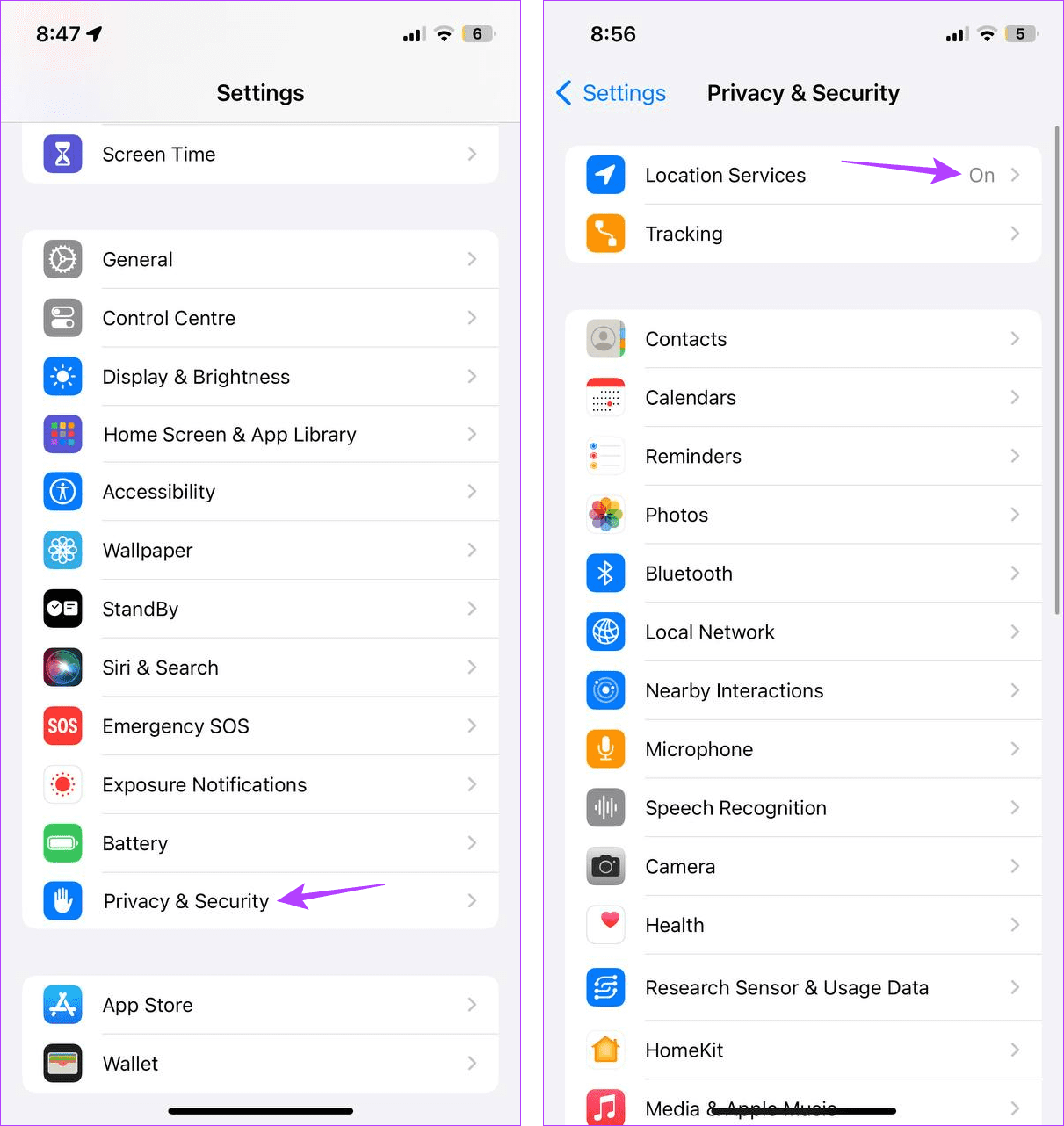
步骤3:关闭位置服务的开关。

这也是确保应用程序无法不受限制地访问您设备的位置数据的好方法。但是,如果需要,您可以使用上述步骤重新打开定位服务。
11.在系统范围内启用深色模式
深色模式不仅有助于保护您的眼睛,还可以节省电池寿命。如果您无法正确为设备充电,这会很有帮助。以下是具体操作方法。
步骤一:打开“设置”并点击“显示和亮度”。
步骤2:点击黑暗。
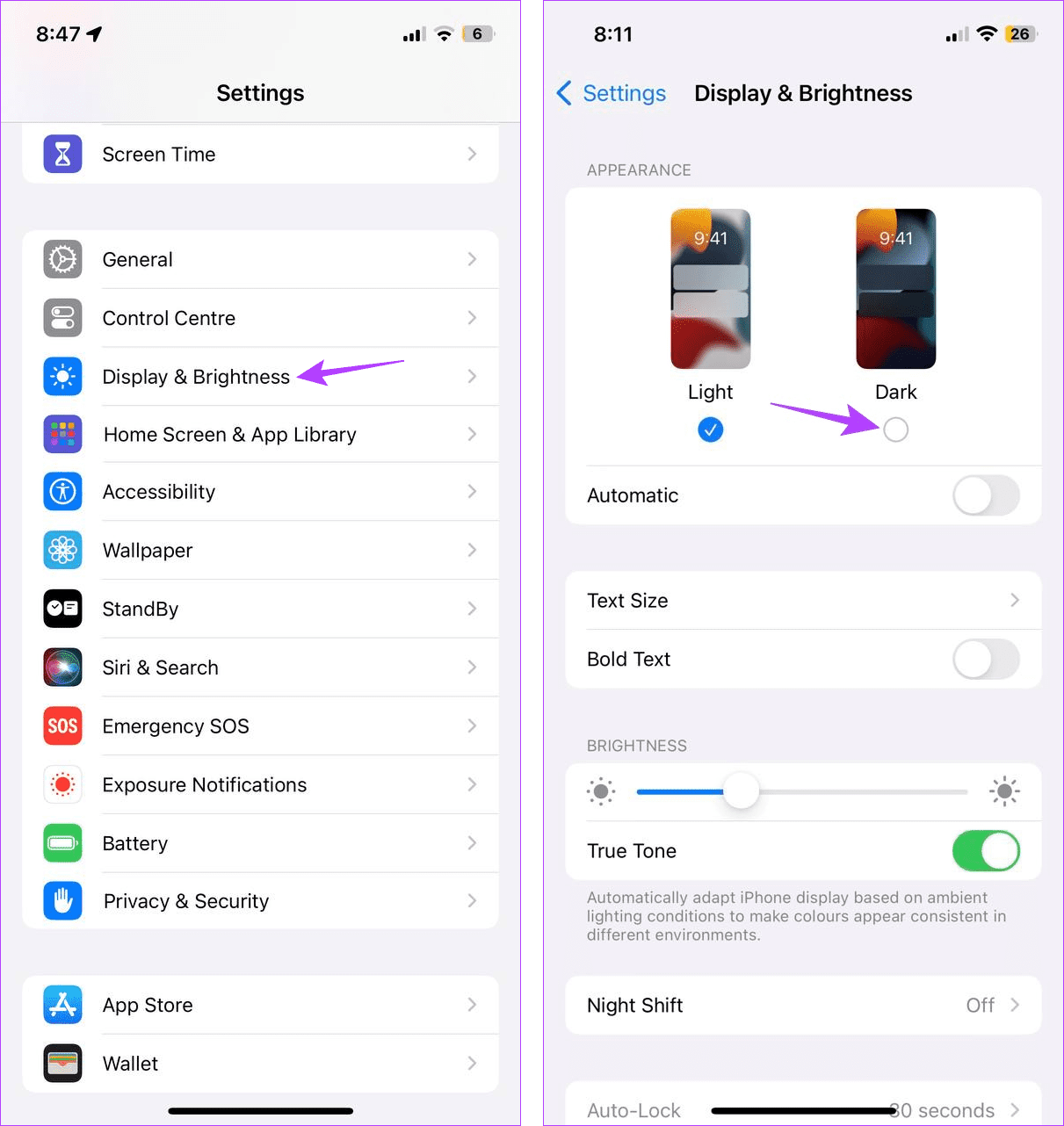
设备电量充足后,您可以根据需要关闭 iPhone 上的深色模式。
iOS 17 中停止电池消耗
在最近的每次 iOS 更新中,电池问题似乎都是一个共同点。因此,我们希望这篇文章可以帮助您解决 iPhone 上的 iOS 17 电池耗尽问题。您还可以查看我们的解释器来解决一般问题iPhone 上的电池耗尽问题.