基本修复
- 检查互联网连接:检查您的互联网连接是否稳定。如果您有双频路由器,请切换到 5GHz 频段。
- 强制退出并重新启动 Netflix:这将使应用程序在您的设备上重新启动。
- 更新或重新安装 Netflix 应用:安装该应用程序的最新版本以消除错误或故障。
- 标题可能没有语言字幕:如果您想要特定语言的字幕,则这些字幕可能不适用于该特定的流媒体标题。
- 联系 Netflix 支持人员:您可以访问Netflix 支持页面来提出这个问题。
方法一:检查并启用字幕
您检查过您正在查看的内容的设置吗?如果没有,请从此处开始检查是否选择了字幕选项。即使已选择,也请取消选择,然后再次选择。这可能会推动事情的发展。
步骤一:播放应用程序中的任何视频,然后点击音频和字幕在屏幕底部。
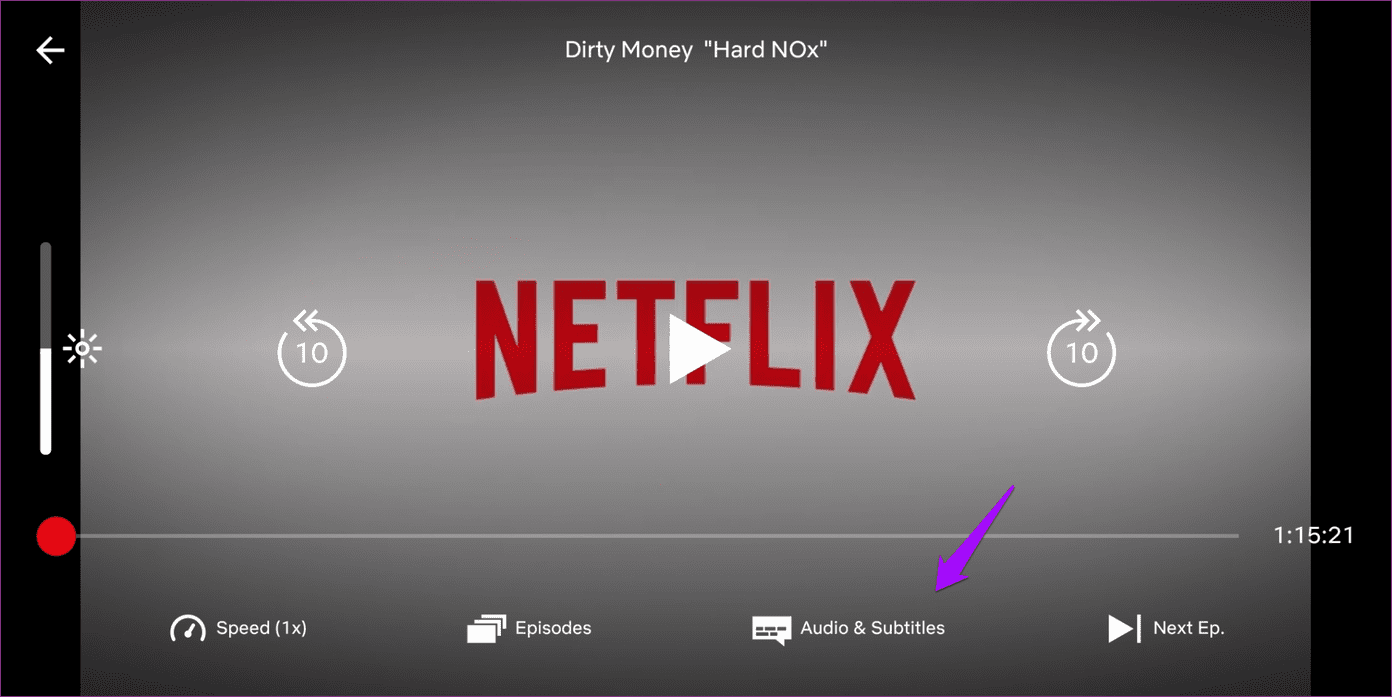
步骤2:您将看到一个选项将其关闭或以英语或其他可用语言播放,如果有的话。
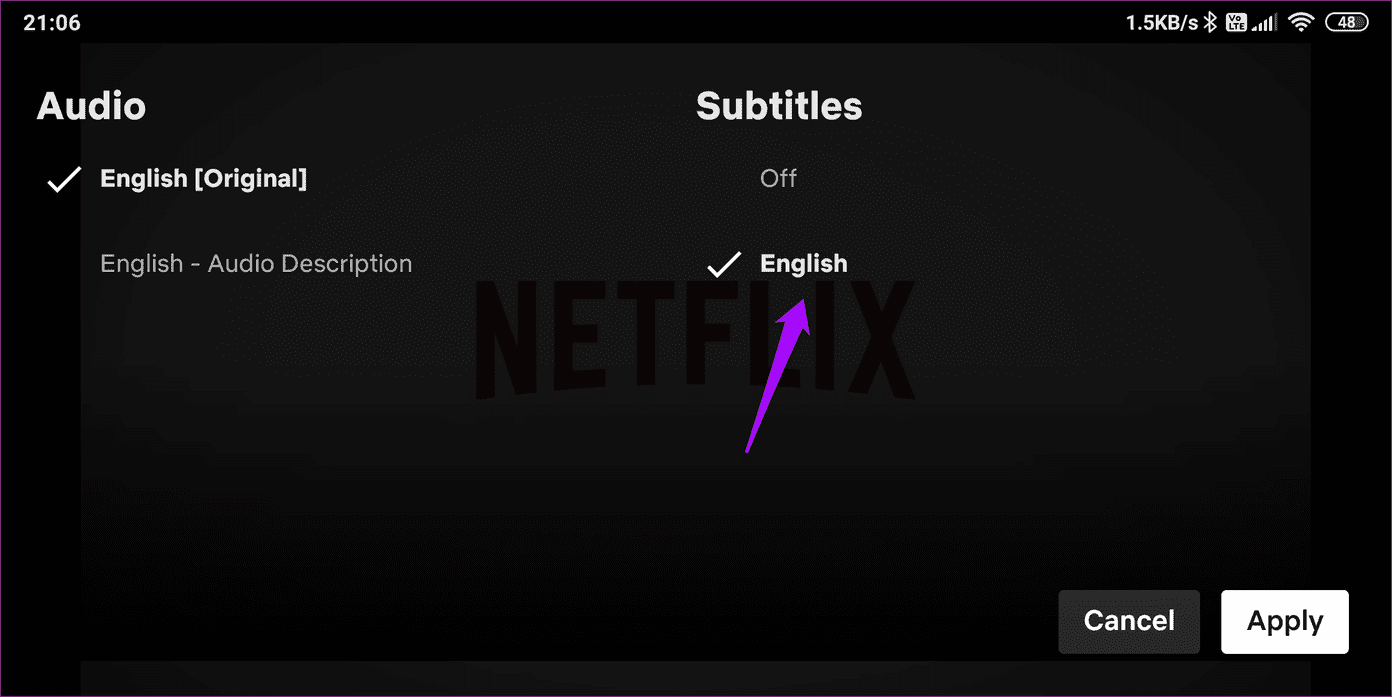
步骤3:点击申请.
方法2:尝试切换音频语言
这在观看可能包含外语部分音频的内容时也很有帮助。简单地关闭字幕 > 更改音频语言 > 再次打开字幕在播放窗口中。
方法 3:更改字幕外观
Netflix 上的部分字幕是否缺失?您可以轻松更改字体的大小和类型来解决此问题。您可以参考我们的帖子来了解如何更改 Netflix 中的字幕外观设置.
方法四:清除缓存和数据文件
无论您使用的是应用程序还是浏览器,清除缓存和临时数据都可以帮助解决许多错误,包括 Netflix 字幕丢失或无法工作错误。
在安卓上
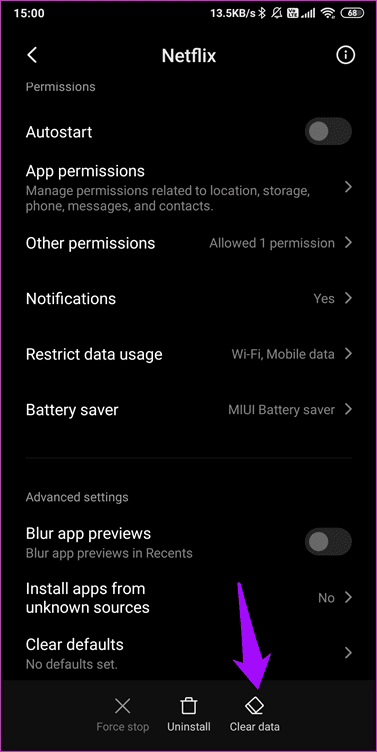
步骤一:在安卓, 打开设置>应用程序>Netflix.
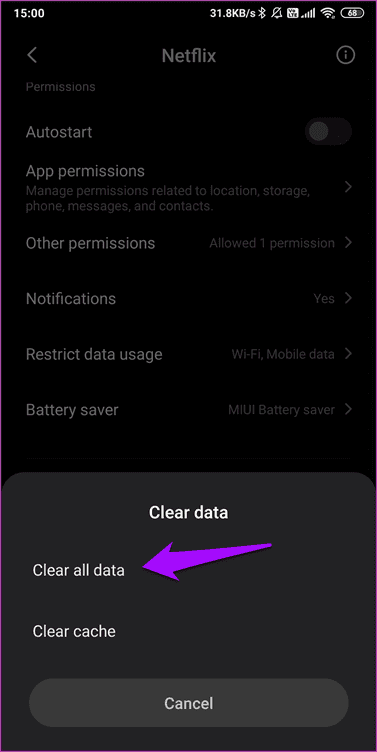
步骤2:点击清除数据,然后选择清除所有数据这里。
在 iPhone 上
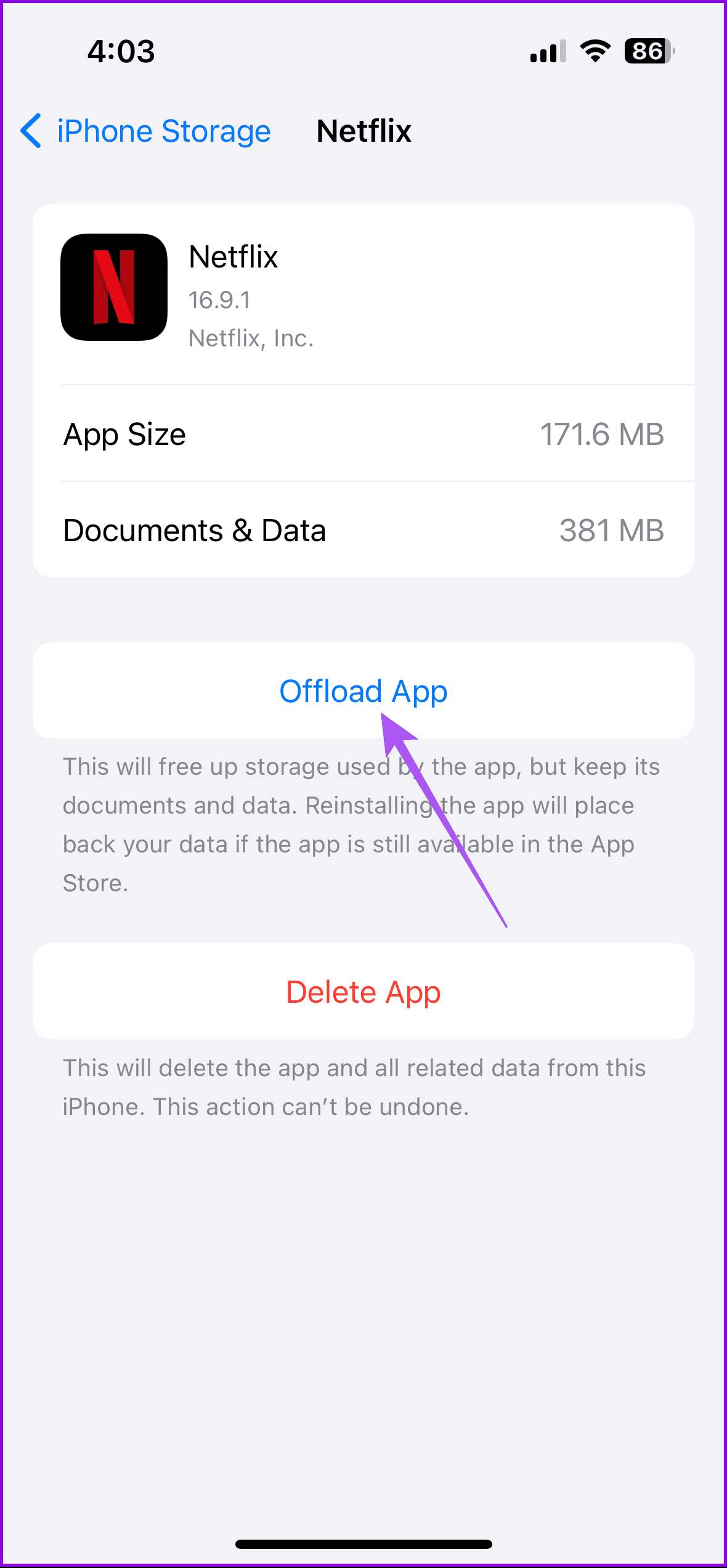
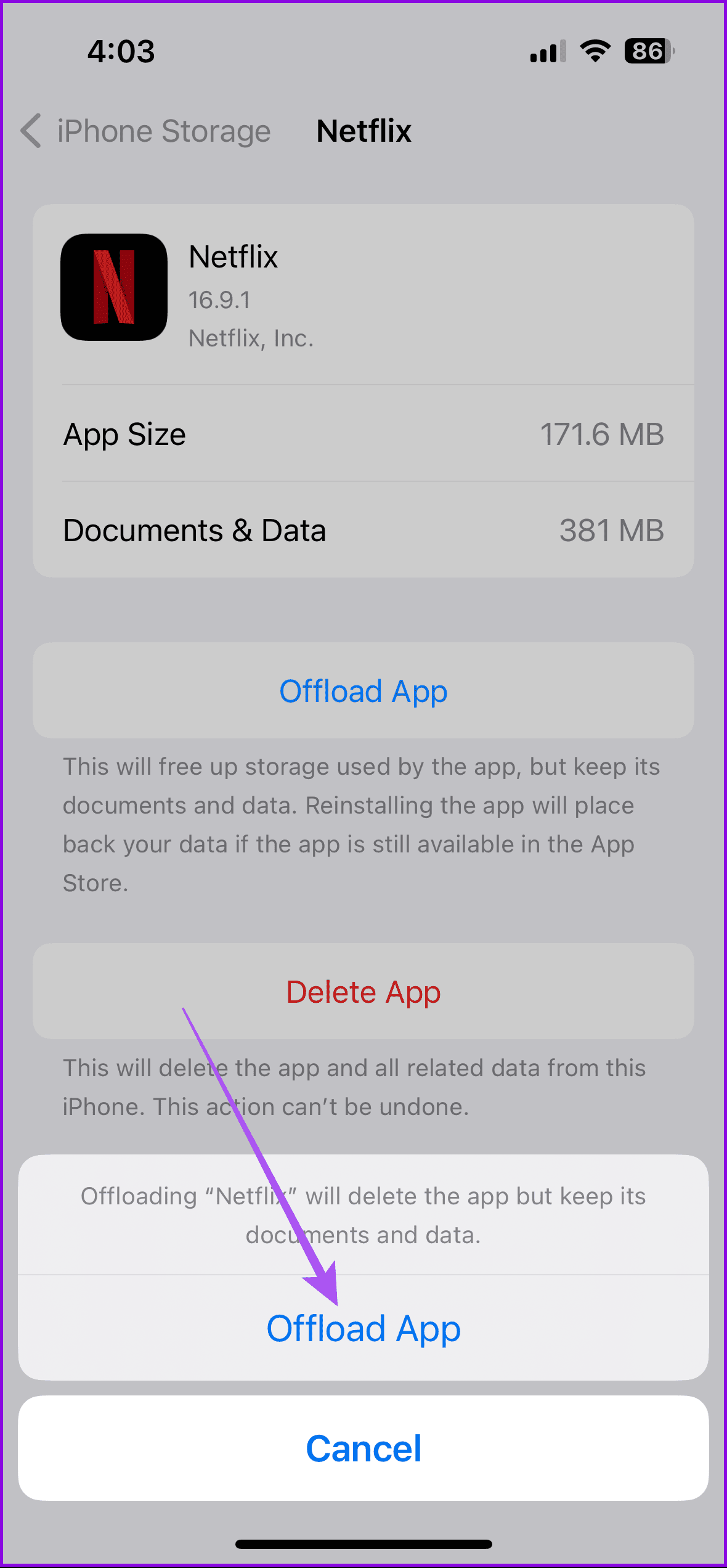
打开设置 > 常规 > iPhone 存储 > Netflix > 卸载应用程序 > 再次安装.
提示:查看我们的帖子,如果Netflix 不播放下一集.