尝试基本修复
- 检查 OneDrive 存储状态:Android 或 iPhone 上的 OneDrive 应用可能会因存储空间不足而无法上传文件。要排除这种可能性,请打开 OneDrive 应用程序并前往我选项卡。然后,检查您的 OneDrive 帐户的存储状态在顶部。
- 更新应用程序:如果 OneDrive 应用程序陈旧或有问题,则可能无法同步数据。前往或者应用商店(iPhone)更新 OneDrive 应用并查看是否可以解决问题。
修复 1:检查应用程序权限
接下来,您需要验证 OneDrive 应用程序是否具有访问手机照片、视频和文件的所有必要权限。检查方法如下。
安卓
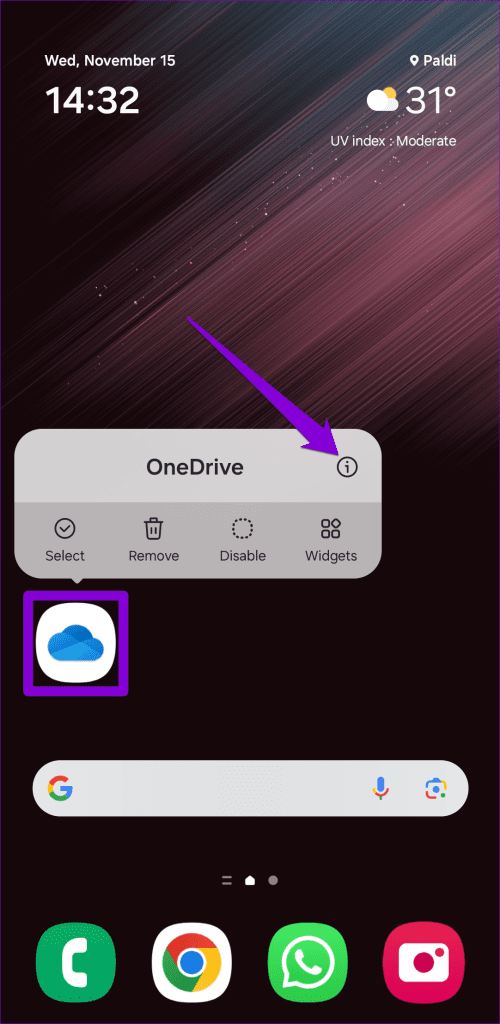
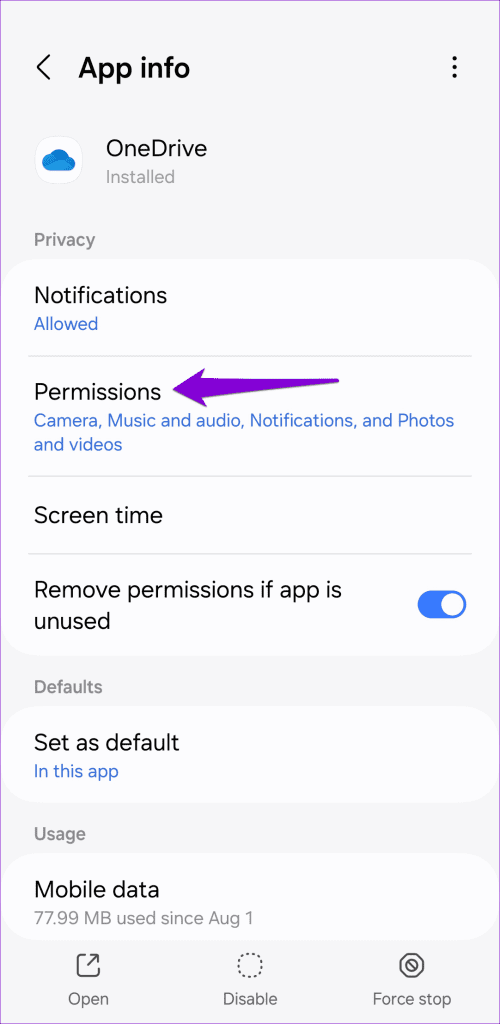
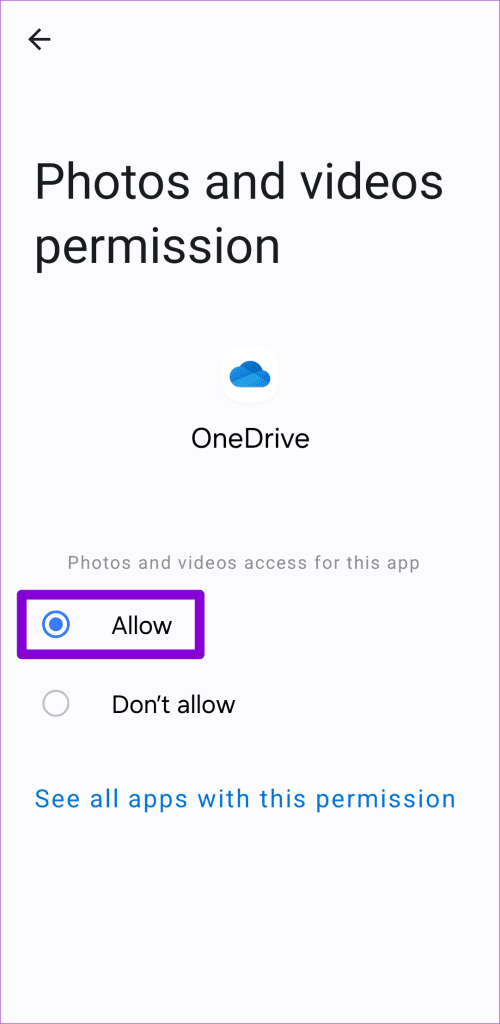
步骤一:长按 OneDrive 应用程序图标并点击信息图标从结果菜单中。然后,点击权限.
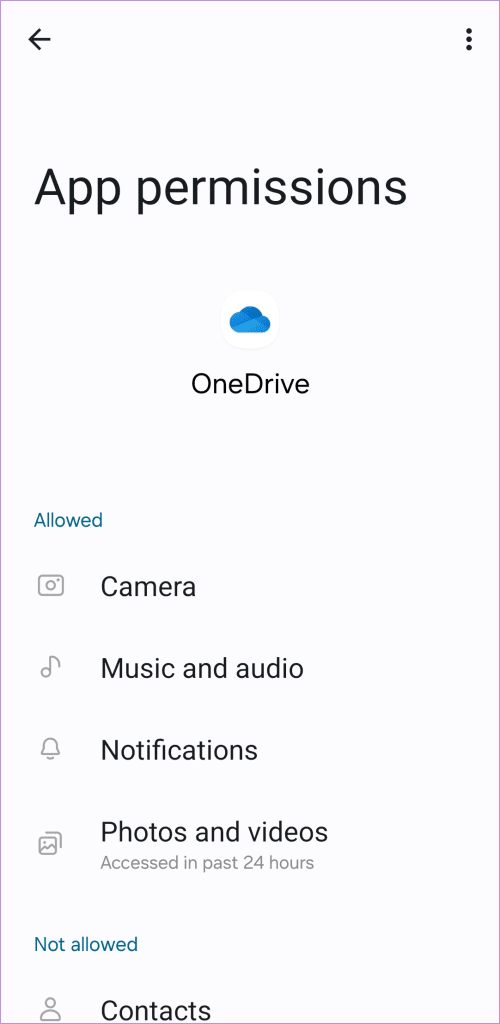
步骤2:逐一查看每个权限并设置为允许.
iPhone
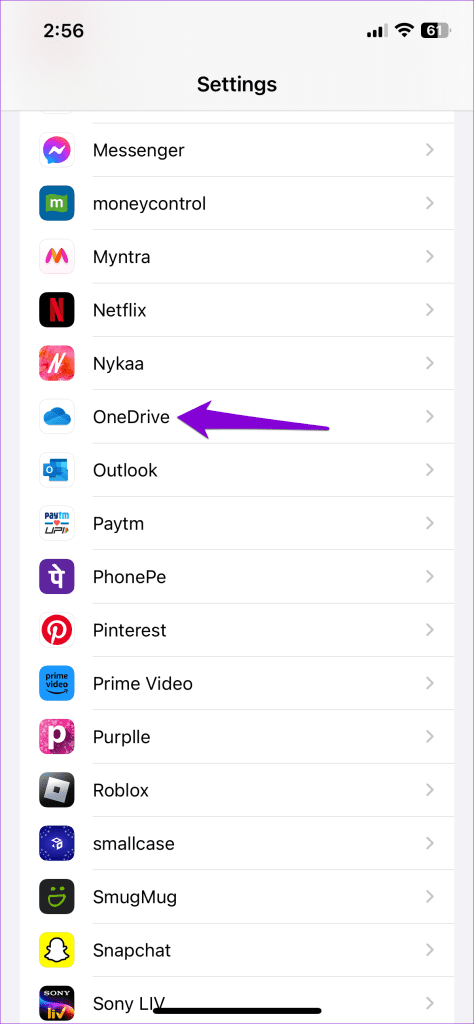
步骤一:打开设置iPhone 上的应用程序并向下滚动以点击云端硬盘.
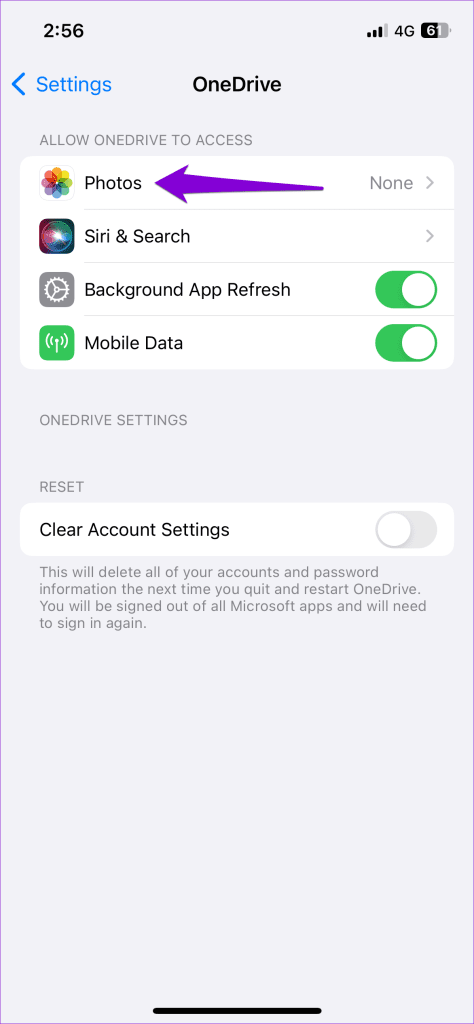
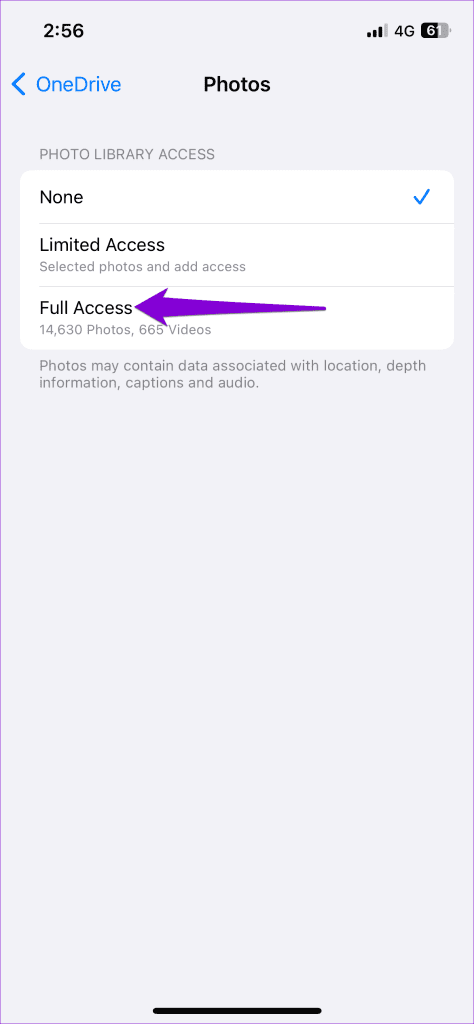
步骤2:点击照片并选择完全访问权限在下面的菜单中。
修复 2:启用移动数据同步
OneDrive 是否未同步对脱机文件的任何更改?如果您关闭了移动数据同步,则可能会发生这种情况。以下是如何改变这一点。
安卓
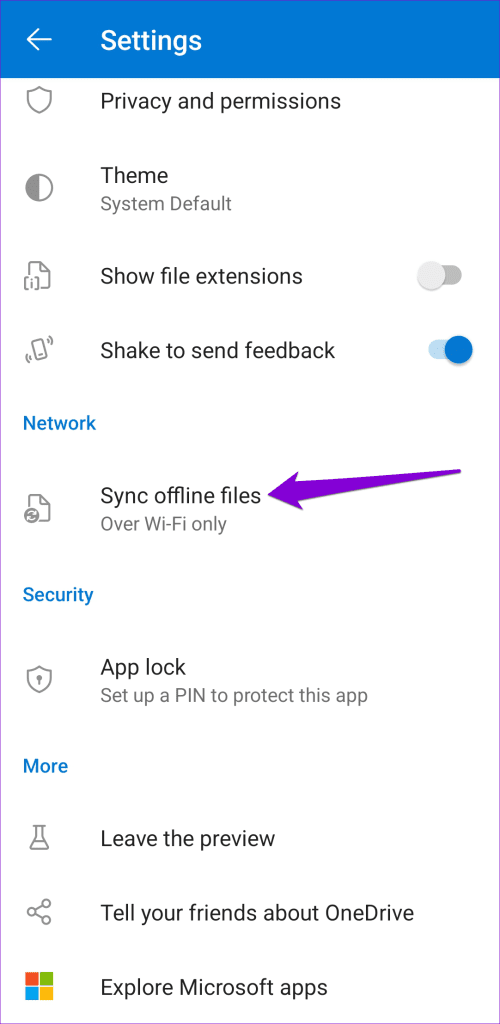
步骤一:打开 OneDrive 应用,导航到我选项卡,然后点击设置.
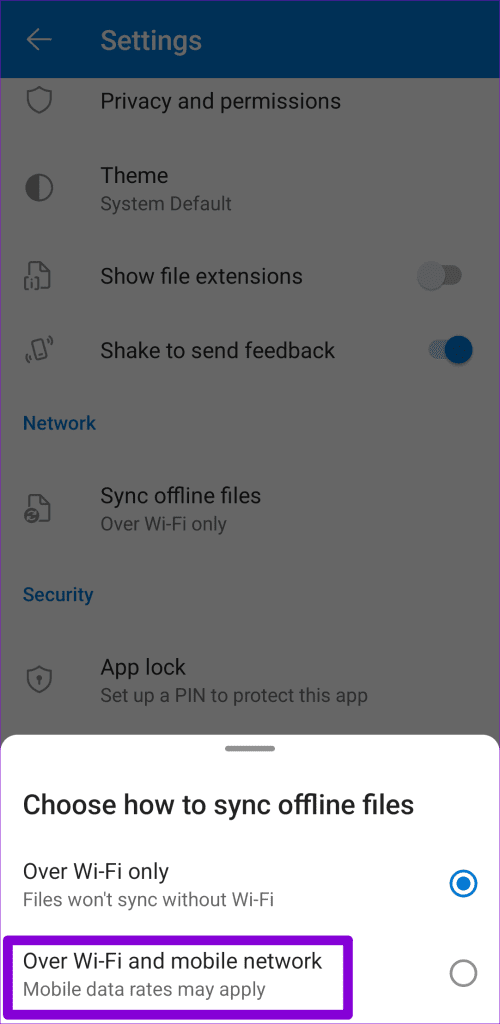
步骤2:向下滚动以点击同步离线文件并选择通过 Wi-Fi 和移动网络选项。
iPhone
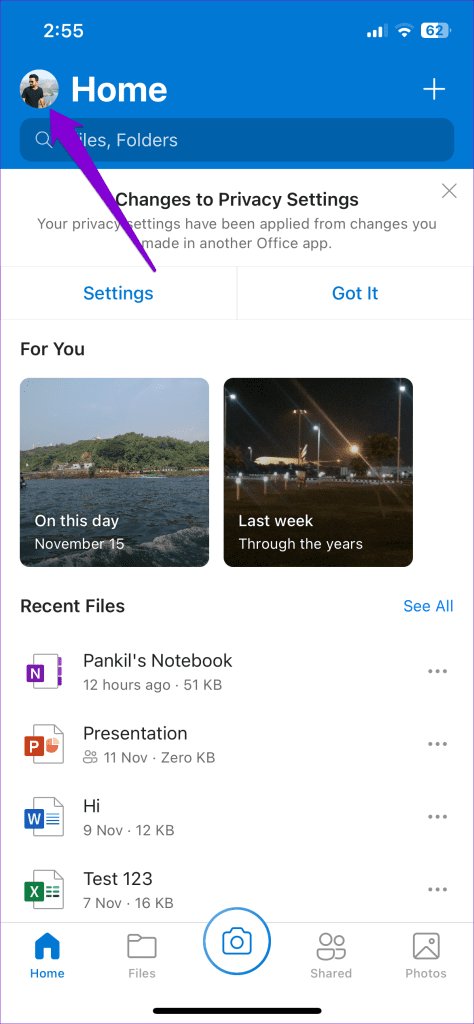
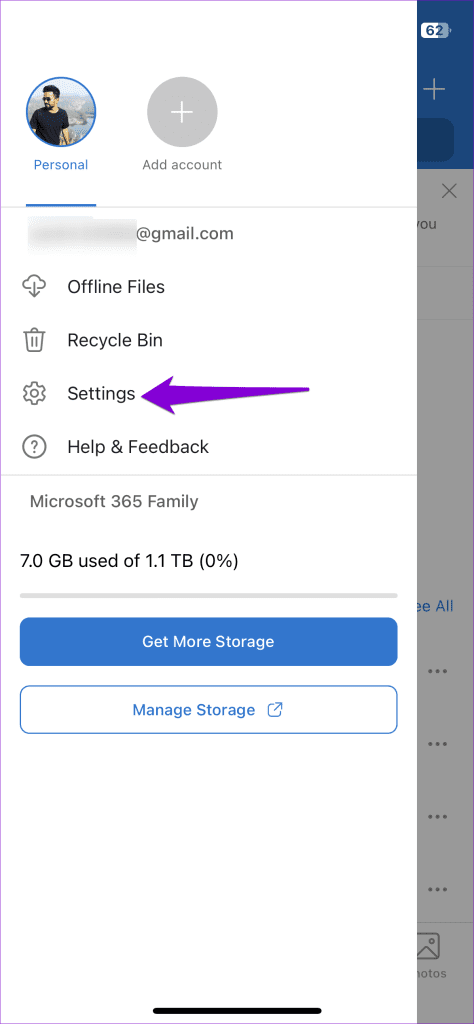
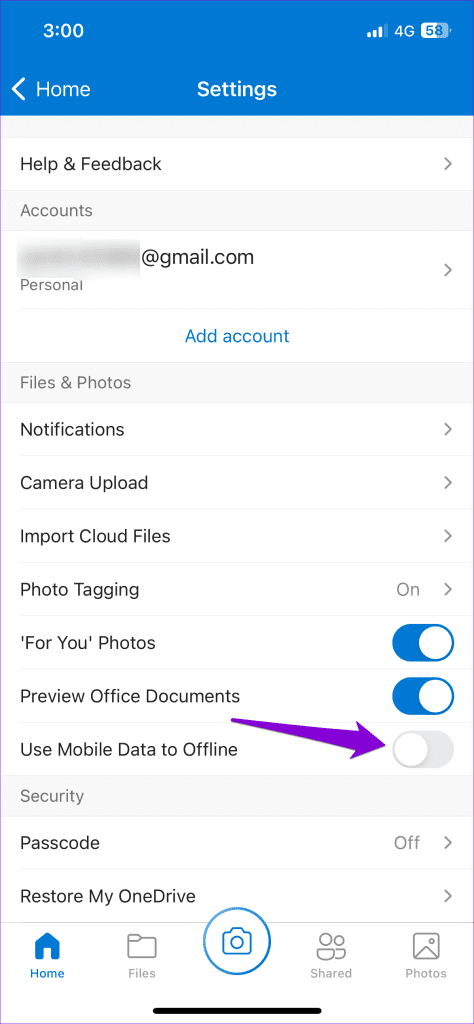
步骤一:打开 OneDrive 应用,点击您的个人资料图标在左上角,然后选择设置.
步骤2:启用旁边的开关使用移动数据离线.
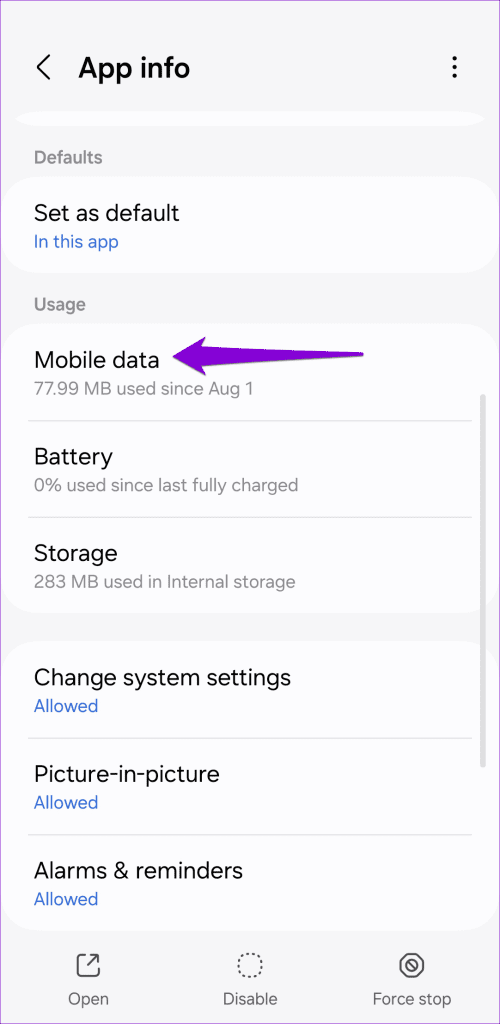
OneDrive 应用程序可能无法同步文件的另一个原因是您阻止它在后台使用数据。要更改此设置,请使用以下步骤:
步骤一:长按 OneDrive 应用程序图标并点击信息图标从结果菜单中。
步骤2:点击移动数据并启用旁边的开关允许后台数据使用.

修复 4:启用后台应用程序刷新 (iPhone)
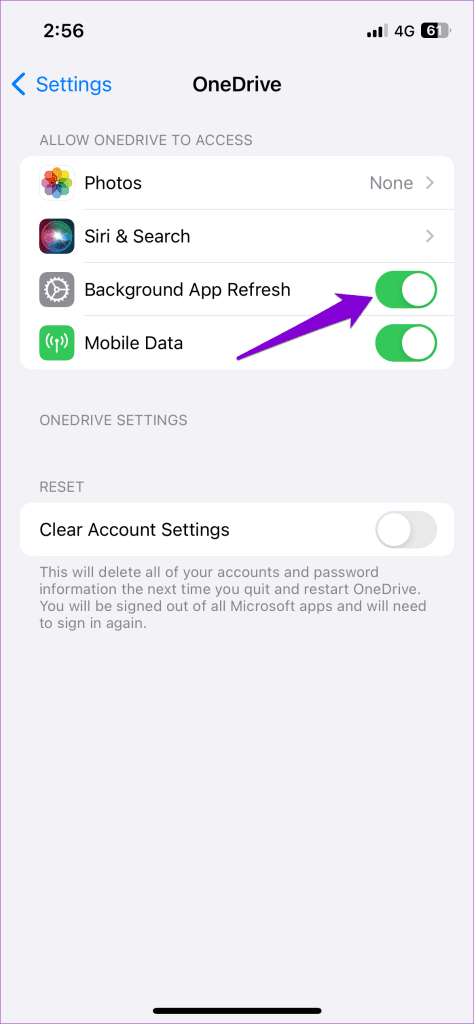
如果您关闭了 iPhone 上的 OneDrive,除非您打开它,否则可能不会同步文件后台应用程序刷新功能为了它。以下是启用它的方法。
步骤一:打开设置iPhone 上的应用程序并向下滚动以点击云端硬盘.
步骤2:启用旁边的开关后台应用程序刷新.
修复 5:注销并重新登录
帐户的身份验证问题还可能导致 OneDrive 应用在 Android 或 iPhone 上行为异常并停止同步。您可以尝试退出 OneDrive 应用并重新登录,看看是否有帮助。
如果您有 Android 设备,只需前往我OneDrive 中的选项卡并选择登出.
在 iPhone 上,点击顶部的个人资料图标并选择设置。然后,点击您的帐户并选择登出选项。
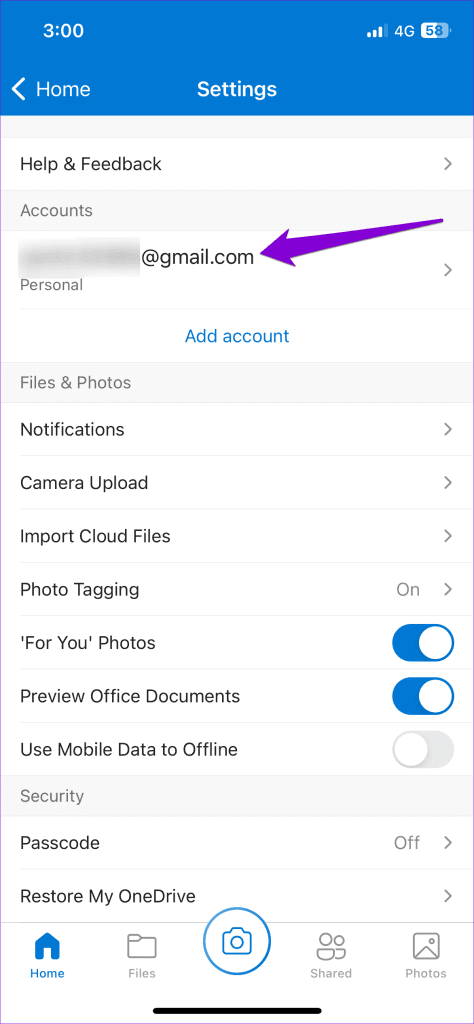

此后重新登录您的 Microsoft 帐户,并等待 OneDrive 应用一段时间来同步所有内容。
修复 6:清除 OneDrive 缓存 (Android)
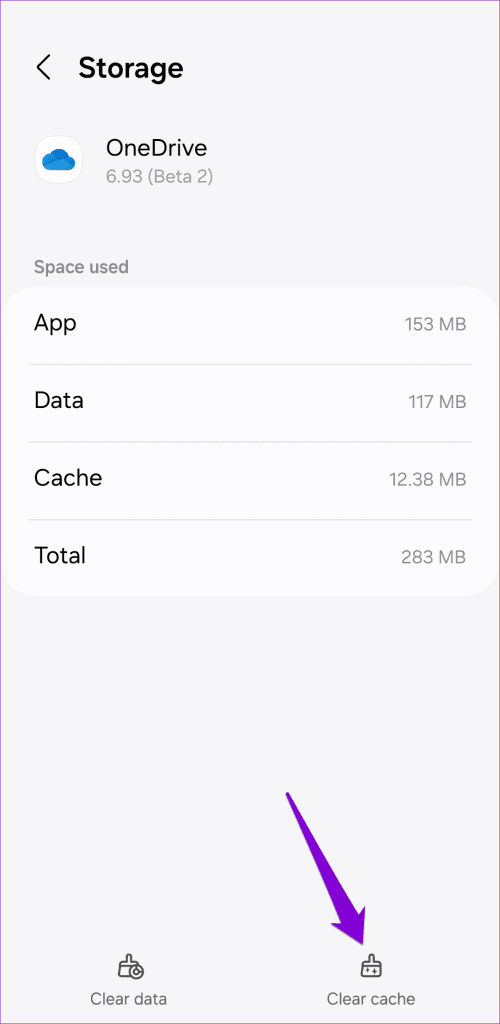
与 OneDrive 应用程序相关的过时或损坏的缓存数据是此类问题的另一个常见原因。你可以尝试清除现有 OneDrive 应用程序缓存看看这是否能让应用程序像以前一样同步数据。
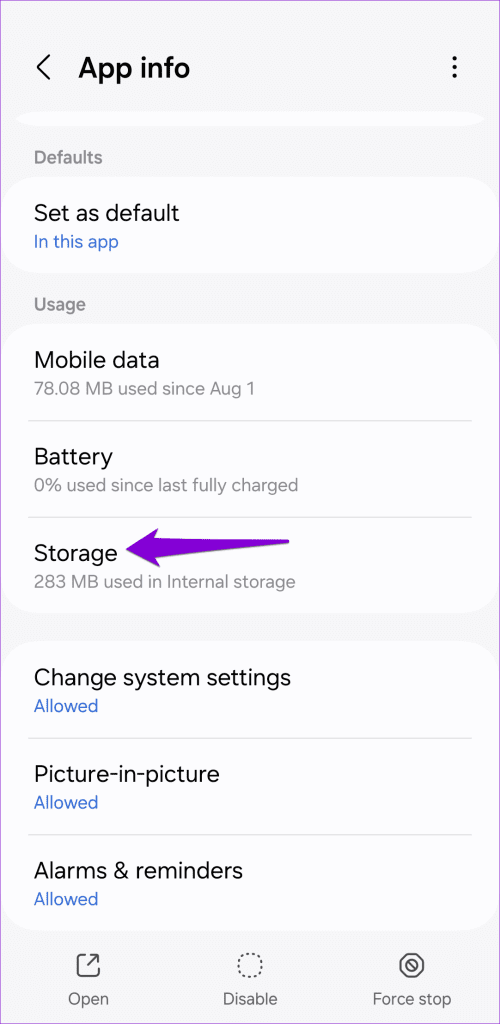
步骤一:长按 OneDrive 应用程序图标并点击信息图标从结果菜单中。
步骤2:前往贮存并点击清除缓存选项在底部。