
基本修复
- 重新启动您的 Mac:解决任何问题的首选方法是重新启动。因此,如果您的 Apple Watch 没有声音,只需重新启动即可开始寻找解决方案。
- 更新到最新的 watchOS:更新可以有效地消除错误并提高任何设备的可用性。为此,请打开 iPhone 上的 Watch 应用 > 常规 > 软件更新。
- 清洁扬声器格栅:Apple Watch 侧面的扬声器格栅会发出声音并积聚灰尘。要清洁它们,请用柔软的超细纤维布擦掉上面的灰尘颗粒。
- 联系苹果支持:如果我们建议的修复方法均无效,联系苹果支持.
修复 1:确保对焦模式已关闭
对焦模式可能会禁用声音来自通知。例如,如果您触发了睡眠焦点模式,使扬声器静音,这将自动影响手表扬声器的性能。
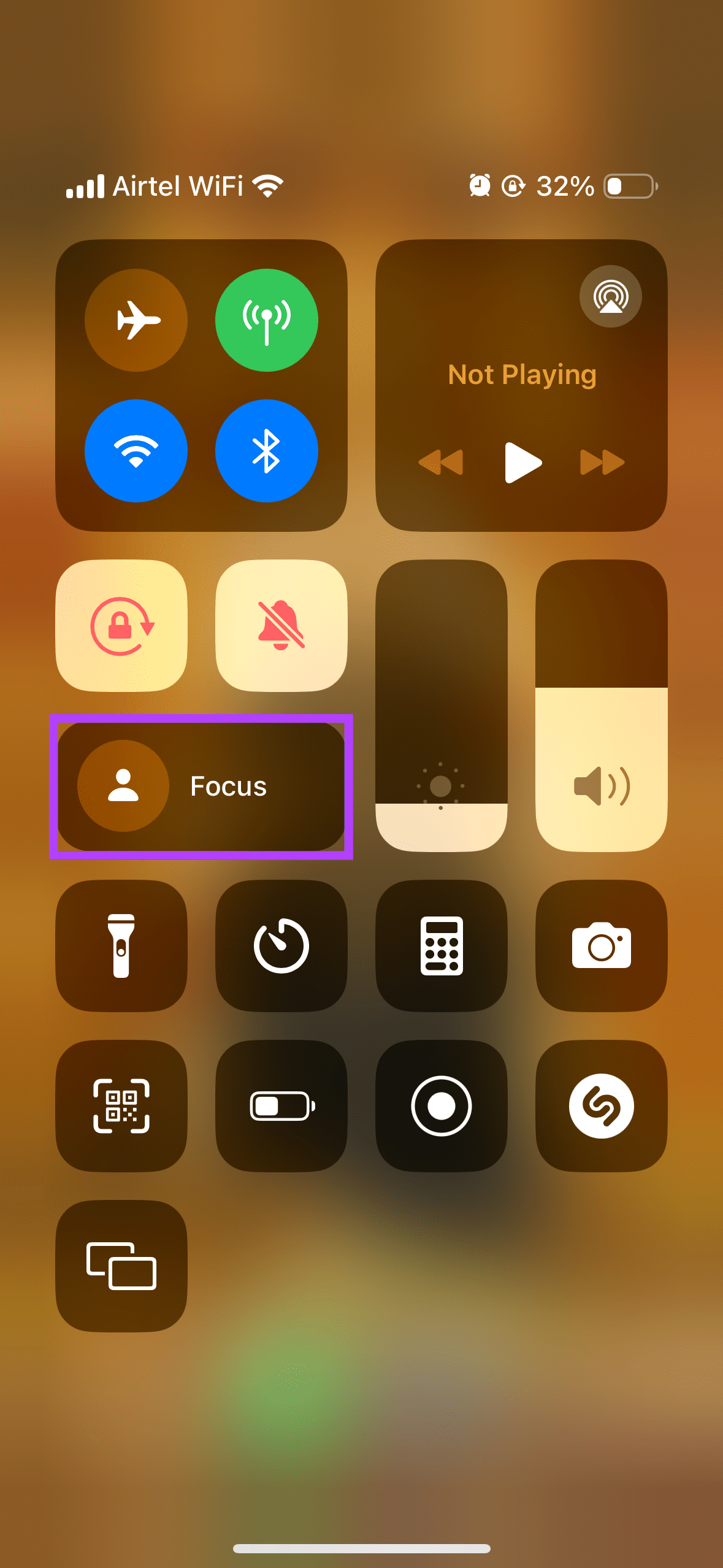
步骤一:向下拖动控制中心在你的 iPhone 上。然后,按住重点显示对焦模式列表。
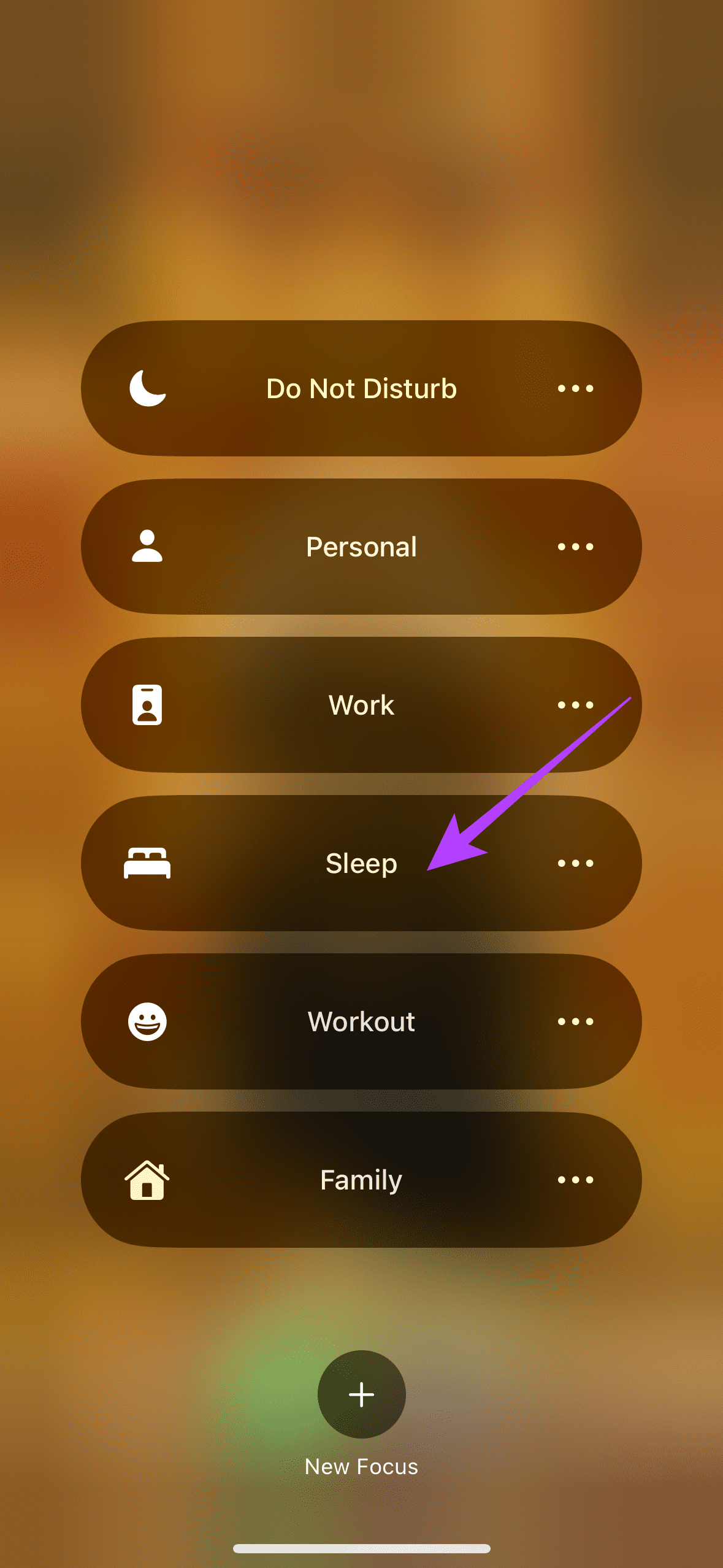
步骤2:如果启用了任何对焦模式,请点击它以将其关闭。
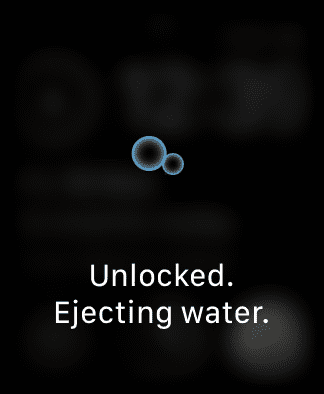
如果您的扬声器在接触水后停止工作,您可以按照以下方法将水从扬声器中排出。
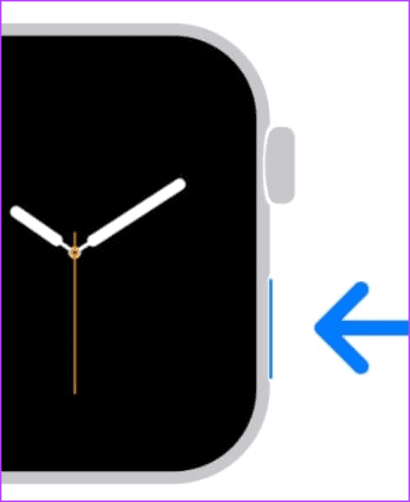
步骤一:按侧边按钮即可打开控制中心您的 Apple Watch。然后,向下滚动并点击水象星座.

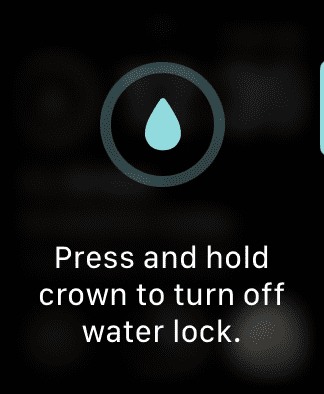
步骤2:现在,按住数码皇冠开始喷射水。现在,您应该看到一个屏幕,表明喷水过程已解锁。
修复 3:取消配对并重新配对手表
有时,配对不当可能会导致 Apple Watch 出现与声音相关的问题。因此,建议取消手表与 iPhone 的配对,然后重新配对。以下是具体操作方法。
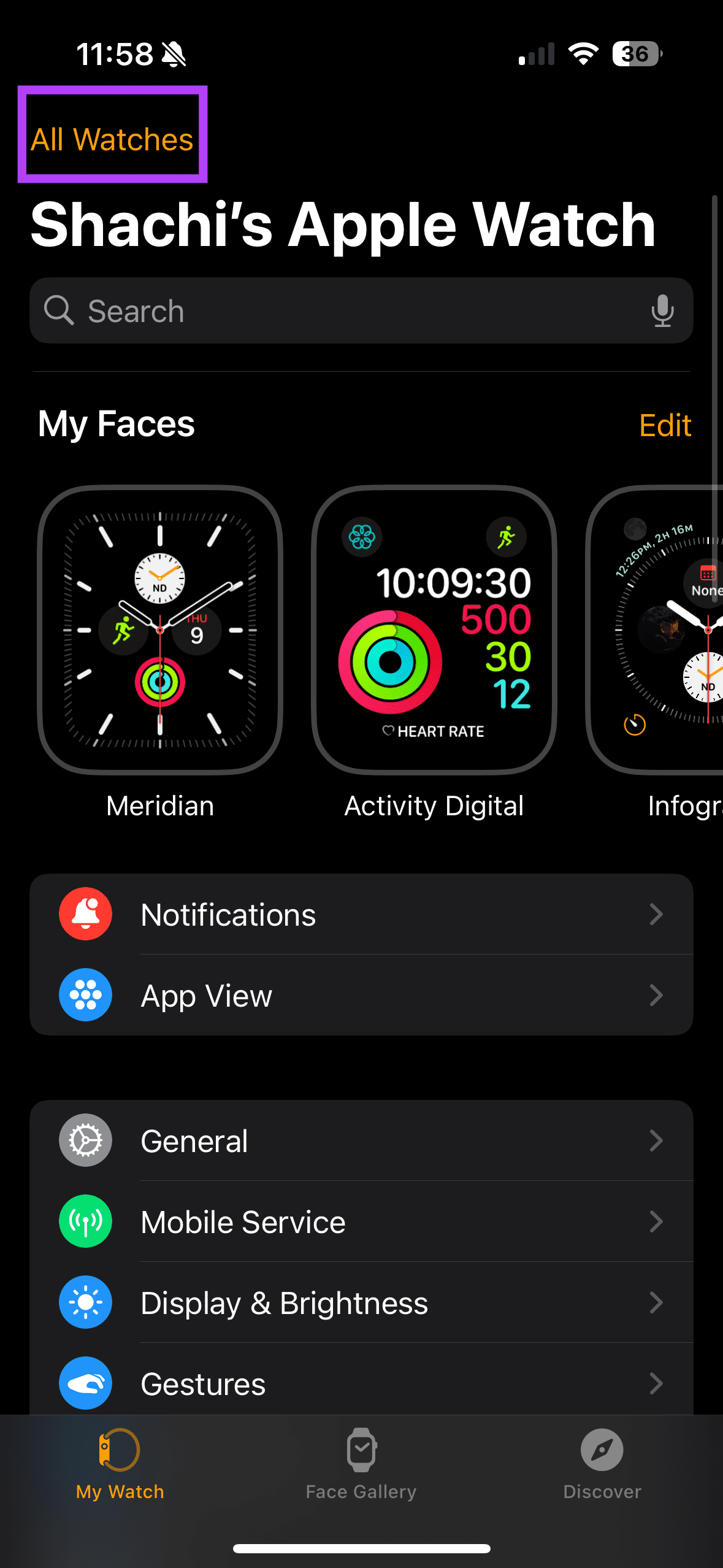
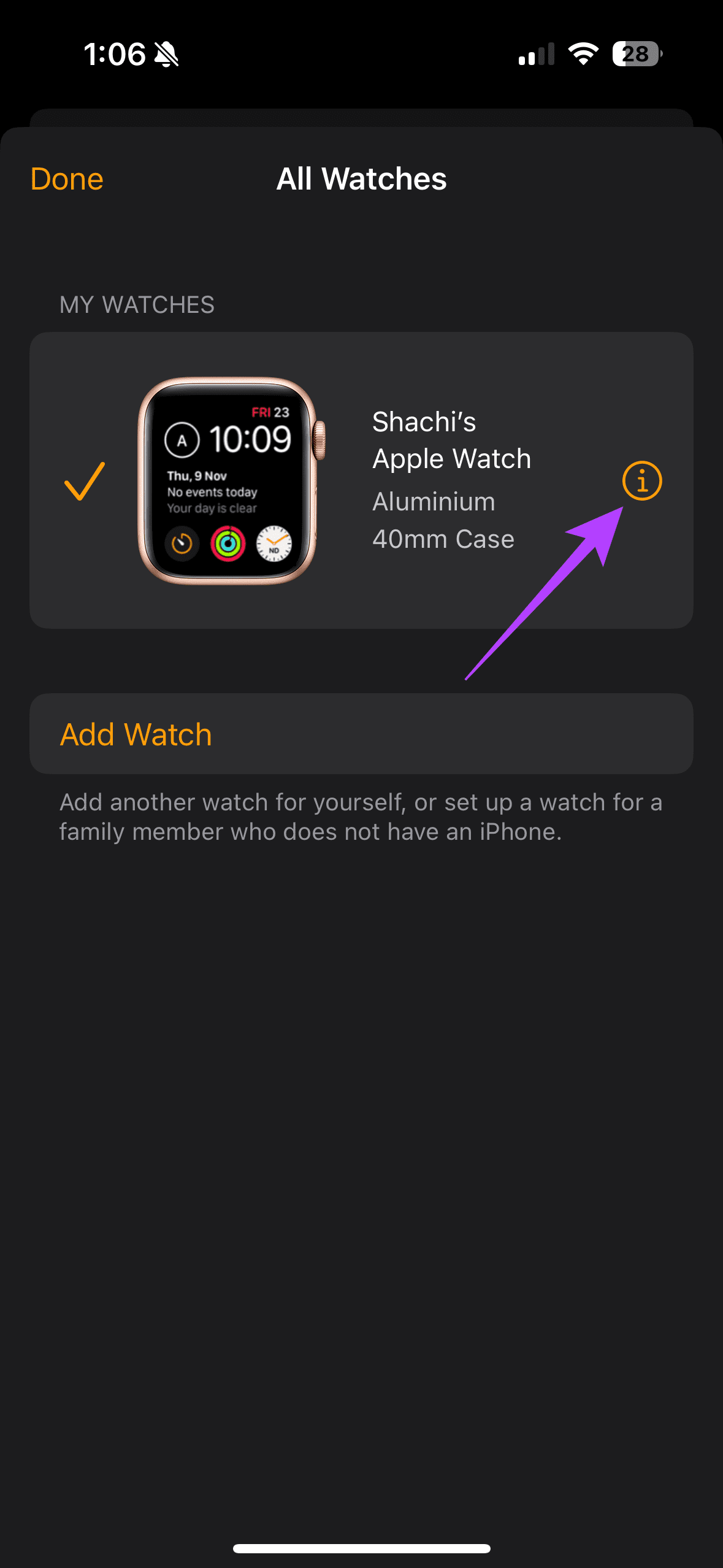
步骤一:打开手表iPhone 上的应用程序。然后,点击所有手表在左上角。点击我的图标在您手表的详细信息旁边。
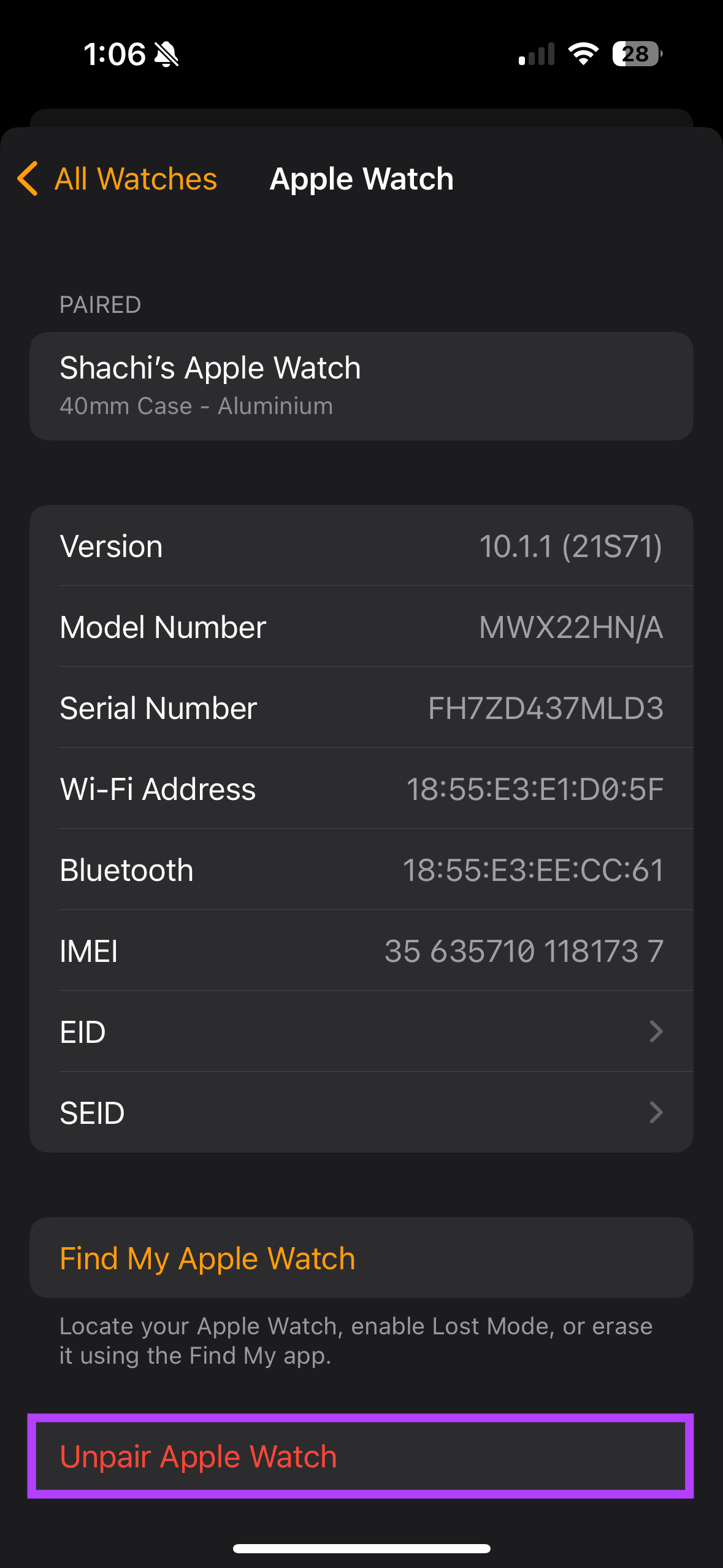
步骤2:现在,选择取消配对 Apple Watch。然后您可以选择取消 X 的 Apple Watch 配对完成取消配对过程。
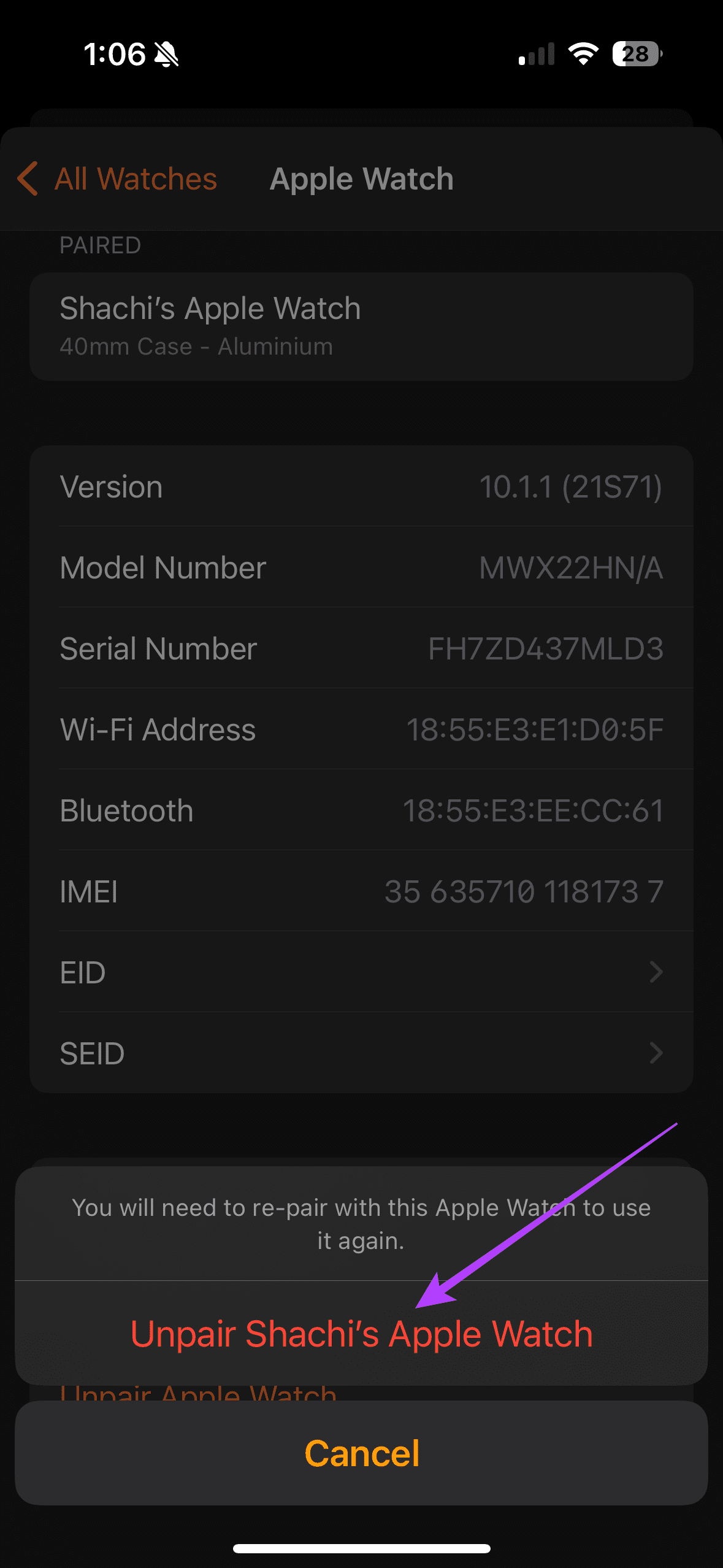
取消 Apple Watch 的配对后,将其重新配对以查看您的 Watch 是否开始发出声音。