
基本修复:
- 检查 Internet 连接和 Outlook 服务器状态:如果您在笔记本电脑上使用的 Internet 连接不稳定,则在 Outlook 上接收电子邮件时可能会遇到延迟。您还可以前往下探测器并搜索您的电子邮件提供商以确认服务器没有关闭。
- 让 Outlook 在后台保持打开状态:与默认的邮件应用程序不同,Outlook 桌面应用程序在关闭时不会同步新电子邮件。您必须使其在后台保持打开状态才能接收即时电子邮件警报。
- 更新展望:原因可能是过时的应用程序,因此导航到“文件”>“Office 帐户”> 展开“更新”> 单击“立即更新”。
- 删除不必要的附加组件:损坏的附加组件可能会导致延迟。您可以通过导航到“文件”>“选项”>“加载项”> 单击您的加载项>“删除”来删除加载项。
Outlook 附带在线修复功能,可以帮助您修复传入电子邮件的延迟问题。要使用此修复,请按照以下步骤操作。
步骤一:按视窗+右, 类型appwiz.cpl,然后单击进入.
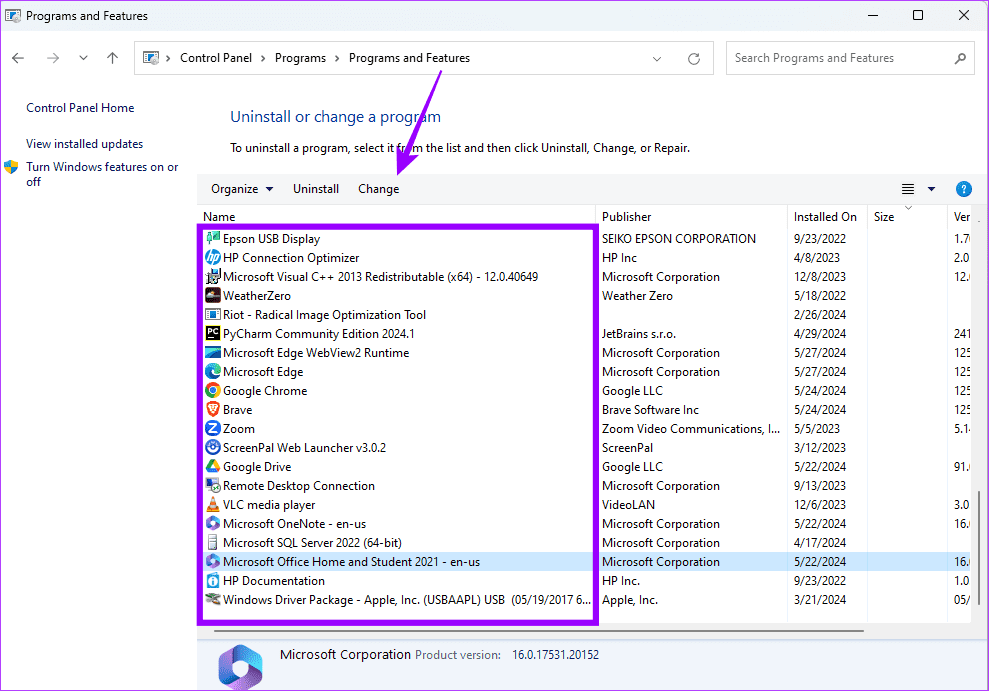
步骤2:点击微软办公软件或者微软365> 单击改变.
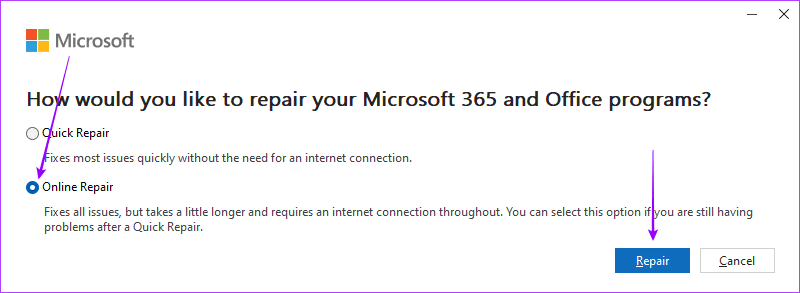
步骤3:选择在线维修> 单击维修按钮。
修复 2:优化 PC 驱动器并为 Outlook 数据腾出空间
大型 PST 文件可能会影响您的日常 Outlook 体验。您可能需要使用以下步骤压缩它们。
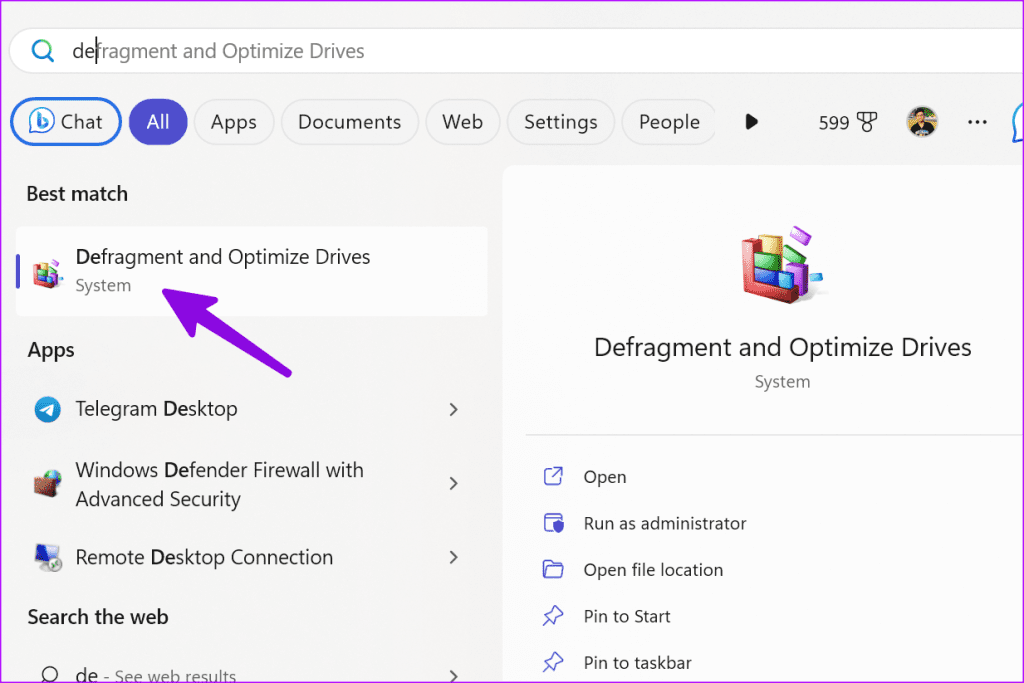
步骤一:按Windows 键> 搜索对驱动器进行碎片整理和优化> 打开它。
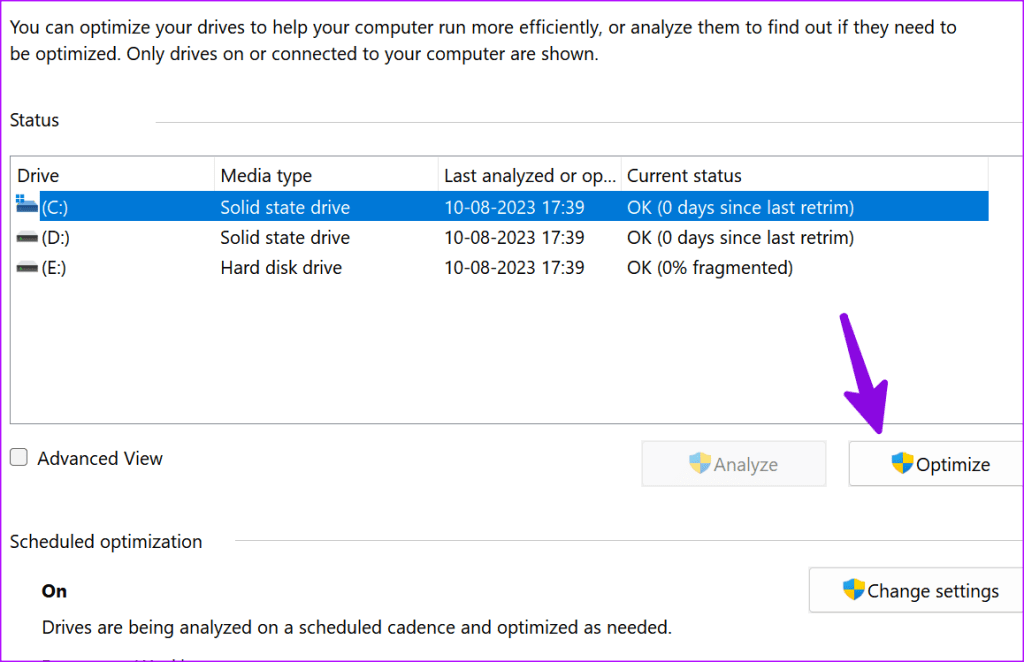
步骤2:选择一个驱动器并单击优化.
完成该过程后,重新启动 PC 并再次尝试使用 Outlook。您将收到即时电子邮件。
或者,您可以使用内置的 Windows 11 Storage Sense 来清理存储并确保 Outlook 有足够的空间。
步骤一:按Windows + I 键盘快捷键打开设置。
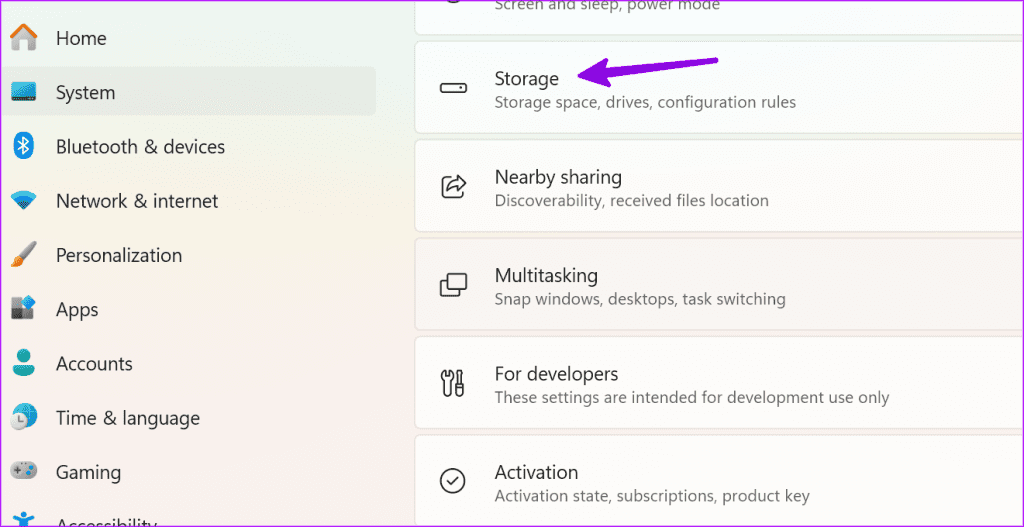
步骤2:选择系统从侧边栏 > 打开贮存菜单。
步骤3:检查空间在您当前的驱动器上。
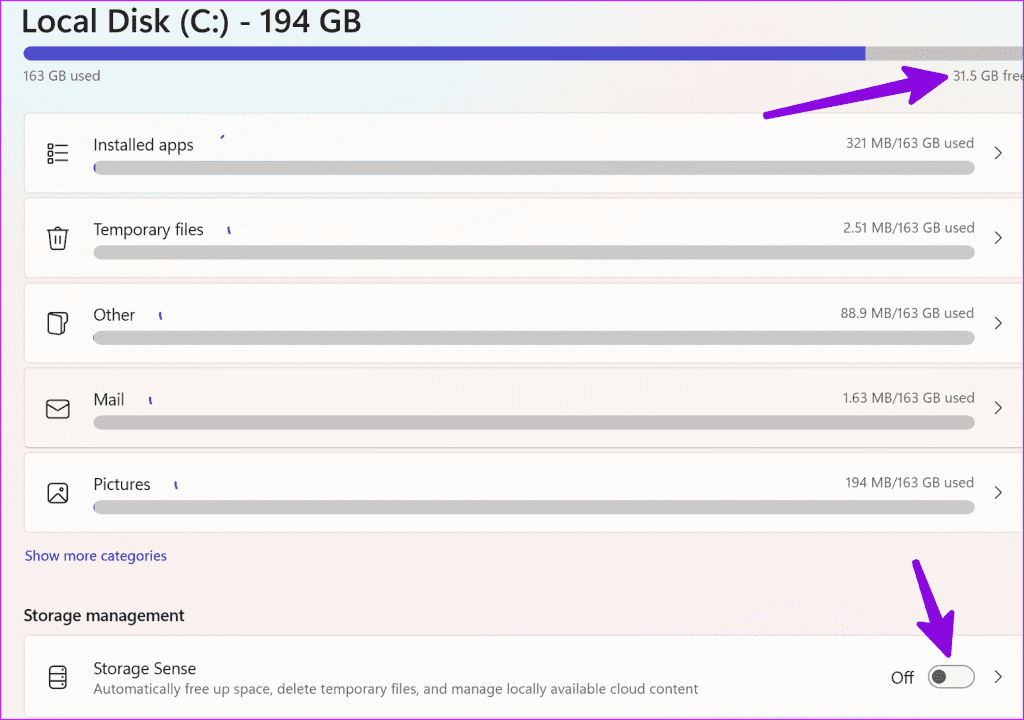
从同一菜单中,您可以删除临时文件和图片,检查清理建议,并取回宝贵的空间。您还可以启用存储感知切换以自动.