常见修复
- 检查相机硬件:确保相机的视野不被遮挡。如果您的笔记本电脑有摄像头隐私快门,请滑动其按钮将其禁用。
- 重新启动您的电脑和 Microsoft Teams:打开高级用户菜单(按 Windows + X 快捷键),选择关机或注销,然后单击重新启动。要重新启动 Microsoft Teams,请关闭该应用程序然后重新打开。
- 使用相机关闭其他应用程序:确保关闭所有应用程序并浏览器选项卡积极使用电脑的摄像头,然后重试在 Microsoft Teams 中打开摄像头。
- 重新连接外部网络摄像头:断开外部网络摄像头与 Windows 11 系统的连接并将其重新插入。
- 更新或重新安装 Microsoft Teams:打开 Microsoft Store,搜索 Microsoft Teams,然后单击“更新”(如果有)。或者,从 Microsoft Store 卸载并重新安装该应用程序。
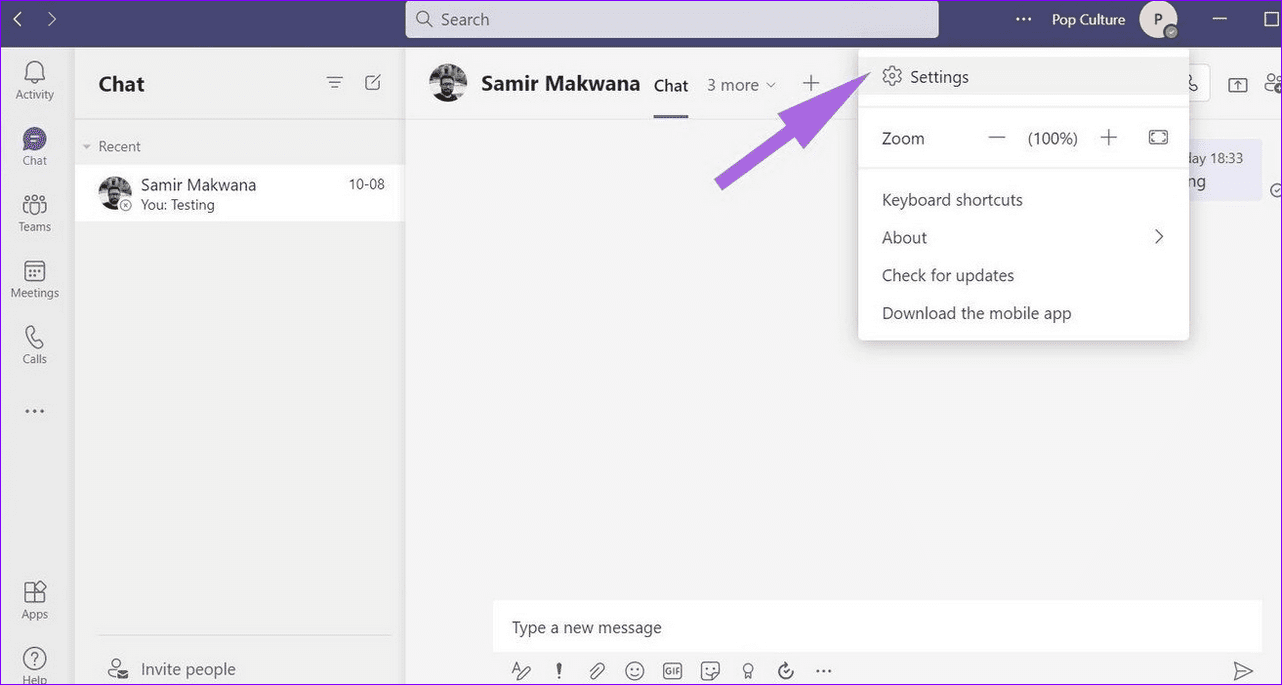
如果未在其应用程序中选择相机,Microsoft Teams 可能无法检测到相机。要解决该问题,请转到 Teams 应用设置。
步骤一:打开 Microsoft Teams,单击三点右上角的菜单,然后选择设置.
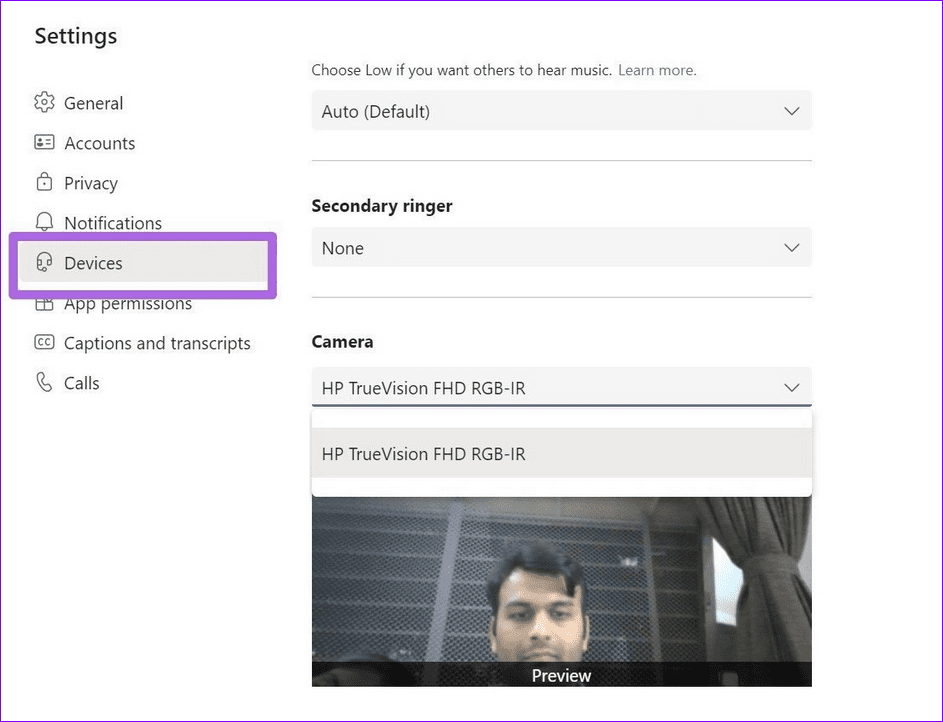
步骤2:选择设备并选择要与 Microsoft Teams 应用程序一起使用的已连接相机。启用后,您可以看到其实时预览。
修复 2:为 Microsoft Teams 应用程序启用相机
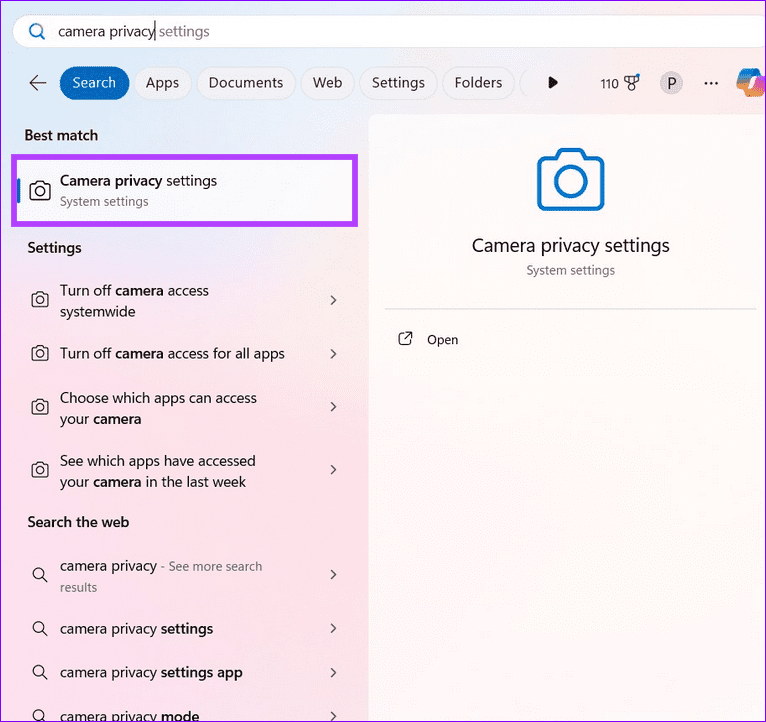
缺少相机权限是 Microsoft Teams 在 Windows 11 上检测不到相机的常见原因。打开 Windows 设置将其打开。
步骤一:按Windows 键> 搜索相机隐私设置打开其系统设置。
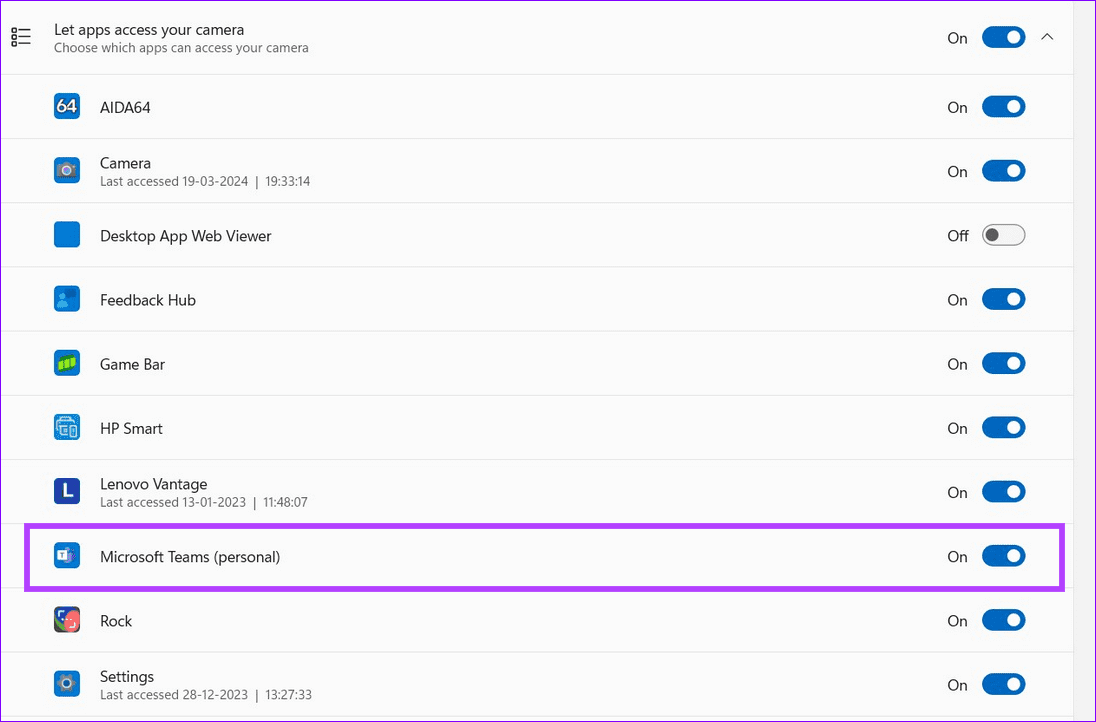
步骤2:定位微软团队在“让应用程序访问您的相机”下,然后启用其切换。
修复 3:手动更新相机驱动程序
如果您的笔记本电脑具有过时的相机驱动程序,您可能会在 Windows 11 上连接 Microsoft Teams 时遇到问题。使用装置经理安装最新的驱动程序。
步骤一:按Windows 键, 搜索装置经理,然后单击将其打开。
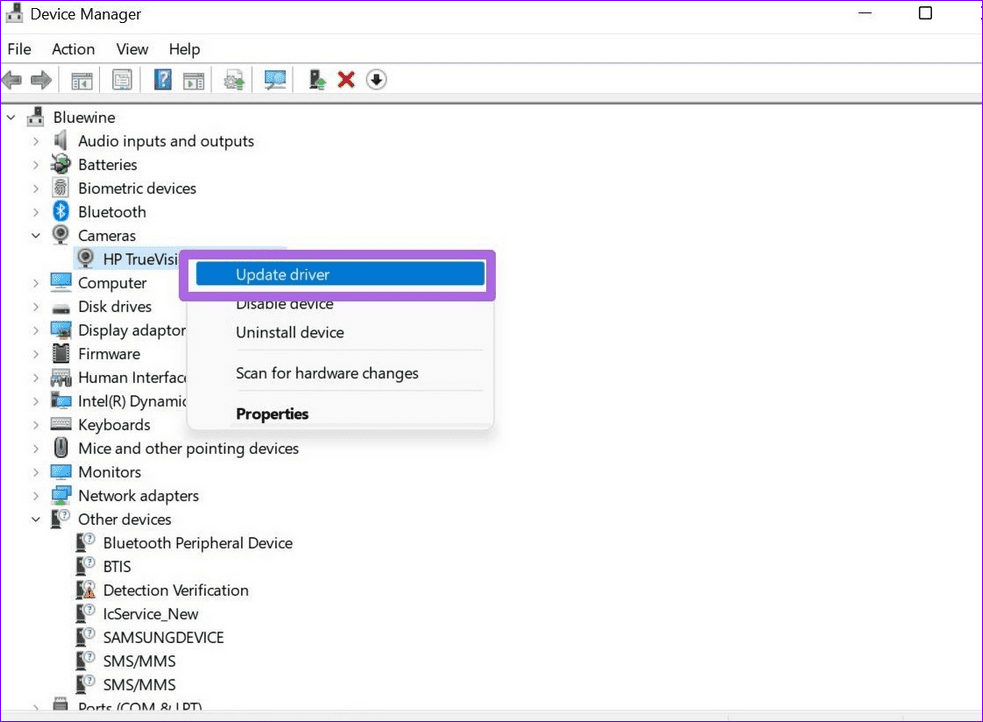
步骤2:扩张相机,右键单击已连接的相机,然后选择更新驱动程序.
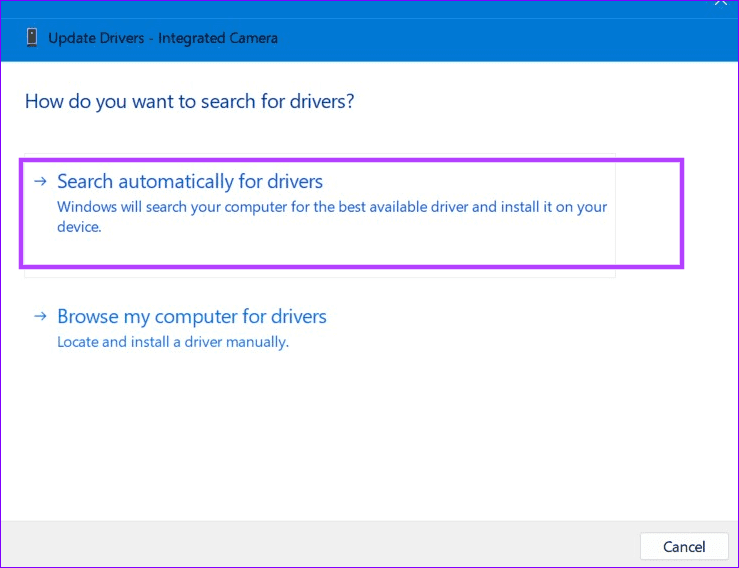
步骤3:选择自动搜索驱动程序让 Windows 11 查找并安装最新的相机驱动程序。
修复 4:清除 Microsoft Teams 缓存
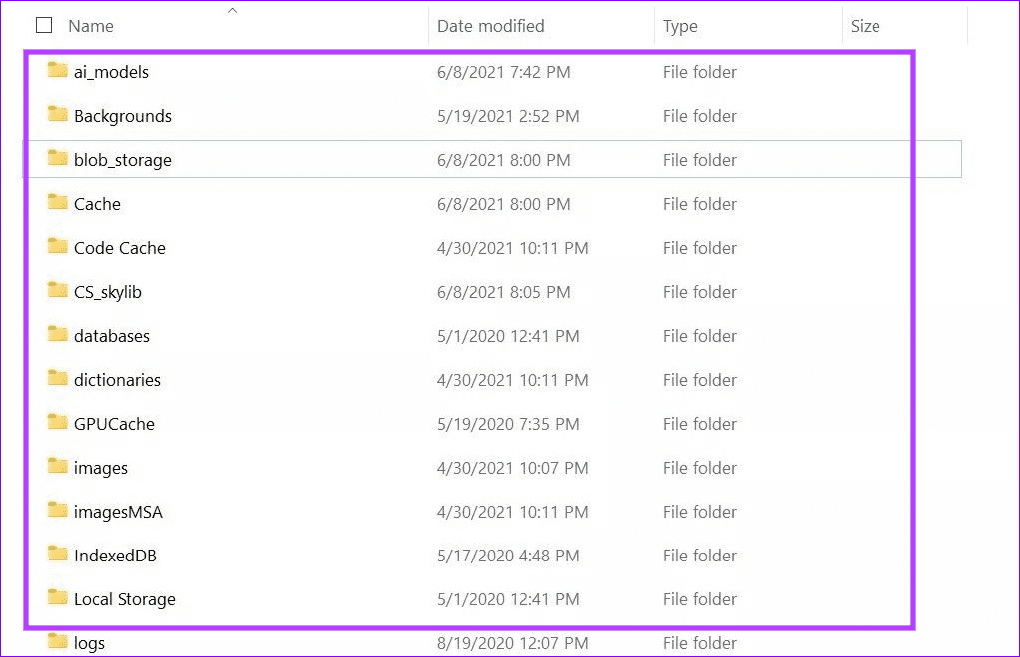
除了过时的驱动程序之外,如果应用程序缓存损坏,Microsoft Teams 可能无法检测 Windows 11 上的相机。手动删除它应该可以恢复正常。
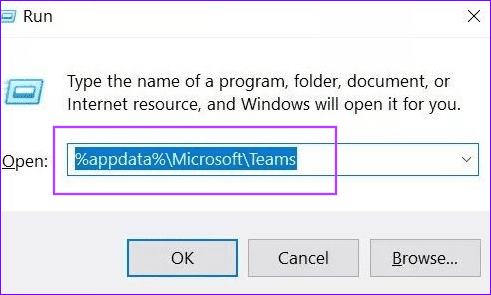
步骤一:按Windows + R 快捷键要打开“运行”对话框,请键入%appdata%\Microsoft\Teams,然后按进入.
步骤2:使用选择打开目录中的所有文件和文件夹Ctrl + A 快捷键并按删除键将其删除。重新启动您的电脑。
修复 5:在 Teams 中禁用 GPU 硬件加速
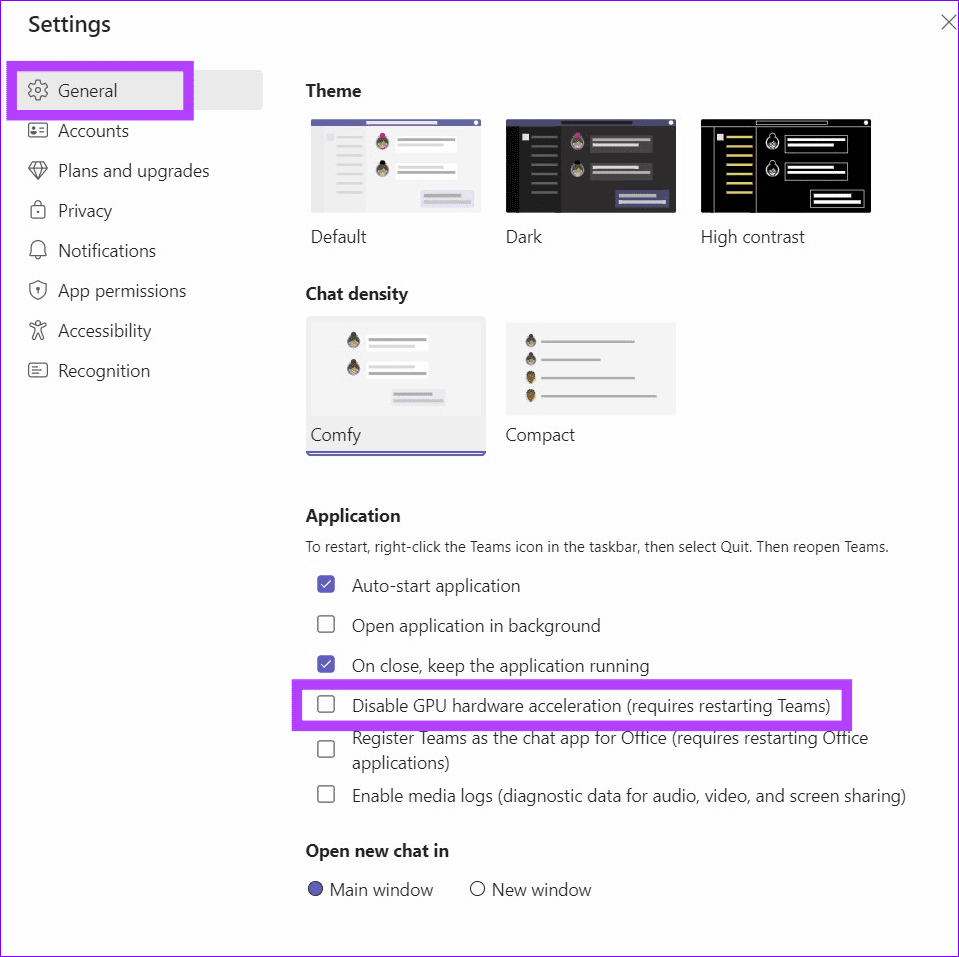
最后,您可以禁用 GPU硬件加速在 Microsoft Teams 中修复 Windows 11 上的相机无法检测问题。
步骤一:打开 Microsoft Teams,单击三点右上角的菜单,然后选择设置.

步骤2:选择一般的在左侧边栏中,启用禁用 GPU 硬件加速,然后重新启动应用程序。