尝试基本修复
- 重新启动 Spotify。
- 确保您有稳定的互联网连接。
另一件要尝试的事情是打开或关闭 Spotify 的硬件加速。硬件加速将部分计算任务转移到专门的硬件上,以提高整体性能。
步骤一:首先,打开Spotify并前往设置.
步骤2:向下滚动到兼容性和启用或禁用硬件加速基于现有设置。
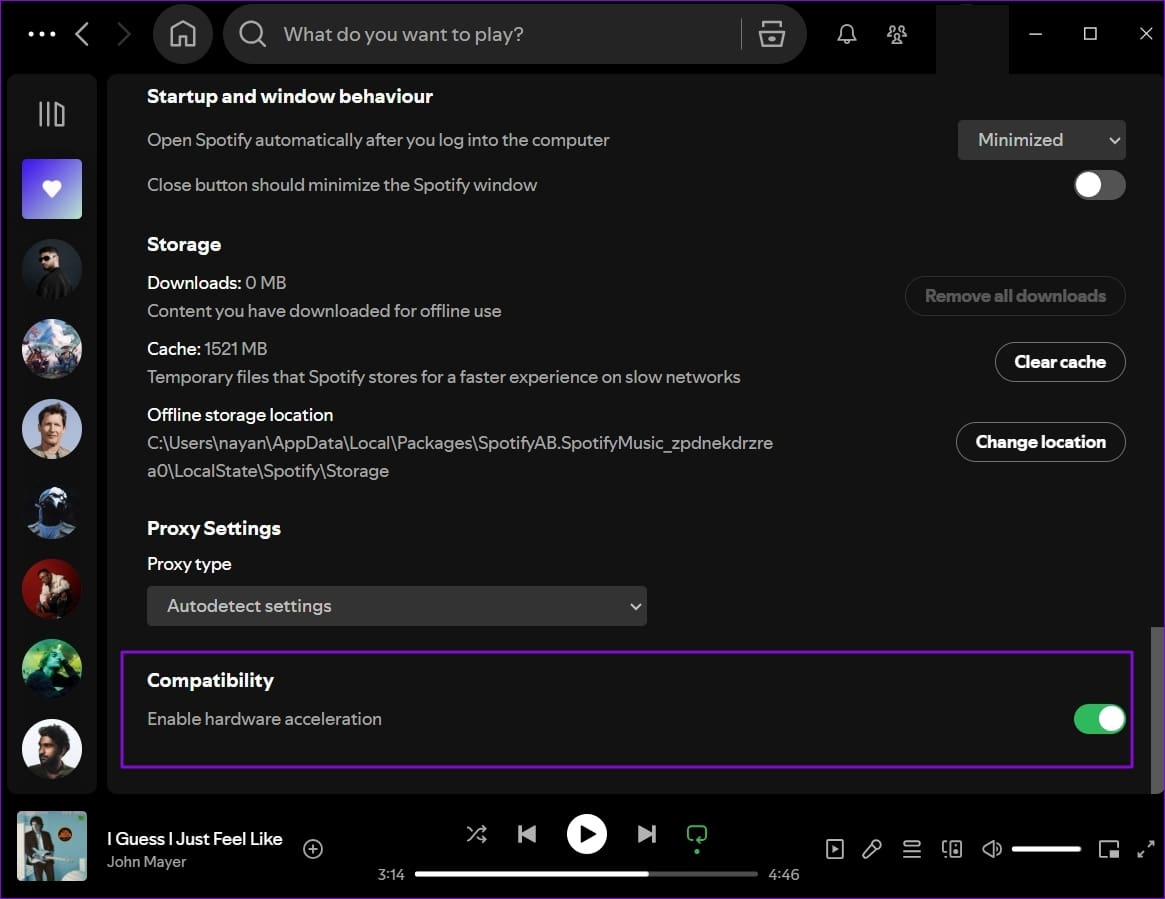
步骤3:之后,尝试播放一首歌,看看它是否适合您。
方法2.清除Spotify的本地文件缓存
接下来,尝试清除 Spotify 的本地文件缓存。这将有助于删除可能导致各种 Spotify 问题的损坏或过时的文件。
步骤一:前往 Spotify设置> 向下滚动并查找缓存。
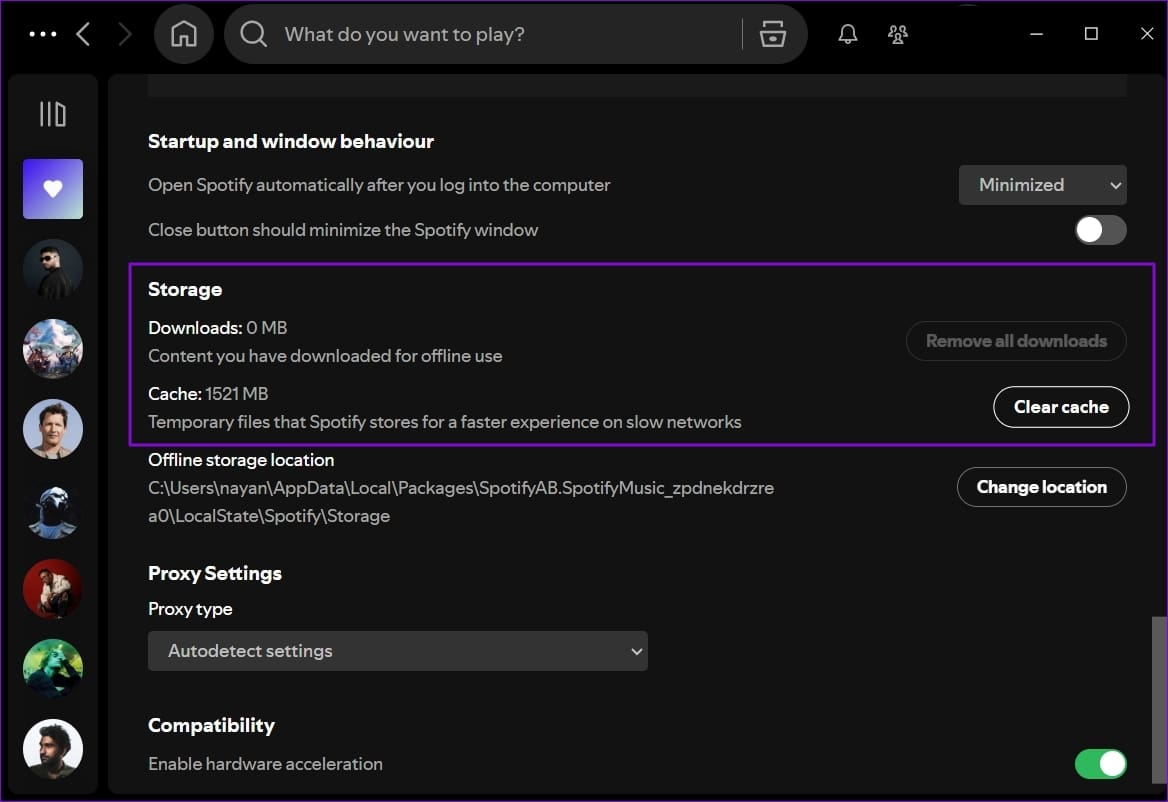
步骤2:点击清除缓存,然后关闭并重新打开 Spotify 以查看是否有效。
方法 3. 重新安装 Spotify
您还应该尝试重新安装 Spotify,以便在任何损坏的文件导致问题时得到修复。为此,请按照下列步骤操作:
步骤一:按Windows 键 + I启动设置。
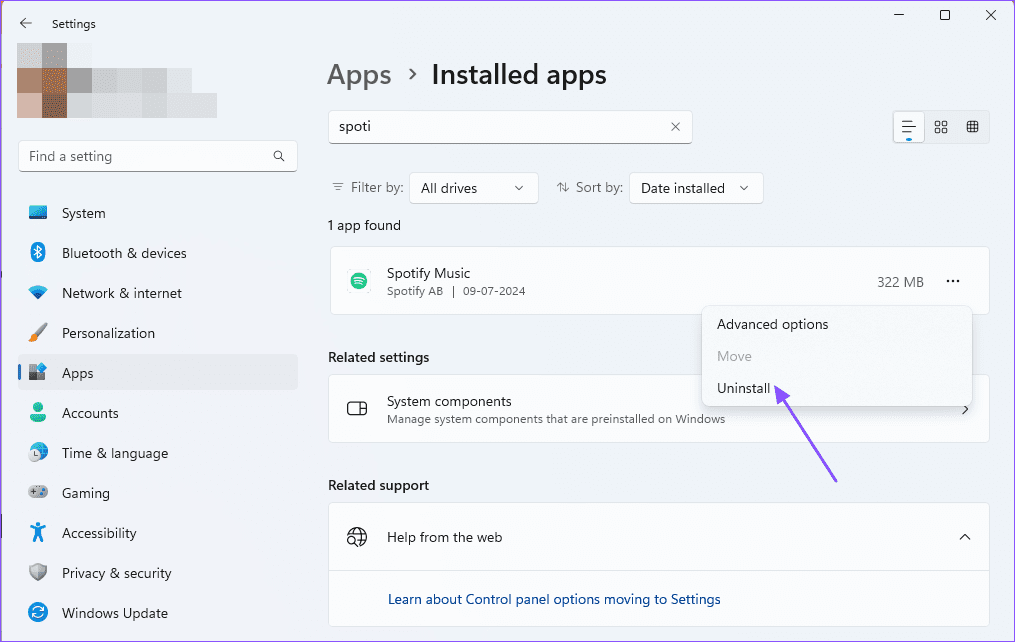
步骤2:前往应用程序>已安装的应用程序.
步骤3:搜索Spotify> 单击三点图标> 选择卸载.
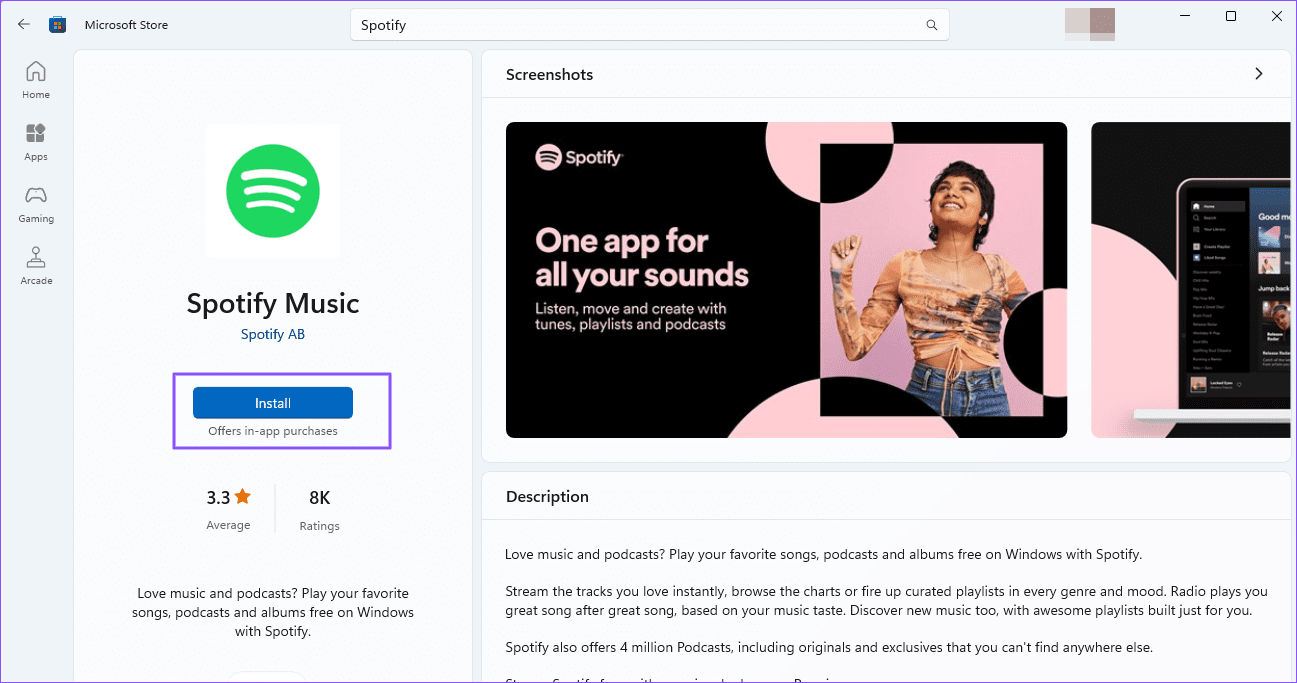
第4步:卸载后,转到微软商店> 搜索Spotify> 单击安装按钮。
同一部分还可以让您重置或修复 Spotify 应用程序,这可以帮助解决任何临时问题。
方法 4. 使用网络浏览器启动 Spotify 应用程序
在网络浏览器中打开 Spotify 可以检测并提示您启动桌面版本。在这种情况下,Spotify 没有以通常的方式打开,这会有所帮助。如果您没有该应用程序,它会提示您安装;否则,它会提示您打开它。
步骤一:前往Spotify 网站并使用您的帐户登录。它将提示安装应用程序弹出窗口。
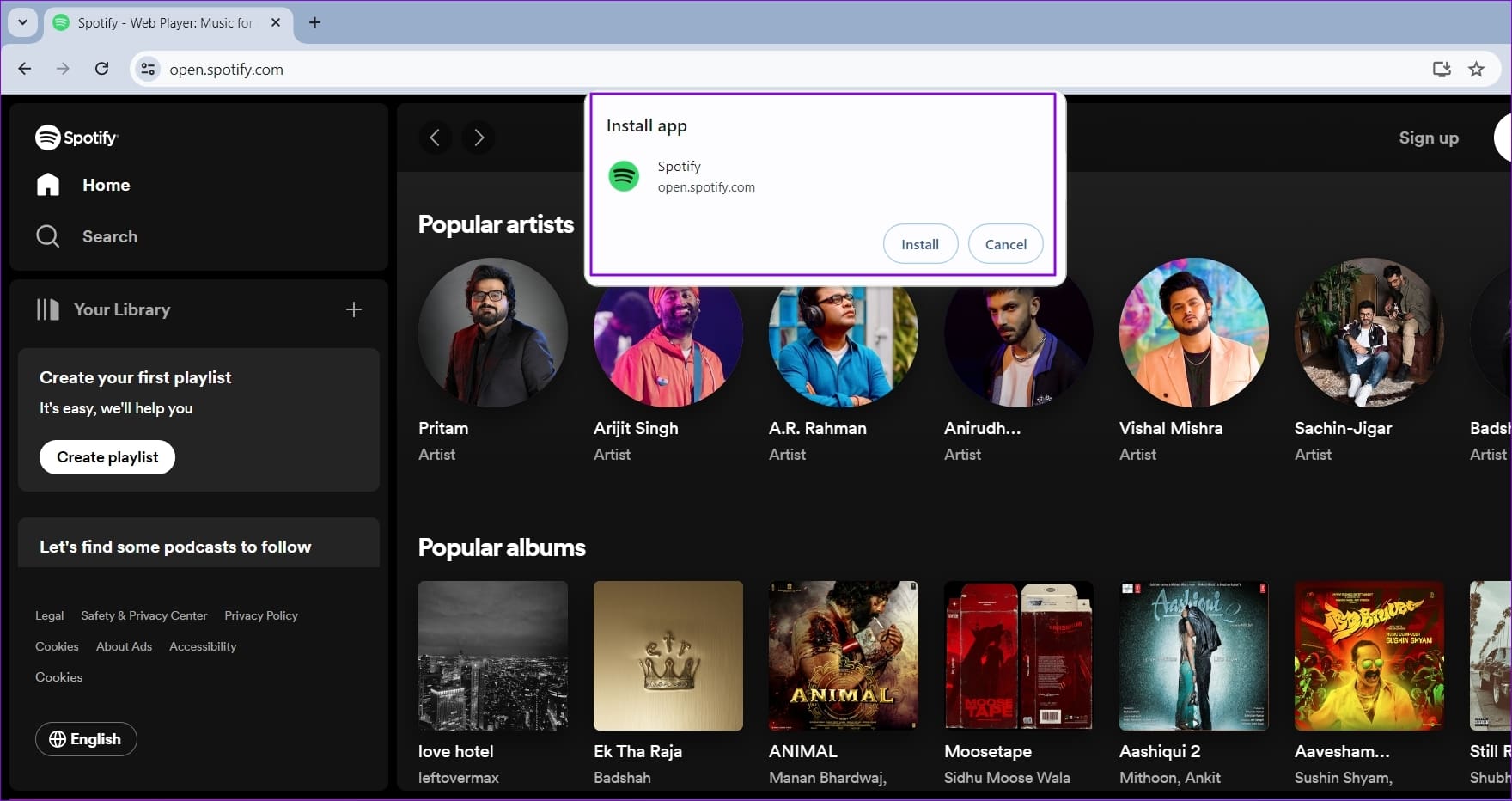
步骤2:单击安装应用程序按钮 >安装在地址栏中保存Spotify 安装程序在您的桌面上。
步骤3:运行安装人员在您的电脑上安装该应用程序。检查问题是否已解决。
常见问题解答
1. Windows 为什么阻止 Spotify?
Windows 可能会因防火墙或安全设置而阻止 Spotify。您必须检查 Windows Defender 或第三方防病毒程序设置,看看它是否阻止了 Spotify。另外,请确保 Spotify 已列入白名单。
2. 为什么我现在无法在 Spotify Windows 上播放此歌曲?
Spotify 无法播放歌曲的原因有多种。也许该内容在您所在的地区或您的帐户级别不可用,或者互联网连接不够稳定。如果 Spotify Blend 无法工作,请阅读指南。