基本修复
- 检查电报服务器:如果 Telegram 服务器关闭,您将无法在手机上使用任何应用程序的服务。要确认中断,请访问下探测器并搜索电报。
- 强制重启电报:这应该可以解决任何与错误相关的临时问题,因此请强制关闭并重新启动应用程序。
- 在 Wi-Fi 和移动数据之间切换:要解决网络连接中的任何差异,请尝试在 Wi-Fi 和移动数据之间切换。
- 禁用数据保护模式:手机上的活动数据保护模式可能会干扰手机上的 Telegram 应用程序功能。禁用手机上的数据保护模式。
- 卸载并重新安装:如果这些技巧都不起作用,请重新安装应用程序以同步最新的对话和消息。
修复 1:启用 VPN 并更新应用程序
如果您有方便且可靠的 VPN 连接可供使用,请尝试此技巧。重新启动设备,连接到 VPN,然后更新应用程序。
VPN 干扰不仅可以修复临时网络故障,还可以规避地理或其他相关限制,阻止 Telegram 更新。
这听起来可能有点奇怪,但它对许多用户来说都有效。所以,值得一试。也许 Telegram 应用程序在连接到 App Store 或 Play Store 时卡在更新上。
因此,强制退出该应用程序。直接打开 App Store/Play Store 并从此处更新应用程序。更新成功完成后,您应该可以顺利使用 Telegram。
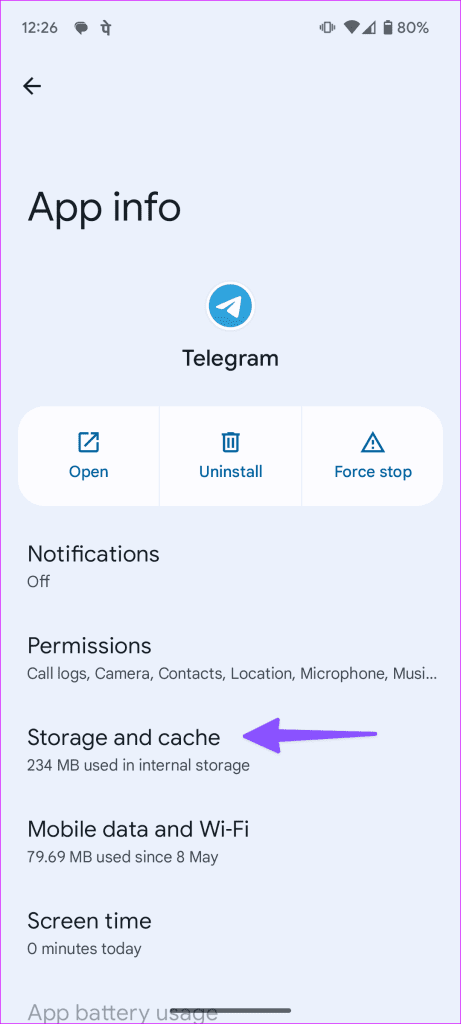
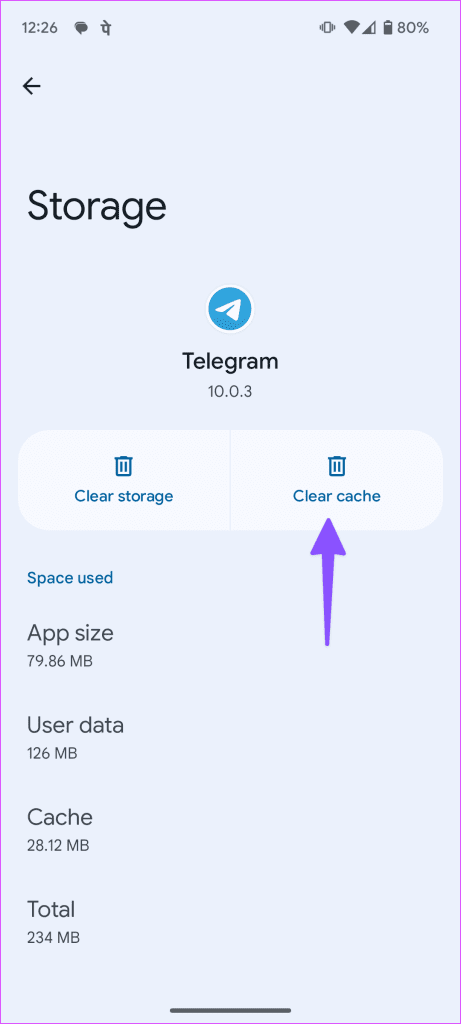
修复 3:清除 Telegram 缓存 (Android)
Telegram 在后台收集缓存以提高应用程序的性能。当应用程序收集损坏的缓存时,您可能会在应用程序中遇到意外的故障。是时候清除手机上的 Telegram 缓存了。
步骤一:长按电报应用程序 > 点击我的图标.
步骤2:选择存储和缓存> 点击清除缓存.
修复 4:禁用代理
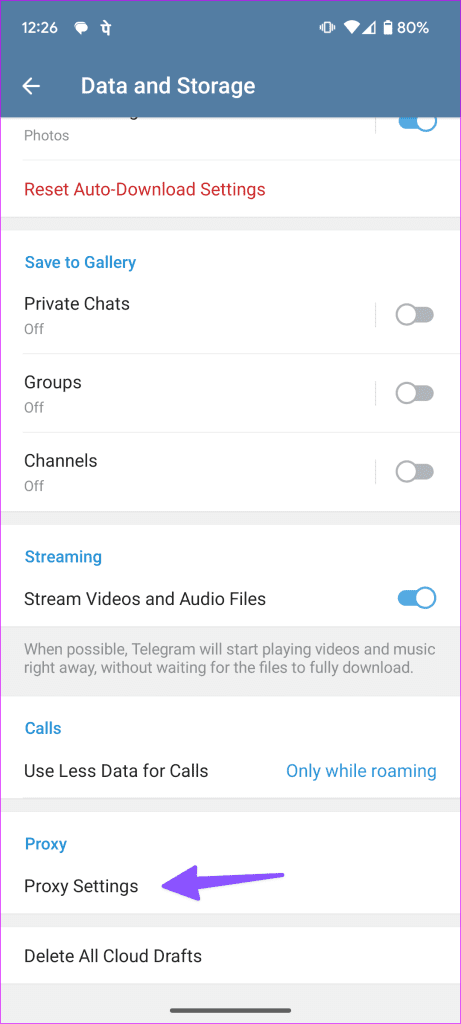
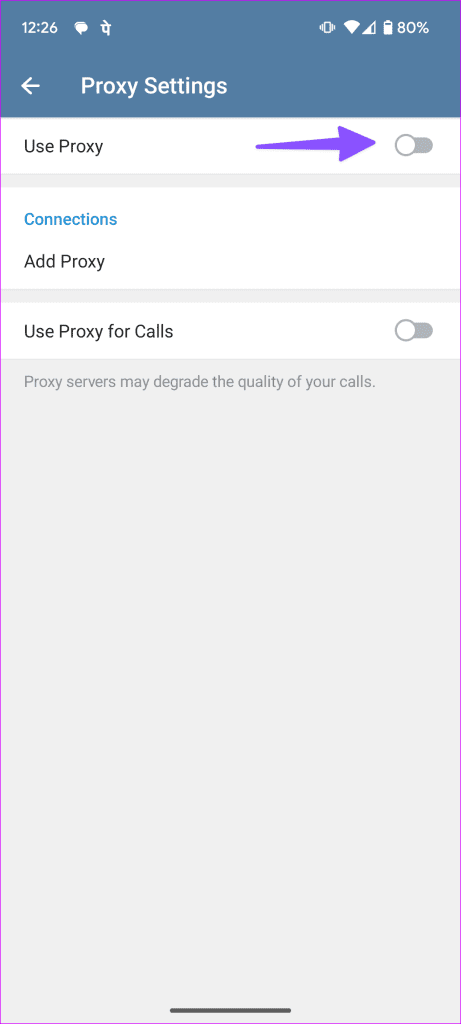
Telegram 支持代理服务器。它允许您通过连接到代理服务器来隐藏 IP 地址。如果连接的代理服务器之一遇到问题,您的聊天可能会在更新时卡住。以下是如何在 Telegram 上禁用代理。
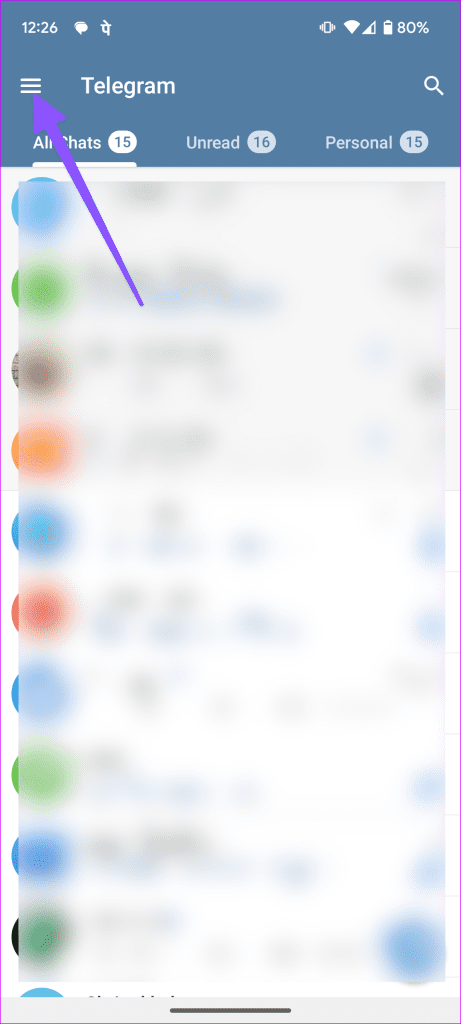
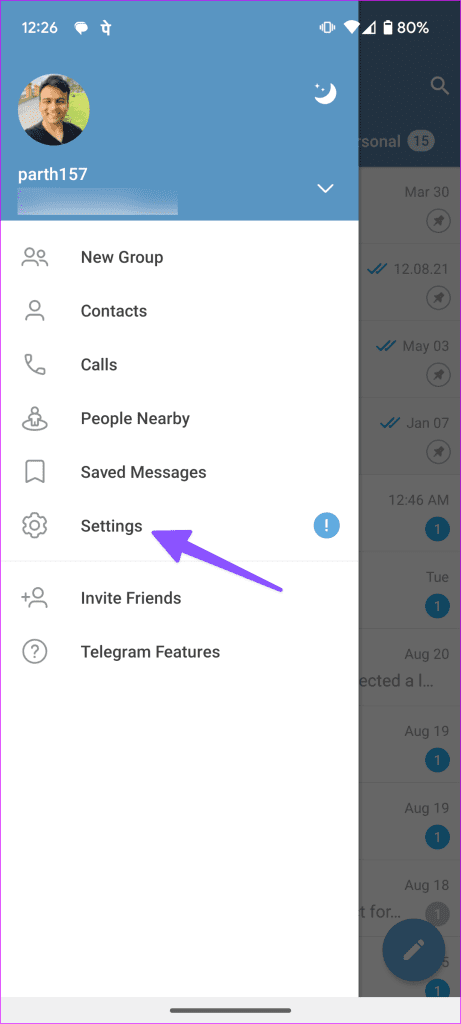
步骤一:打开电报> 点击汉堡菜单在顶部 > 选择设置.
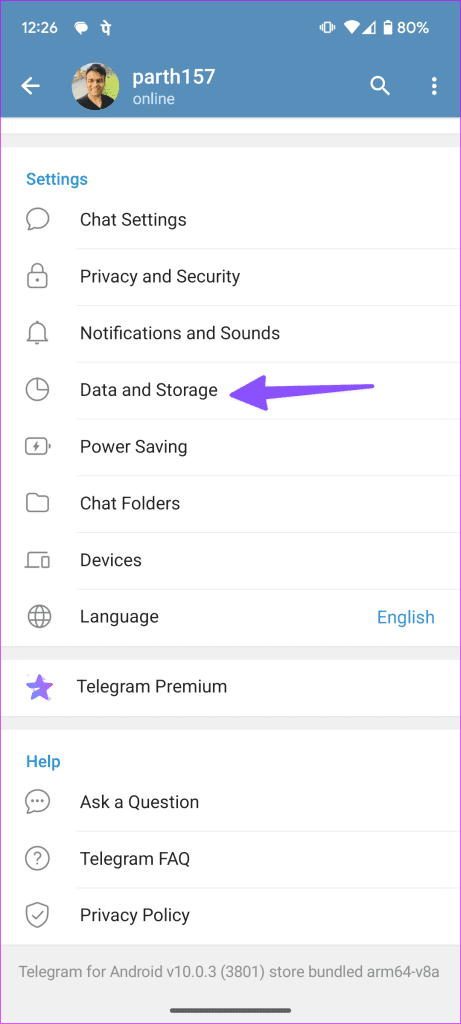
步骤2:选择数据和存储> 点击代理设置.
步骤3: 禁用以下菜单中的选项。
修复 5:重置网络设置
您的手机还有网络连接问题吗?它会导致 Telegram 以及手机上所有安装的应用程序出现问题。是时候了重置网络设置.
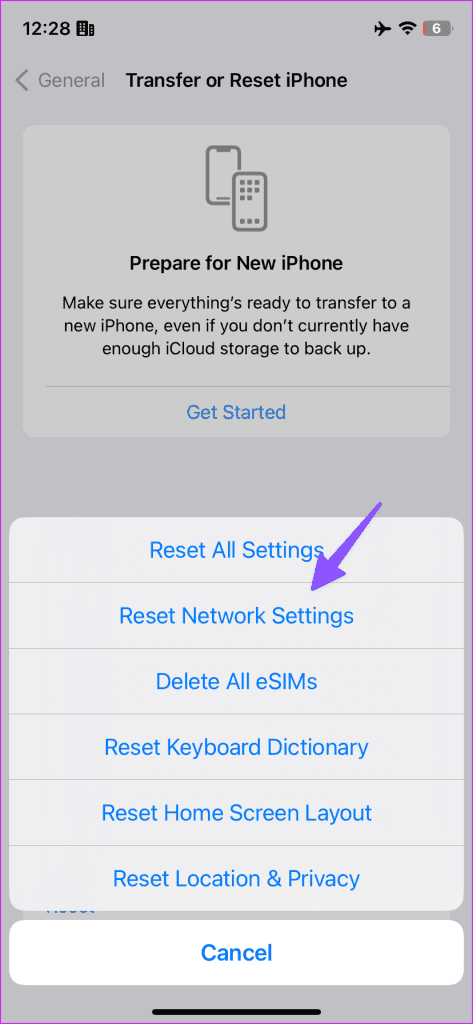
在 iPhone 上
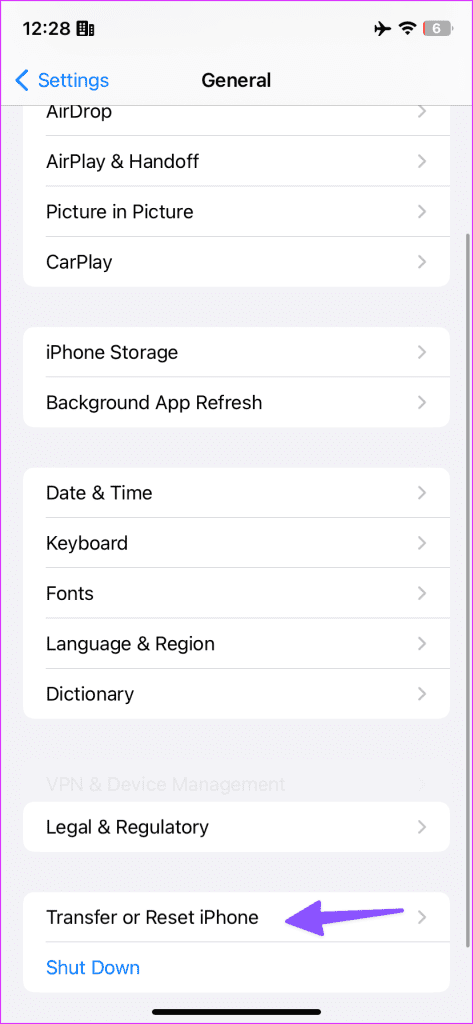
步骤一:打开设置。滚动到一般的.
步骤2:轻敲转移或重置 iPhone.
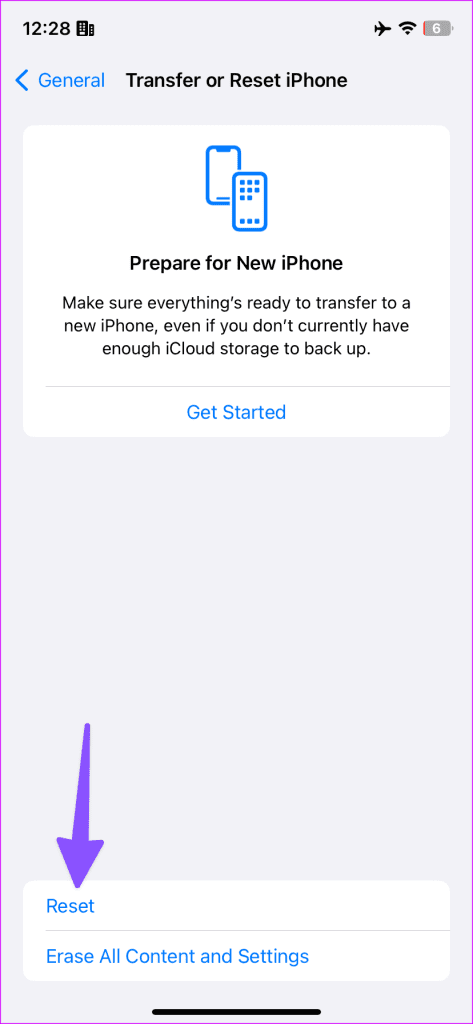
步骤3:选择重置> 点击重置网络设置.
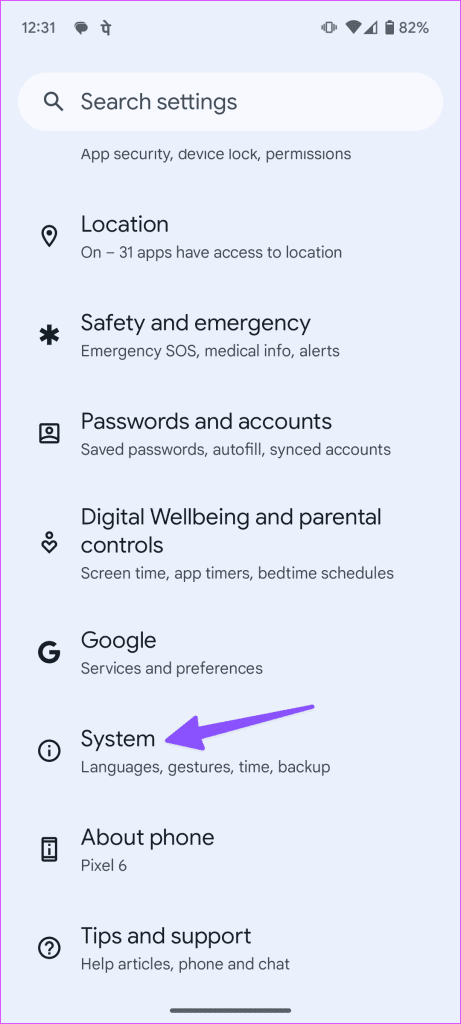
在安卓上
步骤一:打开设置> 滚动到系统.
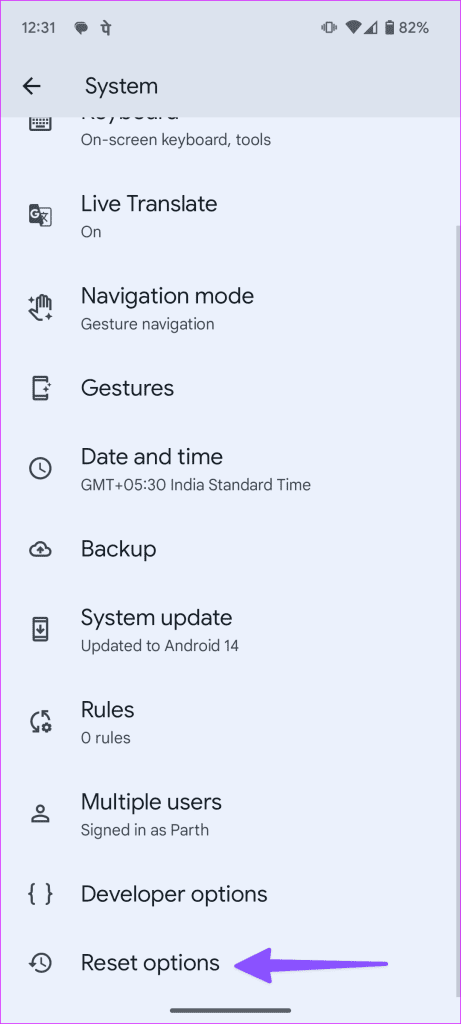
步骤2:选择重置选项.
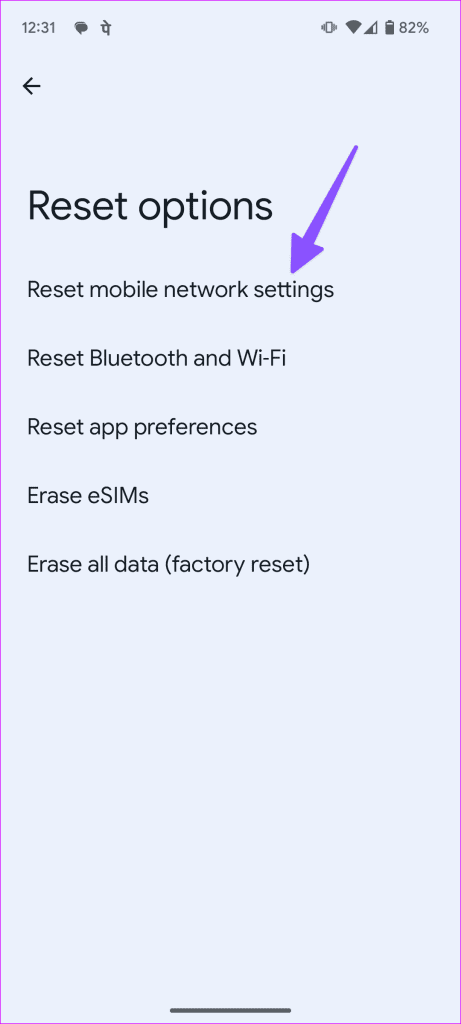
步骤3:轻敲重置蓝牙和 Wi-Fi并确认相同。
虽然 Telegram 功能丰富,但有时会让人感觉臃肿。有时,Telegram 连接卡住,发送消息,或更新对话和频道中的聊天内容。这些修复将帮助您解决大多数与 Telegram 相关的问题。